更新情報タブ
このタブは、ローカル情報がサーバー(<specific_VCS> | プロジェクトの更新 )と同期されている場合に使用できます。 コミット数 エリアには、最後に リモートと同期してから行われたすべてのコミットのリストが表示されます。
ツールバー
項目 | ツールチップとショートカット | 説明 |
|---|---|---|
フィルター | なし | このフィールドを使用して、コミットのリストを検索します。 完全なコミット名またはメッセージ、あるいはそれらのフラグメント、リビジョン番号、正規表現を入力できます。 検索を完了するには、 Enter を押すか、検索フィールドからフォーカスを移動します。 |
| なし | クリックすると前の検索パターンが表示されます。 |
| なし | クリックして検索をクリアし、コミットの完全なリストに戻ります。 |
| テキストフィルター設定 | 次のオプションから選択して選択します。
|
ブランチ | なし | このドロップダウンを使用して、ブランチまたは お気に入りのブランチによるコミットをフィルタリングします。 すべてのローカルおよびリモートブランチからのコミットを表示する場合は、 すべて を選択します。 |
ユーザー | なし | このリストを使用して、作者によってコミットをフィルタリングします。 特定の作成者によるすべてのコミットを表示するには、 選択 をクリックし、作成者の名前の入力を開始します。 すべてのユーザーによるコミットを表示するには、 すべて を選択します。 |
日付 | なし | このリストを使用して、時間枠または特定の日付でコミットします。 特定の日に行われたコミットを表示するには、 選択 をクリックして日付を指定します。 すべての日付で行われたコミットを表示するには、 すべて を選択します。 |
パス | なし | このリストを使用するのは、フォルダーごと(1 つのルートを持つプロジェクトの場合)、またはルートとフォルダーごと(マルチルートプロジェクトの場合)です。 特定のフォルダーへのコミットを表示するには、 フォルダーの選択 をクリックしてフォルダー名を指定します。 マルチリポジトリプロジェクトの場合、 ルート セクションの 1 つまたは複数のルートの横にあるチェックボックスを選択することもできます。 |
| 更新 Ctrl+F5 | コミットのリストをリフレッシュするには、このボタンをクリックします。 |
| チェリーピック | クリックすると、 選択したコミットから現在のブランチに変更を適用します。 |
| インテリソート | このオプションを有効にすると、最初にマージコミットの真下に入っているコミットを表示することで、マージを表示する便利な方法が得られます。 |
| 表示設定 | クリックすると、 バージョン管理 ツールウィンドウ Alt+9 の ログ タブでのデータの表示方法を構成できるオプションのリストが呼び出されます。
|
列を表示 | 表示したい列(作成者・日付・ハッシュ)を選択できます。 | |
| 別のログタブを開く | フィルターを前後に設定する必要がないように、フィルターに一致する新しいログタブを開くときにクリックします。 |
| ハッシュ / ブランチ / タグへジャンプ Ctrl+F | このボタンをクリックし、移動したいハッシュ、タグ、ブランチを指定します。 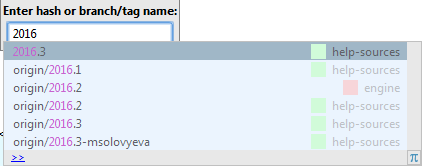 異なるリポジトリから同じ名前の参照を選択することができます。 各リポジトリの名前は、色のインジケータと共に右側に表示されます。 |






ファイルペインの変更
このペインには、現在選択されているコミット内で変更されたファイルのリストが表示されます。
変更されたファイルペインのツールバー
項目 | ツールチップとショートカット | 説明 |
|---|---|---|
| Show Diff Ctrl+D | ファイルの差分ビューアーを開くと、選択したファイルのローカルバージョンとリポジトリバージョンを比較できます。 |
| 選択した変更を元に戻す | 選択したファイルの 変更をロールバックします。 |
| ここまでの履歴 | 選択したファイルの 履歴タブを開くと、すべてのファイルリビジョンの履歴を確認できます。 |
| 表示オプション | 変更されたファイルをディレクトリまたはモジュールごとにグループ化します。 レイアウトの構成:
|
| すべて展開 / すべて縮小 Ctrl+NumPad + | すべてのノードを展開 / 折りたたむには、このボタンをクリックします。 これらのボタンは、ツリービューが有効な場合にのみ使用可能です。 |


コンテキストメニューコマンド
項目 | 説明 |
|---|---|
Show Diff Ctrl+D | クリックすると ファイルの差分ビューアーが開き、選択したファイルの現在のリビジョンと前のリビジョンを比較できます。 |
新規ウィンドウで差分を表示 | クリックすると、 ファイルの差分ビューアーを別ウィンドウで開きます。 |
ローカルと比較 | 選択したコミットのファイルのリビジョンを現在のローカルバージョンと比較します。 |
ローカルと以前の比較 | 選択したコミットの前のファイルの復帰と現在のローカルリビジョンを比較します。 |
ソースの編集 F4 | 選択したファイルのローカルコピーを開いて編集します。 |
リポジトリバージョンを開く | クリックして、選択したファイルのリポジトリバージョンを編集用に開きます。 |
選択した変更を元に戻す | クリックすると、選択したファイルの変更がロールバックされます。 このオプションは、 コミット全体を破棄するではなく、特定のファイルのみを元に戻したい場合に便利です。 選択したファイルを元に戻す変更は、アクティブな変更リストに追加されます。 |
選択した変更を Cherry-Pick | クリックして、現在のブランチに 選択した変更を適用します。 |
選択した変更を別のコミットに抽出する | 既にコミット済みの変更を複数のコミットに分割したい場合、 選択したファイルの変更を個別のコミットとして抽出できます。 |
選択した変更の削除 | 複数のファイルに変更をコミットした後、一部の変更だけをプッシュ前にロールバックしたい場合、コミット全体を削除せず 一部の変更のみをドロップできます。 |
パッチの作成 | 選択したファイルから パッチの作成を行います。 |
リビジョンから取得 | ファイルを選択したリビジョンの状態にロールバックします。 |
ここまでの履歴 | 選択したファイルの 履歴タブを開くと、すべてのファイルリビジョンの履歴を確認できます。 |
親への変更を表示 | マージコミットの両方の親に対する変更を表示して、マージ結果を確認し、マージ中に 競合がどのように解決されたかを正確に確認します。 |


コミットの詳細
この領域は、 詳細の表示  オプションが有効な場合に表示されます。
この領域には、コミットメッセージ、ハッシュ、作成者、作成者のメールへのリンク、日付、時刻、GPG 署名、ルート、ブランチなど、コミットリストで選択したコミットの詳細が表示されます。
選択したコミットが 6 つ以上のブランチに含まれている場合は、最初の 6 つだけが表示され、クリックするとブランチの完全なリストを展開できる すべて表示 リンクが表示されます。
コミットメッセージが別のコミットを参照している場合は、このコミットのハッシュをクリックしてログに移動することができます。