サーバーをグループに編成する
サーバーグループを使用すると、サーバー構成をグループ化し、単一のエンティティと同じように使用できます。 コードを複数のサーバーにデプロイする必要がある場合は、サーバーグループを使用して各サーバーに個別にデプロイしないようにすることができます。
FTP/SFTP/WebDAV 接続プラグインを有効化する
この機能は、デフォルトで IntelliJ IDEA にバンドルされて有効になっている FTP/SFTP/WebDAV 接続(英語)プラグインに依存しています。 関連機能が利用できない場合は、プラグインを無効化していないことを確認してください。
Ctrl+Alt+S を押して設定を開き、 を選択します。
インストール済みタブを開き、 FTP/SFTP/WebDAV Connectivity プラグインを見つけて、プラグイン名の横にある チェックボックスを選択します。
サーバーグループを作成する
Ctrl+Alt+S を押して設定を開き、 を選択します。
または、メインメニューの に移動します。
既存のサーバー構成をすべてリストした左側のペインで、 追加
 をクリックして、ポップアップメニューで サーバーグループ を選択します。
開いた 新規グループの作成 ダイアログで、作成するグループの名前を入力して OK をクリックします。 新規グループの作成 ダイアログが閉じて、 展開ノードの 接続タブに戻ります。
グループ内に新しいサーバー構成を作成するには、左側のペインでグループを選択し、右側のペインの 新規サーバーの追加 リンクまたは
ツールバーボタンをクリックします。 次に、 Web サーバーに接続する の説明に従って、その種類に応じて新しく作成したサーバーを構成します。既存のサーバー設定をグループに追加するには、それをグループにドラッグします。 サーバー設定を削除するには、それをグループ外にドラッグします。
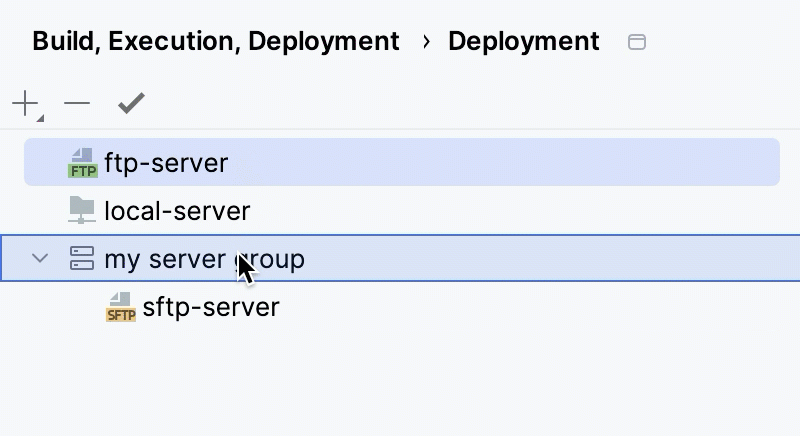
サーバーのリストからデフォルトにするサーバーを選択し、サーバーリストの上にあるツールバーの
 デフォルトとして使用 をクリックして、 サーバーをデフォルトとしてマークします。
現在のプロジェクト用 チェックボックスを使用してサーバーグループの表示/非表示を設定します。これはグループに含まれるすべてのサーバーにも適用されます。
グループの使用を現在のプロジェクトに制限するには、チェックボックスを選択します。 そのようなグループは現在のプロジェクトの外で再利用することはできません。 他のプロジェクトで使用可能な構成の一覧には表示されません。
チェックボックスがオフの場合、グループはすべての IntelliJ IDEA プロジェクトで表示されます。 その設定は、複数のプロジェクトで再利用できます。
作成されたサーバーグループは、含まれているサーバーへの ファイルのアップロードとダウンロードに使用できます。