チュートリアル:アプリケーションを minikube クラスターにデプロイする
このチュートリアルでは、IntelliJ IDEA から直接 minikube を使ってローカル Kubernetes クラスターを起動し、サンプルアプリケーションをデプロイする方法を学ぶ。 このプロセスの一環として、アプリケーションをビルドし、Docker イメージを作成して、それを minikube にデプロイする。
Kubernetes をローカルで実行することは、プロトタイピング、デプロイのテスト、および Kubernetes のワークフローを学ぶのに特に便利。 IntelliJ IDEA の Docker と Kubernetes サポートを使えば、クラスターの起動、リソースのデプロイ、アプリケーションの確認などを IDE から簡単に行える。
始める前に
開始する前に、次のものがインストールおよび設定されていることを確認してください。
Docker Desktop が起動していること
必要なプラグインを有効にする
このチュートリアルで使う機能は、次のプラグインに依存しています。
これらのプラグインはデフォルトで IntelliJ IDEA にバンドルおよび有効化されています。 関連する機能が利用できない場合は、プラグインが無効になっていないか確認してください。
Ctrl+Alt+S を押して設定を開き、 を選択します。
インストール済み タブを開き、必要なプラグインを見つけて、プラグイン名の横にあるチェックボックスを選択して有効にします。
サンプルプロジェクトのクローンを作成する
はじめに、 Spring PetClinic アプリケーションを GitHub からクローンするか、すでにマシンにある場合は IntelliJ IDEA でこのプロジェクトを開いてください。
アプリケーションのソースコードは、GitHub の https://github.com/spring-projects/spring-petclinic でホストされています。
メインメニューで へ移動します。
リポジトリの URL を指定して、 クローン をクリックします。
プロジェクトを開くまたはインポートする ダイアログで Gradle プロジェクト を選択し、このプロジェクトのメインビルドシステムとして Gradle を使用します。
必要に応じて、クローンプロジェクトを新しいウィンドウで開くことに同意します。
まずはシンプルな Node.js Express アプリケーションから始めましょう。 このアプリケーションは、 hello_express.js ファイルで Hello World! を返し、コンソールに Example app listening on port 3000! を出力します。
Node.js で空のプロジェクトを作成する
'ようこそ' 画面 の 新規プロジェクト をクリックするか、メインメニューから を選択します。
表示されたダイアログで、左側のペインから Node.js を選択します。
アプリケーションの場所とお名前を指定します、例えば
hello_world_docker。使用するローカル Node.js ランタイムを指定します。 提案されたインストールを受け入れるか、リストから別のものを選択します。まだ Node.js がマシンにない場合は ダウンロード をクリックしてください。 詳細は、 新しい Node.js アプリケーションの作成 をご覧ください。
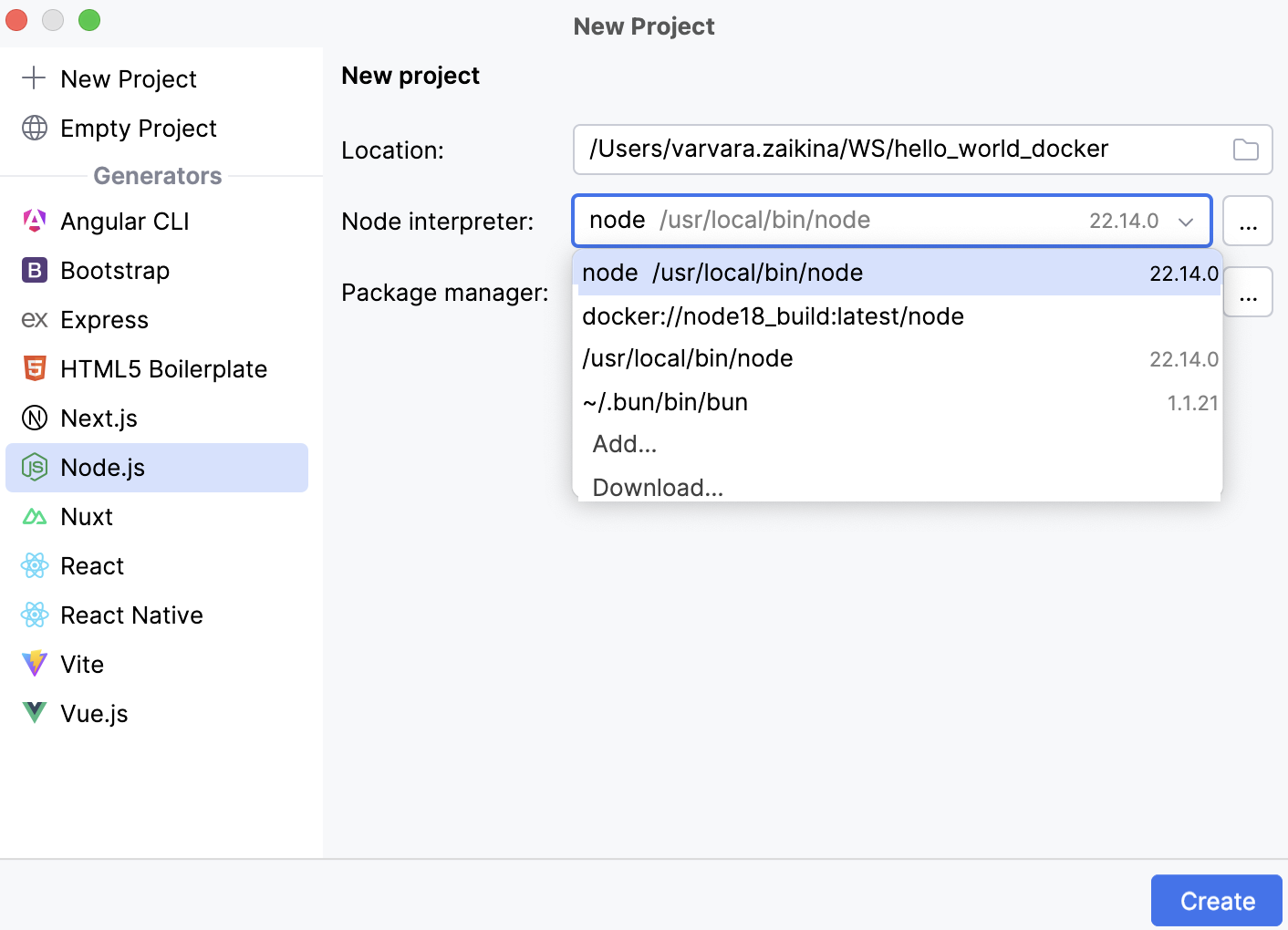
作成 をクリックします。
アプリケーションに内容を追加する
アプリケーション用の専用フォルダーを作成しましょう。これにより、後でローカルフォルダーとコンテナー内のフォルダーをマッピングしやすくなります。
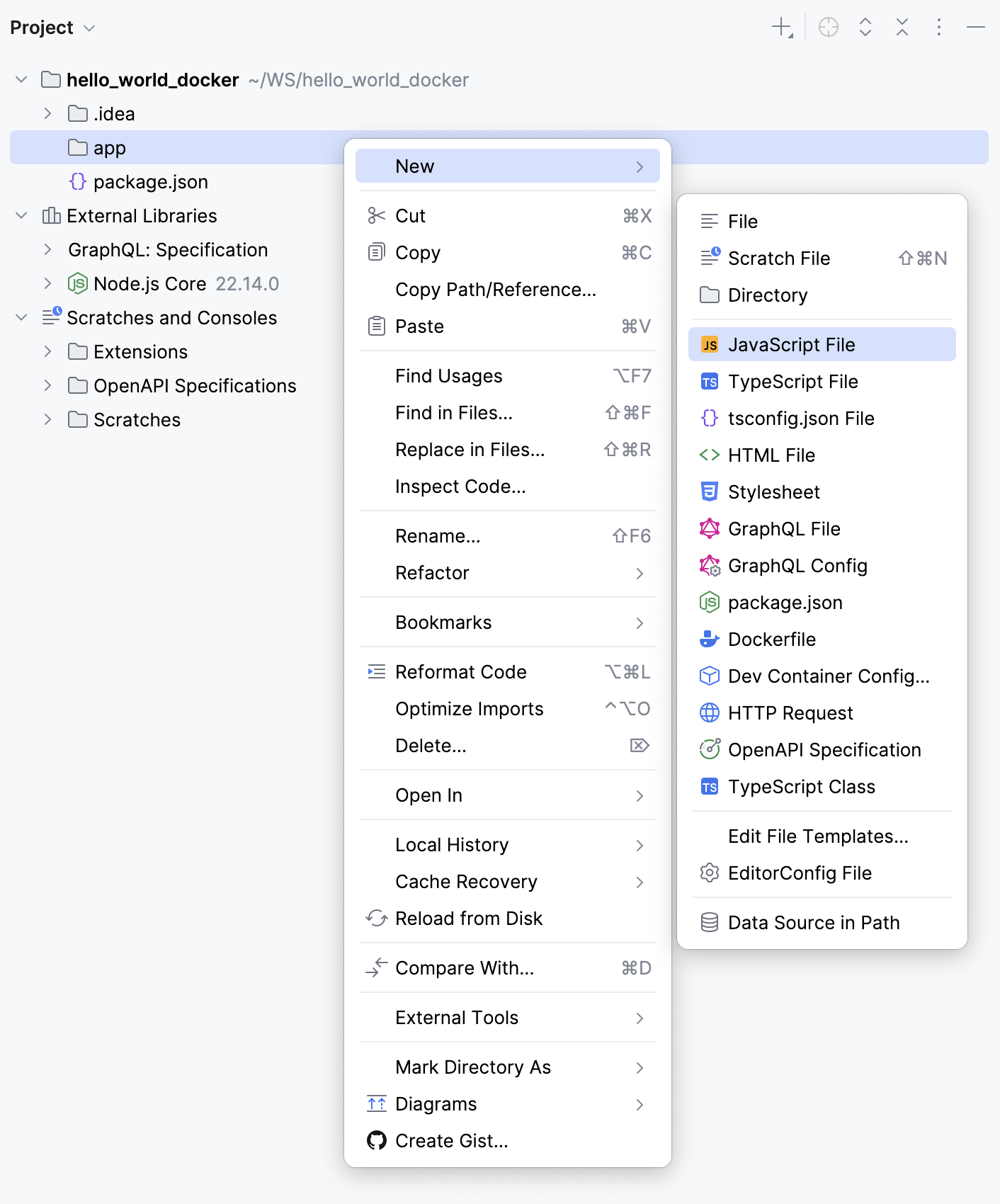
そのためには、 プロジェクト ツールウィンドウ Alt+1 を開き、プロジェクトフォルダーを右クリックして、コンテキストメニューから を選択し、続けて を選択します。 表示されたダイアログで、フォルダーのお名前を指定します、例えば app 。
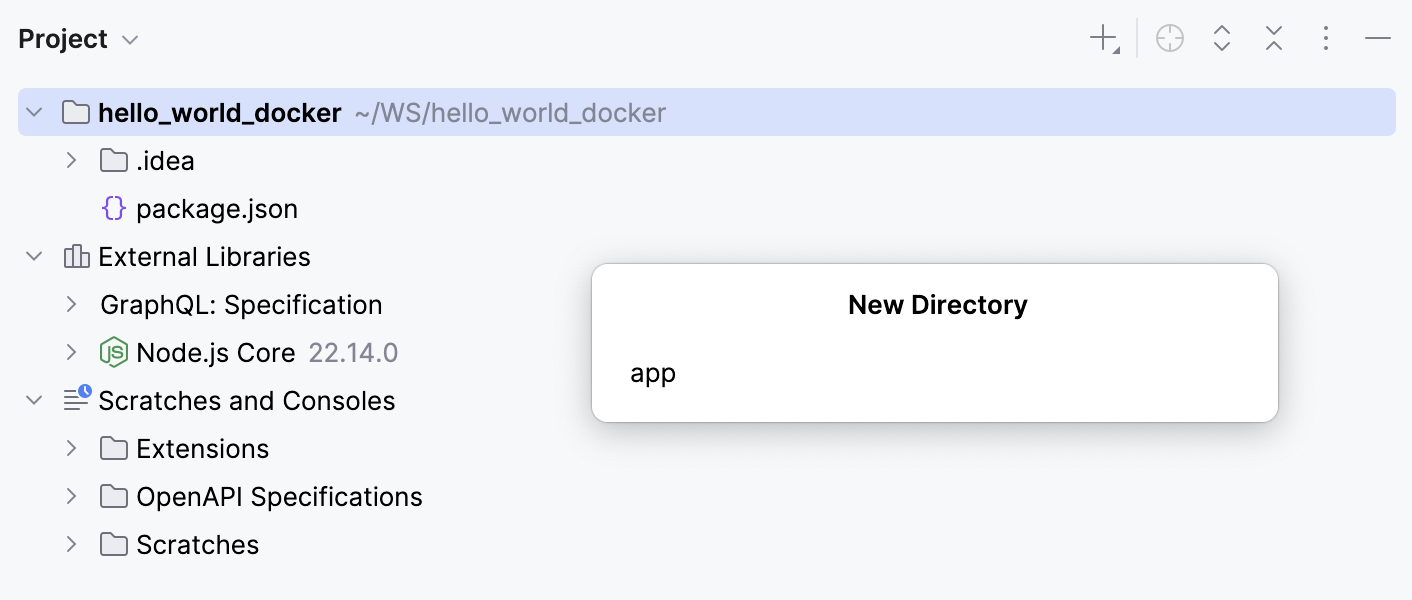
ここで、アプリケーションのコードを配置するための JavaScript ファイルを作成します。
表示されたダイアログで、ファイルのお名前を指定します、例えば hello_express.js 。
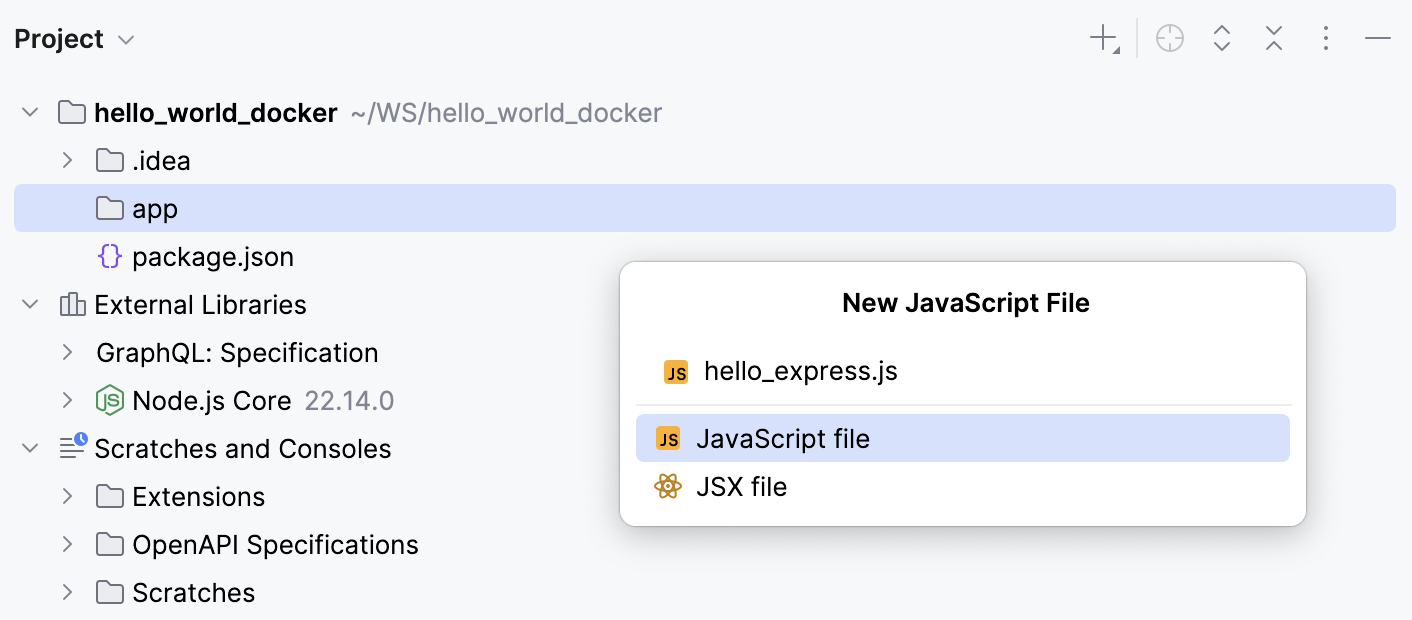
新しく作成した hello_express.js ファイルをエディターで開き、次のコードを入力します:
const express = require('express'); const app = express(); app.get('/', function(req, res) { res.send('Hello World!') }); app.listen(3000,function() { console.log('Example app listening on port 3000!') });予想通り、
expressの参照は解決されず、エラーとしてハイライトされます。 ただし、IntelliJ IDEA は参照上にカーソルを合わせるとクイックフィックスを提案します: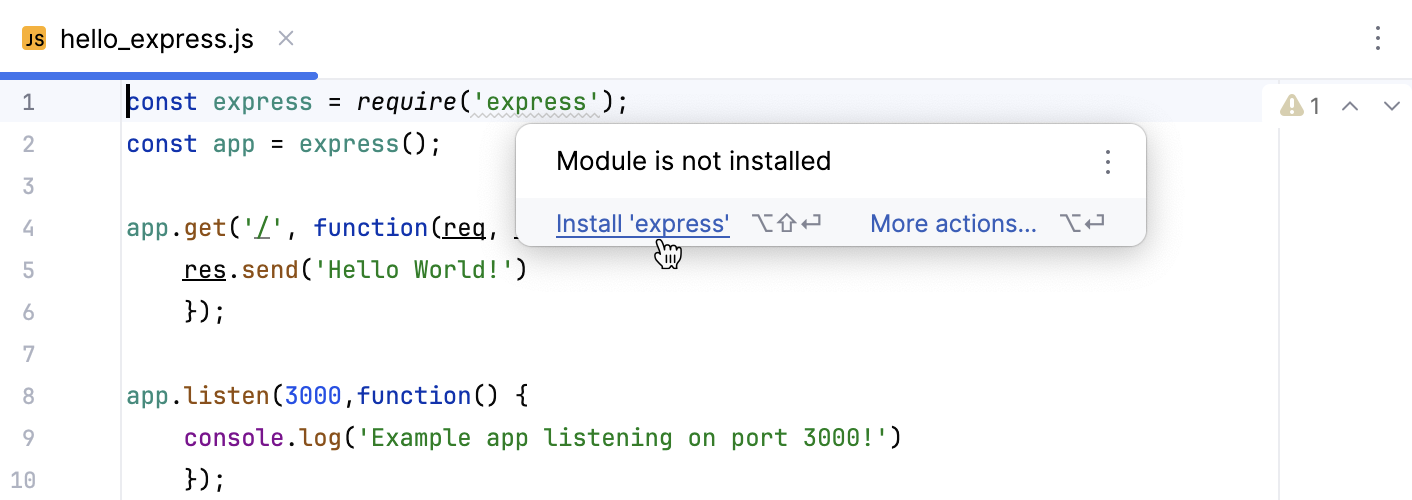
「express」をインストール リンクをクリックすると、
expressが package.json ファイルに追加されインストールされます。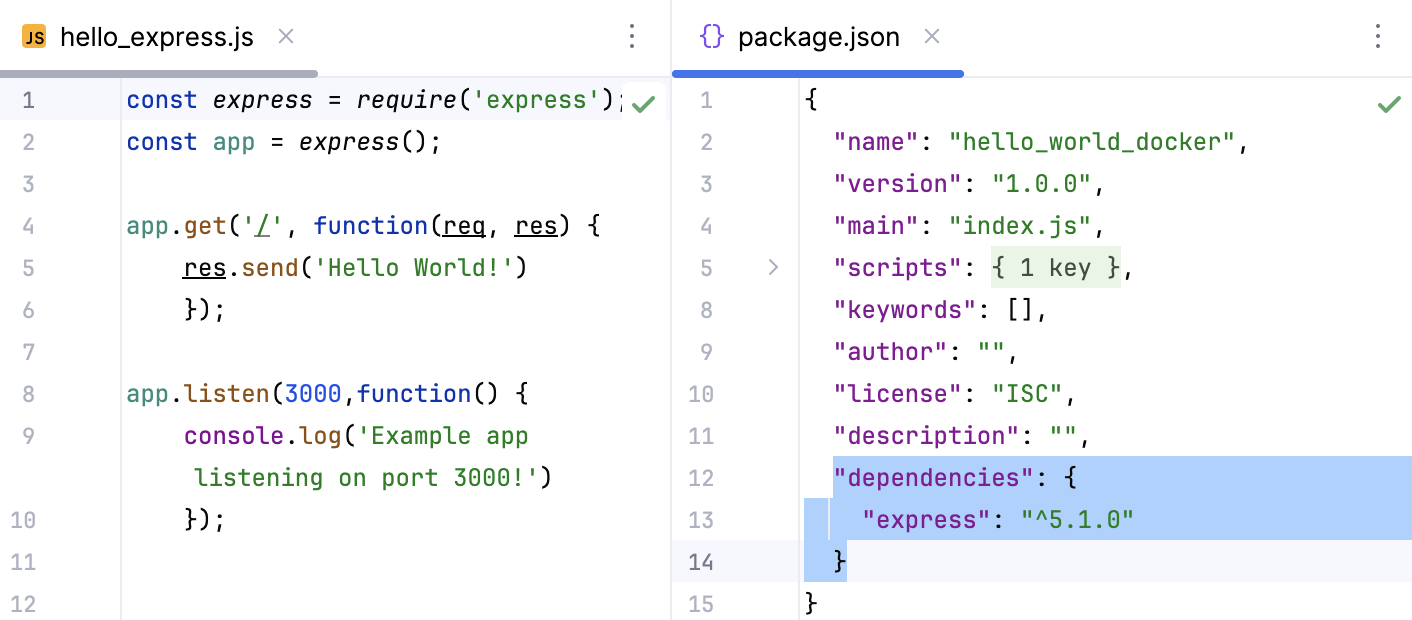
アプリケーションをローカルで実行する
アプリケーションが期待通り動作することを確認するため、ローカルで実行してみましょう。
hello_express.js ファイルを開き、エディタータブ内の任意の場所を右クリックして、コンテキストメニューから を選択します。
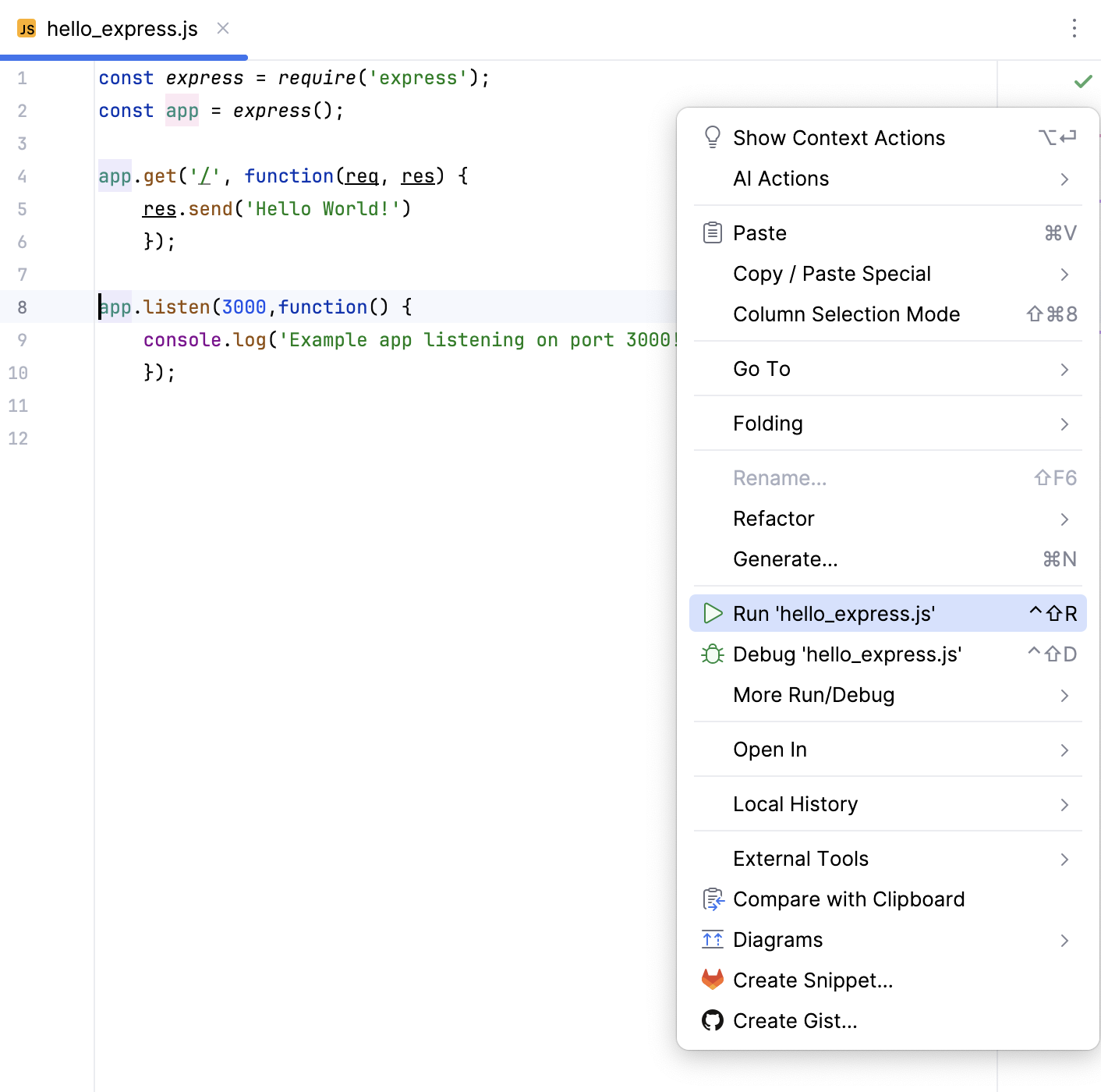
実行 ツールウィンドウが開き、
Example app listening on port 3000!を表示します。http://localhost:3000でブラウザーを開くと、ページに Hello World! が表示されます。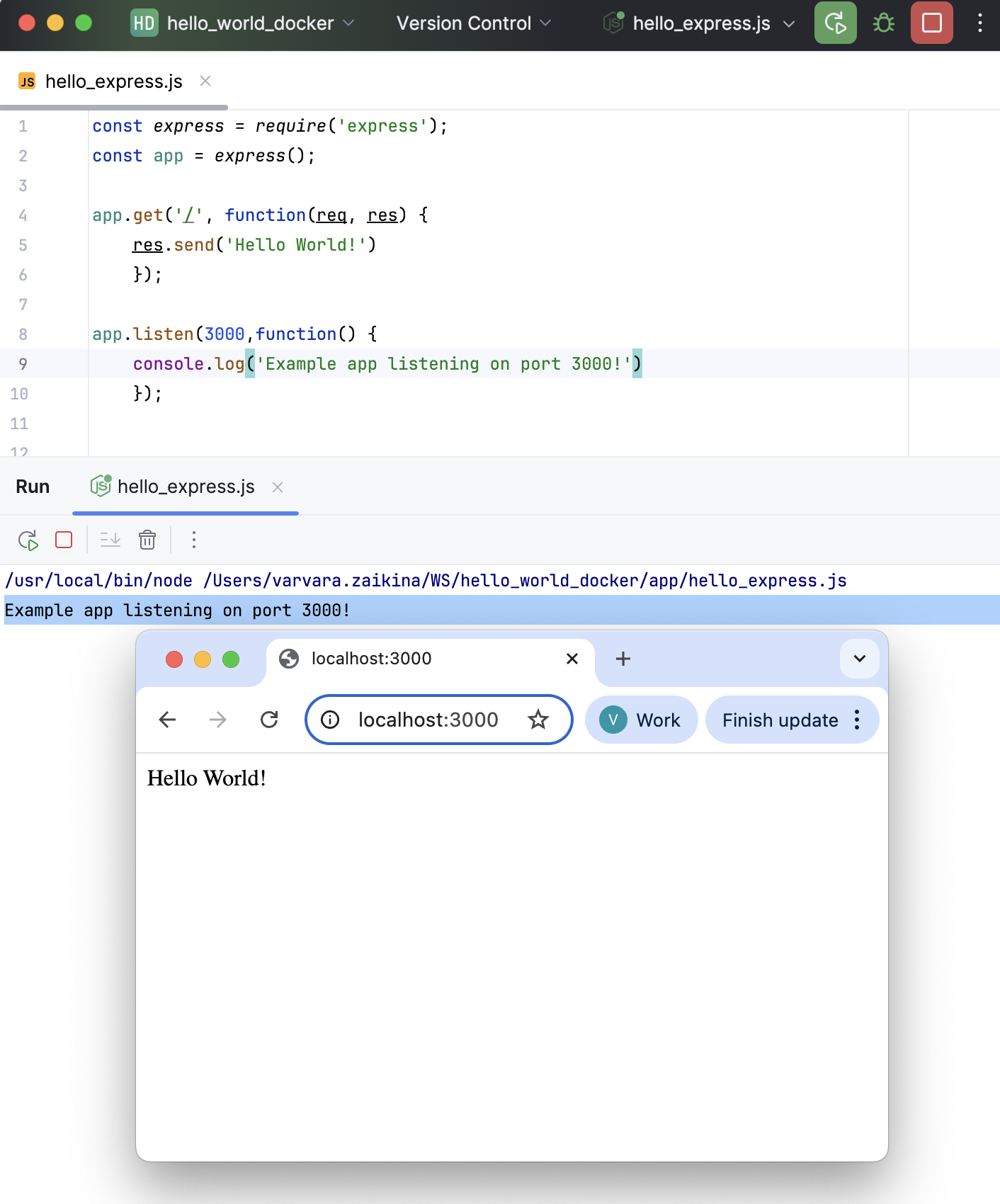
アプリケーションをビルドする
アプリケーションを Kubernetes にデプロイする前に、ビルドしてコンテナイメージにパッケージ化する必要があります。 このチュートリアルでは、Gradle タスクを使用してアプリケーションのソースコードをコンパイルし、テストを実行し、実行可能 JAR ファイルを作成します。 この JAR ファイルは後で Docker イメージ作成時に使われます。
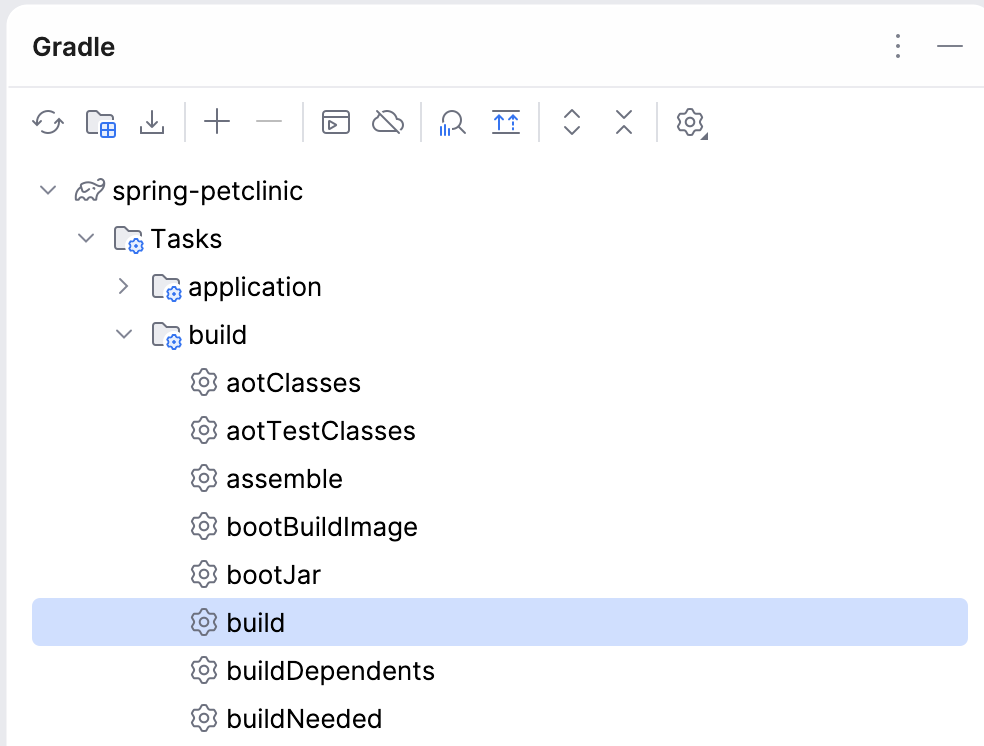
Gradle ツールウィンドウを開きます。
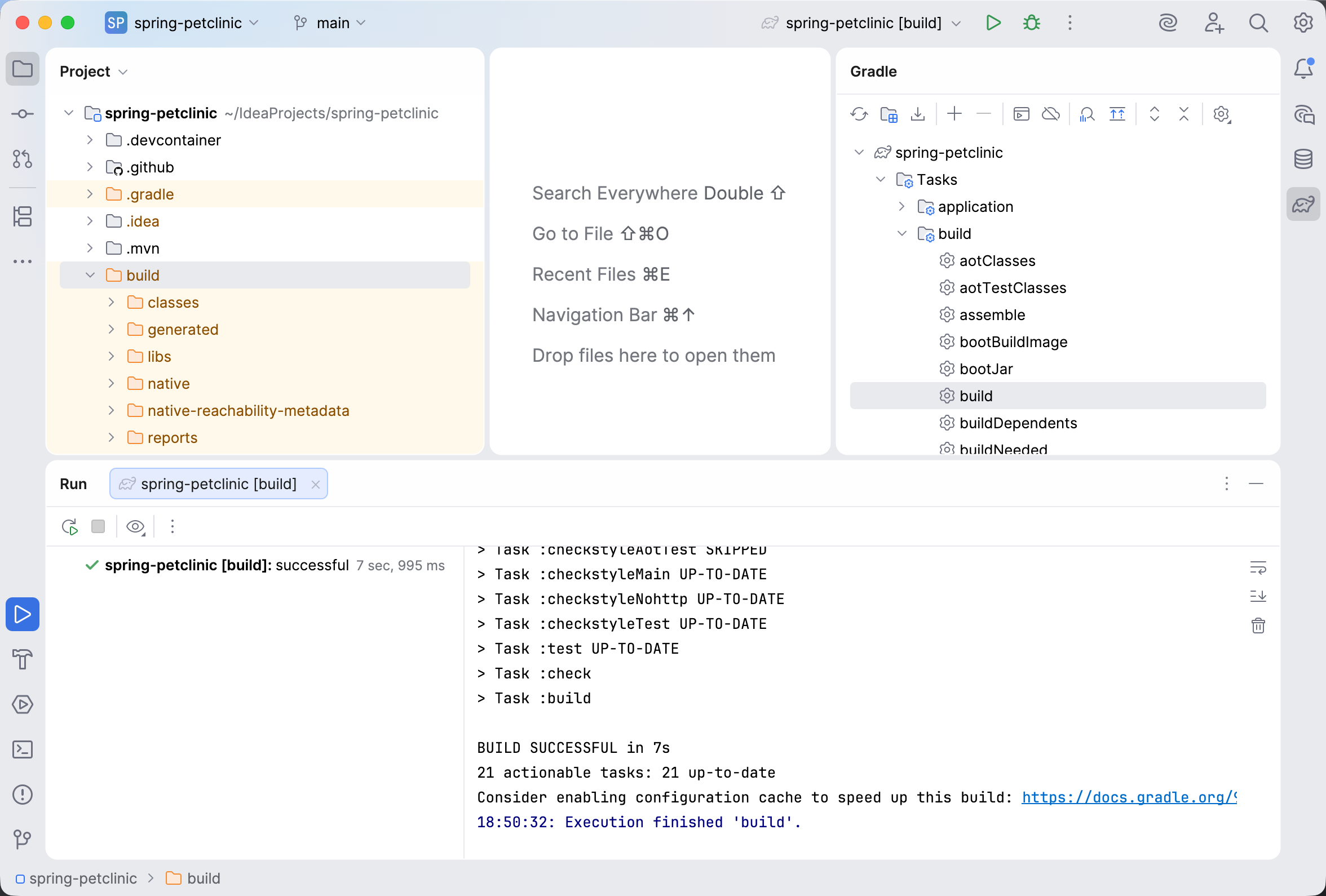
プロジェクトノード( spring-petclinic )を展開し、次に タスク ノードを展開して、 ビルド タスクをダブルクリックして実行します。
IntelliJ IDEA がタスクを完了するのを待ちます。 その結果、IDE はプロジェクトルートに ビルド ディレクトリを作成し、アーティファクトを配置します。
アプリケーションをコンテナ化する
このステップでは、ビルドしたアプリケーションを Docker イメージにパッケージ化します。 Kubernetes は、このイメージを後で Pod 内のコンテナとして実行します。
Dockerfile を作成する
プロジェクト ツールウィンドウ Alt+1 でプロジェクトルートを右クリックし、 新規 をポイントして ファイル をクリックします。
新規ファイル… ダイアログで、 Dockerfile と入力し、 Enter を押します。
プロンプトが表示された場合は、ファイルを Git に追加することに同意してください。
次のコードを新しい Dockerfile に貼り付けます。
FROM eclipse-temurin:17-jre WORKDIR /app COPY build/libs/*.jar app.jar EXPOSE 8080 ENTRYPOINT ["java", "-jar", "app.jar"]
作成された Dockerfile には、 eclipse-temurin:17-jre イメージをベースにした Docker イメージのビルド手順が記述されています。このイメージは軽量な Java 17 ランタイム環境を提供します。
イメージをビルドすると、Docker は Gradle のビルドで作成された実行可能 JAR ファイルをプロジェクトの build/libs ディレクトリから、コンテナ内の /app ディレクトリにコピーします。
このイメージからコンテナを起動すると、Docker は java -jar app.jar コマンドを実行し、Spring Petclinic アプリケーションを起動します。
Dockerfile を作成する
プロジェクトフォルダーのコンテキストメニューから を選択し、続けて を選択します。
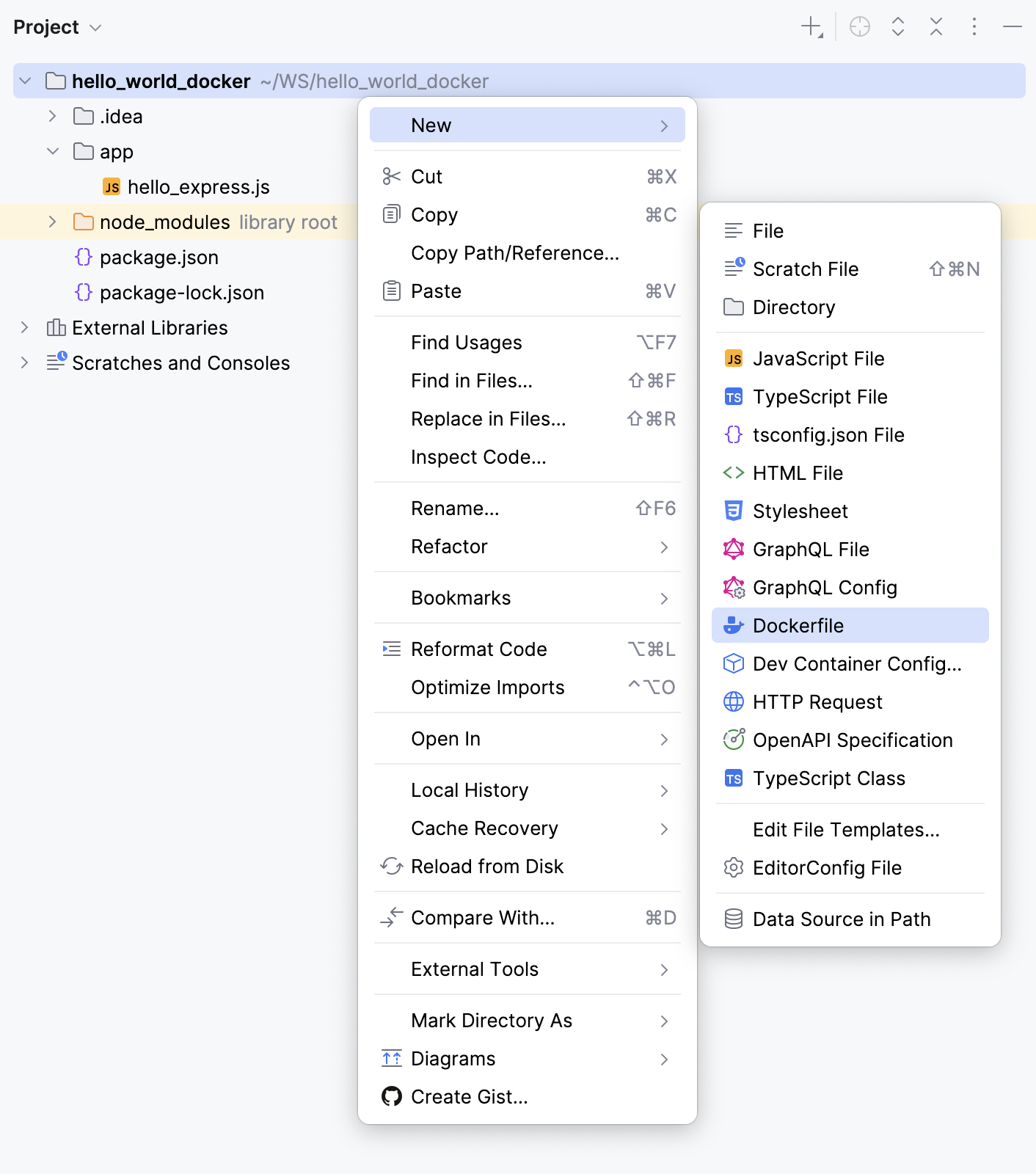
新しく作成した Dockerfile を開き、次のコードを入力します:
FROM node:22-alpine WORKDIR /tmp COPY package*.json . RUN npm ci --omit=dev COPY ./app/ ./app/ CMD ["node","./app/hello_express.js"]この Dockerfile には、
node:22イメージを Docker Hub からもとに作成するための手順が含まれています。このイメージからコンテナーを実行すると、Docker は /app/ ディレクトリの内容をコンテナー内の /tmp/app/ ディレクトリにコピーします(今回の場合、 /app/ ディレクトリに hello_express.js ファイルが含まれています)。 package.json ファイルは /tmp/ にコピーされます。
次に Docker は現在の作業ディレクトリを /tmp に設定し、
node ./app/hello_express.jsを実行します。 その結果、コンテナーログにExample app listening on port 3000!が表示されます。
Dockerイメージをビルドする
プロジェクト 表示で、 Dockerfile をエディターで開きます。
ファイルを編集します:
変更
ENV RAILS_ENV="production" \ BUNDLE_DEPLOYMENT="1" \ BUNDLE_PATH="/usr/local/bundle" \ BUNDLE_WITHOUT="development"終了
ENV RAILS_ENV="development" \ BUNDLE_PATH="/usr/local/bundle"変更
EXPOSE 80 CMD ["./bin/thrust", "./bin/rails", "server"]終了
EXPOSE 3000 CMD ["./bin/rails", "server", "-b", "0.0.0.0", "-p", "3000"]
Dockerfile 内のガターで、
 をクリックし、 新しい実行構成 を選択します。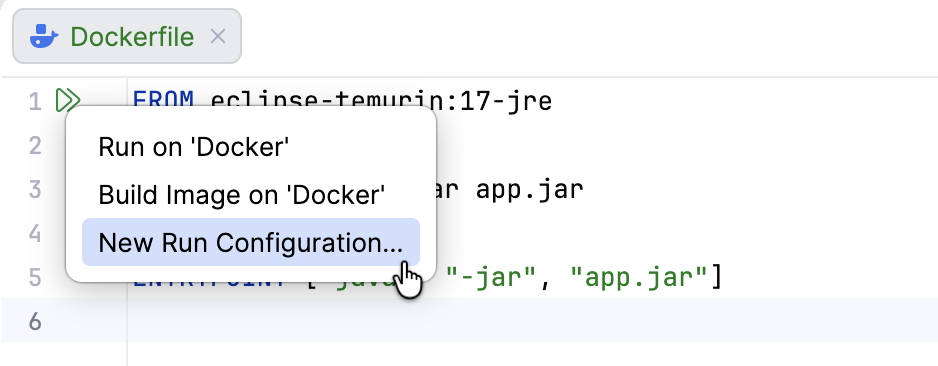
実行構成の編集 ダイアログで、 イメージタグ フィールドに
petclinic-appを、 コンテナー名 フィールドにpetclinicを指定します。 次に、 実行 をクリックします。
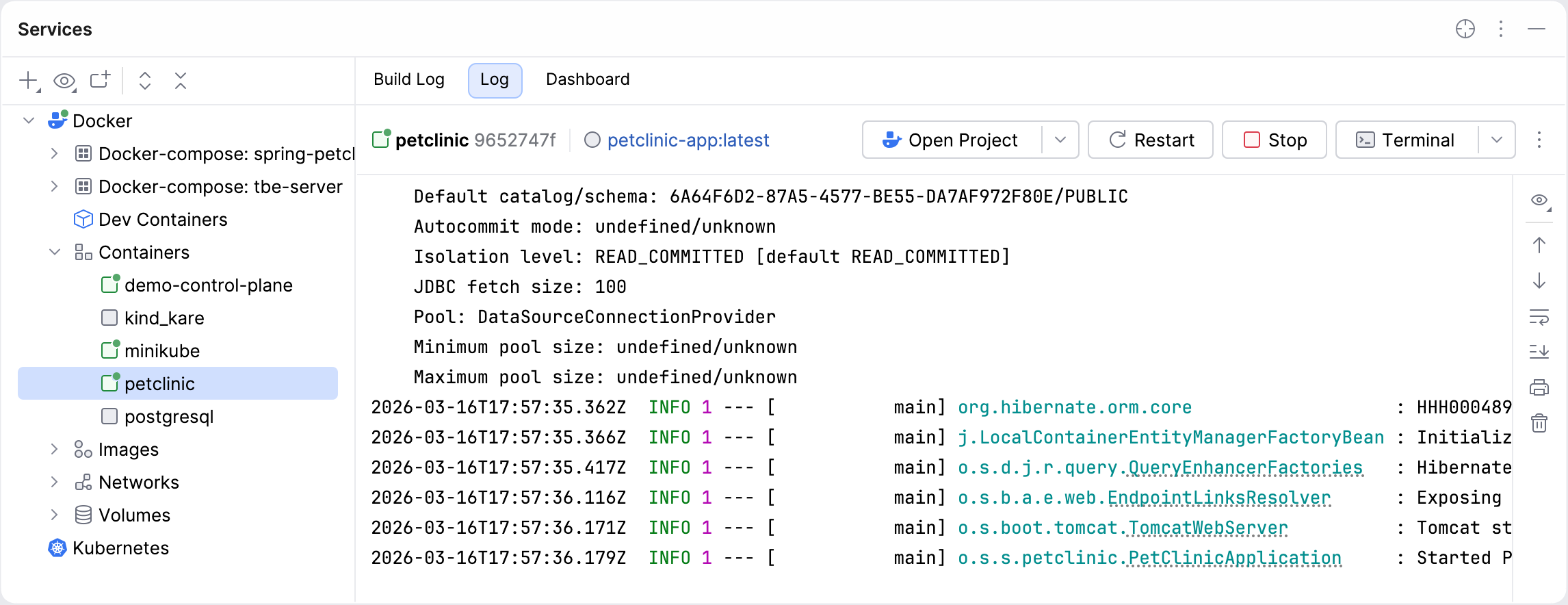
IntelliJ IDEA は Dockerfile実行構成 を作成します。これにより、Dockerfile からイメージをビルドし、そのイメージに基づいてコンテナーを実行します。 全体のプロセスを確認するには、 サービス ツールウィンドウの ログ タブを開きます。
minikube に接続する
アプリケーションを含む Docker イメージができたので、デプロイ先となるローカル Kubernetes クラスターを起動する必要があります。 minikube を使って、IntelliJ IDEA からローカルのシングルノード Kubernetes クラスターを実行します。
Docker ドライバーで minikube を開始する
ターミナル ツールウィンドウを開き、 に移動するか、 Alt+F12 を押します。
次のコマンドを実行してローカル Kubernetes クラスターを起動し、仮想化ドライバーとして Docker を利用するよう minikube に指示します。
minikube start --driver=dockerコマンドを使ってクラスターが正しく稼働していることを確認します。
minikube status
Docker ドライバーを使用すると、minikube クラスターが Docker コンテナー内で実行され、ローカル開発に適した軽量な環境を提供します。
minikube クラスターを IntelliJ IDEA に追加する
サービスツールウィンドウを開きます: または Alt+8。
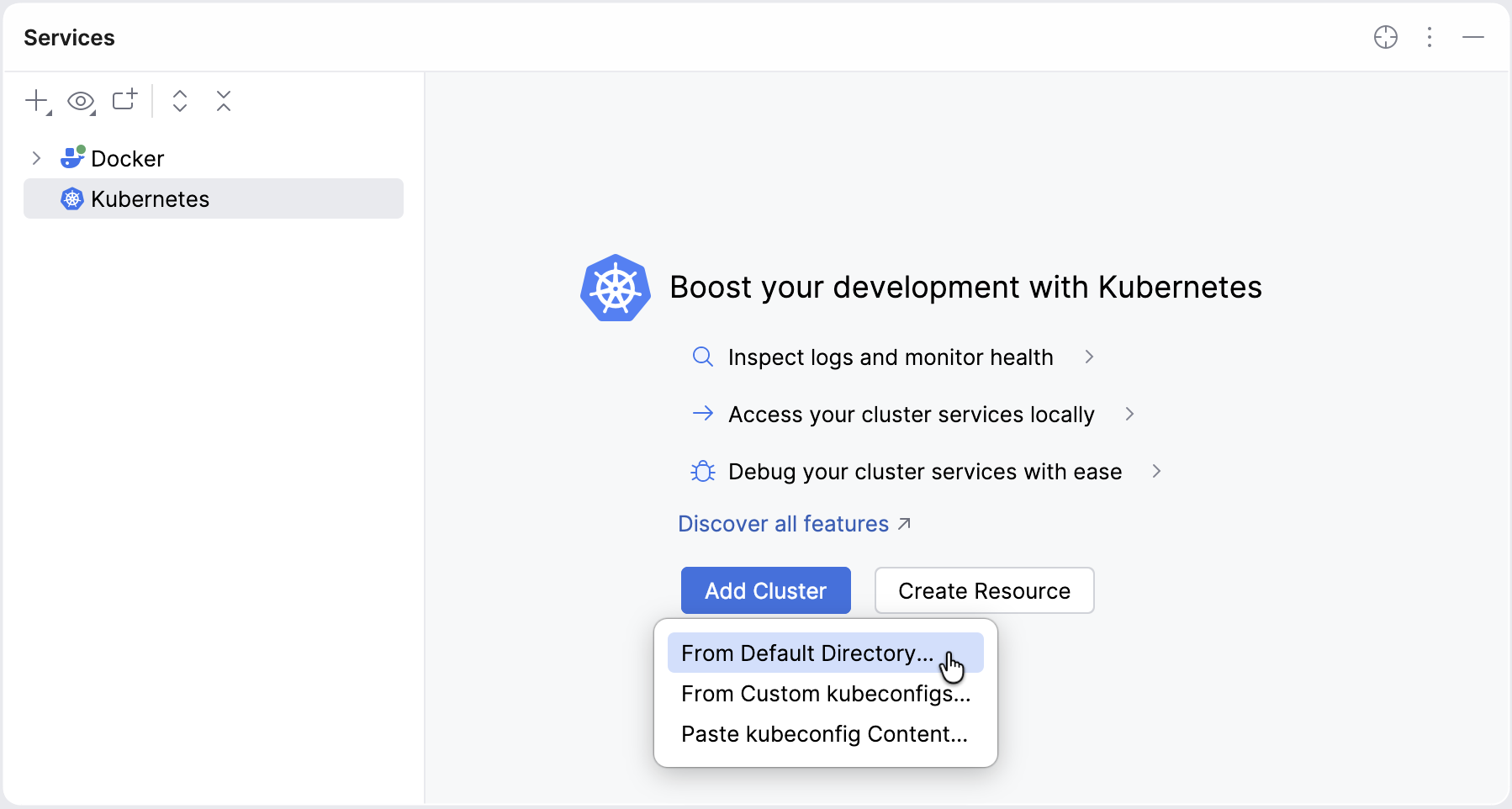
Kubernetes ノードを選択し、 クラスターの追加 ボタンをクリックして、コンテキストメニューから デフォルトディレクトリから を選択します。
コンテキストの追加 ダイアログで minikube を選択し、 コンテキストの追加 をクリックします。
追加されたクラスターは サービス ツールウィンドウで利用できるようになります。
サービス ツールウィンドウで minikube クラスターを右クリックし、 クラスターの接続 を選択します。
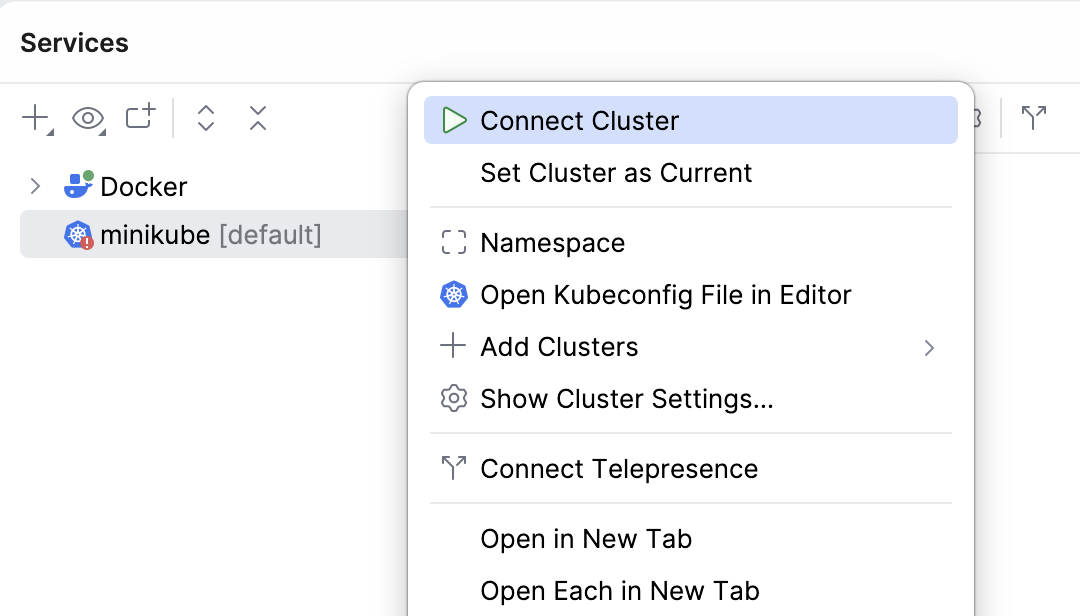
この時点で、IntelliJ IDEA は実行中の minikube クラスターに接続され、Kubernetes リソースを表示できます。 サービス ツールウィンドウから、名前空間、ノード、その他のクラスターオブジェクトを直接調べることができます。
アプリケーションをデプロイする
このチュートリアルの前半で、アプリケーションイメージをローカルで ビルドしました。 ただし、minikube クラスターはローカルの Docker デーモンから自動的にイメージへアクセスできません。 イメージを minikube に読み込む必要があります。
Dockerイメージを minikube に読み込む
ターミナル ツールウィンドウを開き、 に移動するか、 Alt+F12 を押します。
次のコマンドを実行して、minikube 内でコンテナイメージをビルドします。
minikube image load petclinic-apppetclinic-appイメージがクラスターで利用可能であることを次のコマンドで確認してください。minikube image ls | grep petclinic-app出力に
docker.io/library/petclinic-app:latestが表示されるはずです。
イメージが minikube で利用可能になったので、次は Kubernetes でどのように実行するかを定義します。 Kubernetes マニフェストを作成しましょう:
コンテナーを Pod で実行するのに役立つデプロイ
アプリを公開してマシンからアクセスできるようにする Service
Deployment マニフェストを作成する
プロジェクト ツールウィンドウ(Alt+1 )でプロジェクト名を右クリックし、 を選択します。
新規 Kubernetes リソース ダイアログで デプロイ ファイルタイプを選択し、
petclinic-deploymentをマニフェスト名として指定し、 Enter を押します。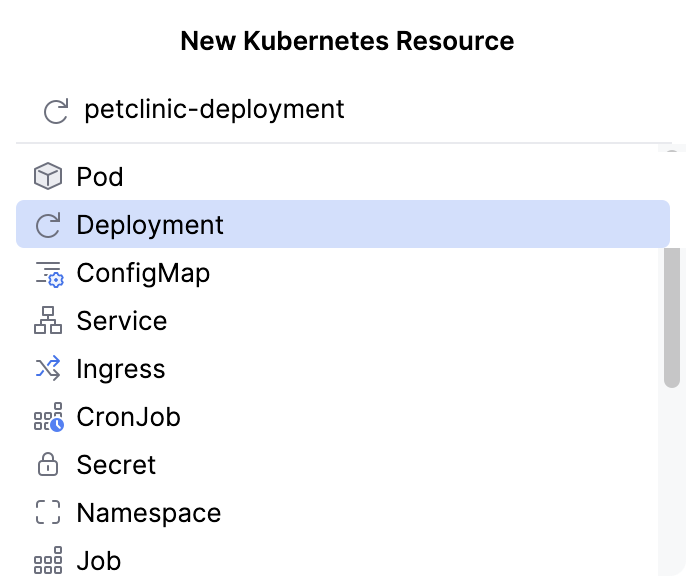
プロンプトが表示された場合は、ファイルを Git に追加することに同意してください。
生成された petclinic-deployment.yaml ファイルの内容を次のコードに置き換えます。
apiVersion: apps/v1 kind: Deployment metadata: name: petclinic spec: replicas: 1 selector: matchLabels: app: petclinic template: metadata: labels: app: petclinic spec: containers: - name: petclinic image: petclinic-app:latest imagePullPolicy: IfNotPresent ports: - containerPort: 8080フローティングツールバーで現在のクラスターと名前空間を選択し、
 適用 をクリックしてローカルクラスターに変更を反映します。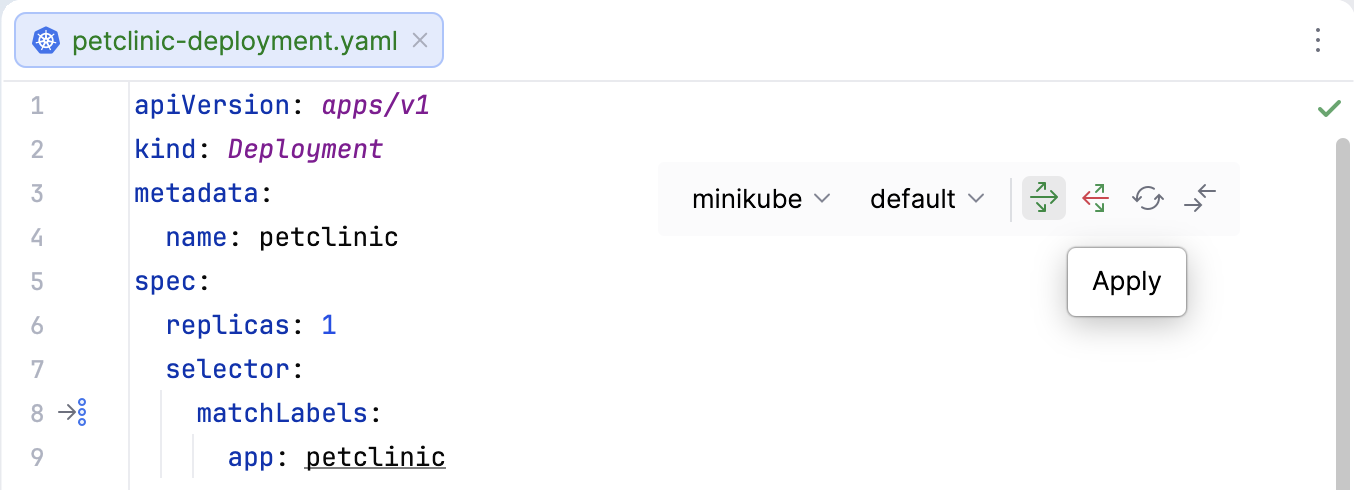
Service マニフェストを作成する
プロジェクト ツールウィンドウ(Alt+1 )でプロジェクト名を右クリックし、 を選択します。
新規 Kubernetes リソース ダイアログで サービス ファイルタイプを選択し、
petclinic-serviceをマニフェスト名として指定し、 Enter を押します。プロンプトが表示された場合は、ファイルを Git に追加することに同意してください。
生成された petclinic-service.yaml ファイルの内容を次のコードに置き換えます。
apiVersion: v1 kind: Service metadata: name: petclinic spec: type: NodePort selector: app: petclinic ports: - port: 8080 targetPort: 8080フローティングツールバーで現在のクラスターと名前空間を選択し、
適用 をクリックしてローカルクラスターに変更を反映します。
アプリケーションにアクセスする
エディターで petclinic-deployment.yaml ファイルを開きます。
- containerPort: 8080プロパティの隣にある ポートの転送 インレイヒントをクリックします。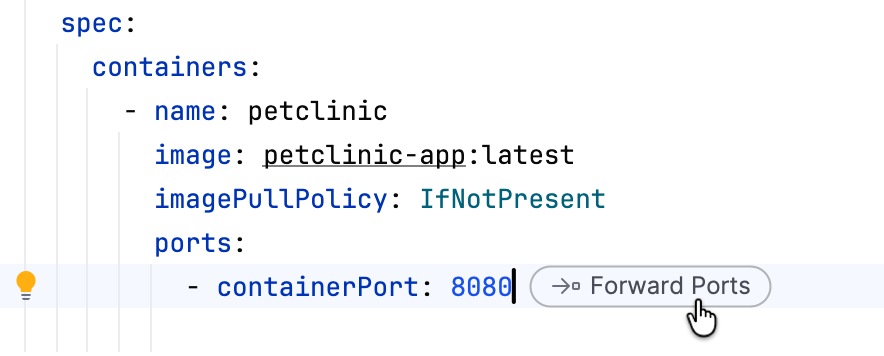
ポートの転送 ダイアログで、デフォルト値のままにして 進む をクリックします。
petclinic-deployment.yaml ファイルで、 ブラウザーで開く インレイヒントをクリックします。
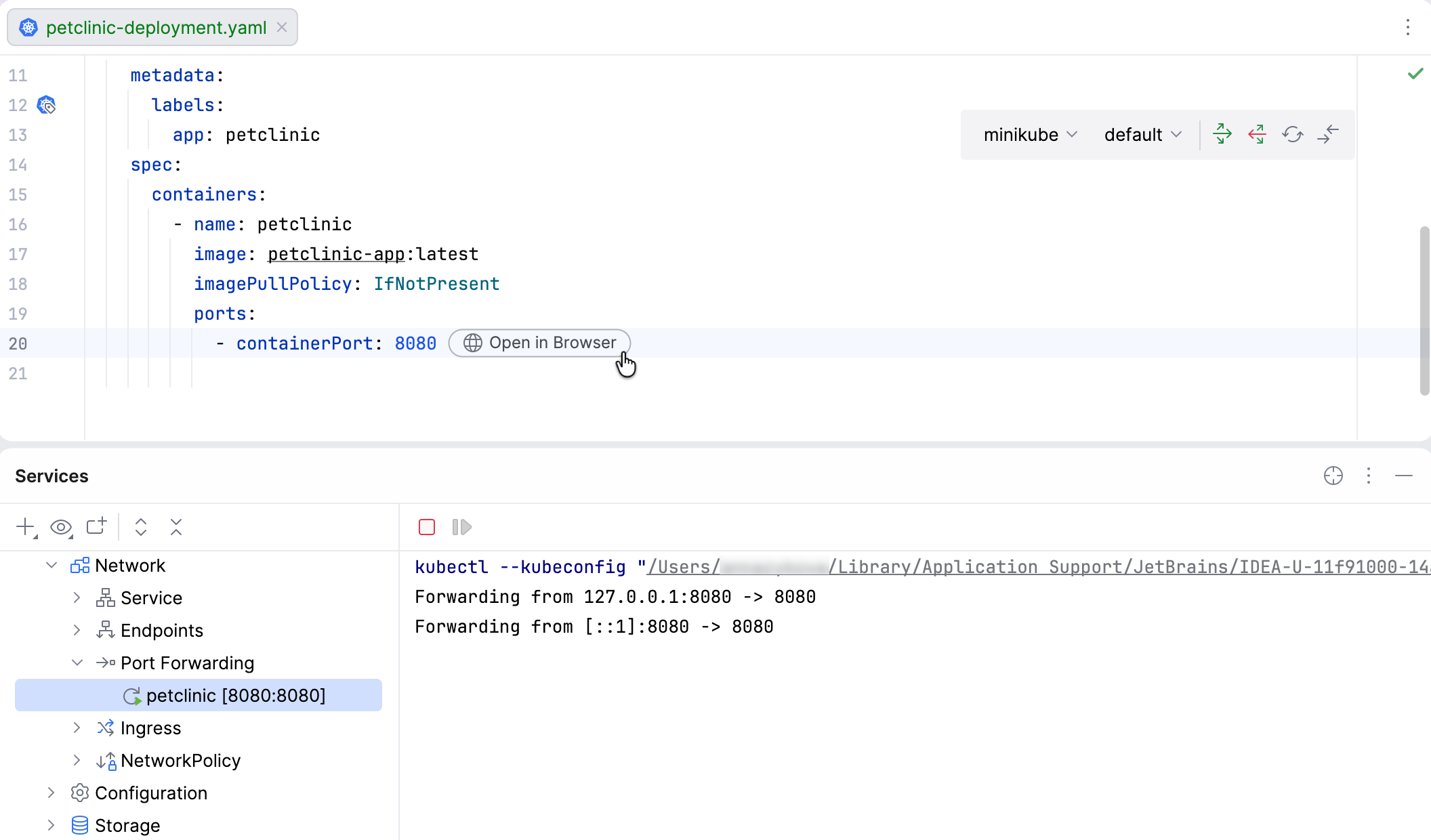
IntelliJ IDEA はデフォルトのブラウザーへリダイレクトし、ローカル minikube クラスターにデプロイされた Spring Petclinic アプリケーションを確認できます。
minikube と IntelliJ IDEA を使って、Spring アプリケーションをローカルの Kubernetes クラスターにデプロイする方法を学びました。 この方法によって、リモートクラスターを用意しなくても、Kubernetes の素早いローカルテストや検証が可能です。
次のステップ
次のトピックで Kubernetes の活用方法を学ぶことができます。
利用可能なチュートリアルの一覧は、 IntelliJ IDEA チュートリアル を参照してください。