ログタブ
このタブには、すべてのローカルおよびリモートブランチと、すべてのブランチまたは 特定のブランチまたはリポジトリにコミットされたすべての変更が表示されます。
タブには次のペインが含まれます。
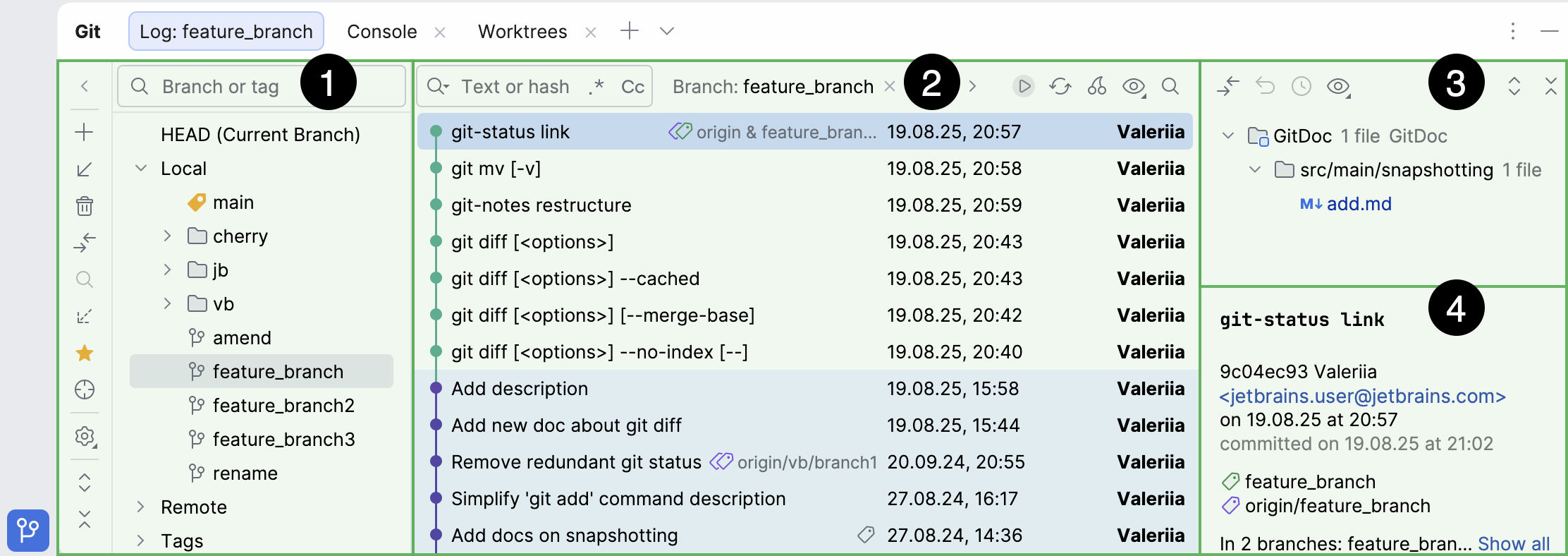
ブランチペインは左側にあり、すべてのローカルおよびリモートブランチを表示します。 このペインから、ブランチを切り替えたり、新しいブランチを作成したり、不要なものを削除したり、ブランチでログをフィルター処理したりできます。
変更されたファイルペインはツールウィンドウの右側にあり、選択したコミット内で変更されたファイルのリストを表示します。
ブランチペイン
ブランチ ペインには、すべてのローカルおよびリモートブランチがリストされ、すべてのブランチ操作を実行できます。
ブランチペインのツールバー
アイコン | アクション | 説明 |
|---|---|---|
| Git ブランチを非表示 | ブランチ ペインを非表示にします。 |
| 新規ブランチ | |
| 選択対象の更新 | 選択したブランチから変更を フェッチします。 |
| ブランチの削除 | 選択したブランチを 削除します。 |
| 現在のブランチと比較 | 選択したブランチを、現在チェックアウトされているブランチと 比較します。 |
| 自分のブランチを表示 | リストをフィルタリングして、自分が作成したブランチのみを表示します。 |
| すべてのリモートをフェッチ | すべてのリモートブランチから変更を フェッチします。 |
| お気に入りにマーク / マーク解除 | 選択したブランチをお気に入りとしてマークします。 お気に入りのブランチがリストの一番上に表示されます。 |
| ログを選択したブランチの先頭に移動 | 選択したブランチの |
| ブランチペインの設定 | シングルクリック時に実行するアクションを選択してください:
ディレクトリでグループ化 :ブランチをディレクトリごとにグループ化します。 タグを表示する :ブランチ一覧でタグを別のノードとして表示します。 |
| すべて展開 / すべて折りたたむ | リストを展開 / 折りたたむ |


ブランチペインのコンテキストメニュー
項目 | 説明 |
|---|---|
チェックアウト | 選択したブランチを チェックアウトします。 |
<selected_branch> から新しいブランチ | |
<current_branch> にチェックアウトしてリベース | 選択したブランチを現在チェックアウト中のブランチ上に リベースします。 |
<current_branch> と比較 | 選択したブランチを、現在チェックアウトされているブランチと 比較します。 |
作業ツリーとの差分を表示 | 選択したブランチを現在チェックアウト中のブランチのローカル状態と 比較します。 |
<current_branch> を <selected_branch> にリベース | 現在チェックアウト中のブランチを選択したブランチ上に リベースします。 これは、選択したブランチ名で |
<selected_branch> を <current_branch> にマージ | 選択したブランチを現在チェックアウト中のブランチに マージします。 これは、選択したブランチ名で |
<selected_branch> から新規ワークツリー | 選択したブランチから Git worktreeを作成します。 |
リベースを使用して <current_branch> にプル | 選択したブランチから変更をフェッチし、これらの変更に基づいて現在のブランチを リベースします。 |
マージを使用して <current_branch> にプル | 選択したブランチから変更を取得し、現在のブランチに マージします。 |
更新 | 選択したブランチから変更を プルします。 複数のブランチを選択して、バッチで更新できます。 |
プッシュ | 選択したブランチに発信コミットを プッシュします。 |
名前変更 | 選択したブランチの名前を変更します。 |
削除 | 選択したブランチを 削除します。 複数のブランチを選択して、バッチで削除できます。 |
コミットペイン
この領域には、選択したブランチまたはすべてのブランチに対して行われたすべてのコミットのリストが表示されます。 コミットごとに、リストにはコミットメッセージ、作成者、コミットタイムスタンプが表示されます。 各ブランチの最新のコミットには、それが実行されたブランチの名前のラベルが付いています。
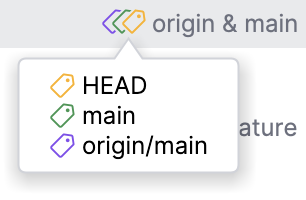
黄色: 現在のブランチヘッドをマークします
緑: ローカルブランチをマーク
バイオレット: マークリモートブランチ
現在のブランチへのコミットは明るい青の背景に対して表示され、他のすべてのブランチへのコミットは白い背景に対して表示されます。
行ったコミットは太字でマークされています。
コミットの横のアスタリスクは、変更をコミットした作成者とユーザーが異なるコミットを示します。
矢印をクリックすると、長いブランチの次のコミットに移動します。

Left キーと Right キーを押して、親 / 子コミットに移動することもできます。 これは、 バージョン管理 ツールウィンドウ Alt+9 の ログ タブに異なるリポジトリと複数のブランチがすべて混在している場合に特に便利です。
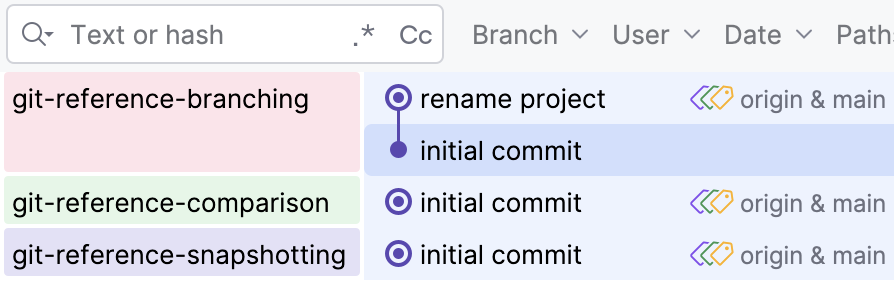
マルチリポジトリプロジェクトでは、左側の色付きのストライプは、選択したコミットがどのルートに属しているかを示します (各ルートは独自の色でマークされています)。 色付きのストライプの上にマウスを移動すると、ルートパスを示すヒントが表示されます。
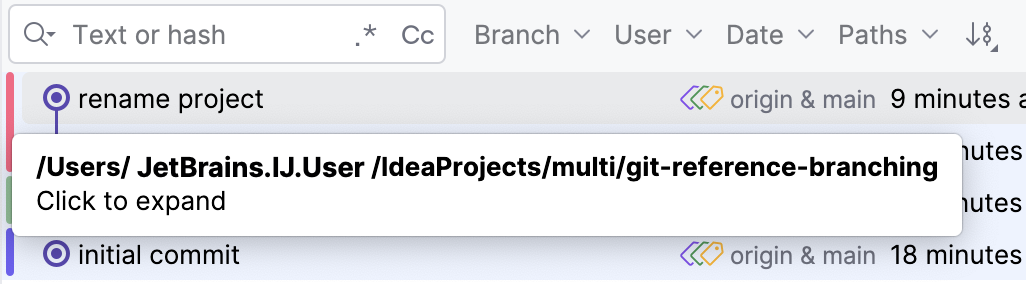
完全なルート名で ルート 列を展開する場合は、 ルート名の表示オプションを有効にすることもできます。
コミットされた変更リストはしばしば追跡システムの問題に対応します。 コミット数 ペインから、ブラウザーでそのような問題に移動することができます。 この機能は次の場合に使用できます。
課題ナビゲーションが設定された後、コミットメッセージ内の課題番号はリンクとして表示されます。 そのようなリンクをクリックすると、あなたの issue tracker の対応するページに移動します。
コミットペインツールバー
項目 | ツールチップとショートカット | 説明 |
|---|---|---|
検索フィールド | なし | このフィールドを使用して、コミットのリストを検索します。 完全なコミット名またはメッセージ、あるいはそれらのフラグメント、リビジョン番号、正規表現を入力できます。 検索を完了するには、 Enter を押すか、検索フィールドからフォーカスを移動します。
|
| 正規表現/大文字小文字を区別 | 次のテキストフィルター設定から選択するにはクリックしてください:
|
ブランチ | なし | ブランチまたは お気に入りのブランチでコミットをフィルタリングします。 すべてのローカルおよびリモートブランチからのコミットを表示する場合は、 すべて を選択します。 |
ユーザー | なし | 作者別にコミットをフィルタリングします。 特定の作成者によるすべてのコミットを表示するには、 選択 をクリックし、作成者の名前の入力を開始します。 すべてのユーザーによるコミットを表示するには、 すべて を選択します。 |
日付 | なし | 時間枠または特定の日付でコミットをフィルタリングします。 特定の日に行われたコミットを表示するには、 選択 をクリックして日付を指定します。 すべての日付で行われたコミットを表示するには、 すべて を選択します。 |
パス | なし | フォルダー(1 つのルートを持つプロジェクトの場合)、またはルートとフォルダー(マルチルートプロジェクトの場合)でコミットをフィルターします。 特定のフォルダーへのコミットを表示するには、 フォルダーの選択 をクリックしてフォルダー名を指定します。 マルチリポジトリプロジェクトの場合、 ルート セクションの 1 つまたは複数のルートの横にあるチェックボックスを選択することもできます。 |
| グラフオプション | コミットグラフの表示方法をカスタマイズしてください:
|
| Git ログインデックスを有効にする | 有効化すると、このオプションはIntelliJ IDEA全体の変更履歴の操作性を向上させます:
|
| 更新 Ctrl+F5 | コミットのリストをリフレッシュします。 |
| チェリーピック (Git) | |
| 表示設定 | クリックすると、 バージョン管理 ツールウィンドウ Alt+9 の ログ タブでのデータの表示方法を構成できるオプションのリストが呼び出されます。 表示:
ハイライト:
|
| ハッシュ / ブランチ / タグへジャンプ Ctrl+F | このボタンをクリックし、移動したいハッシュ、タグ、ブランチを指定します。 異なるリポジトリから同じ名前の参照を選択することができます。 各リポジトリの名前は、色のインジケータと共に右側に表示されます。 |
 をクリックして、前の検索パターンを表示します。
 をクリックして検索をクリアします。





コミットペインのコンテキストメニュー
項目 | 説明 |
|---|---|
リビジョン番号のコピー | 選択したコミットのリビジョン番号をクリップボードにコピーします。 |
パッチの作成 | 選択したコミットに基づく パッチの作成。 |
チェリーピック | |
リビジョンのチェックアウト | 選択したコミットで記録されたファイルの状態を確認します。 |
リビジョンでリポジトリを表示 | プロジェクトビューで選択したリビジョンのプロジェクトのスナップショットを開きます。 |
ローカルと比較 | 選択したコミットでのリポジトリの状態を、ローカル作業コピーの現在の状態と比較します。 |
現在のブランチをここにリセット | 現在のブランチヘッドを選択したコミットにリセットします。 開いた Git リセットダイアログ で、作業ツリーを更新するモードを選択します。 |
コミットを revert | ロールバック選択したコミットの変更。 選択したコミットの変更を元に戻す新しいコミットが作成されます。 |
コミットの取り消し | 選択したコミットの 変更を元に戻す。 このコマンドは、ユーザーが行ったコミットでのみ使用できます。 |
コミットメッセージの編集 | 選択したコミットの メッセージを変更します。 このアクションは、まだプッシュされていないコミットでのみ使用できます。 |
フィックスアップ | 個別のコミットを作成する代わりに 選択したコミットに段階的な変更を追加します。 元のコミットのコミットメッセージのみが保持されます。 |
スカッシュイン | 個別のコミットを作成する代わりに 選択したコミットに段階的な変更を追加します。 両方のコミットからのメッセージは保持されます。 |
コミットを削除 | 現在のブランチで プッシュ済みコミットを破棄し、その操作のトレースを一切残しません。 |
コミットのスカッシュ | ブランチ履歴をきれいにするために、 選択したコミットを結合します。 |
ここから対話的にリベース | 現在のブランチの履歴を編集するは、選択したコミットの後にすべてのコミットの対話的なリベースを実行します。 |
ここまで全てプッシュ | まだリモートブランチに プッシュしたくないコミットがある場合、プッシュしたい最後のコミットを選択し、次に ここまで全てプッシュ を実行します。 |
コミットをリモートブランチに追加 | コミットを選択して、任意のリモートブランチにチェリーピックできます。 |
<current_branch> を選択したコミットにリベース | 現在チェックアウト中のブランチを選択したコミットに リベースします。 |
ブランチ <ブランチ名> / ブランチ | このコマンドは、選択したコミットを指すすべてのブランチ(ブランチが1つの場合は ブランチ <branch_name> 、複数ある場合は ブランチ )に表示され、 VCS ウィジェットおよび Branches ペインのコンテキストメニューで利用できるものと同じオプションを提供します。 リポジトリを同期制御する オプションが有効で、選択したブランチが複数のリポジトリに存在する場合、 すべてのリポジトリ という名前の追加メニューオプションが表示され、すべてのリポジトリで同じ操作を同時に実行できます。 |
新規ブランチ | |
新規タグ | 選択したコミットに 新しいタグを追加。 |
子コミットに移動 | このブランチの次のコミットに移動します。 |
親コミットに移動 | このブランチの前のコミットに移動します。 |
ブラウザーで表示 | 選択したコミットに対応するページをブラウザーで開きます。 |
ファイルペインの変更
このペインには、現在選択されているコミット内で変更されたファイルのリストが表示されます。
変更されたファイルペインのツールバー
項目 | ツールチップとショートカット | 説明 |
|---|---|---|
| Show Diff Ctrl+D | ファイルの差分ビューアーを開くと、選択したファイルのローカルバージョンとリポジトリバージョンを比較できます。 |
| 選択した変更を元に戻す | 選択したファイルの 変更をロールバックします。 |
| ここまでの履歴 | 選択したファイルの 履歴タブを開くと、すべてのファイルリビジョンの履歴を確認できます。 |
| 表示オプション | 変更されたファイルをディレクトリまたはモジュールごとにグループ化します。 レイアウトの構成:
|
| すべて展開 / すべて縮小 Ctrl+NumPad + | すべてのノードを展開 / 折りたたむには、このボタンをクリックします。 これらのボタンは、ツリービューが有効な場合にのみ使用可能です。 |


コンテキストメニューコマンド
項目 | 説明 |
|---|---|
Show Diff Ctrl+D | クリックすると ファイルの差分ビューアーが開き、選択したファイルの現在のリビジョンと前のリビジョンを比較できます。 |
新規ウィンドウで差分を表示 | クリックすると、 ファイルの差分ビューアーを別ウィンドウで開きます。 |
ローカルと比較 | 選択したコミットのファイルのリビジョンを現在のローカルバージョンと比較します。 |
ローカルと以前の比較 | 選択したコミットの前のファイルの復帰と現在のローカルリビジョンを比較します。 |
ソースの編集 F4 | 選択したファイルのローカルコピーを開いて編集します。 |
リポジトリバージョンを開く | クリックして、選択したファイルのリポジトリバージョンを編集用に開きます。 |
選択した変更を元に戻す | クリックすると、選択したファイルの変更がロールバックされます。 このオプションは、 コミット全体を破棄するではなく、特定のファイルのみを元に戻したい場合に便利です。 選択したファイルを元に戻す変更は、アクティブな変更リストに追加されます。 |
選択した変更を Cherry-Pick | クリックして、現在のブランチに 選択した変更を適用します。 |
選択した変更を別のコミットに抽出する | 既にコミット済みの変更を複数のコミットに分割したい場合、 選択したファイルの変更を個別のコミットとして抽出できます。 |
選択した変更の削除 | 複数のファイルに変更をコミットした後、一部の変更だけをプッシュ前にロールバックしたい場合、コミット全体を削除せず 一部の変更のみをドロップできます。 |
パッチの作成 | 選択したファイルから パッチの作成を行います。 |
リビジョンから取得 | ファイルを選択したリビジョンの状態にロールバックします。 |
ここまでの履歴 | 選択したファイルの 履歴タブを開くと、すべてのファイルリビジョンの履歴を確認できます。 |
親への変更を表示 | マージコミットの両方の親に対する変更を表示して、マージ結果を確認し、マージ中に 競合がどのように解決されたかを正確に確認します。 |


コミットの詳細
この領域は、 詳細の表示  オプションが有効な場合に表示されます。
この領域には、コミットメッセージ、ハッシュ、作成者、作成者のメールへのリンク、日付、時刻、GPG 署名、ルート、ブランチなど、コミットリストで選択したコミットの詳細が表示されます。
選択したコミットが 6 つ以上のブランチに含まれている場合は、最初の 6 つだけが表示され、クリックするとブランチの完全なリストを展開できる すべて表示 リンクが表示されます。
コミットメッセージが別のコミットを参照している場合は、このコミットのハッシュをクリックしてログに移動することができます。