Quarkus
Quarkus(英語) は、主にマイクロサービスの構築を目的とした Kubernetes ネイティブの Java フレームワークです。
IntelliJ IDEA は以下を提供します。
code.quarkus.io(英語) に基づく専用のプロジェクト作成ウィザード。
新しい Quarkus プロジェクトを作成する
IntelliJ IDEA を起動してください。
'ようこそ' 画面が開いたら、「新規プロジェクト 」をクリックします。
それ以外の場合は、メインメニューの に移動します。
左側のペインから Quarkus を選択します。
 をクリックして、使用するサービスの URL を入力するか、デフォルトのままにします。
プロジェクトの名前とロケーションを指定し、プロジェクトのメタデータを構成します。言語、ビルドツールを選択し、アーティファクト ID を指定してください。
JDK リストから、プロジェクトで使用する JDK を選択します。
JDK がコンピューターにインストールされているが、IDE で定義されていない場合は、
 ディスクから JDK を追加… を選択し、JDK ホームディレクトリへのパスを指定します。
コンピューターに必要な JDK がない場合は、
 JDK のダウンロード を選択します。
サンプルコードの追加 オプションを選択して、プロジェクトと一緒に
ExampleResourceという名前の REST エンドポイントを作成します。
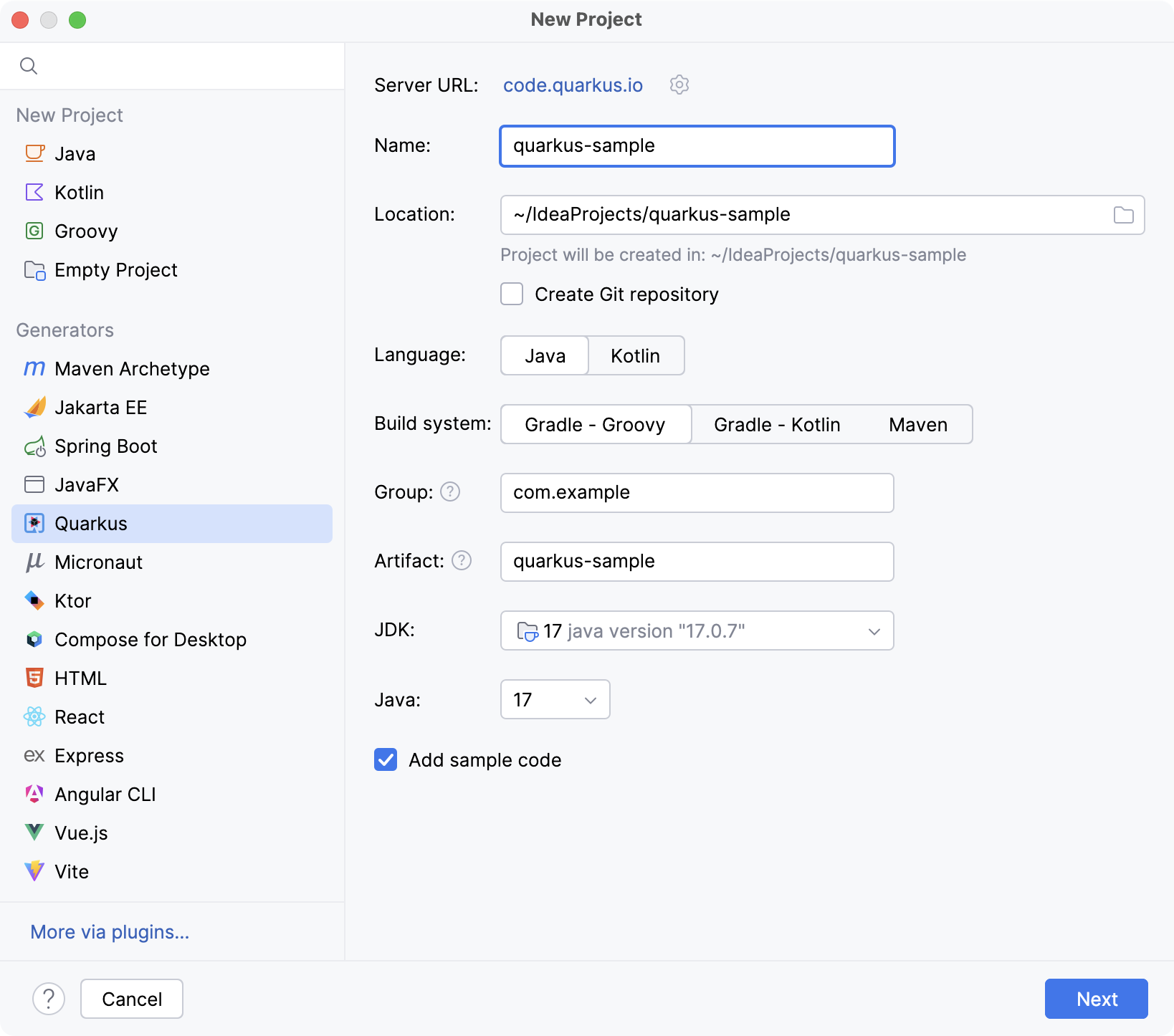
次へ をクリックします。
ウィザードの次のステップで、 拡張 リストから必要なオプションを選択し、 作成 をクリックします。
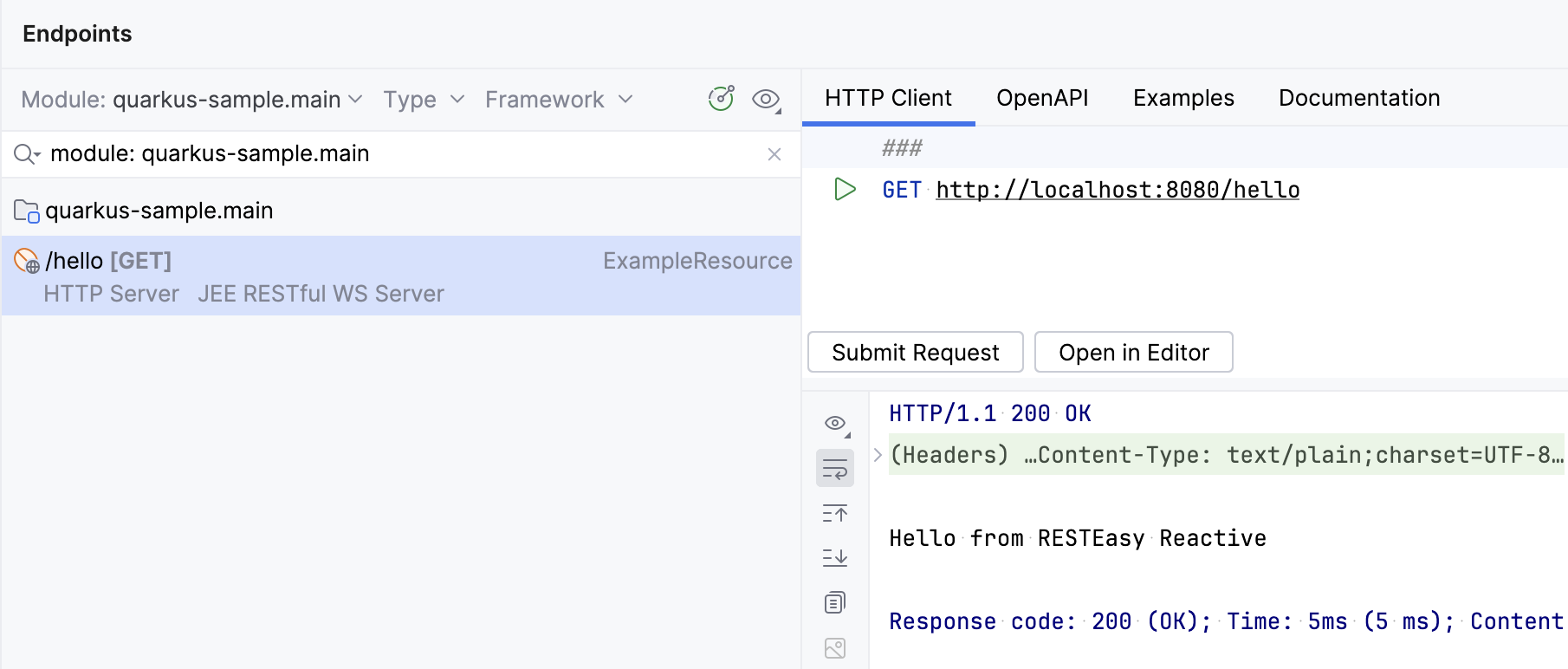
新規プロジェクト ウィザードで サンプルコードの追加 オプションを選択した場合、生成されたプロジェクトには、次のコードを持つ ExampleResource という名前の REST エンドポイントが含まれます。
エンドポイントツールウィンドウ( )を開いて、このエンドポイントを確認できます。
Quarkus アプリケーションを実行する
IntelliJ IDEA は、必要な Maven ゴールまたは Gradle タスクを実行する Quarkus 実行構成を作成します。
メインツールバーで Quarkus 実行構成を選択し、
 をクリックするか、 Shift+F10 を押します。
または、 Alt+Shift+F10 を押して、必要な実行構成を選択することもできます。
成功すると、 実行 ツールウィンドウに出力ログが表示されます。
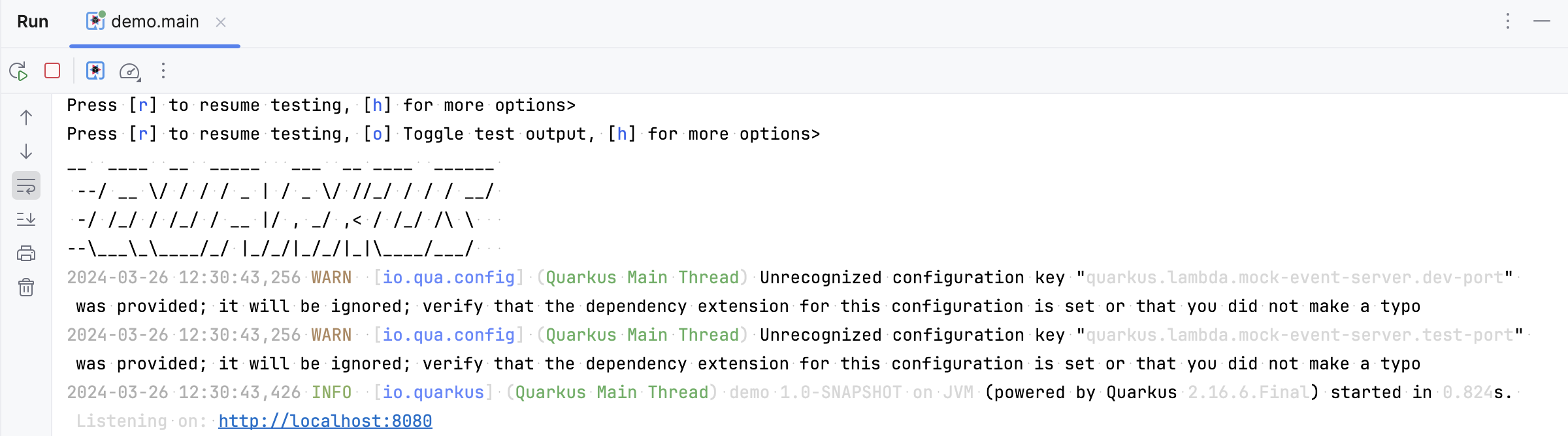
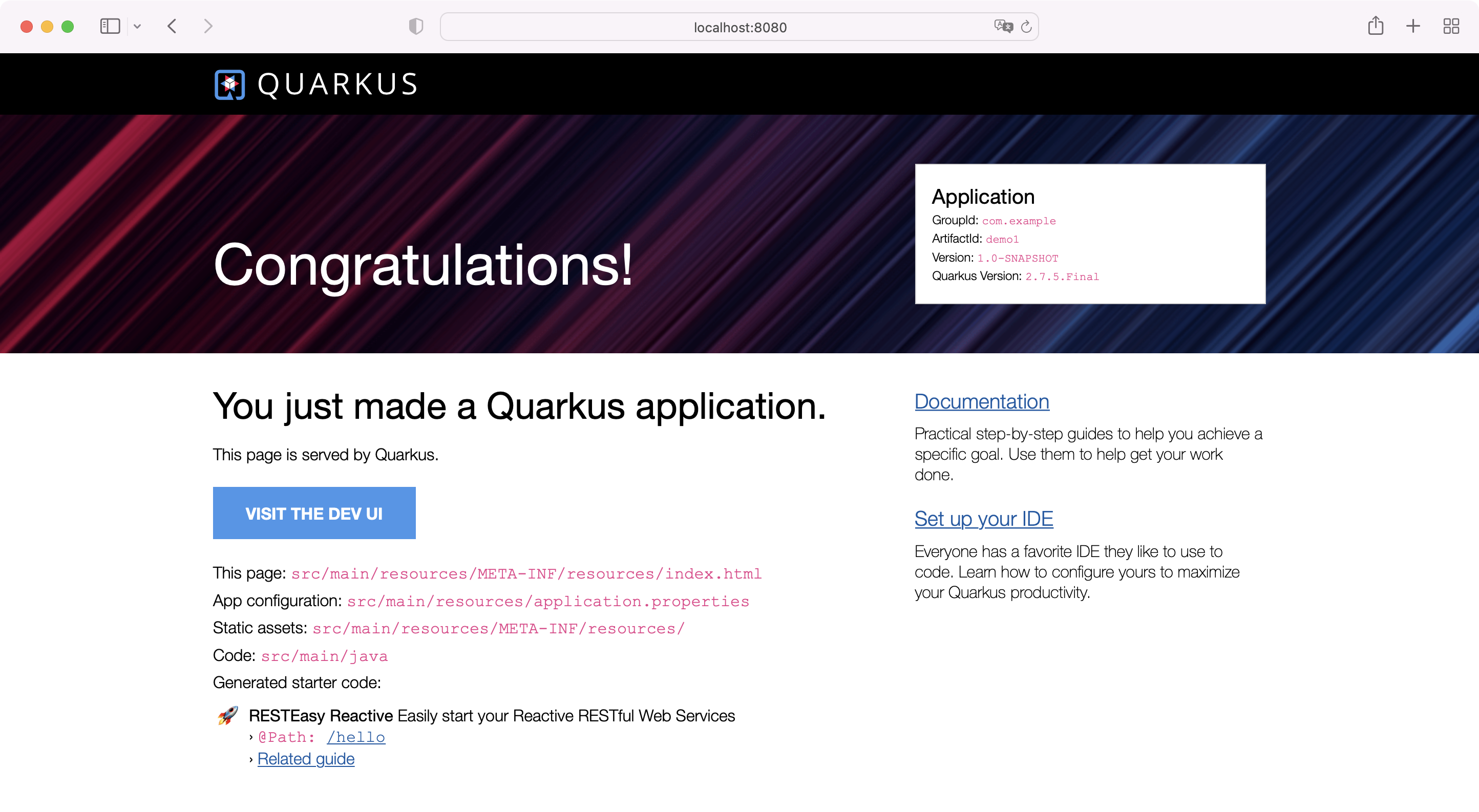
デフォルトでは、アプリケーションは http://localhost:8080 で起動します。 Web ブラウザーでこのアドレスを開いて、Quarkus ランディングページを表示します。
http://localhost:8080/hello エンドポイントを開くと、文字列 Hello from RESTEasy Reactive が表示されます。
デフォルトの構成では、Quarkus アプリケーションが開発モードで実行され、バックグラウンドコンパイルが有効化されます。 例えば、 hello() メソッドが返す文字列を ExampleResource クラス内で Hello from a modified Quarkus endpoint に変更すると、アプリケーションを再起動せずに http://localhost:8080/hello をリフレッシュするだけで新しい文字列が表示されます。
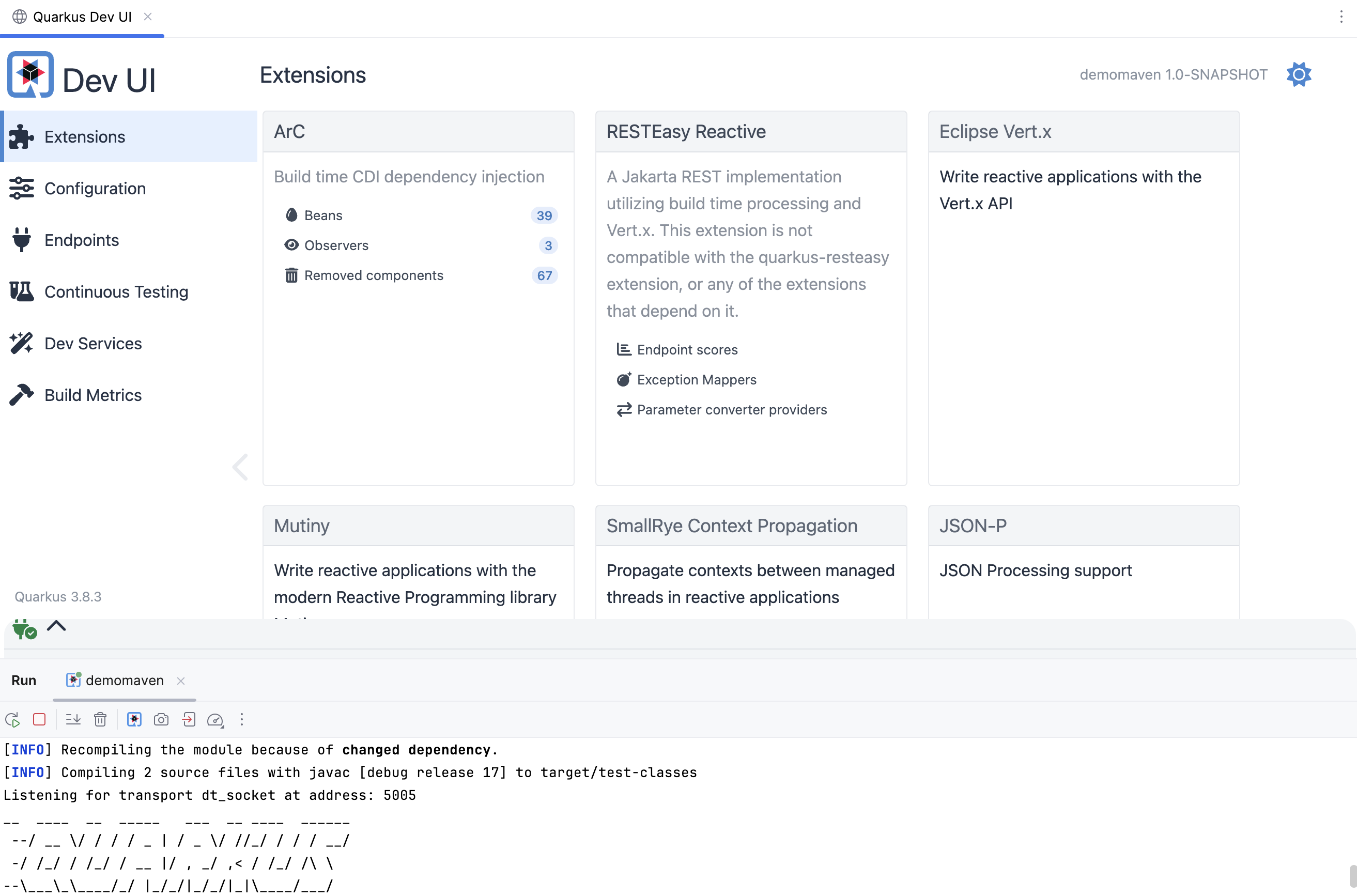
Quarkus Dev UI を開く
Quarkus 開発 UI(英語) を IDE 内で直接開くことができます。
実行 ツールウィンドウで、
 (Quarkus Dev UI を開く) をクリックします。
これにより、新しいエディタータブで Quarkus Dev UI が開きます。
既存の Quarkus プロジェクトに拡張機能を追加する
Quarkus 拡張機能(英語)は、プロジェクトの依存関係の事前設定されたセットです。
IntelliJ IDEA を使用して新しい Quarkus プロジェクトを作成する場合、 専用の新規プロジェクトウィザードで拡張機能を追加できます。 また、ビルドファイルで 拡張機能の追加 インレイヒントを使用して、既存のプロジェクトに拡張機能を追加することもできます。
pom.xml または build.gradle(.kts) ファイルを開きます。
dependenciesブロックで、 拡張機能の追加 をクリックします。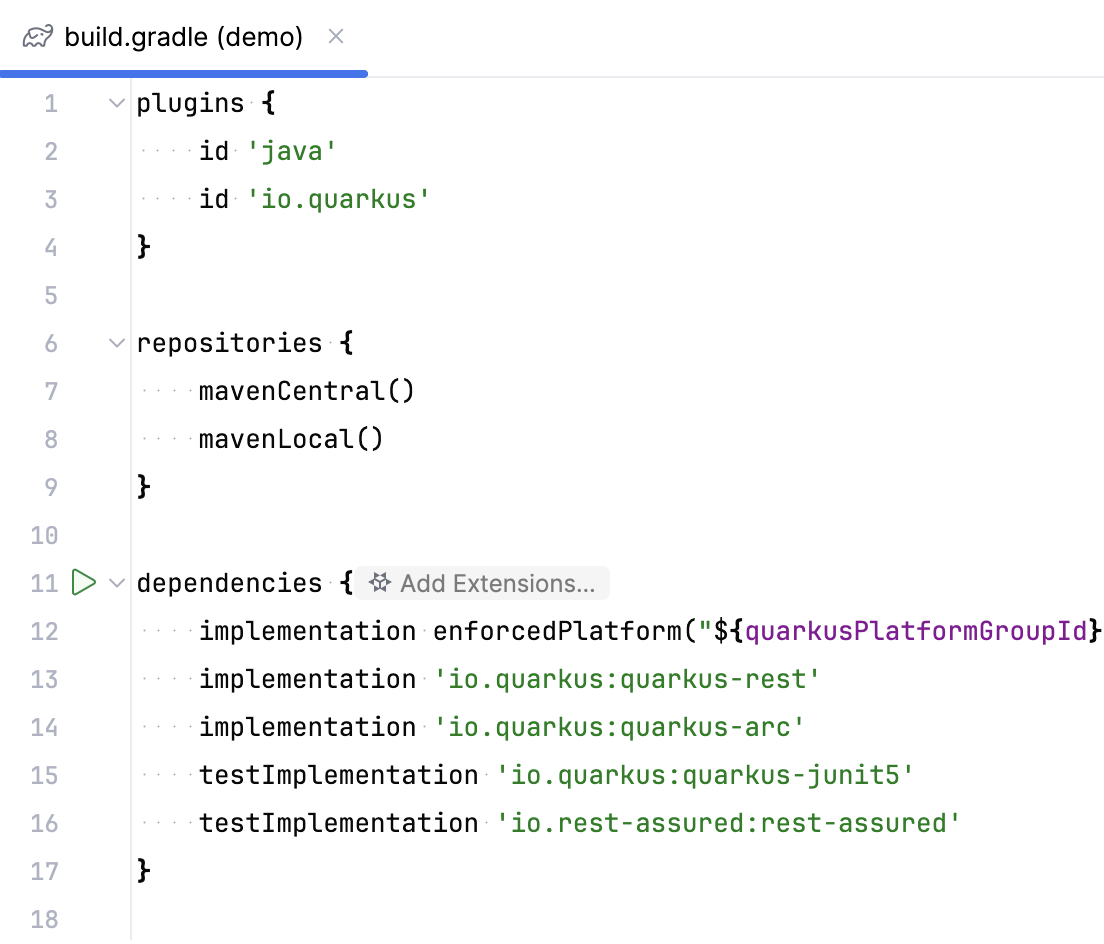
開いた 拡張機能の追加 ダイアログで、追加する拡張機能を選択します。
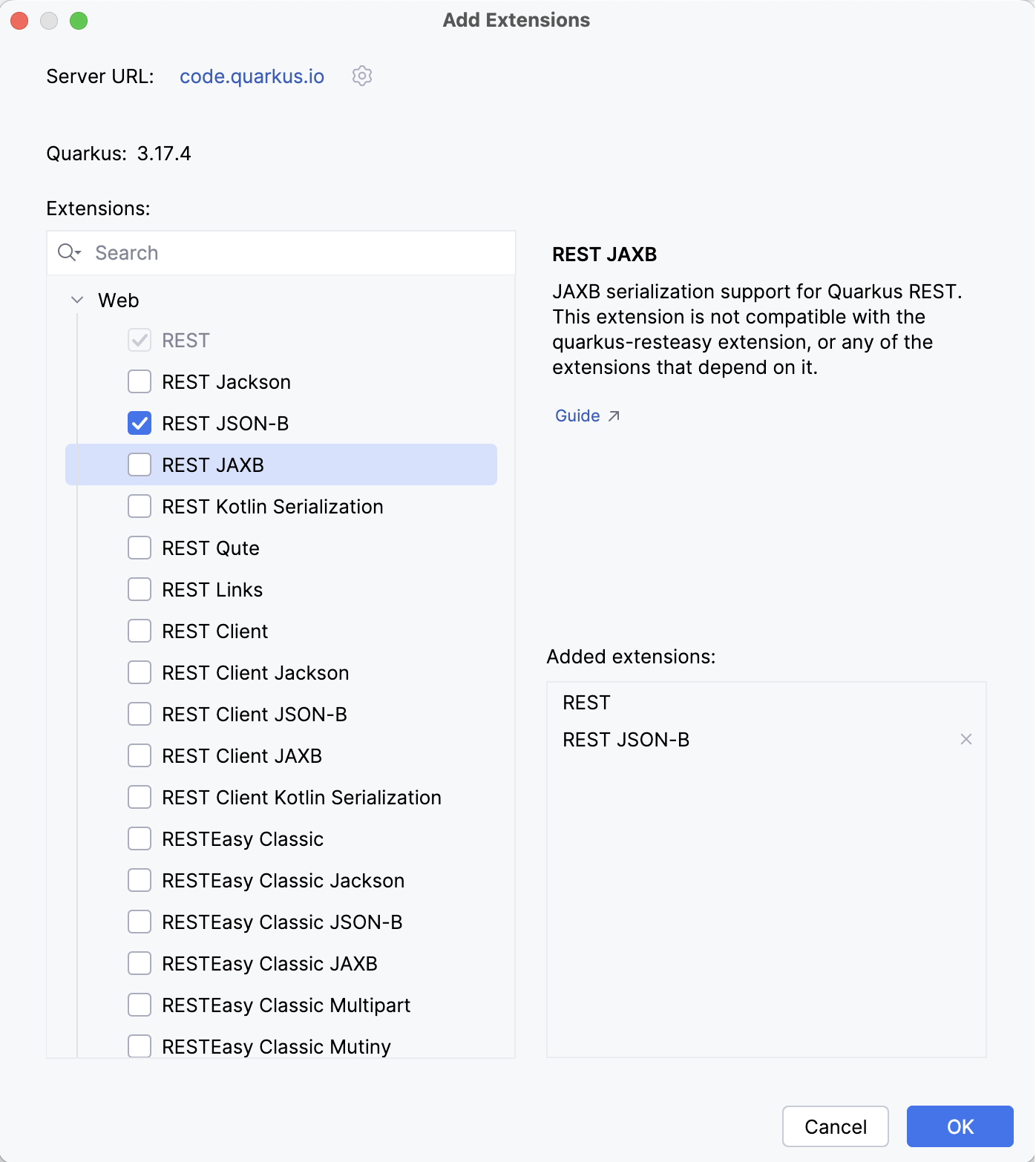
ビルドファイルはそれに応じて変更されます。 この方法で依存関係を追加すると、IntelliJ IDEA は Quarkus のバージョンを考慮するため、互換性のある依存関係のバージョンについて心配する必要がなくなります。
このインレイヒントは、IDE 設定 (Ctrl+Alt+S)、 、 Groovy、 Kotlin、 XML で無効または有効にすることができます。
データベースへの接続をすばやく作成する
データベースツールおよび SQL プラグインを使用すると、IntelliJ IDEA で データベースに接続するを作成および管理できます。
Quarkus プロジェクトでは、アプリケーションプロパティファイルから即座に作成できます。
application.properties または application.yml ファイルを開きます。 データソース関連のプロパティが含まれている場合は、ガターにデータソースアイコン
 が表示されます。
- をクリックします。 これにより、構成ファイルのデータに基づいてデータソースパラメーター (URL、ユーザー名、データベース名など) が入力されたデータソース作成フォームが開きます。
データソースがすでに構成されている場合は、代わりにデータソースアイコン
 が表示されます。 これをクリックすると、 データベース ツールウィンドウでデータソースが開きます。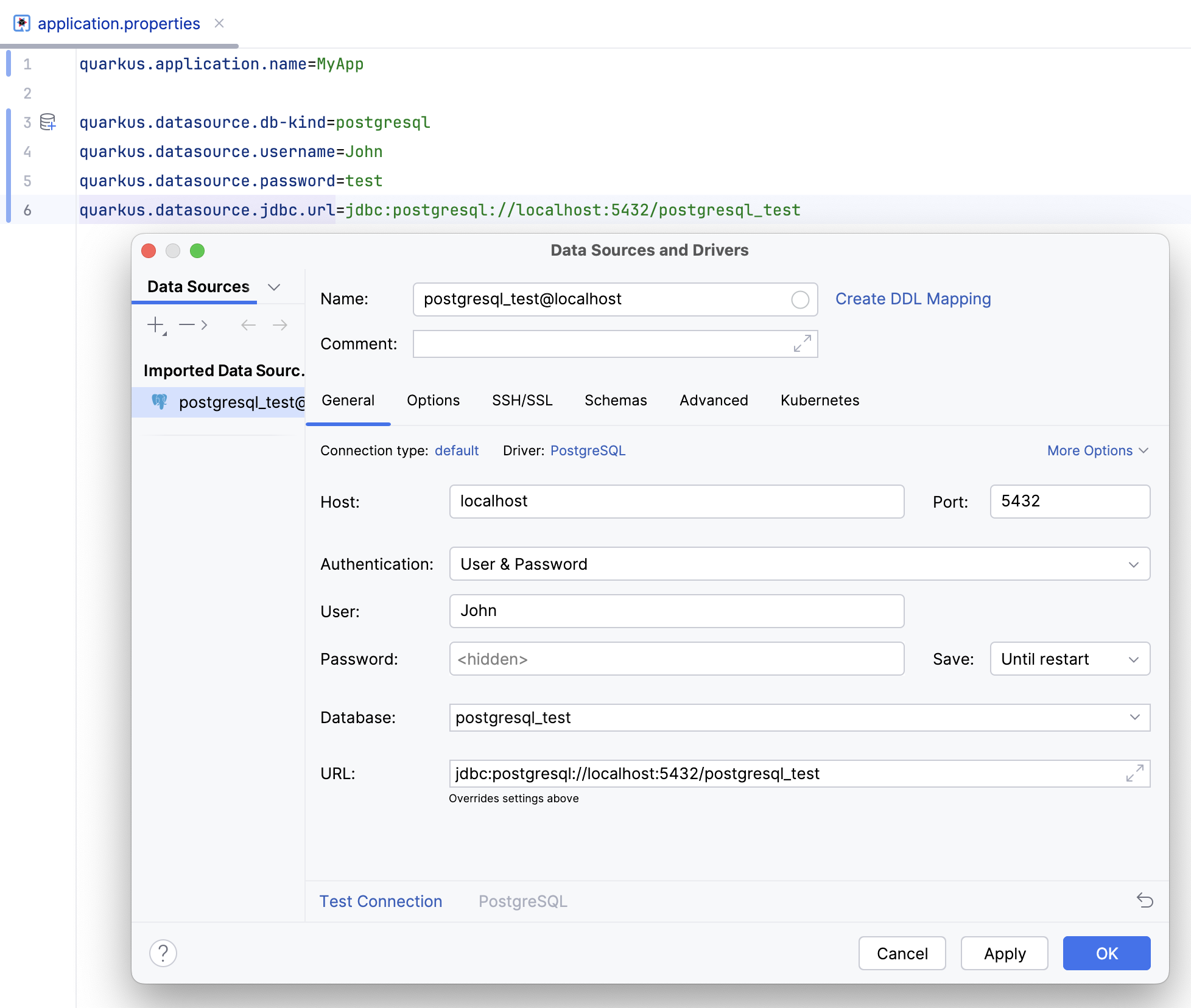
以下は、このアクションが利用できるデータベースのリストです。
Amazon Redshift
Apache Cassandra
Apache Derby
Couchbase
H2
HSQLDB
IBM Db2
MariaDB
Microsoft SQL Server
MongoDB
MySQL
Oracle データベース
PostgreSQL
Redis
SQLite
Sybase
データソースパラメーターの詳細については、「データソース 」を参照してください。
Quarkus アプリケーションをデバッグする
実行中の Quarkus アプリケーションをデバッグするには、 デバッガーをアプリケーションに接続します。
コードに ブレークポイントを設定します。
例:
hello()メソッドの返却ステートメントを使用して行に設定できます。メインメニューで へ移動します。
Java プロセスのリストから、Quarkus アプリケーションのプロセスを選択します。
成功すると、IntelliJ IDEA は確立されたデバッガー接続で デバッグ ツールウィンドウを開きます。
次に、 http://localhost:8080/hello を開いて、
hello()メソッドを呼び出します。 デバッガーは、グリーティング文字列を返す直前にブレークポイントで停止する必要があります。デバッグ ツールウィンドウで、
 F9 をクリックして実行を続行し、文字列を Web ブラウザーに返します。
デバッガーをデタッチするには、  Ctrl+F2 をクリックします。 これは実際のアプリケーションプロセスを停止するのではなく、デバッガーをそこから切り離すだけです。
Qute
Qute(英語) は Quarkus のテンプレートエンジンです。 IntelliJ IDEA は、コード補完、構文のハイライト、使用箇所の検索などの Qute のサポートを提供します。
ファイルが Qute テンプレートとして認識されるには、ファイルに .html 、 .txt 、 .json または .yaml 拡張子が付いており、 src/main/resources/templates フォルダーに配置されている必要があります。 さらに、拡張の前に *.qute.* を使用することもできます (例: hello.qute.html )。
IntelliJ IDEA が提供する機能は次のとおりです。
Qute 構文のコーディング支援。
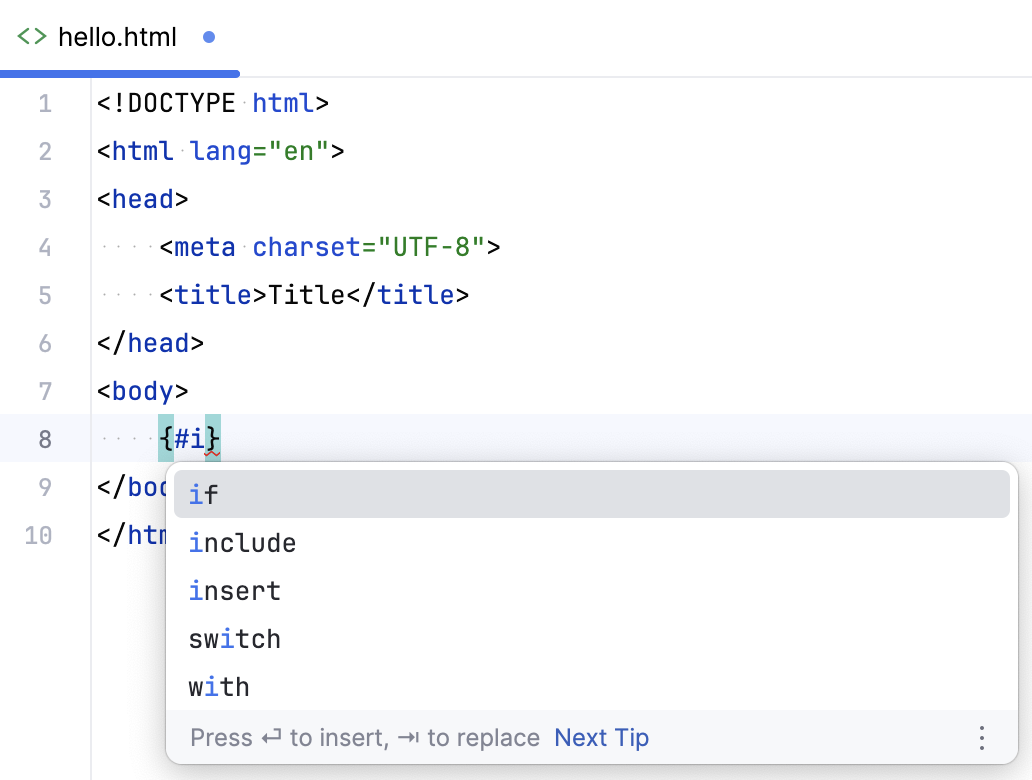
宣言された変数の名前とメソッドの補完 (Ctrl+Space )、およびそれらの宣言へのナビゲーション (Ctrl+B)。
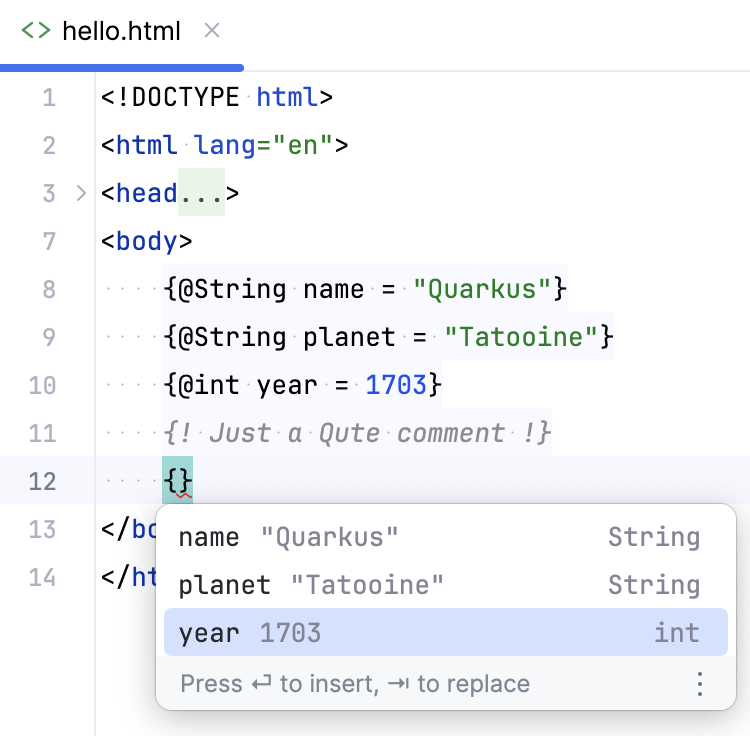
ライブテンプレート:
qと入力して Ctrl+Space を押し、利用可能な Qute ライブテンプレートを表示します。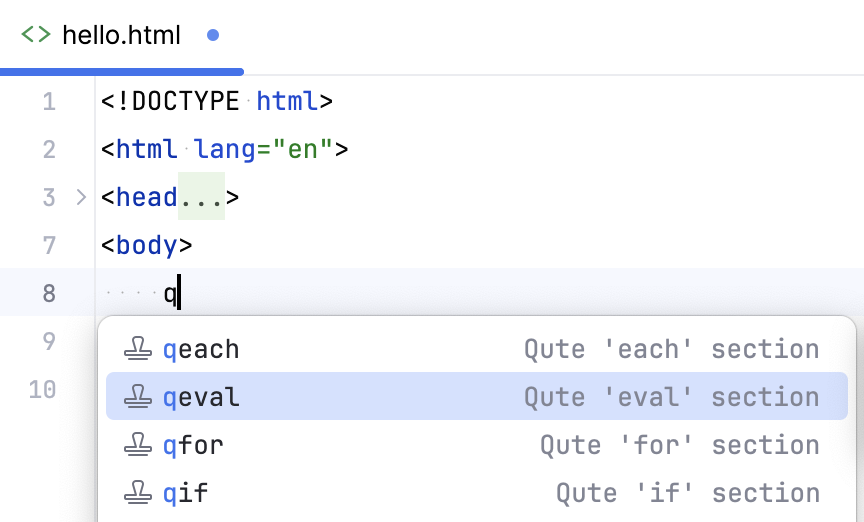
Qute ライブテンプレートを構成するか、新しいテンプレートを作成するには、IDE 設定 (Ctrl+Alt+S) を開き、 に移動します。
Qute テンプレートに移動
IntelliJ IDEA を使用すると、コード内で参照されている場所から Qute テンプレートにすばやく移動できます。
Qute テンプレートを参照したコードセクションを開きます。
これは、
@CheckedTemplateでアノテーションが付けられたクラス、io.quarkus.qute.TemplateInstanceを実装するレコード、または挿入されたテンプレートになります。ガターで、
 (Qute テンプレートに移動) をクリックします。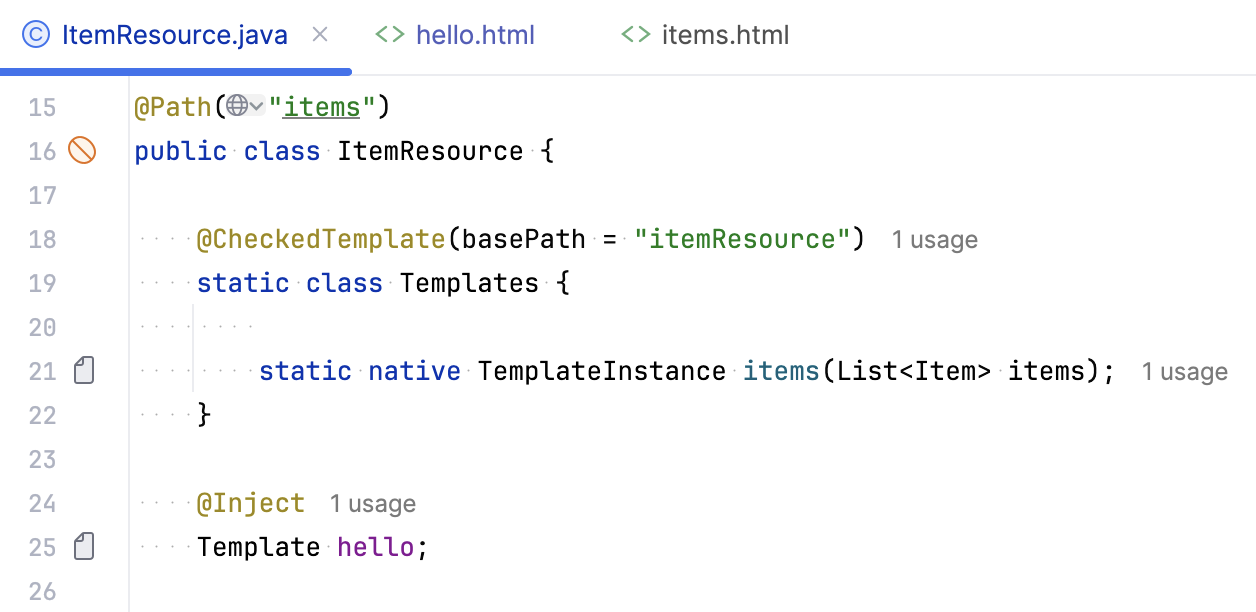
関連する Qute テンプレートが存在する場合は、新しいエディタータブで開かれます。 IntelliJ IDEA は、テンプレートの場所を決定する際に、 @Location アノテーションと basePath 属性を考慮します。