新しい JavaFX プロジェクトを作成する
JavaFX は、さまざまなデバイスで実行できるデスクトップアプリケーションの開発に使用されるソフトウェアプラットフォームです。
IntelliJ IDEA での JavaFX サポートには、コード補完、JavaFX 固有のソースファイル( .fxml および JavaFX .css ファイルを含む)での検索、ナビゲーション、リファクタリング、JavaFX Scene Builder との統合、JavaFX アプリケーションパッケージ機能などが含まれます。
JavaFX プラグインが有効になっていることを確認する
IntelliJ IDEA で JavaFX を使用できるようにするには、 JavaFX バンドルプラグインを有効にする必要があります。
Ctrl+Alt+S を押して設定を開き、 を選択します。
インストール済み タブに切り替えて、 JavaFX プラグインが有効になっていることを確認します。
プラグインが無効になっている場合は、プラグインの横にあるチェックボックスを選択します。
変更を適用して、ダイアログを閉じます。 プロンプトが表示されたら、IDE を再起動します。
新規プロジェクトを作成します
新しい JavaFX プロジェクトを作成すると、IntelliJ IDEA は完全に構成されたサンプルアプリケーションを生成します。
IntelliJ IDEA を起動してください。
ようこそ 画面が開いたら、 新規プロジェクト をクリックします。 それ以外の場合は、メインメニューの に移動します。
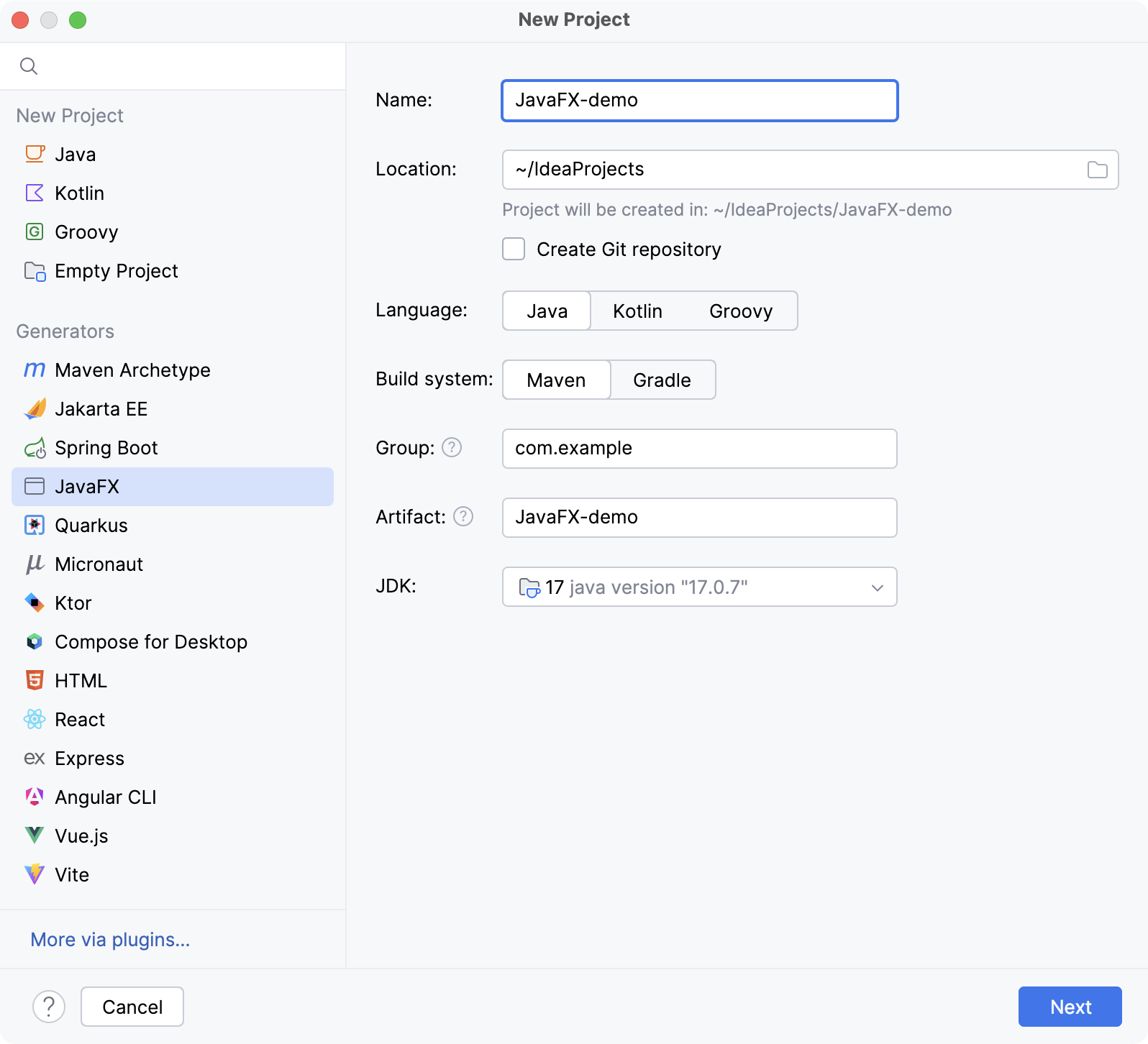
左側の ジェネレーター リストから、 JavaFX を選択します。
新しいプロジェクトに名前を付け、必要に応じて場所を変更し、言語とビルドシステムを選択します。
グループ フィールドで、プロジェクトと一緒に作成されるパッケージの名前を指定します。
JDK リストから、プロジェクトで使用する JDK を選択します。
JDK がコンピューターにインストールされているが、IDE で定義されていない場合は、
 ディスクから JDK を追加… を選択し、JDK ホームディレクトリへのパスを指定します。
コンピューターに必要な JDK がない場合は、
 JDK のダウンロード を選択します。
次へ をクリックします。
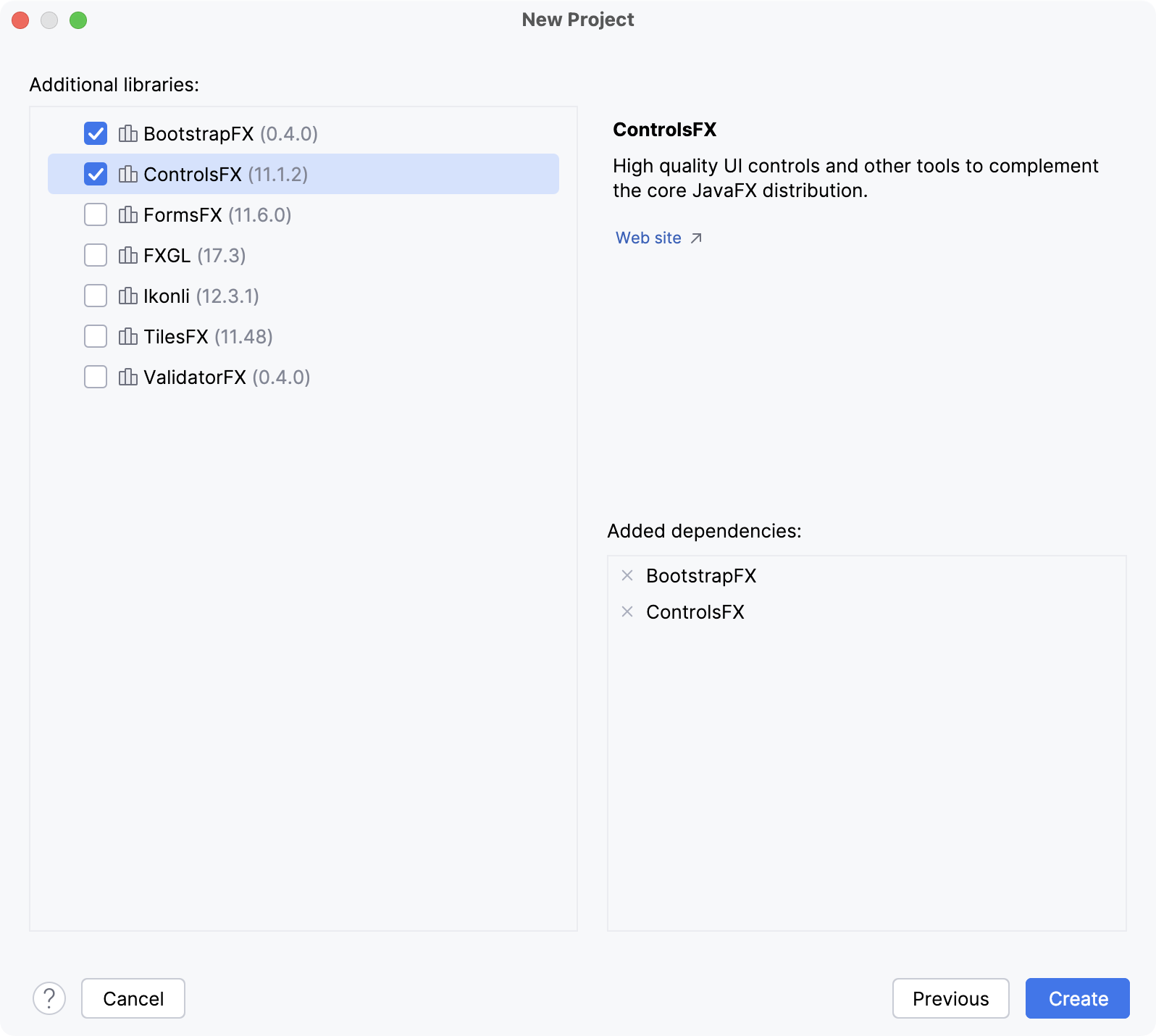
ウィザードの次のステップでは、アプリケーションで使用するライブラリを選択し、 作成 をクリックします。
アプリケーションの実行
HelloApplication.java クラスを開き、ガターの
 アイコンをクリックして、 実行 'HelloApplication.main()' を選択します。
IDE がコードのコンパイルを開始します。
コンパイルが完了すると、アプリケーションウィンドウが表示されます。
これは、プロジェクトが正しく構成され、すべてが正常に機能することを意味します。
実行 をクリックすると、IntelliJ IDEA は HelloApplication クラスにちなんで名付けられた一時的な 実行構成を作成しました。 この構成を表示および編集するには、メインメニューで に移動します。
jlink でアプリケーションをパッケージ化する
JavaFX は、Java 11 以降 JDK から削除されました。 その結果、JavaFX ライブラリは JDK にバンドルされなくなり、アプリケーションを JAR ファイルにパッケージ化するときに自動的には含まれなくなりました。
Java 11 以降でコードをパッケージ化するには、JDK にバンドルされている jlink ツールを使用できます。 IntelliJ IDEA で作成する Maven および Gradle プロジェクトには、 jlink を呼び出すための対応するタスクが付属しています。
これにより、JRE とアプリケーション実行可能ファイルを含むフォルダーが作成されます。 作成されたプログラムは、ホストと同じオペレーティングシステムとアーキテクチャでのみ動作します。 例: Linux は Linux バイナリを生成し、macOS は macOS バイナリを生成し、x64 は x64 バイナリを生成します。
Ctrl を 2 回押して なんでも実行 を開き、
mvn javafx:jlinkを実行します。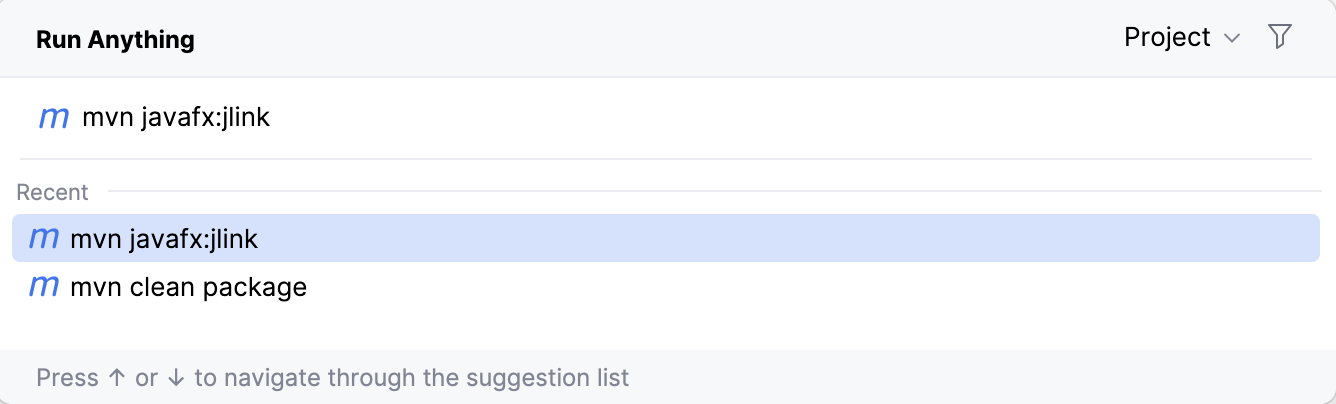
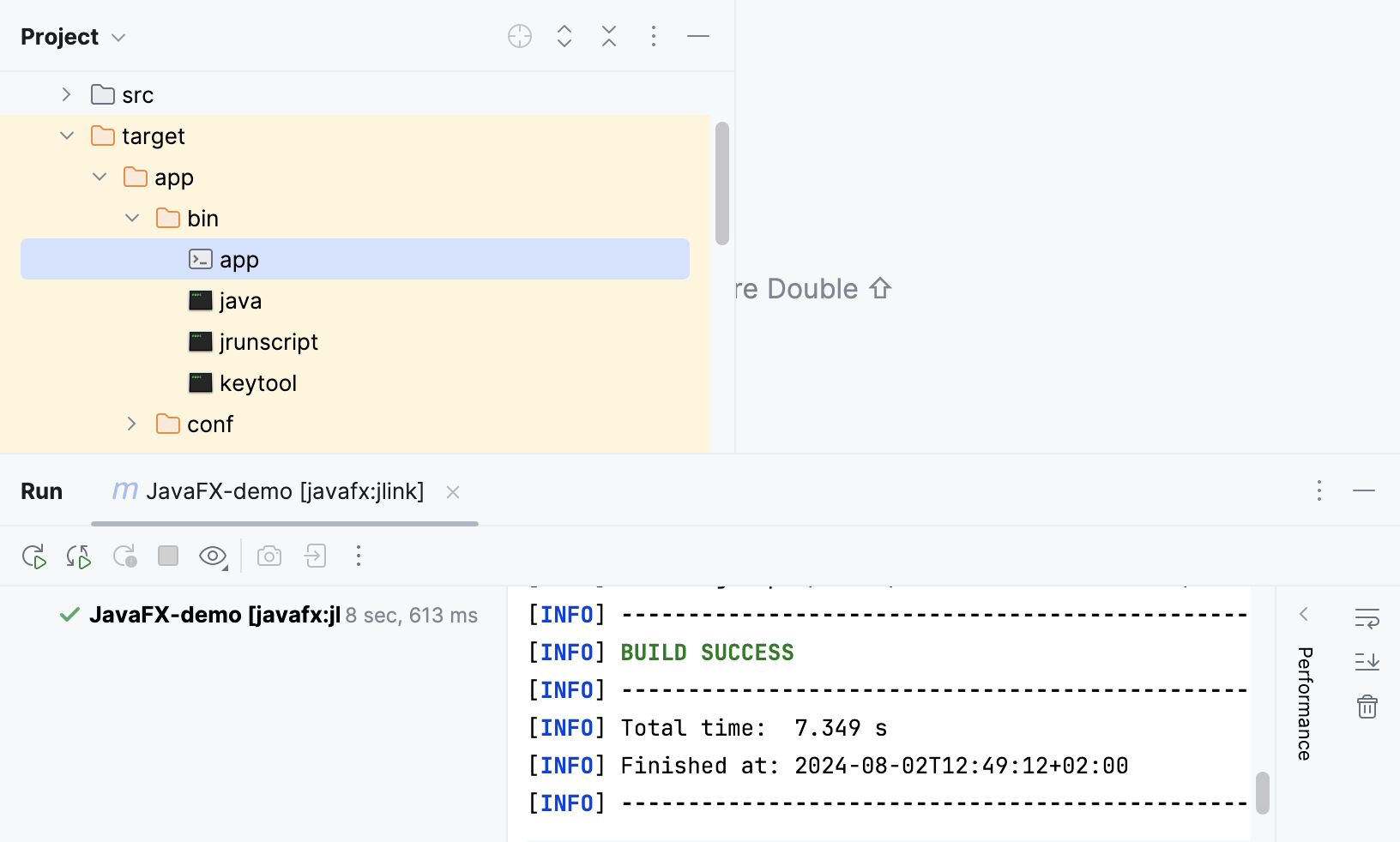
IDE はアプリケーションを target | app フォルダーに配置します。
Ctrl を 2 回押して なんでも実行 を開き、
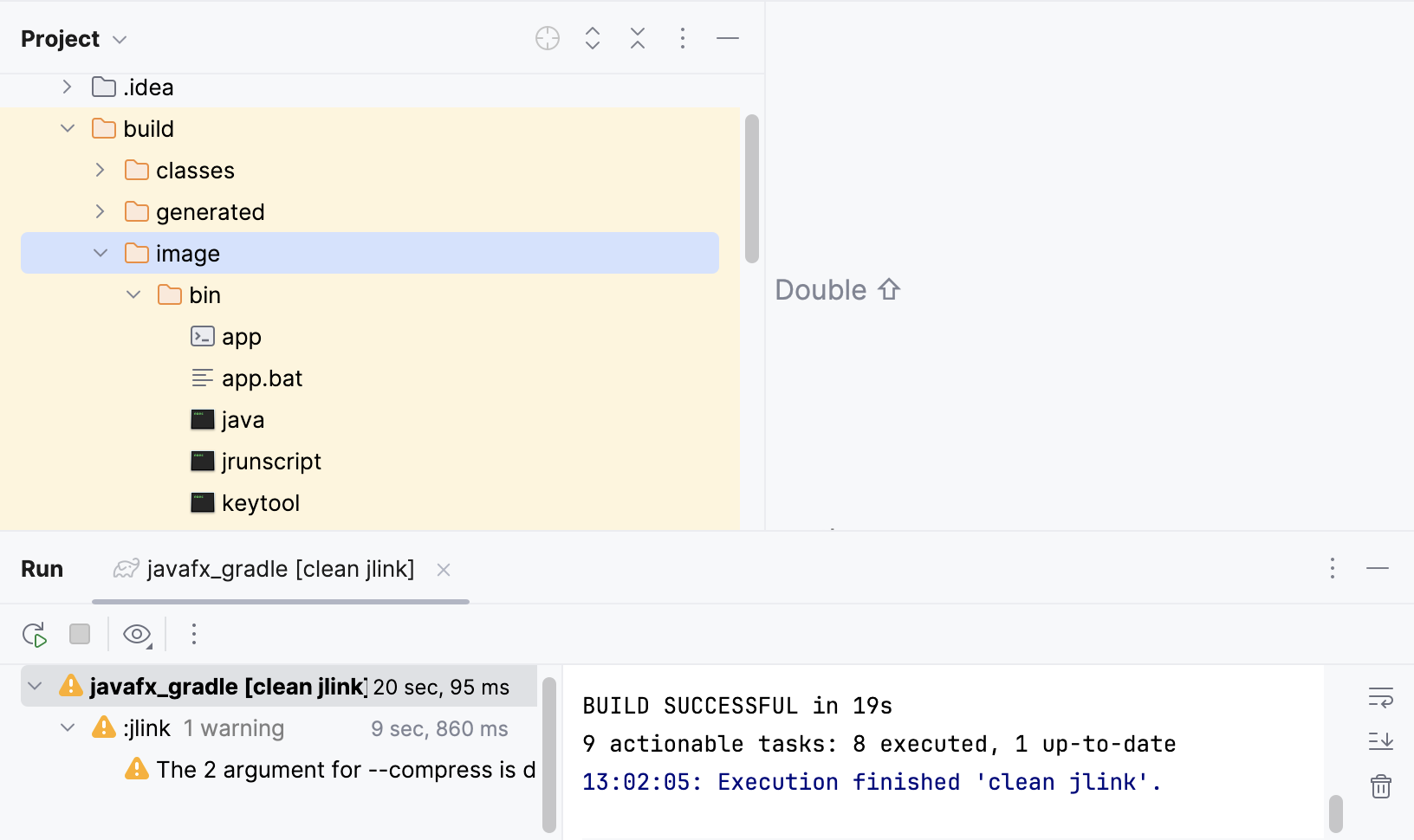
gradle clean jlinkを実行します。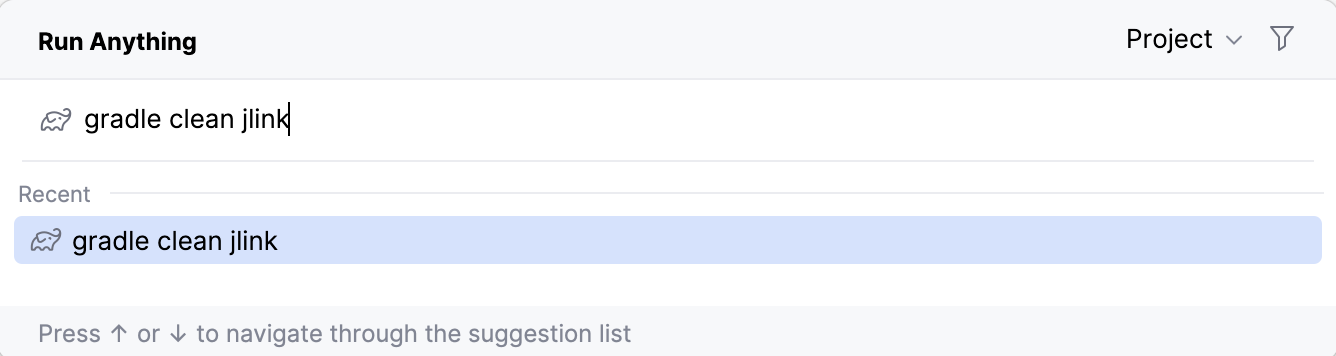
IDE はアプリケーションを build | image フォルダーに配置します。
トラブルシューティング
Process finished with exit code -1073740791 (0xC0000409)この問題は、NVIDIA ドライバーのエラーが原因で発生します。 ドライバーを最新バージョンに更新します。 詳細については、 コミュニティフォーラムを参照してください。
"..." cannot be opened because the developer cannot be verified.この問題は、macOS ソフトウェアの 公証(英語)が原因で発生します。 ディスカッション(英語)の手順に従って、問題を解決してください。