JavaFX Scene Builder を構成する
IntelliJ IDEA を使用すると、IDE から直接 JavaFX Scene Builder で .fxml ファイルを開くことができるため、JavaFX インターフェースを直接視覚的に設計できます。
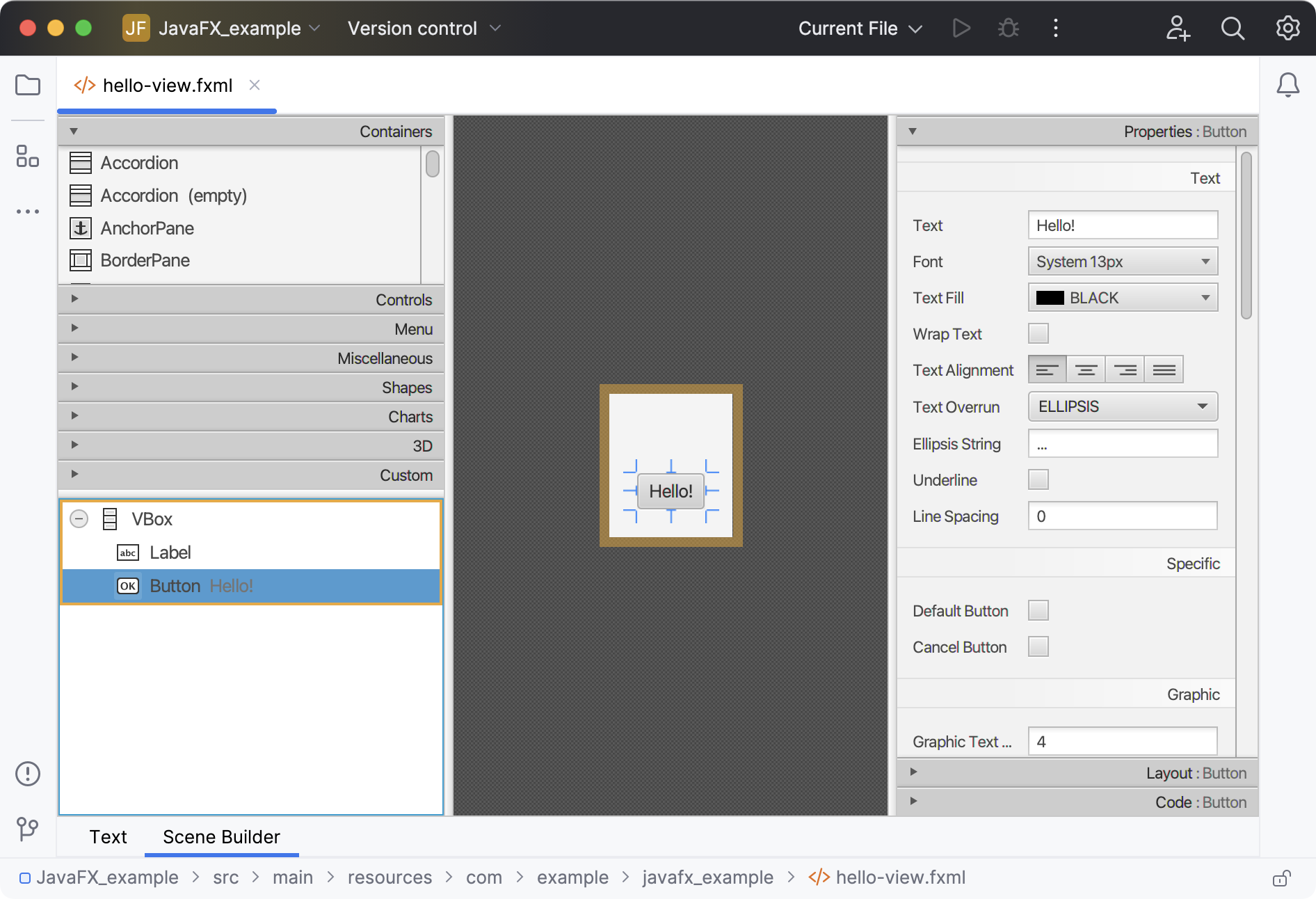
IDE で Scene Builder のファイルを開く
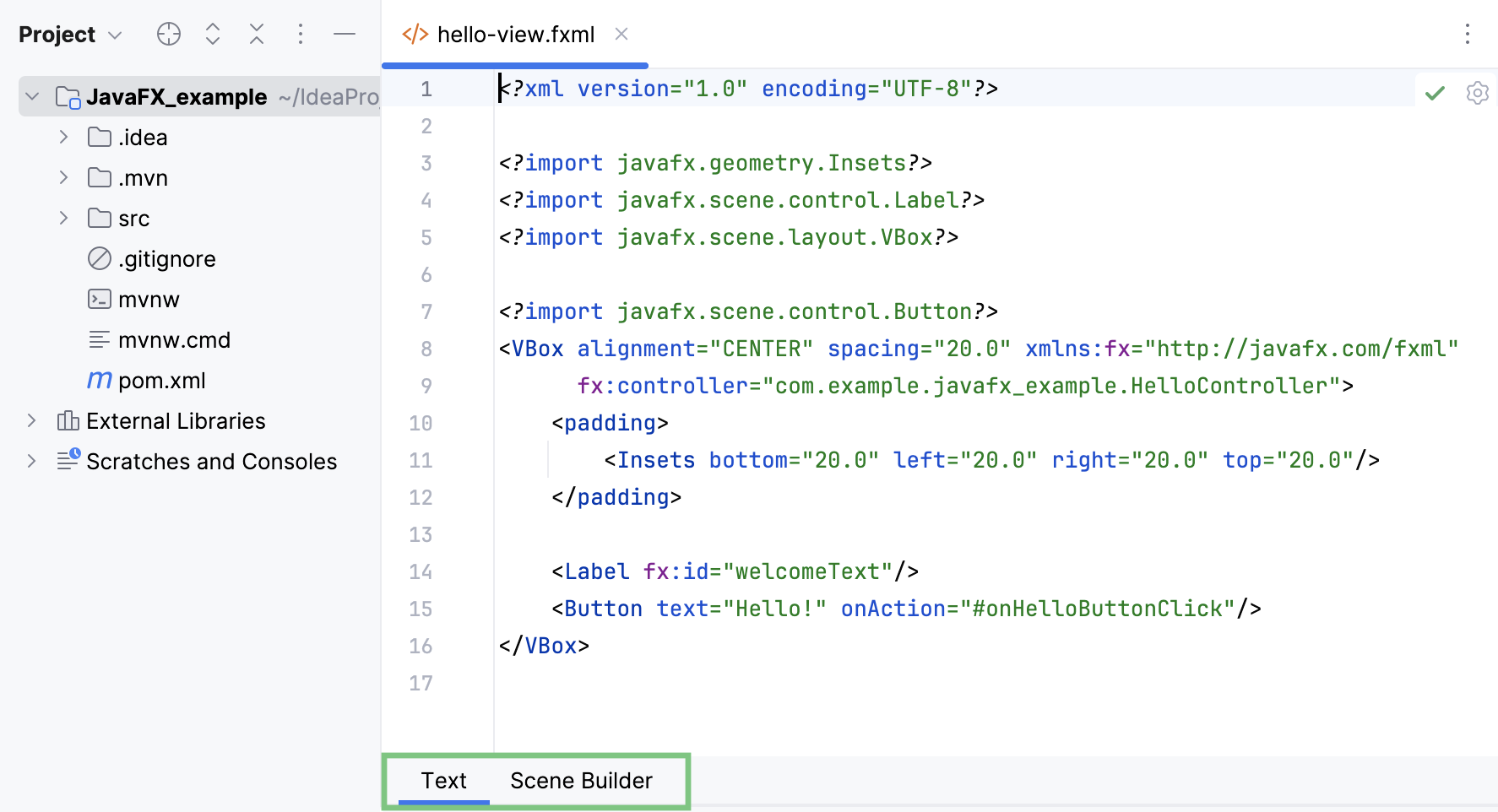
エディターで .fxml ファイルを開くと、編集領域に 2 つのタブがあります。 テキスト タブはマークアップを開発するためのもので、 Scene Builder},{ タブは Scene Builder でファイルを編集するためのものです。
エディターで .fxml ファイルを開きます。
Scene Builder},{ タブに切り替えます。
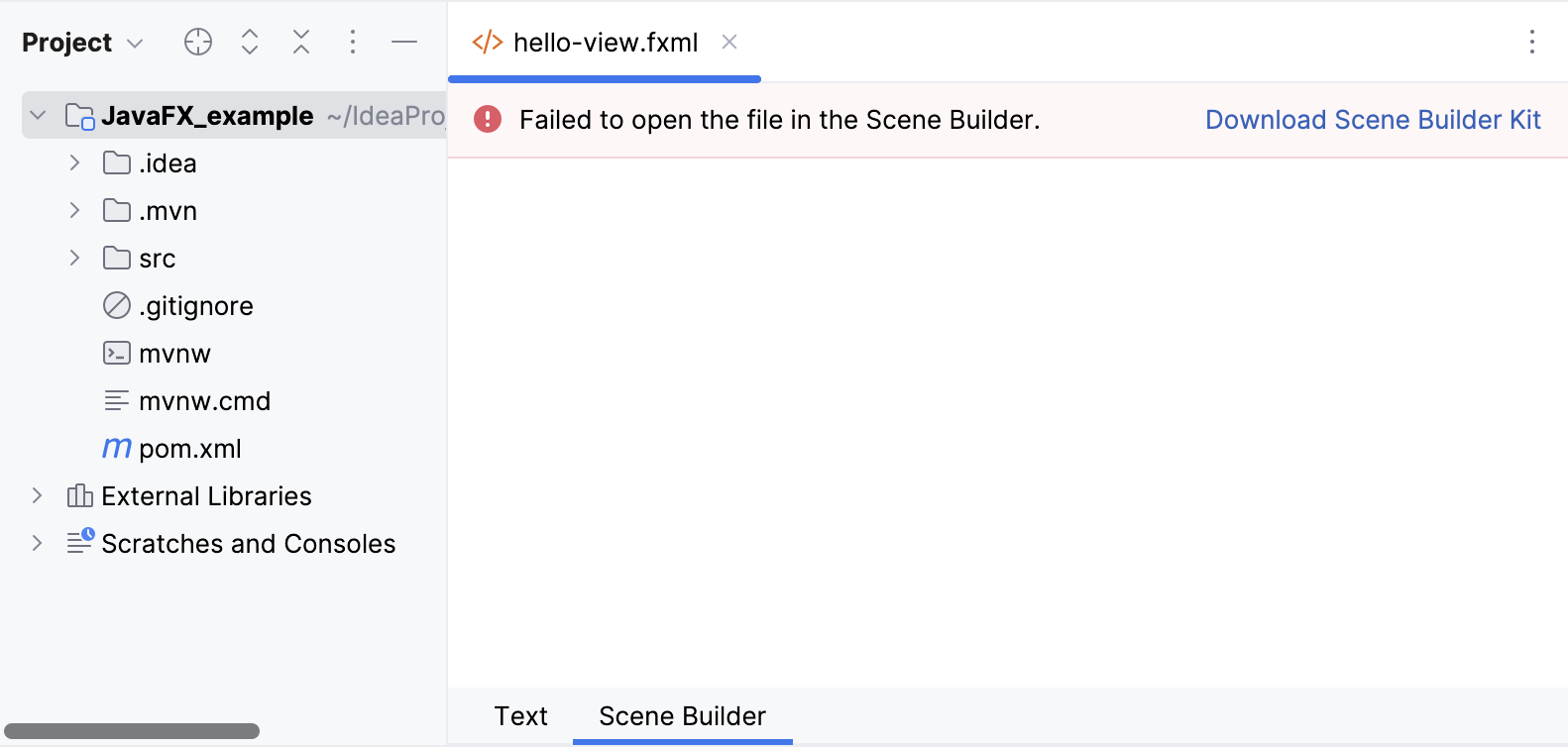
プロジェクトに JavaFX Scene Builder がない場合、Scene Builder キットをインストールするように求める通知パネルが表示されます。
パネル上で Scene Builder Kit のダウンロード をクリックします。
その後、専用タブに切り替えることで、IDE 内で Scene Builder},{ 内の .fxml ファイルを表示できます。
Oracle Web サイトで、 JavaFX Scene Builder: ユーザーガイド(英語)から JavaFX Scene Builder の使用方法を学びます。
Scene Builder アプリケーションでファイルを開く
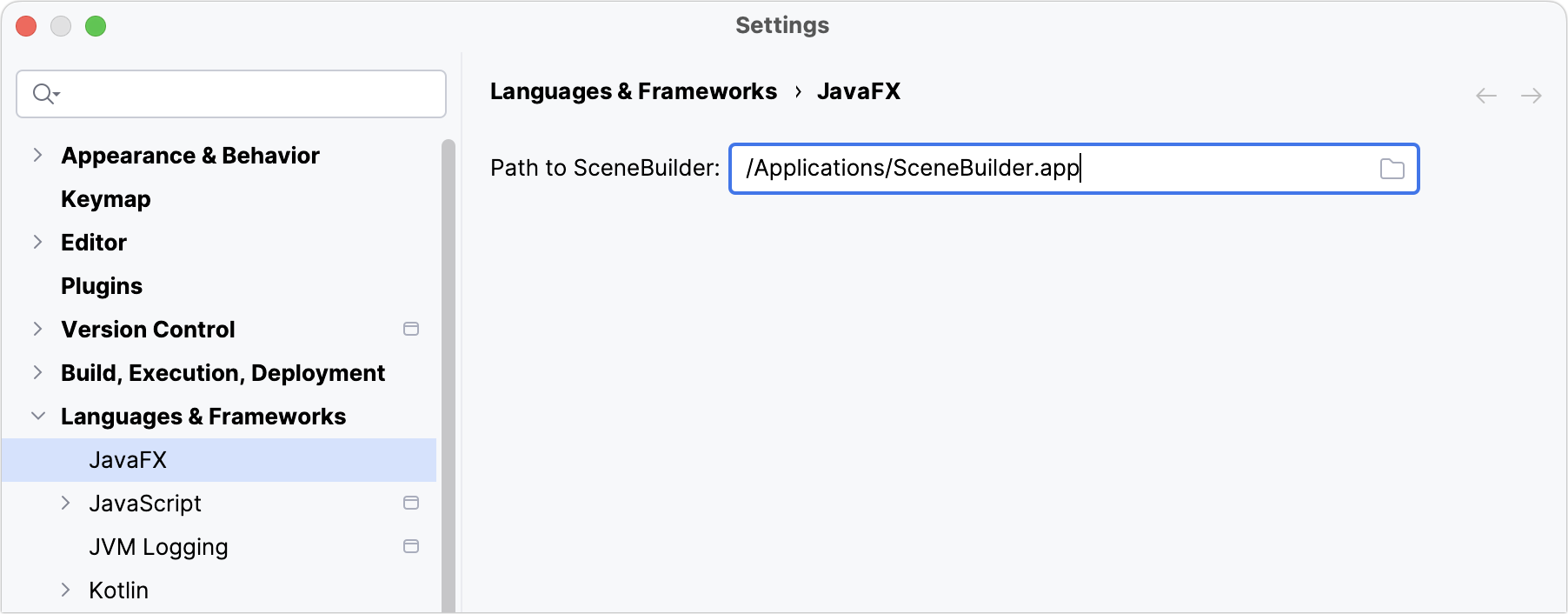
IDE 設定で Scene Builder へのパスを設定できます。 この場合、IDE の外部の Scene Builder アプリケーションで .fxml ファイルを開くことができます。
Scene Builder へのパスを設定する
Scene Builder(英語) の最新バージョンをダウンロードしてインストールします。
Ctrl+Alt+S を押して設定を開き、 を選択します。
SceneBuilder のパス フィールドで
 をクリックします。
開いたダイアログで、コンピューター上の Scene Builder 実行可能ファイルへのパスを指定します。
標準パスは次のとおりです。
С:\Users\Username\AppData\Local\SceneBuilder\SceneBuilder.exe
/Applications/SceneBuilder.app
Linux 上のパスはディストリビューションによって異なります。
変更を適用して、ダイアログを閉じます。
IDE から Scene Builder を起動する
Alt+1 を押すか、メインメニューの に移動して、 プロジェクト ツールウィンドウを開きます。
開きたい .fxml ファイルを右クリックし、 SceneBuilder で開く を選択します。
Scene Builder アプリケーションが起動し、選択したファイルの内容が表示されます。