Vite
IntelliJ IDEA は、フロントエンド開発体験を向上させるビルドツール Vite と連携します。 Vite は開発サーバーとビルドコマンドで構成されています。 ビルドサーバーは、ソースファイルをネイティブ ES モジュールとして配信します。 ビルドコマンドは、コードを Rollup でバンドルし、本番用に最適化された静的アセットを出力するよう事前構成済みです。
IntelliJ IDEA は、Vue style タグで tsconfig.json および jsconfig.json パスマッピングをサポートし、 Vite エイリアス(英語)を認識します。
異なる Vite 構成を持つ複数のモジュールで構成されるプロジェクトでは、IntelliJ IDEA は各モジュールに関連する構成ファイルを自動的に検出し、そこからモジュール解決ルールを使用できます。以下の 使用する Vite 構成ファイルの指定を参照してください。
始める前に
新しい Vite アプリケーションを作成する
新しい Vite アプリケーションの構築を開始する推奨方法は、IntelliJ IDEA が npx(英語) を使用してダウンロードおよび実行する create-viteパッケージです。 その結果、開発環境は Vite を使用するよう事前構成され、 React、 Vue.js、 Svelte などの人気フレームワーク向け基本テンプレートが利用できます。
もちろん、自分で create-vite をダウンロードしたり、空の IntelliJ IDEA プロジェクトを作成してそこに Vite をインストールしたりすることもできます。
create-vite で Vite アプリケーションを生成する
メインメニューから を選択するか、 ようこそ 画面の 新規プロジェクト ボタンをクリックします。
新規プロジェクト ダイアログで、左側のペインで Vite を選択します。
右側のペインで:
プロジェクト名とそれを作成するフォルダーを指定します。
ノードランタイム フィールドで、使用する Node.js ランタイムを指定します。 リストから構成済みのランタイムを選択するか、 追加 を選択して新しいランタイムを構成します。
Vite リストから npx create-vite を選択してください。
または、npm バージョン 5.1 以前の場合、 ターミナル Alt+F12 で
npm install --g create-viteを実行して、create-viteパッケージを自分でインストールします。 アプリケーションを作成するときに、create-viteパッケージが保存されているフォルダーを選択します。テンプレート リストから、アプリケーションで使用する予定のフレームワークを対象とする、 コミュニティが管理する Vite テンプレート(英語)を選択します。
オプション:
JavaScript の代わりに TypeScript を使用するには、 TypeScript テンプレートの使用 チェックボックスを選択します。 IntelliJ IDEA は、アプリケーション用の .ts ファイルと tsconfig.json 構成ファイルを生成します。
作成 をクリックすると、IntelliJ IDEA は必要なすべての構成ファイルを含む Vite-specific プロジェクトを生成し、必要な依存関係をダウンロードします。 IntelliJ IDEA は、アプリケーションを実行するためのデフォルト設定を含む npm dev 構成も作成します。
空の IntelliJ IDEA プロジェクトに Vite をインストールする
この場合、ビルドパイプラインを自分で構成する必要があります。 Vite オフィシャル Web サイト(英語)からプロジェクトに Vite を追加する方法については、こちらを参照してください。
空の IntelliJ IDEA プロジェクトを作成する.
メインメニューから を選択するか、 ようこそ 画面の 新規プロジェクト ボタンをクリックします。
新規プロジェクト ダイアログで、左側のペインで 新規プロジェクト を選択します。
右側のペインで、 言語 領域の JavaScript を選択します。
新しいプロジェクトに名前を付け、必要に応じてその場所を変更してから、 作成 をクリックします。
空のプロジェクトに Vite をインストールする
Vite を使用する空のプロジェクトを開きます。
コマンドライン シェルまたは組み込みの ターミナル (Alt+F12) で、次を入力してください:
npm install --save-dev vite
既存の Vite アプリケーションから始める
既存の Vite アプリケーションの開発を継続するには、IntelliJ IDEA で開き、必要な依存関係をダウンロードします。
すでにマシン上にあるアプリケーションソースを開く
ようこそ 画面で 開くまたはインポート をクリックするか、メインメニューから を選択します。 開いたダイアログで、ソースが保存されているフォルダーを選択します。
バージョン管理からアプリケーションのソースをチェックアウト
ようこそ 画面で リポジトリのクローン をクリックします。
あるいは、メインメニューから 、 、 を選択します。
メインメニューの Git の代わりに、プロジェクトに関連付けられている他のバージョン管理システムが表示される場合があります。 例: Mercurial または Perforce。
表示されるダイアログで、リストからバージョン管理システムを選択し、アプリケーションソースをチェックアウトするリポジトリを指定します。 詳細については、 プロジェクトをチェックアウトする (クローン) を参照してください。
依存関係をダウンロードする
ポップアップで 'npm install' の実行 または 実行 'yarn install' をクリックします。
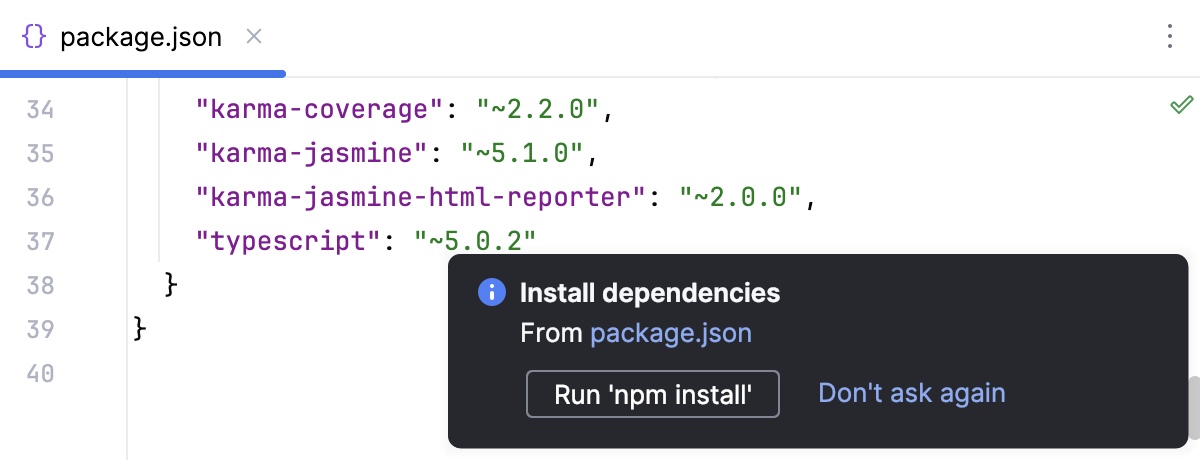
npm(英語)、 Yarn 1(英語) 、または Yarn 2(英語) を使用できます。詳細については、 npm および Yarn を参照してください。
または、エディターの package.json のコンテキストメニューや プロジェクト ツールウィンドウ (Alt+1) から 'npm install' の実行 または 実行 'yarn install' を選択します。
プロジェクトのセキュリティ
IntelliJ IDEA の外部で作成され、そこにインポートされたプロジェクトを開くと、IntelliJ IDEA は、未知ソースコードを使用してこのプロジェクトを処理する方法を決定できるダイアログを表示します。
次のいずれかのオプションを選択します。
セーフモードでプレビュー: この場合、IntelliJ IDEA はプロジェクトをプレビューモードで開きます。 これは、プロジェクトのソースを参照することはできますが、タスクやスクリプトを実行したり、プロジェクトを実行 / デバッグしたりすることはできないことを意味します。
IntelliJ IDEA はエディター領域の上部に通知を表示し、 プロジェクトを信頼する… リンクをクリックして、いつでもプロジェクトをロードできます。
プロジェクトを信頼: この場合、IntelliJ IDEA はプロジェクトを開いてロードします。 これは、プロジェクトが初期化され、プロジェクトのプラグインが解決され、依存関係が追加され、すべての IntelliJ IDEA 機能が使用可能になることを意味します。
開かない: この場合、IntelliJ IDEA はプロジェクトを開きません。
プロジェクトのセキュリティ の詳細を参照してください。
IntelliJ IDEA で Vite を構成する
Vite 構成ファイルを作成する
プロジェクト構造に応じて、1つまたは複数の構成ファイルを作成します。 プロジェクト ツールウィンドウ (Alt+1) で親フォルダーを選択し、コンテキストメニューから を選択します。
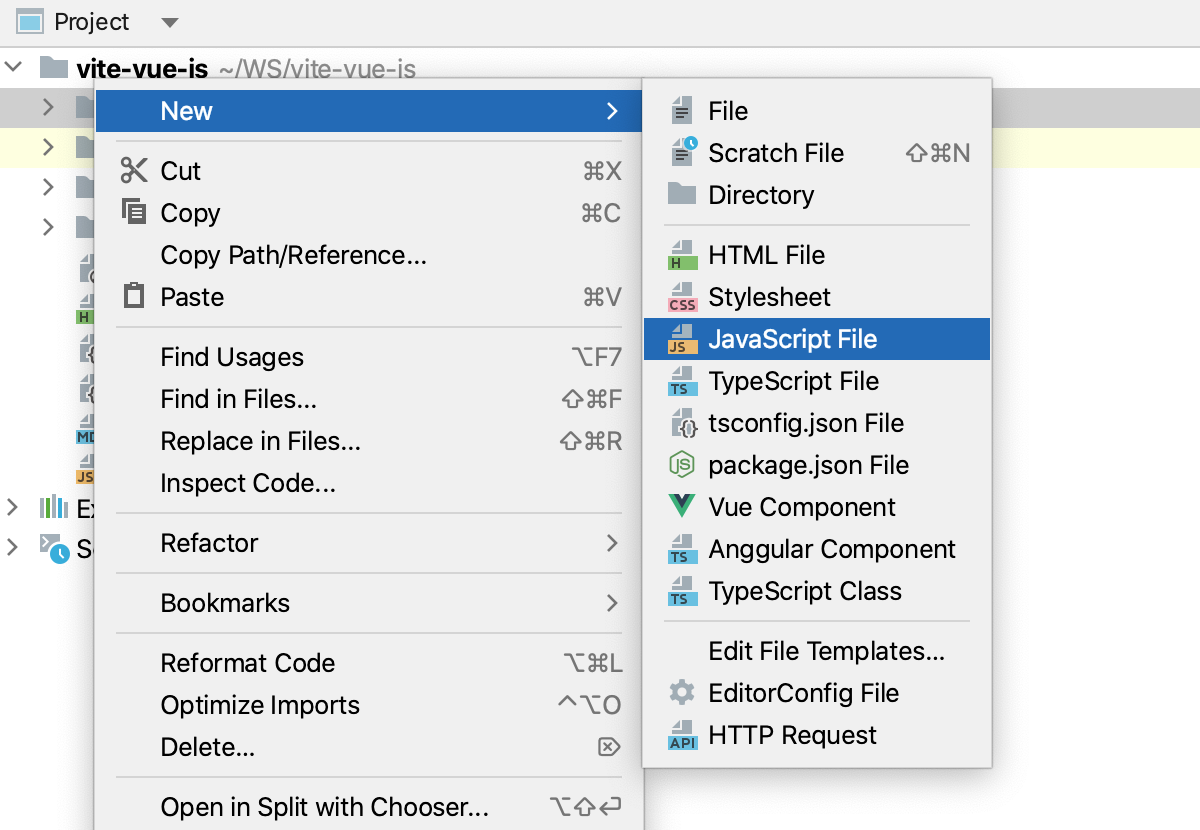
受け入れ可能な名前は vite.config.js / vite.config.ts 、 vite.config.mjs または vite.config.cjs です。
Vite オフィシャル Web サイト(英語)の詳細を参照してください。
必要に応じて、後で
インポートステートメントで認識されるaliasを使用します。 エイリアスの定義では必ず絶対パスを指定してください。 Vite オフィシャル Web サイト(英語)から詳細を参照してください。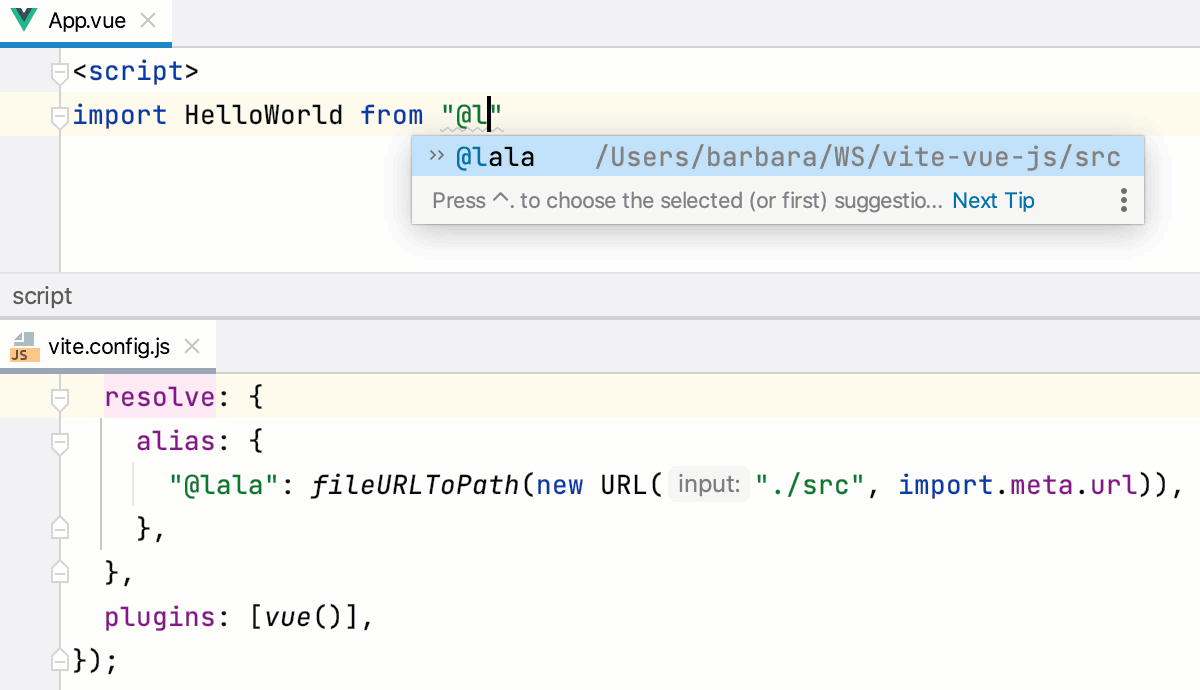
使用する Vite 構成ファイルを指定する
Vite 構成ファイルの分析に基づいて、IntelliJ IDEA は Vite 構成を理解し、モジュールを解決し、JavaScript および TypeScript ファイルのコーディング支援を提供します。
IntelliJ IDEA では、自動と手動の 2 つの構成モードから選択できます。
自動構成では、IntelliJ IDEA は各 JavaScript または TypeScript ファイルに関連する Vite 構成ファイルを自動検出します。
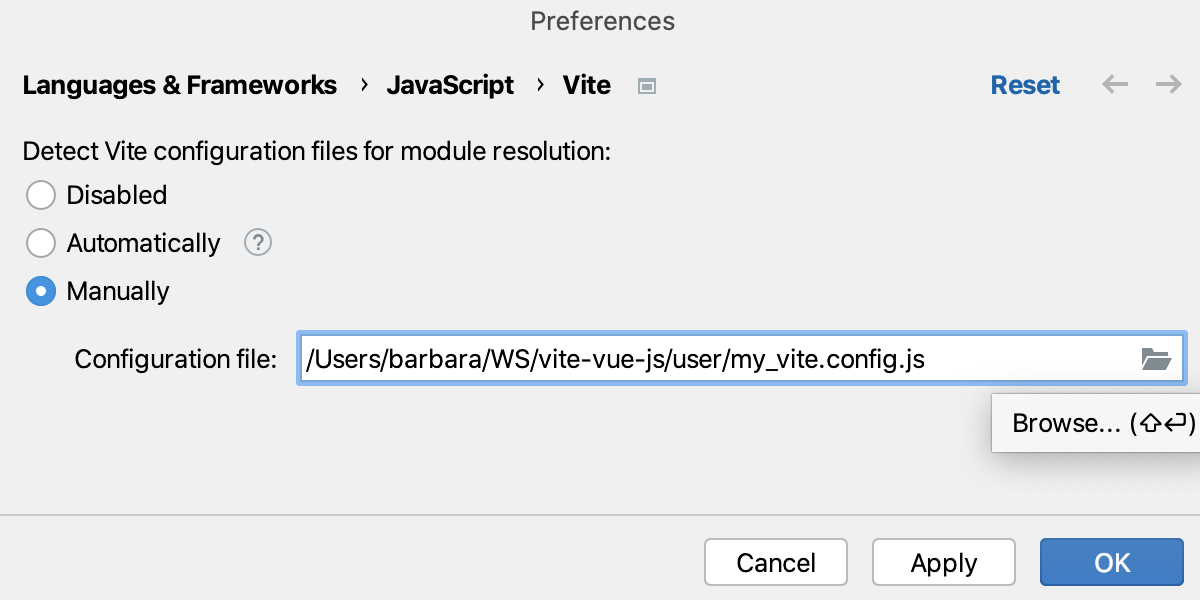
手動構成 を使用すると、プロジェクトで使用する Vite 構成ファイルを指定できます。 Vite 構成ファイルの名前が IntelliJ IDEA で認識されない場合は、この手動構成が便利です。下記の 認識される Vite 構成名のリストを参照してください。
Vite 構成を検出する方法を選択する
設定 ダイアログ(Ctrl+Alt+S )を開き、 に進みます。
モジュール解決のための Vite 構成ファイルの検出 領域で、次のいずれかのオプションを選択します。
自動:: このモードでは、JavaScript または TypeScript ファイルの場合、IntelliJ IDEA は最初にこの JavaScript または TypeScript ファイルが配置されているフォルダーで Vite 構成ファイルを探し、次にその親フォルダーで探します。
その結果、プロジェクトが異なる Vite 構成の複数のモジュールで構成されている場合、各モジュールは独自の Vite 構成ファイルのモジュール解決ルールを使用します(そのような構成が見つかった場合)。
IntelliJ IDEA は、次の名前の JavaScript または TypeScript Vite 構成ファイルを次の順序で認識します。
vite.config.js / vite.config.ts
vite.config.mjs
vite.config.cjs
手動: 構成ファイル フィールドで、使用する Vite 構成の場所を指定します。
このモードでは、指定された構成ファイルの解決ルールがプロジェクト内のすべてのモジュールに適用されます。
Vite 構成ファイルの名前が IntelliJ IDEA で認識されない場合は、このオプションを選択します。上記の 認識される Vite 構成名のリストを参照してください。
Vite アプリケーションを実行する
package.json の
devスクリプトの横にあるガターで をクリックするか、 ターミナル Alt+F12 で
 npm run devコマンドを実行するか、 npm ツールウィンドウ ( )でdevタスクをダブルクリックします。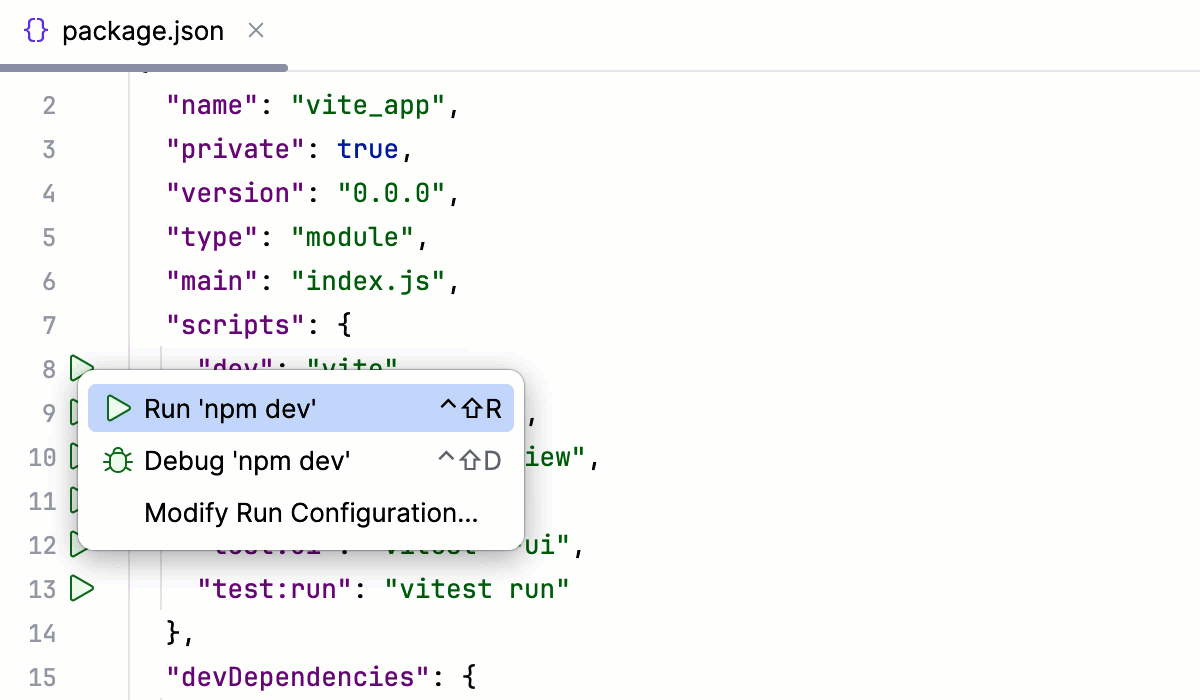
アプリケーションがコンパイルされ、開発サーバーの準備ができるまで待ちます。
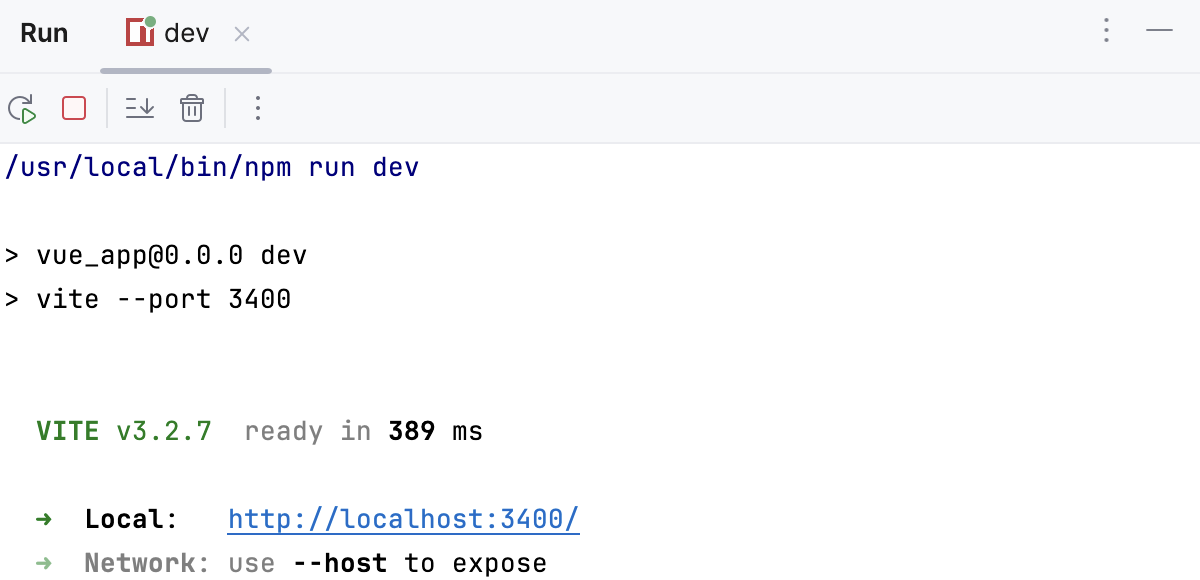
実行 ツールウィンドウまたは ターミナル には、アプリケーションが実行されている URL が表示されます。 アプリケーションが create-vue で生成された場合、デフォルトの URL は http://localhost:5173/ です。 アプリケーションを表示するには、このリンクをクリックしてください。
実行 / デバッグ構成を介して Vite アプリケーションを実行する
上記のように、IntelliJ IDEA 新規プロジェクト ウィザードで create-vite を使用して作成されたアプリケーションの場合、IntelliJ IDEA はデフォルト名 npm dev で npm 構成を生成します。 この構成では、開発サーバーを起動し、アプリケーションを開発モードで開始する vite コマンドを実行します。
それ以外の場合は、ホスト、ポートなどの実際の設定を手動で 実行 / デバッグ構成を作成するする必要があります。
npm 実行 / デバッグ構成を作成する
に移動します。 または、ツールバーの 実行 ウィジェットから 実行構成の編集 を選択します。
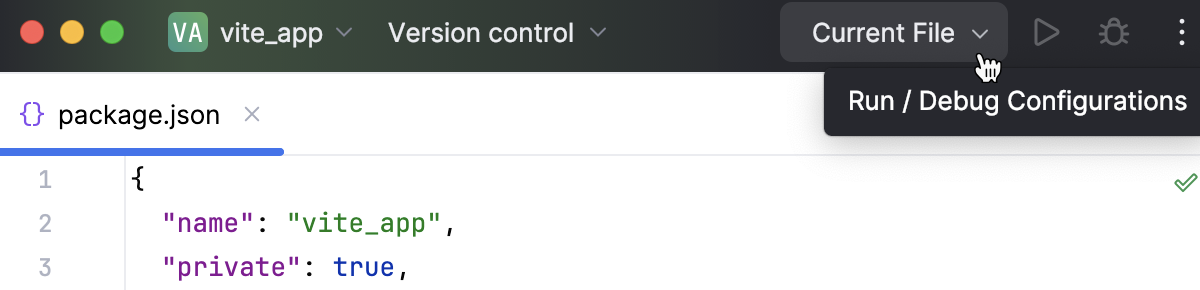
開いた 実行構成の編集 ダイアログで、ツールバーの 追加 ボタン (
 ) をクリックし、リストから すでに npm を選択します。
開いた 実行 / デバッグ構成: npm ダイアログの 構成 タブで、使用する package.json のロケーション、Node.js ランタイム、およびパッケージマネージャーを指定します。
コマンド フィールドで、リストから 実行 を選択し、次に スクリプト リストから実行するスクリプトを選択します。 ほとんどの場合、デフォルトの
devスクリプトになりますが、カスタムポートでアプリケーションを実行するなど、 package.json で別のスクリプトを構成することもできます。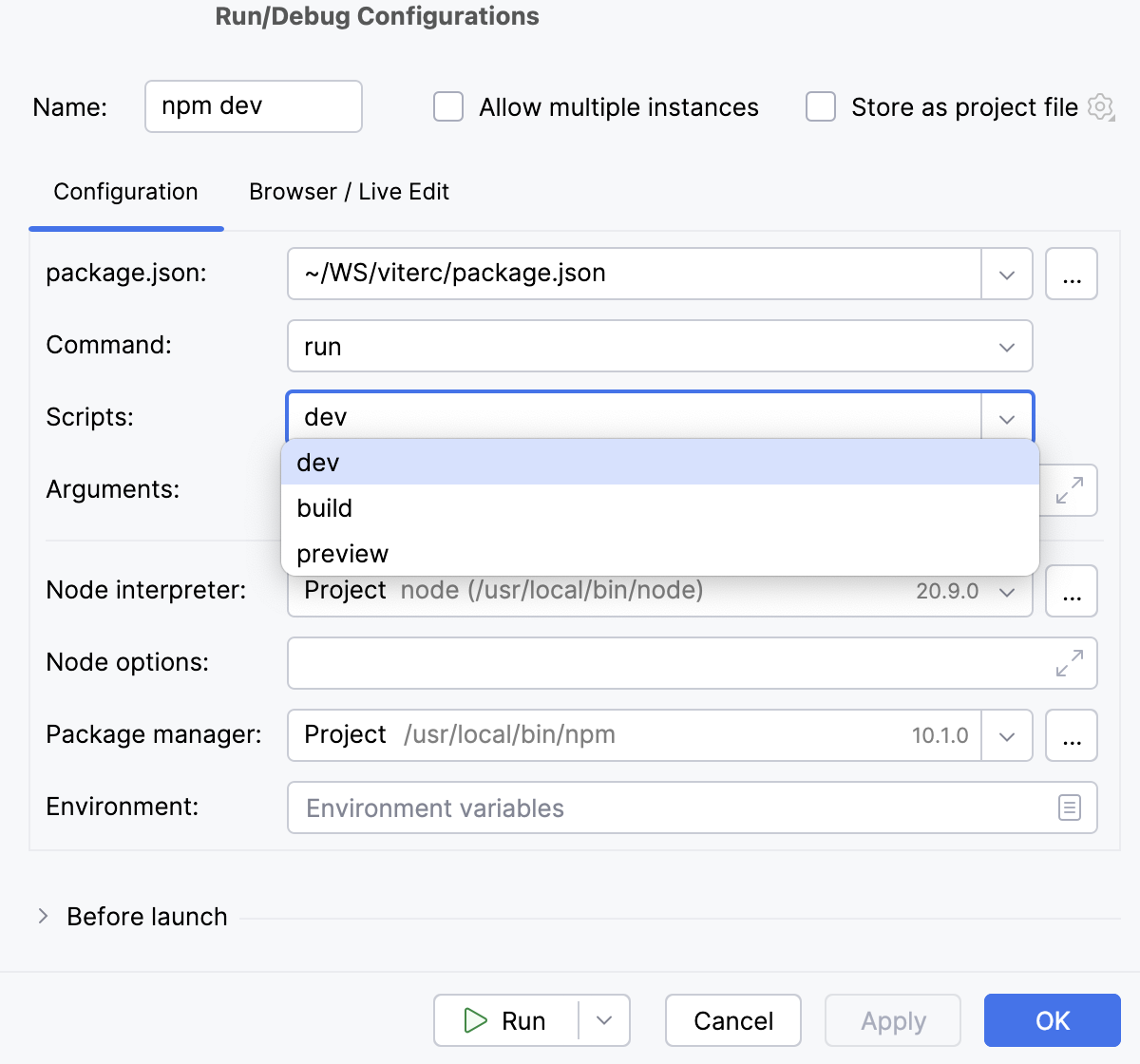
オプション:
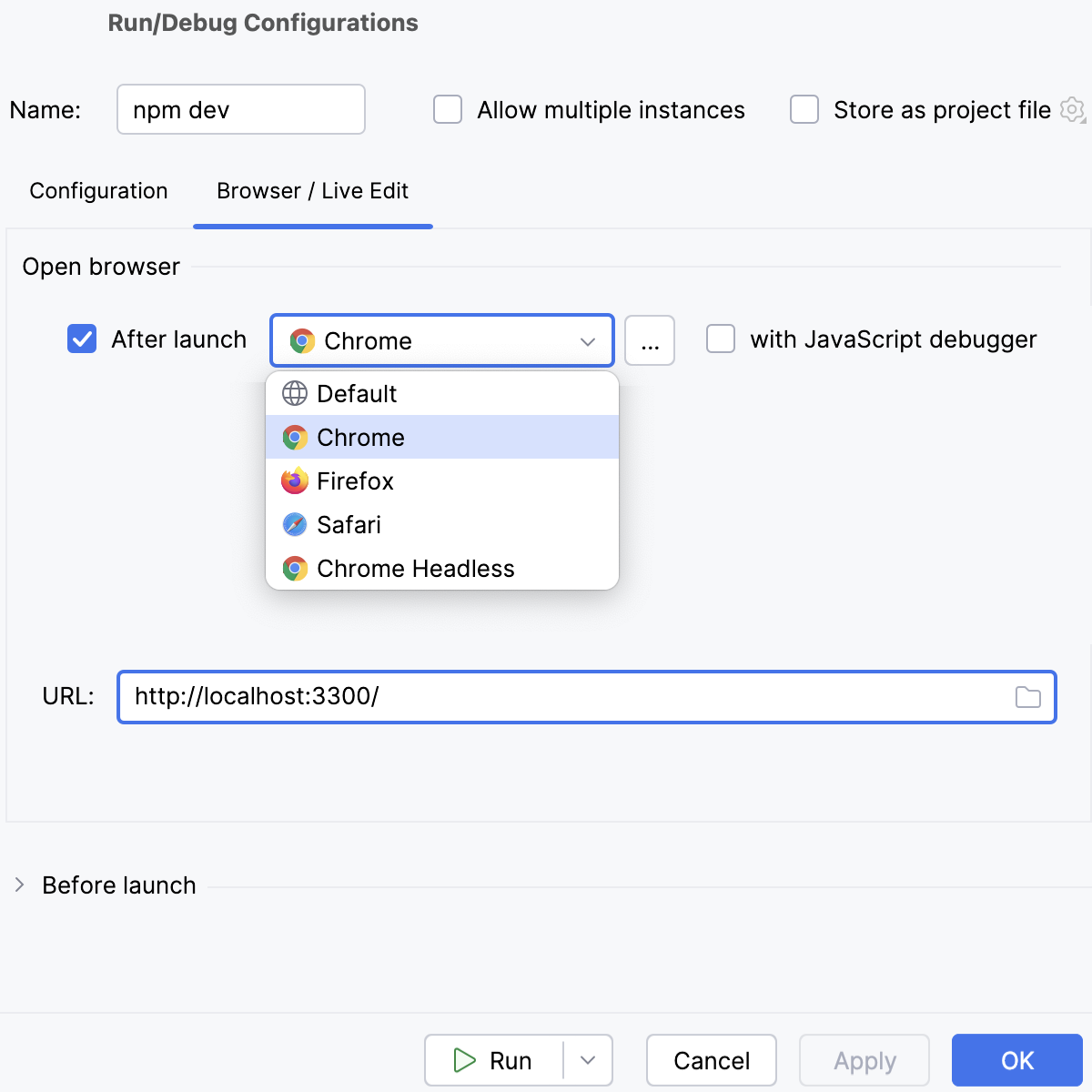
ブラウザーでアプリケーションを開くには、構成を次のように更新します: ブラウザー / Live Edit タブで、 起動後 チェックボックスをオンにし、アプリケーションを開くブラウザーを選択して、アプリケーションが実行される URL アドレスを指定します。
アプリケーションをデバッグする場合は、 Google Chrome(英語) または別の Chromium ベースのブラウザー(英語)を選択します。
アプリケーションの実行
ツールバーのリストから npm dev 実行構成を選択し、その横にある
 をクリックします。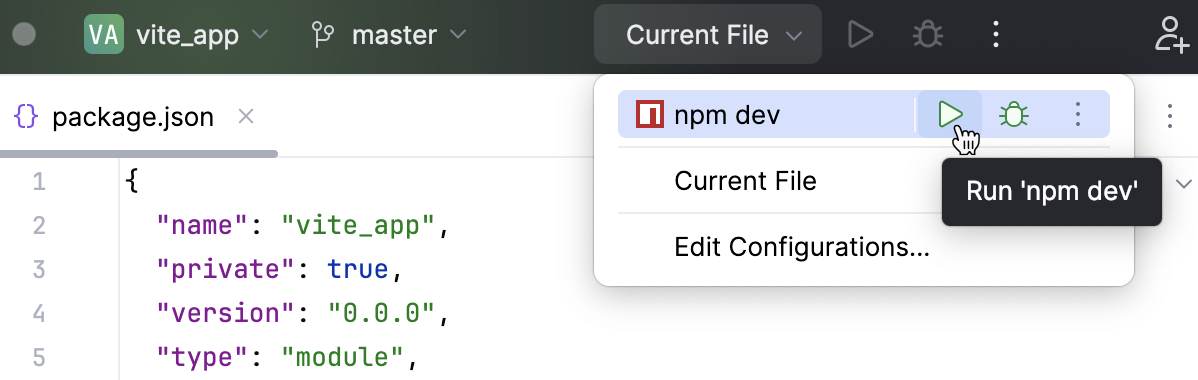
アプリケーションがコンパイルされ、開発サーバーの準備ができるまで待ちます。
実行 ツールウィンドウまたは ターミナル には、アプリケーションが実行されている URL が表示されます。 アプリケーションを表示するには、このリンクをクリックしてください。
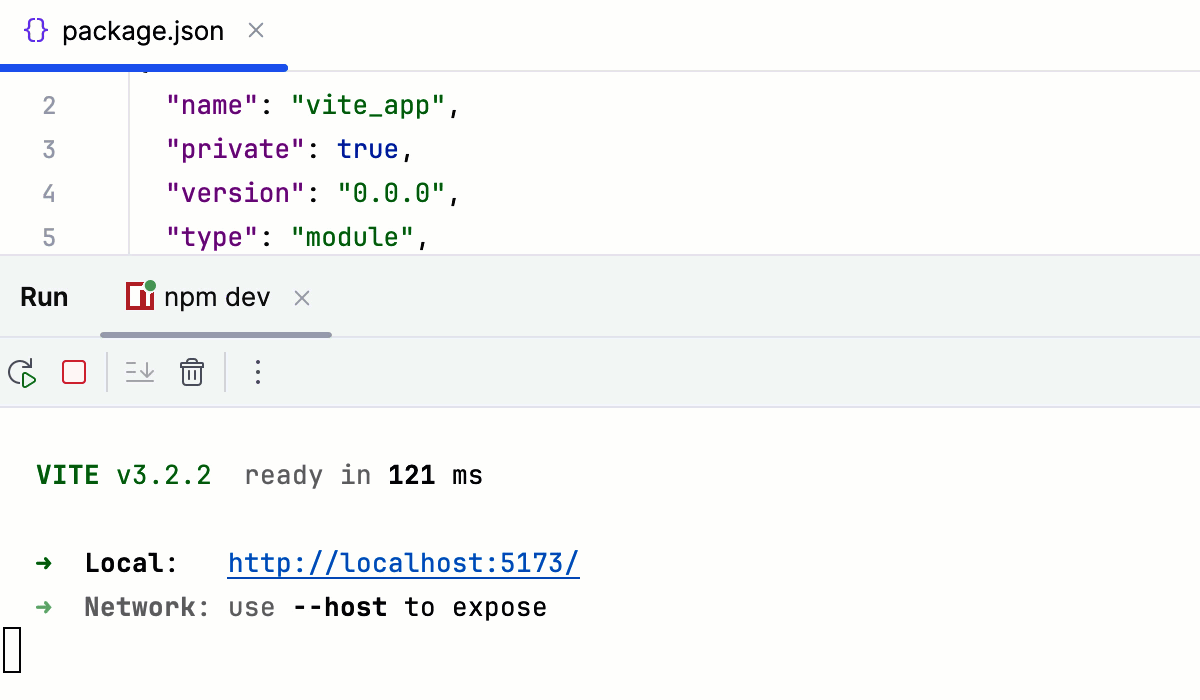
または、 上記のように、 IntelliJ IDEA が起動時にアプリケーションを開くようにします。
Vite アプリケーションをデバッグする
デバッグセッションは、 実行 / デバッグ構成を起動するから開始することも、開発モードでアプリケーションが実行されている URL を表示する 実行ツールウィンドウから開始することもできます。
実行 / デバッグ構成を介してデバッグを開始する
Vite アプリケーションをデバッグするには、2 つの実行 / デバッグ構成が必要です。
上記のように、開発モードでアプリケーションを起動するための すでに npm 構成。
開発モードで実行されているアプリケーションにデバッガーを接続するための JavaScript デバッグ 構成。
npm 実行 / デバッグ構成を使用して Vite アプリケーションを実行およびデバッグするに従って、 すでに npm 構成内に JavaScript デバッグ 構成を作成して、一度に起動することができます。
または、 JavaScript デバッグ実行 / デバッグ構成でデバッグを開始するに従って、 すでに npm と JavaScript デバッグ の実行/デバッグ構成を個別に作成して起動します。
単一の npm 実行 / デバッグ構成で Vite アプリケーションを実行およびデバッグする
コードに ブレークポイントを設定します。
上記の説明に従ってすでに npm 構成を作成します。
create-viteを使用してアプリケーションを生成した場合、IntelliJ IDEA はデフォルト名 npm dev で すでに npm 構成をすでに作成しています。 構成は、 実行 ウィジェットおよび 実行 / デバッグ構成 ダイアログで利用できます。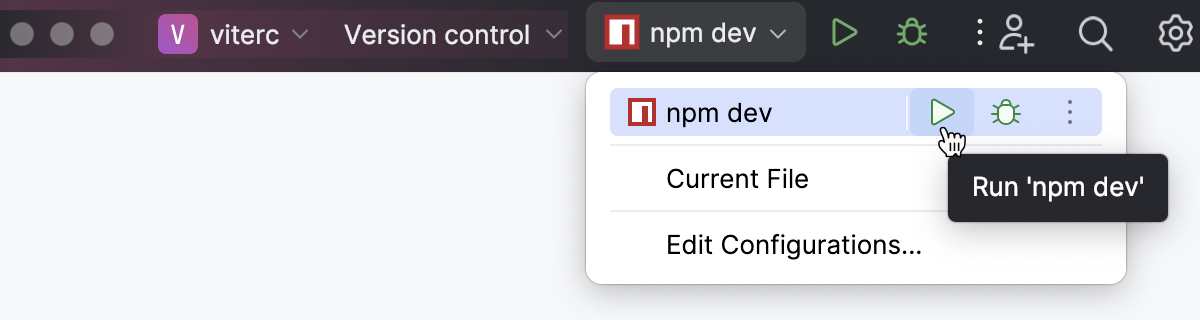
開いた 実行 / デバッグ構成: npm ダイアログの 構成 タブで、使用する package.json のロケーション、Node.js ランタイム、およびパッケージマネージャーを指定します。
コマンド フィールドで、リストから 実行 を選択し、次に スクリプト リストから実行するスクリプトを選択します。 ほとんどの場合、デフォルトの
devスクリプトになりますが、カスタムポートでアプリケーションを実行するなど、 package.json で別のスクリプトを構成することもできます。ブラウザー / Live Edit タブで、 起動後 チェックボックスを選択し、リストから Google Chrome(英語) または別の Chromium ベースのブラウザー(英語)を選択し、 JavaScript デバッガーを使用 チェックボックスを選択して、アプリケーションを実行する URL を指定します。
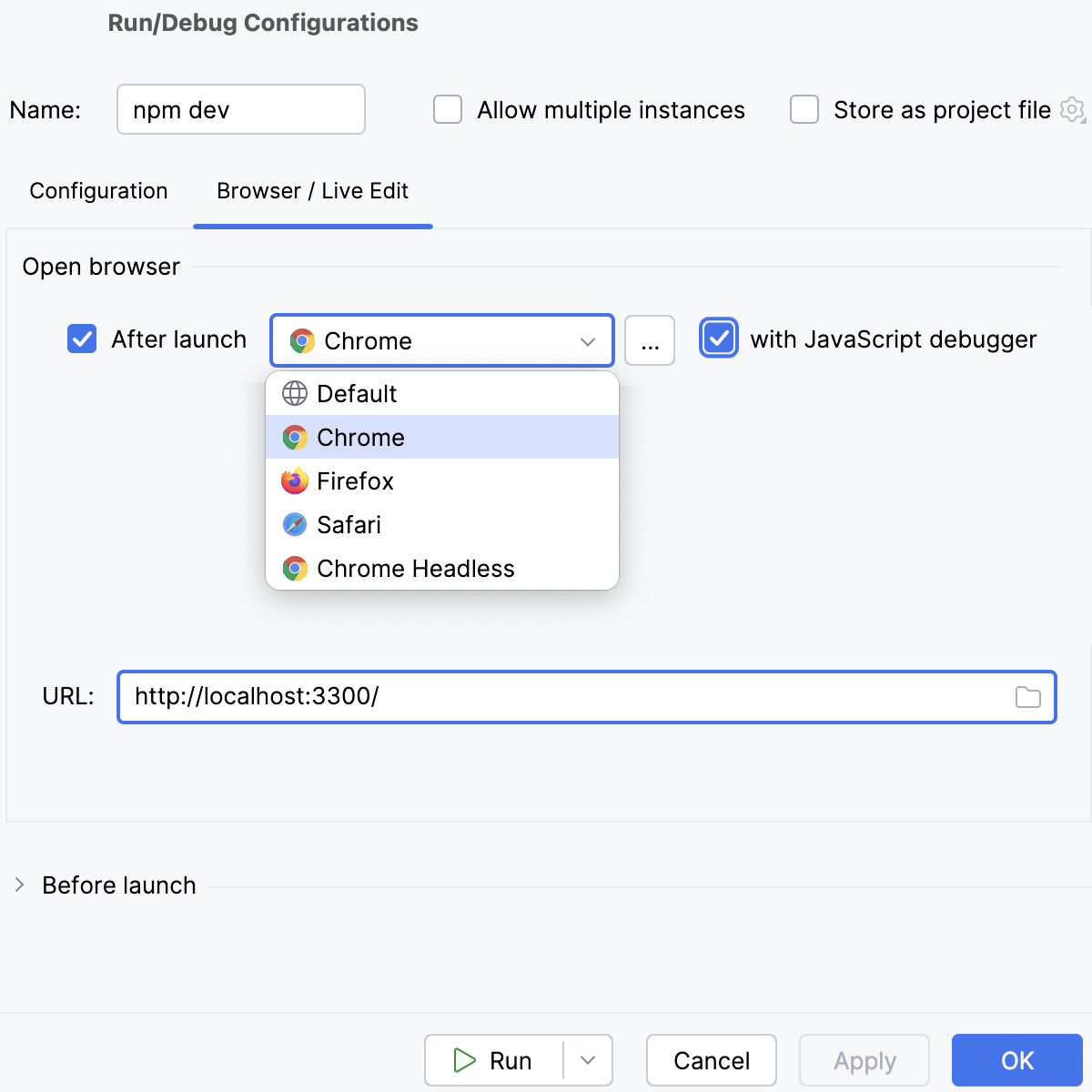
実行 をクリックします。
構成を再実行するには、 実行 ウィジェットのリストから構成を選択し、その横にある
をクリックします。IntelliJ IDEA はアプリケーションを開発モードで実行し、同時にデバッグセッションを起動します。
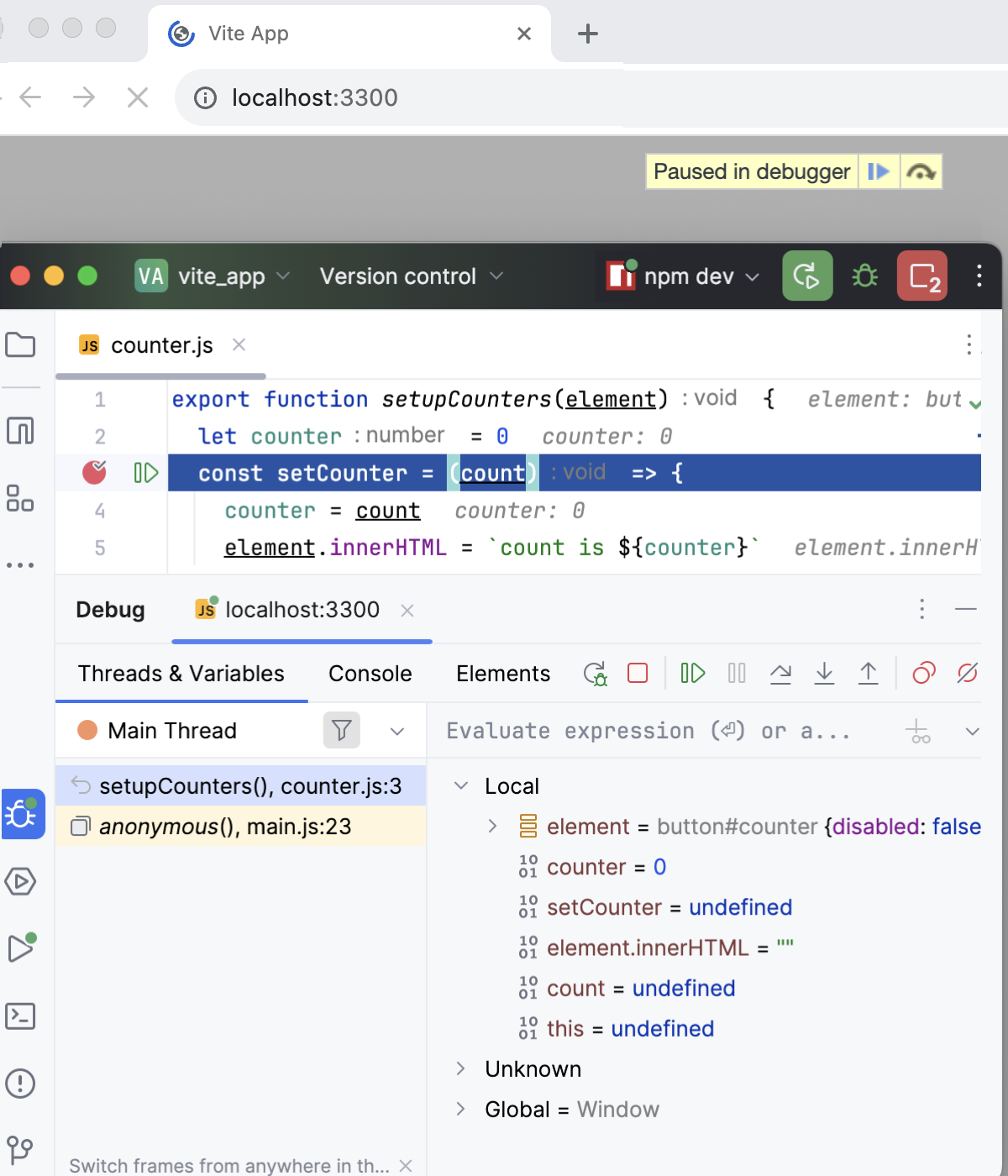
最初のブレークポイントに到達したら、 デバッグツールウィンドウに切り替えて通常どおり続行します。 プログラムをステップ実行し、プログラムの実行を 停止して再開し、 中断したときにそれを調べ 、コールスタックと変数を調べ、ウォッチを設定し、変数を評価し、 実際の HTML DOM を表示します。
ソースマップを無視して実際に実行されているコードをステップ実行するには、
 を デバッグ ツールウィンドウのツールバーで押してください。
JavaScript デバッグ実行 / デバッグ構成でデバッグを開始する
コードに ブレークポイントを設定します。
上記のように開発モードでアプリケーションを起動し、アプリケーションがコンパイルされて開発サーバーの準備ができるまで待ちます。
実行 ツールウィンドウまたは ターミナル には、アプリケーションが実行されている URL が表示されます。 この URL をコピーして、 後で JavaScript デバッグ構成で指定します。
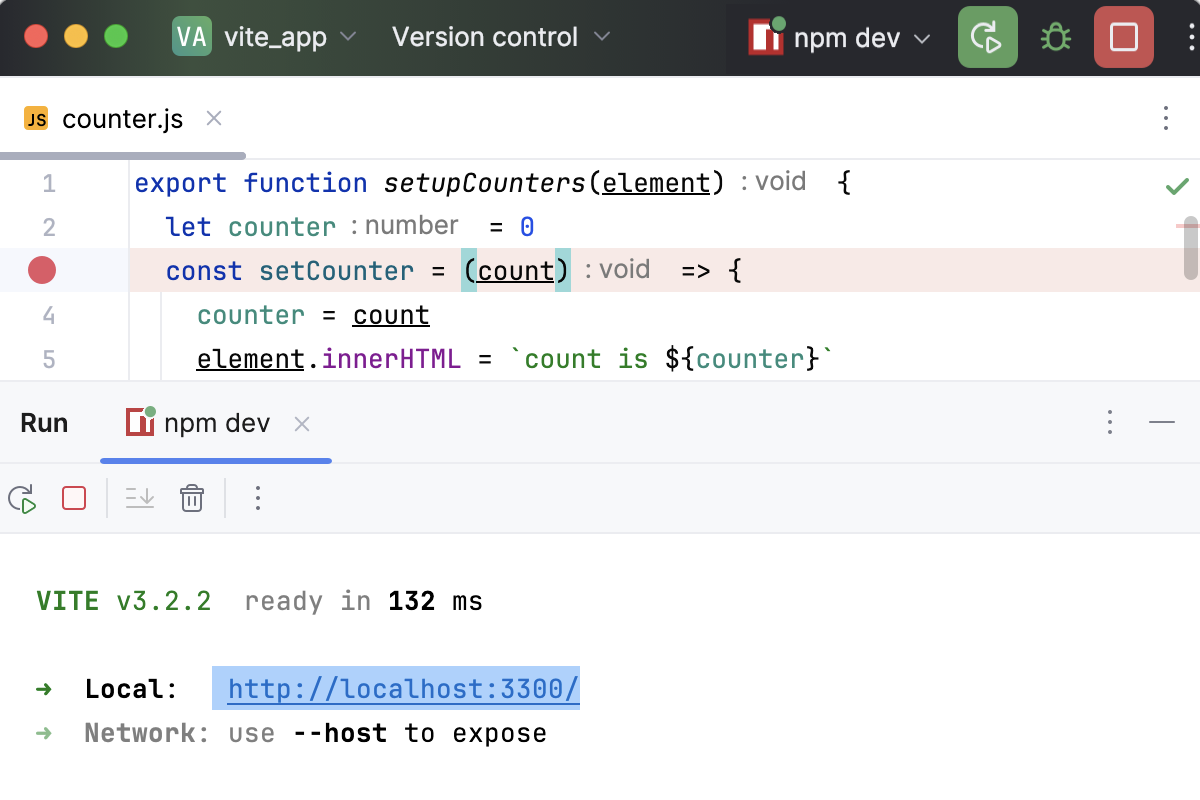
JavaScript デバッグ 構成を作成します。 これを行うには、メインメニューの に移動し、
をクリックして、リストから JavaScript デバッグ を選択します。開いた 実行 / デバッグ構成: JavaScript デバッグ ダイアログで、構成の名前と、開発モードでアプリケーションが実行されている URL アドレスを指定します。 この URL は、 上記のように、 実行 ツールウィンドウまたは ターミナル にコピーできます。
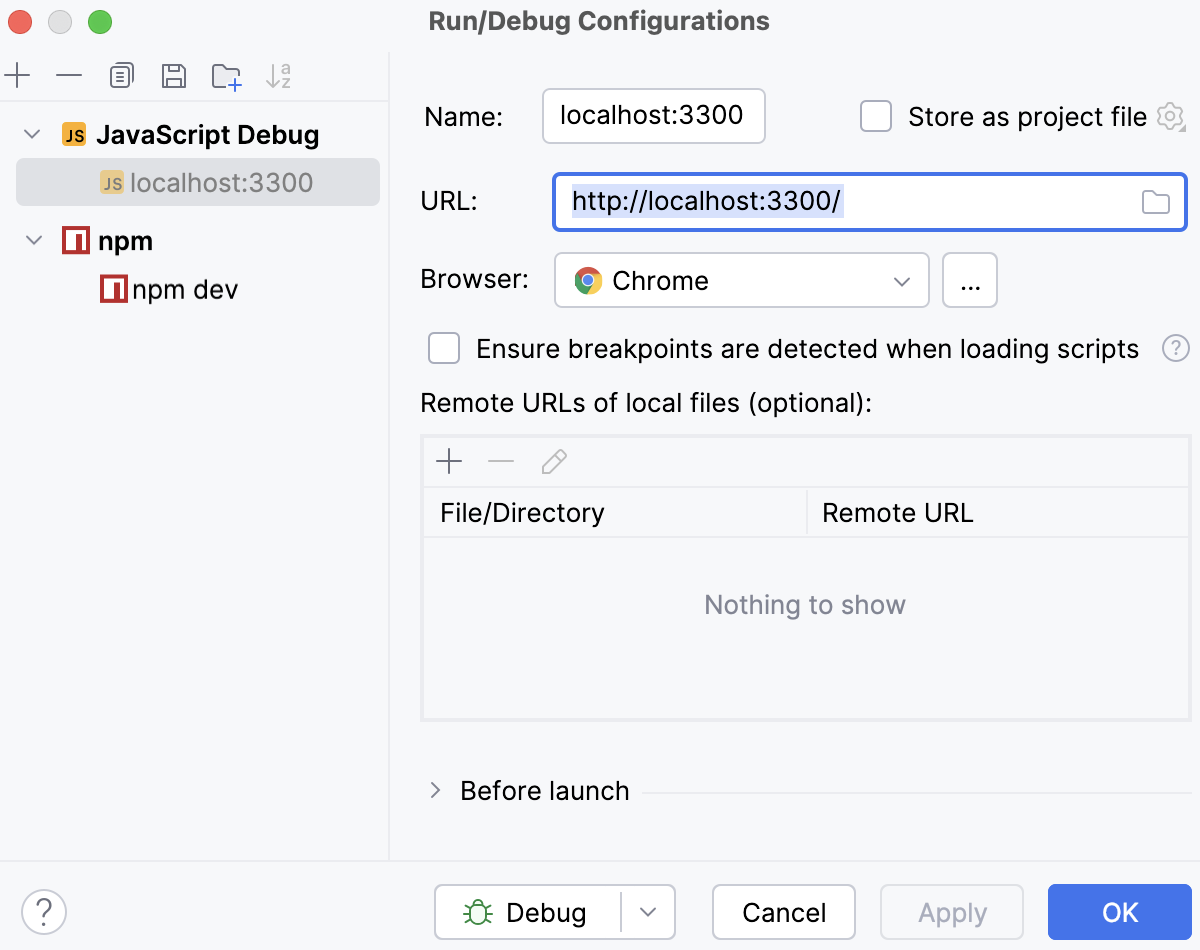
デバッグ をクリックします。
構成を再実行するには、 実行 ウィジェットのリストから構成を選択し、その横にある
 をクリックします。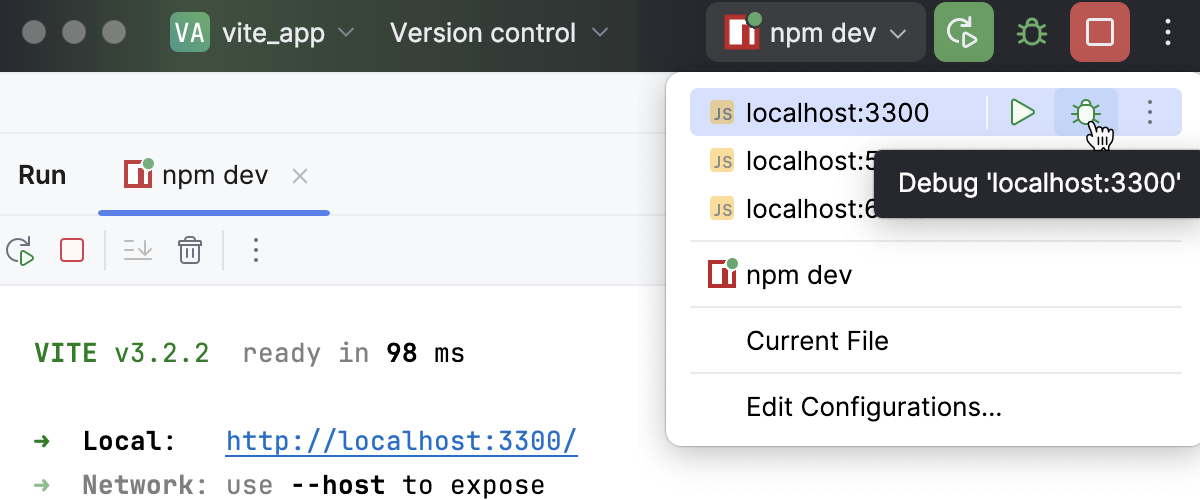
最初のブレークポイントに到達したら、 デバッグツールウィンドウに切り替えて通常どおり続行します。 プログラムをステップ実行し、プログラムの実行を 停止して再開し、 中断したときにそれを調べ 、コールスタックと変数を調べ、ウォッチを設定し、変数を評価し、 実際の HTML DOM を表示します。
ソースマップを無視して実際に実行されているコードをステップ実行するには、
を デバッグ ツールウィンドウのツールバーで押してください。
実行ツールウィンドウまたは組み込みのターミナルからデバッグを開始する
アプリケーションが localhost の開発モードで実行されている場合、特に create-vite で生成された場合は、 >実行 ツールウィンドウまたは組み込みの ターミナル から直接デバッグセッションを開始できます。
コードに ブレークポイントを設定します。
上記のように開発モードでアプリケーションを起動し、アプリケーションがコンパイルされて開発サーバーの準備ができるまで待ちます。
実行 ツールウィンドウまたは ターミナル には、アプリケーションが実行されている URL が表示されます。 Ctrl+Shift を押したまま、この URL リンクをクリックします。 IntelliJ IDEA は、タイプ JavaScript デバッグの自動生成された 構成でデバッグセッションを開始します。
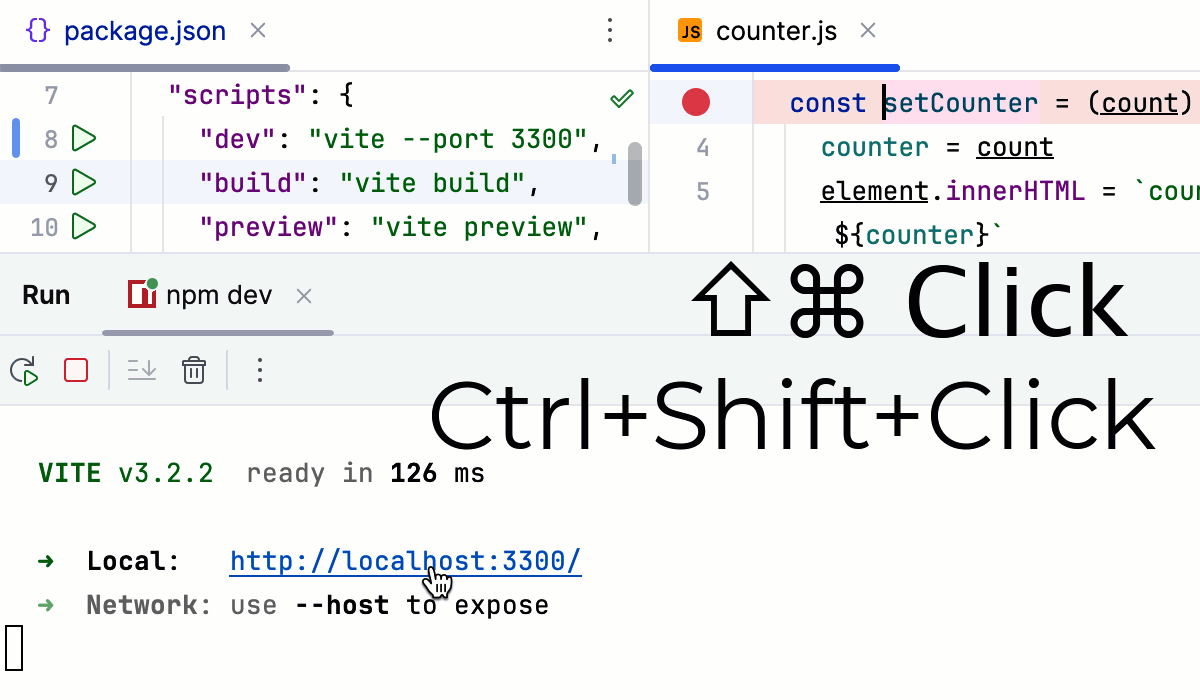
新しいターミナルから開発モードでアプリケーションを起動した場合は、リンクの横にある ブラウザーでデバッグを開始する ボタンをクリックするだけです。
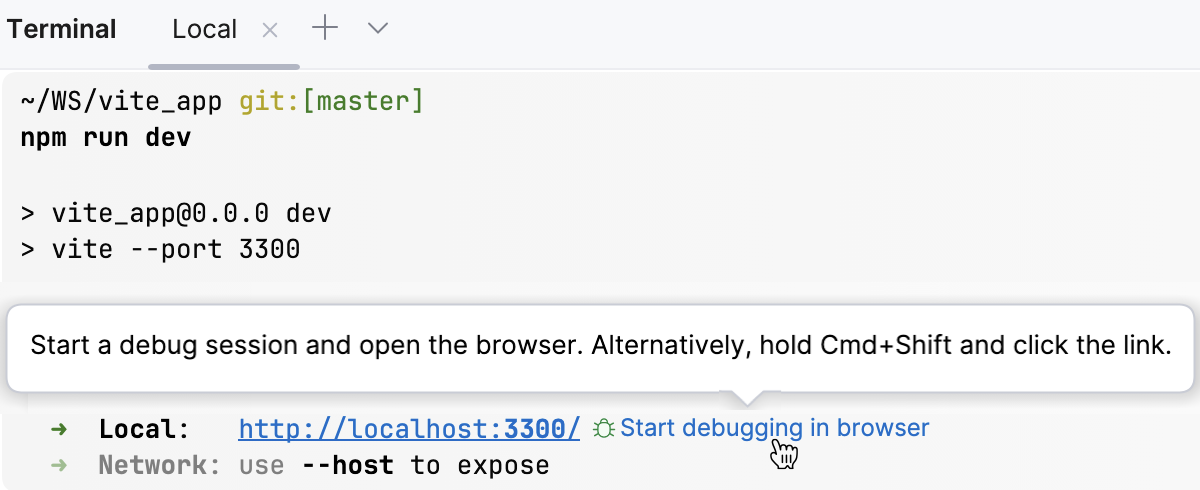
デフォルトでは、ボタンは表示されません。 表示するには、 設定 ダイアログ (Ctrl+Alt+S) を開き、 に移動し、 JavaScript と TypeScript 領域で ターミナルの localhost リンクに 'ブラウザでデバッグを開始' ボタンを表示する チェックボックスを選択してください。
最初のブレークポイントに到達したら、 デバッグツールウィンドウに切り替えて通常どおり続行します。 プログラムをステップ実行し、プログラムの実行を 停止して再開し、 中断したときにそれを調べ 、コールスタックと変数を調べ、ウォッチを設定し、変数を評価し、 実際の HTML DOM を表示します。
ソースマップを無視して実際に実行されているコードをステップ実行するには、 を デバッグ ツールウィンドウのツールバーで押してください。
Node.js 17 以降のトラブルシューティング
Node.js バージョン 17 以降を使用している場合、デバッグセッション中にネットワーク接続の問題が発生し、デバッガーの接続やソースマップのロードで問題が発生する可能性があります。
回避策は、 --host 127.0.0.1 をサーバーに渡すことです。 これは、次のいずれかの方法で行うことができます。
package.json の
devスクリプトを更新します。"dev": "vite --host=127.0.0.1"あるいは、
dns.setDefaultResultOrder('ipv4first')を vite.config.ts に追加します。