Vue.js
Vue.js(英語) は、ユーザーインターフェースと高度な単一ページアプリケーションを開発するためのフレームワークです。 IntelliJ IDEA は、個別のファイル、属性、プロパティ、メソッド、スロット名などで定義されたコンポーネントを含むコンポーネントの Vue.js 対応コード補完を使用して、HTML、CSS、JavaScript の Vue.js ビルドブロックのサポートを提供します。
ビルトインデバッガーを使用すると、Vue.js のコードを IntelliJ IDEA で直接デバッグすることができます。開発サーバーを起動して開発モードでアプリケーションを起動する npm 構成や、デバッグセッションを起動する JavaScript デバッグ設定など、必要に応じて必要な実行 / デバッグ構成を自動的に生成します。
始める前に
Node.js をダウンロードしてインストールします。
プロジェクトでローカルの Node.js ランタイムが構成されていることを確認してください。 設定 ダイアログ(Ctrl+Alt+S )を開き、 に移動します。 ノードランタイム フィールドには、デフォルトのプロジェクト Node.js ランタイムが表示されます。 Node.js インタープリターの設定の詳細を参照してください。
設定で JavaScript and TypeScript プラグインが有効になっていることを確認します。 Ctrl+Alt+S を押して設定を開き、 を選択します。 インストール済み タブをクリックします。 検索フィールドに JavaScript と TypeScript と入力します。 プラグインに関する詳細は、 プラグインの管理を参照してください。
JetBrains Marketplace からプラグインをインストールする の説明に従って、 設定 | プラグイン ページの Marketplace タブで Vue.js プラグインをインストールして有効化します。 プラグインは、Ultimate サブスクリプションを利用している IntelliJ IDEA でのみ使用できます。
新しい Vue.js アプリケーションを作成する
新しい Vue.js アプリを作成するための推奨される方法は、 create-vue 公式 Vue プロジェクトスキャフォールディングツールです。これは、IntelliJ IDEA によってダウンロードされ、 npx を使用して実行されます。
Vue CLI を使用することもできます。このオプションを選択すると、IntelliJ IDEA もダウンロードされ、 npx で実行されます。
もちろん、これらのツールを自分でダウンロードするか、空の IntelliJ IDEA プロジェクトを作成して、Vue.js やその他のツール (Vite(英語)、 babel(英語)、 webpack(英語)、 ESLint(英語) など) でブートストラップすることができます。
メインメニューから を選択するか、 ようこそ 画面の 新規プロジェクト ボタンをクリックします。
新規プロジェクト ダイアログで、左側のペインで Vue.js を選択します。
右側のペインで、プロジェクト名とプロジェクトを作成するフォルダーを指定します。 ノードランタイム フィールドで、使用する Node.js ランタイムを指定します。 リストから構成済みのランタイムを選択するか、 追加 を選択して新しいランタイムを構成します。
Vue CLI リストから npx --package @vue/cli vue を選択してください。
または、npm バージョン 5.1 以前の場合、 ターミナル Alt+F12 で
npm install --g @vue/cliを実行して、@vue/cliパッケージを自分でインストールします。 アプリケーションを作成するときに、@vue/cliパッケージが保存されているフォルダーを選択します。アプリケーションを babel(英語) と ESLint(英語) でブートストラップするには、 デフォルトのプロジェクトセットアップを使用する チェックボックスを選択します。
作成 をクリックすると、IntelliJ IDEA は必要なすべての設定ファイルを含む Vue.js 固有のプロジェクトを生成し、必要な依存関係をダウンロードします。 実行 ツールウィンドウで進行状況を確認できます。
空の IntelliJ IDEA プロジェクトを作成する.
メインメニューから を選択するか、 ようこそ 画面の 新規プロジェクト ボタンをクリックします。
新規プロジェクト ダイアログで、左側のペインで JavaScript を選択します。
右側のペインで、 JavaScript を選択し、 次へ をクリックします。
ウィザードの 2 ページ目で、プロジェクト名と作成するフォルダーを指定します。
作成 をクリックすると、IntelliJ IDEA は 空のプロジェクトを作成して開きます。
空のプロジェクトに Vue.js をインストールする
Vue.js を使用する空のプロジェクトを開きます。
コマンドライン シェルまたは組み込みの ターミナル (Alt+F12) で、次を入力してください:
npm install vue
既存の Vue.js アプリケーションから始める
既存の Vue.js アプリケーションの開発を続けるには、それを IntelliJ IDEA で開き、必要な依存関係をダウンロードします。
すでにマシン上にあるアプリケーションソースを開く
ようこそ 画面で 開くまたはインポート をクリックするか、メインメニューから を選択します。 開いたダイアログで、ソースが保存されているフォルダーを選択します。
バージョン管理からアプリケーションのソースをチェックアウト
ようこそ 画面で リポジトリのクローン をクリックします。
あるいは、メインメニューから 、 、 を選択します。
メインメニューの Git の代わりに、プロジェクトに関連付けられている他のバージョン管理システムが表示される場合があります。 例: Mercurial または Perforce。
表示されるダイアログで、リストからバージョン管理システムを選択し、アプリケーションソースをチェックアウトするリポジトリを指定します。 詳細については、 プロジェクトをチェックアウトする (クローン) を参照してください。
依存関係をダウンロードする
ポップアップで 'npm install' の実行 または 実行 'yarn install' をクリックします。
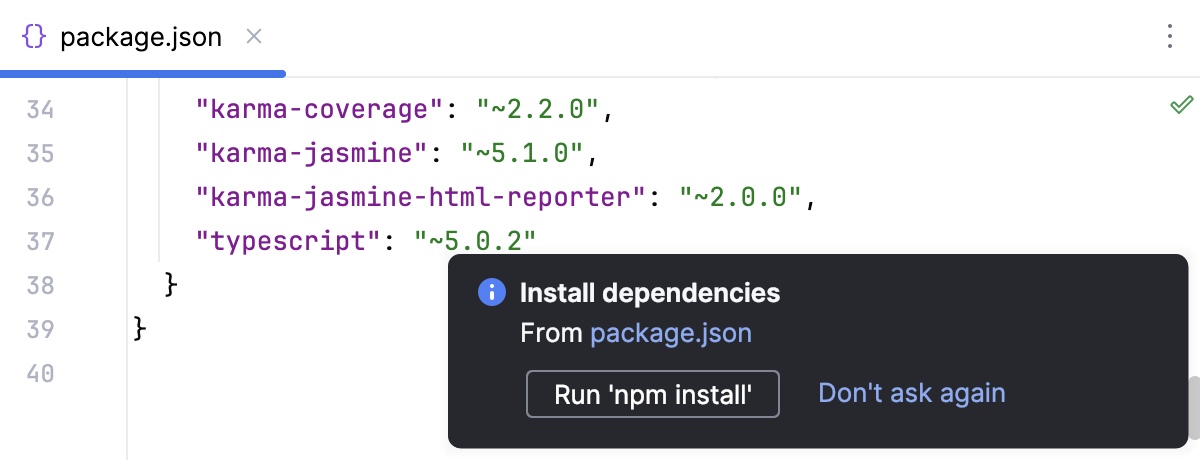
npm(英語)、 Yarn 1(英語) 、または Yarn 2(英語) を使用できます。詳細については、 npm および Yarn を参照してください。
または、エディターの package.json のコンテキストメニューや プロジェクト ツールウィンドウ (Alt+1) から 'npm install' の実行 または 実行 'yarn install' を選択します。
プロジェクトのセキュリティ
IntelliJ IDEA の外部で作成され、そこにインポートされたプロジェクトを開くと、IntelliJ IDEA は、未知ソースコードを使用してこのプロジェクトを処理する方法を決定できるダイアログを表示します。
次のいずれかのオプションを選択します。
セーフモードでプレビュー: この場合、IntelliJ IDEA はプロジェクトをプレビューモードで開きます。 これは、プロジェクトのソースを参照することはできますが、タスクやスクリプトを実行したり、プロジェクトを実行 / デバッグしたりすることはできないことを意味します。
IntelliJ IDEA はエディター領域の上部に通知を表示し、 プロジェクトを信頼する… リンクをクリックして、いつでもプロジェクトをロードできます。
プロジェクトを信頼: この場合、IntelliJ IDEA はプロジェクトを開いてロードします。 これは、プロジェクトが初期化され、プロジェクトのプラグインが解決され、依存関係が追加され、すべての IntelliJ IDEA 機能が使用可能になることを意味します。
開かない: この場合、IntelliJ IDEA はプロジェクトを開きません。
プロジェクトのセキュリティ の詳細を参照してください。
コードを記述して編集する
.vue ファイルでは、IntelliJ IDEA は script、 style、 template ブロックを認識します。 script タグ内で JavaScript と TypeScript を使用でき、 style タグ内でスタイルシート言語を使用でき、 template タグ内で HTML と Pug を使用できます。
script タグ内で TypeScript を使用すると、IntelliJ IDEA は型チェックのために TypeScript 言語サービス を呼び出し、検出されたエラーを TypeScript ツールウィンドウの エラー および コンパイルエラー タブに表示します。 または、 TSLint を使用した Vue.js コンポーネントの TypeScript のリント に従って TsLint を使用できます。
Vue.js コンポーネント
IntelliJ IDEA は .vue ファイルタイプを認識し、Vue.js コンポーネント用の専用 .vue ファイルテンプレートを提供します。
Vue.js コンポーネントを作成する
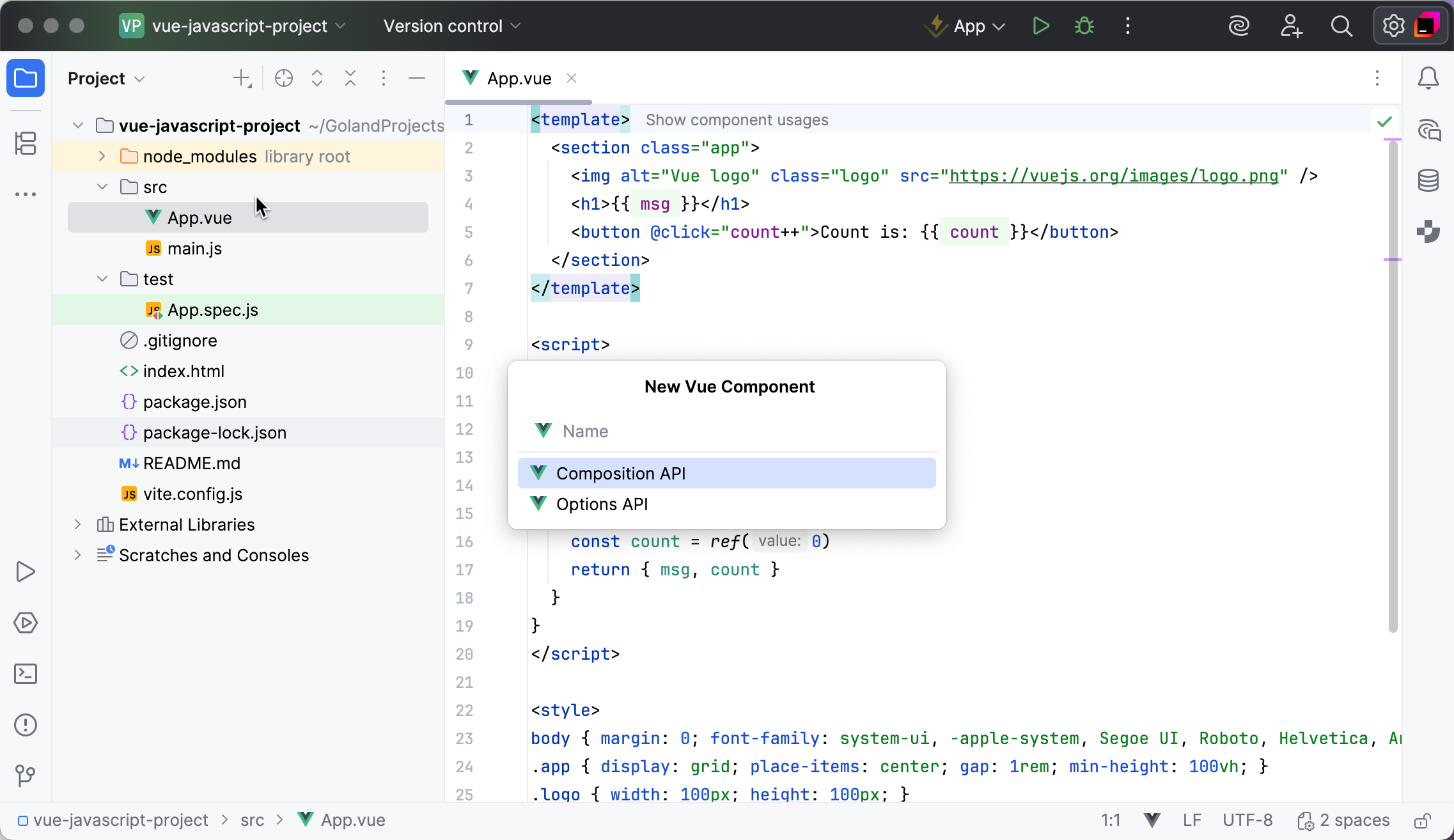
プロジェクト ツールウィンドウ (Alt+1) で、新しいコンポーネントの親フォルダーを選択し、リストから Vue コンポーネント を選択します。
新しい Vue コンポーネント ポップアップで、コンポーネントファイルの名前を入力し、コンポーネントタイプ (コンポジション API または オプション API) を選択します。
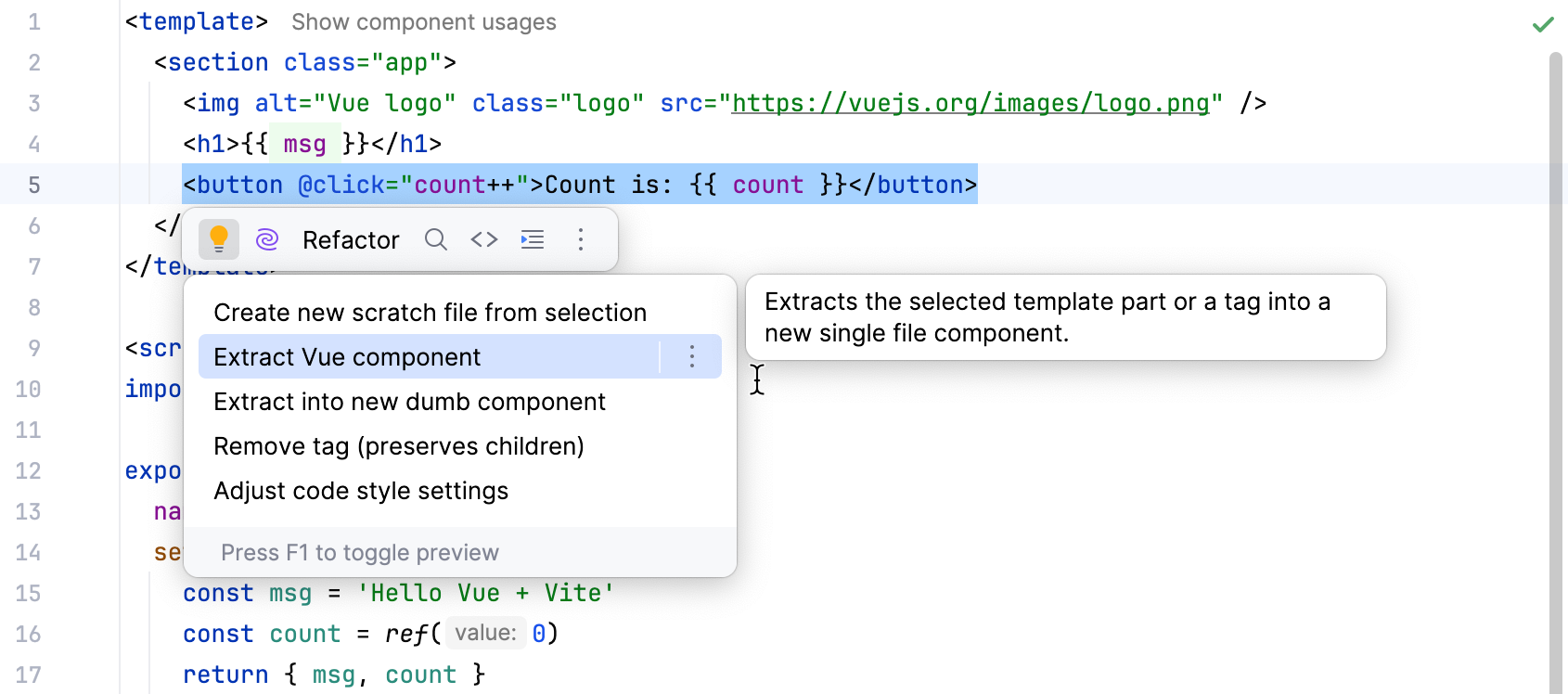
また、既存のコンポーネントから新しい Vue.js コンポーネントをコピーして貼り付けることなく、専用のインテンションアクションまたはリファクタリングを使用して抽出することもできます。 新しく抽出されたテンプレートで使用されるすべてのデータとメソッドは、親コンポーネントに残ります。 IntelliJ IDEA は、プロパティとともに新しいコンポーネントに渡し、関連するスタイルをコピーします。
コンポーネントの抽出
抽出してコンポーネント抽出を呼び出すテンプレートフラグメントを選択します。
インテンションアクションを使用するには、 Alt+Enter を押してから、リストから Vue コンポーネントの抽出 を選択します。
リファクタリングを使用するには、メインメニューまたは選択範囲のコンテキストメニューから を選択します。
新しいコンポーネントの名前を入力します。 この名前がすでに使用されているか無効な場合、IntelliJ IDEA は警告を表示します。 それ以外の場合は、新しい単一ファイルコンポーネントが作成され、親コンポーネントにインポートされます。
コード補完
スクリプト、スタイル、テンプレートブロック内の完全なコード
デフォルトでは、IntelliJ IDEA は
scriptブロック内の ECMAScript 6 およびstyleブロック内の CSS にコード補完を提供します。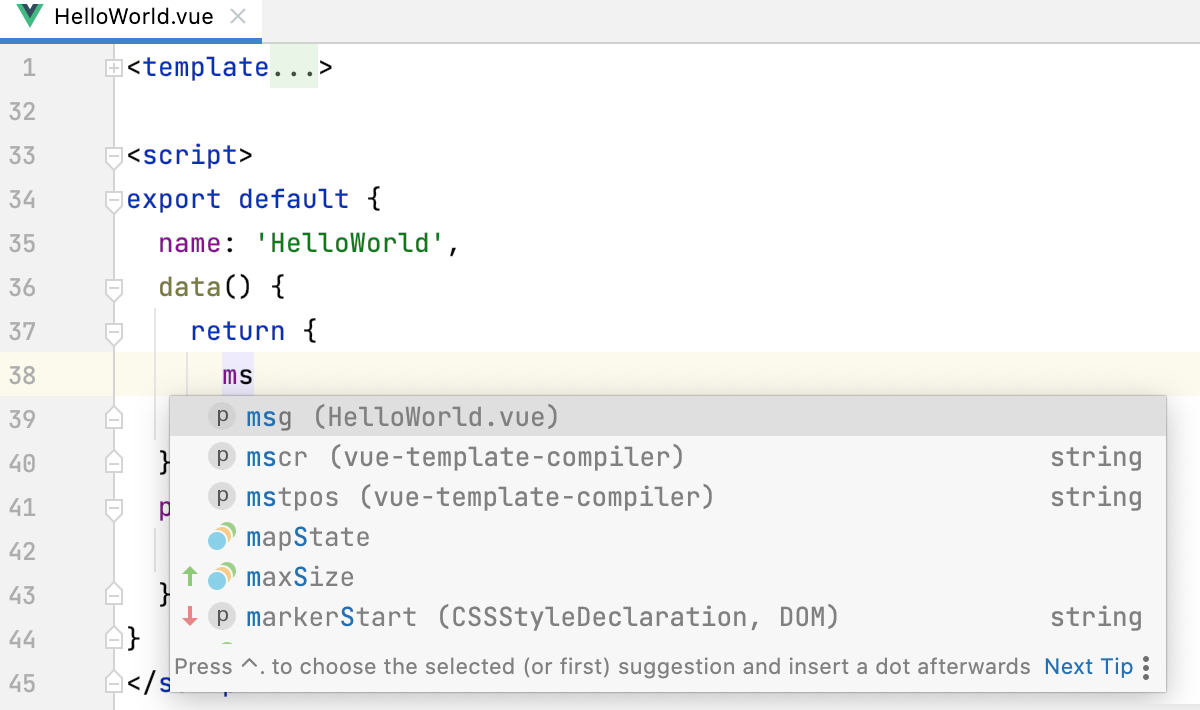
templateタグ、コード補完 Ctrl+Space 内、および Vue.js コンポーネントと属性の定義 Ctrl+B へのナビゲーションが利用可能です。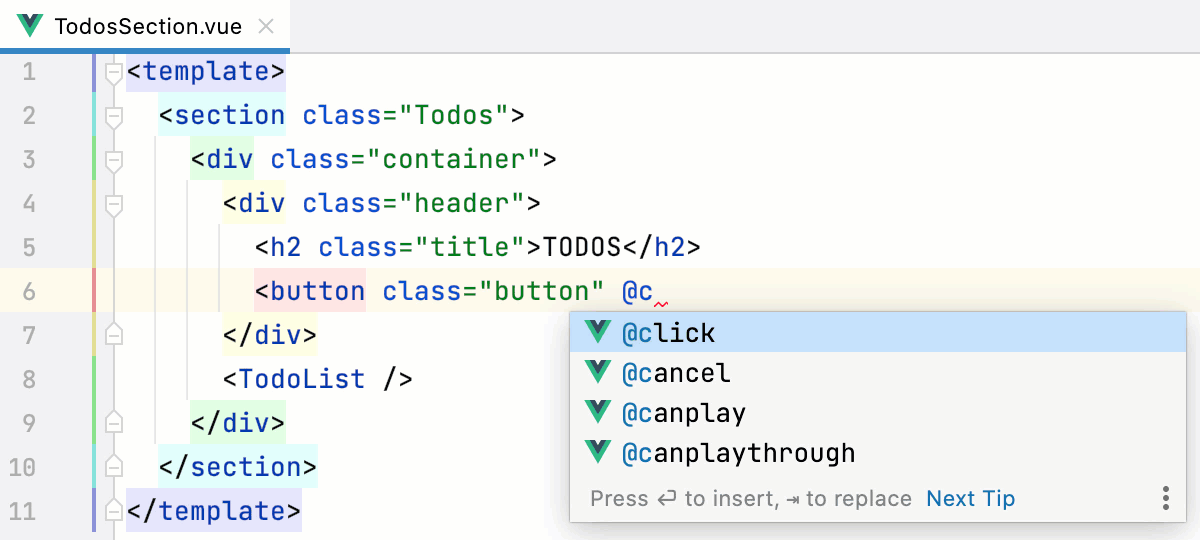
完全な Vue.js プロパティとメソッド
IntelliJ IDEA は、Vue.js のプロパティ、
data},{オブジェクトのプロパティ、計算されたプロパティ、メソッドの補完も提案します。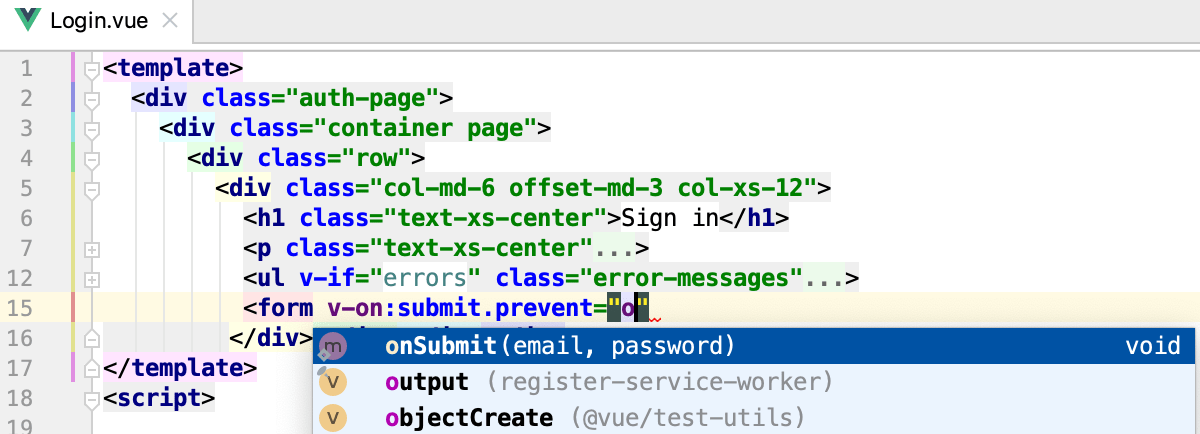
完全なスロット名
IntelliJ IDEA は、ライブラリコンポーネントおよびプロジェクトで定義されたコンポーネントからの スロット(英語)名の補完を提供します。
プロジェクトに名前付きスロットを持つコンポーネントが含まれている場合、IntelliJ IDEA は
templateタグのv-slotディレクティブにこれらの名前の提案を表示します。Vuetify(英語)、 Quasar(英語)、 BootstrapVue(英語) を使用している場合、スロット名にコード補完も使用できます。
別のファイルで定義された完全なコンポーネント
コンポーネントが複数のファイルで定義されている(英語)場合、IntelliJ IDEA はコンポーネントの各部分間のリンクを認識し、プロパティ、データ、メソッドに適切なコード補完を提供します。
例: コンポーネントのパーツが、 vue ファイルで
src属性を介してリンクされている個別の JavaScript およびスタイルシートファイルで定義されている場合、JavaScript で定義されたプロパティは、メソッドと同様にテンプレートで適切に補完されます。コンポーネントの
templateプロパティのテンプレートリテラル内のテンプレートは、このコードがtemplateタグ内にあるかのように補完されます。テンプレートが別の HTML ファイルで定義され、
templateプロパティにリンクされている場合、完了も使用できます。
Vue.js インジェクション内の完全なコード
HTML ファイル内の Vue.js インジェクション内で、IntelliJ IDEA は Vue.js 構文を認識し、それに応じてコードをハイライトします。 これらのライブラリをプロジェクトの依存関係に追加せずに、HTML ファイルの CDN からリンクされている Vue.js ライブラリからシンボルの補完を取得することもできます。
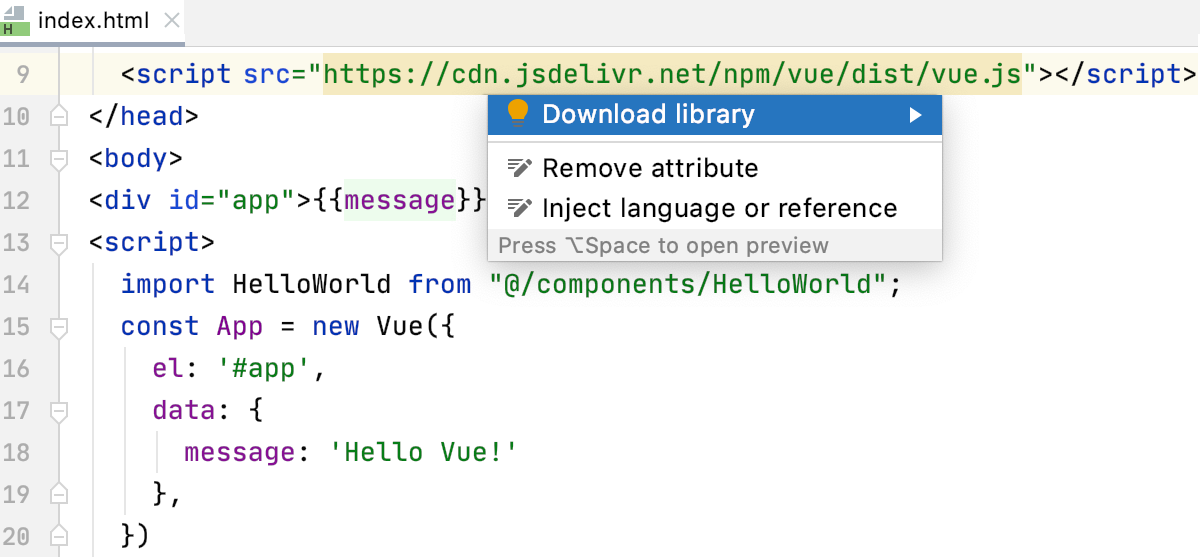
外部 Vue.js ライブラリへの CDN リンクを含む HTML ファイルを開きます。 IntelliJ IDEA はリンクをハイライトします。
ライブラリの補完を有効にするには、リンク上で Alt+Enter を押し、リストから を選択します。 または、リンクの上にマウスを置き、 ライブラリのダウンロード をクリックします。
ライブラリは、 ページの JavaScript ライブラリのリストに追加されます。 詳細については、「CDN リンクを介して追加されたライブラリの構成 」を参照してください。
Vuex ストア},{
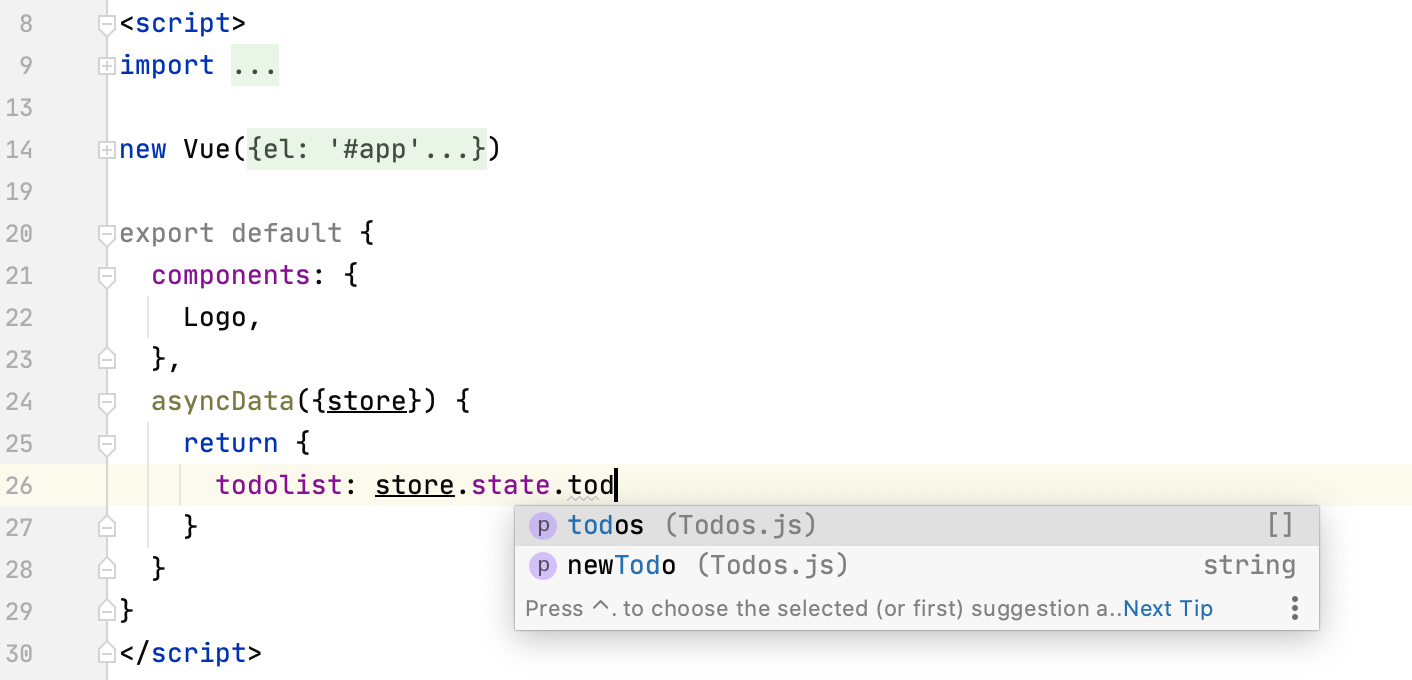
IntelliJ IDEA は Vuex ストア(英語)への参照を解決し、それらのハイライトと補完を提供します。
アセット},{
IntelliJ IDEA は、 static フォルダーに保存されている アセット(英語)へのすべての参照を <img src='/logo.png/> 形式で解決します。
パラメーターヒント
パラメーターヒントは、メソッドと関数内のパラメーターの名前を表示して、コードを読みやすくします。
パラメーターのヒントを設定する
設定 ダイアログ(Ctrl+Alt+S )を開き、 に進みます。
パラメーター名 の Vue を展開します。
対応するチェックボックスを選択して、パラメーターヒントを表示するコンテキストを指定します。
プレビューには、設定で行った変更がコードの外観にどのように影響するかが表示されます。
一部のメソッドおよび関数では、IntelliJ IDEA はどのコンテキストでもパラメーターヒントを表示しません。 除外リスト ... をクリックして、これらのメソッドと機能を表示したり、それらのパラメーターヒントを有効にしたり、リストに新しいアイテムを追加したりします。
任意のコンテキストで任意の値型のパラメーターヒントを非表示にするには、 パラメーター名 の Vue テンプレート チェックボックスをオフにします。
コンポーネントの使用箇所を移動する
インレイヒントを使用して、コンポーネントからその使用箇所に移動します。 コンポーネントが複数回使用されている場合、IntelliJ IDEA は検出された使用箇所のリストを表示します。 関連する使用箇所を選択して、そこに移動します。
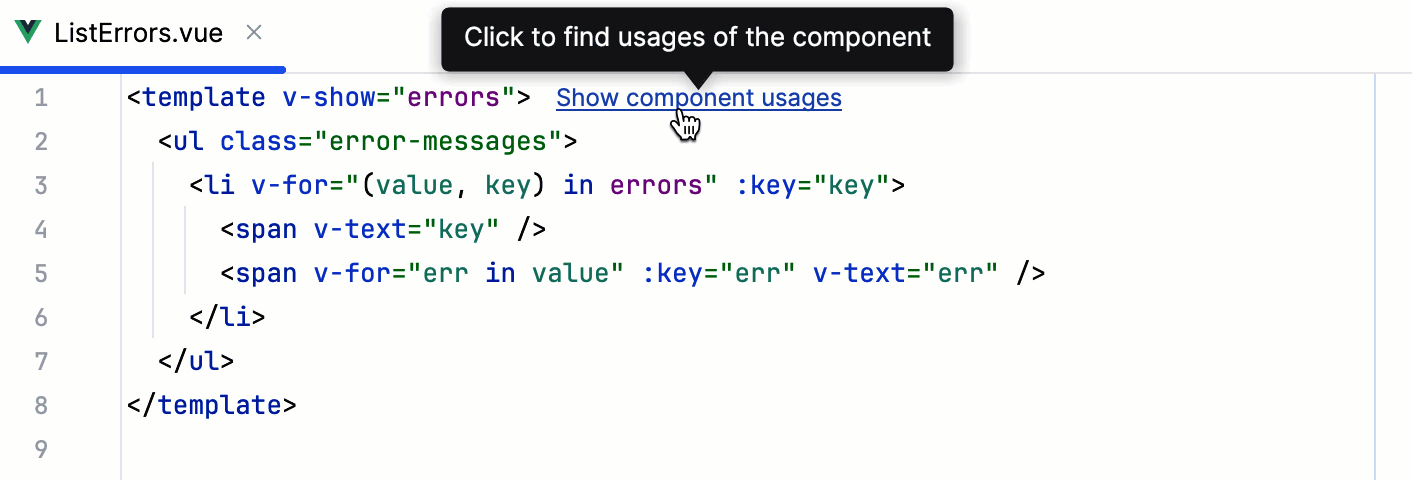
コンポーネントの使用箇所を表示 ヒントはデフォルトで表示されます。 これをオフにするには、 Ctrl+Alt+S を押して設定を開き、 エディター | インレイヒント を選択します。 次に、 Code Vision の コンポーネントの使用箇所 チェックボックスをオフにします。
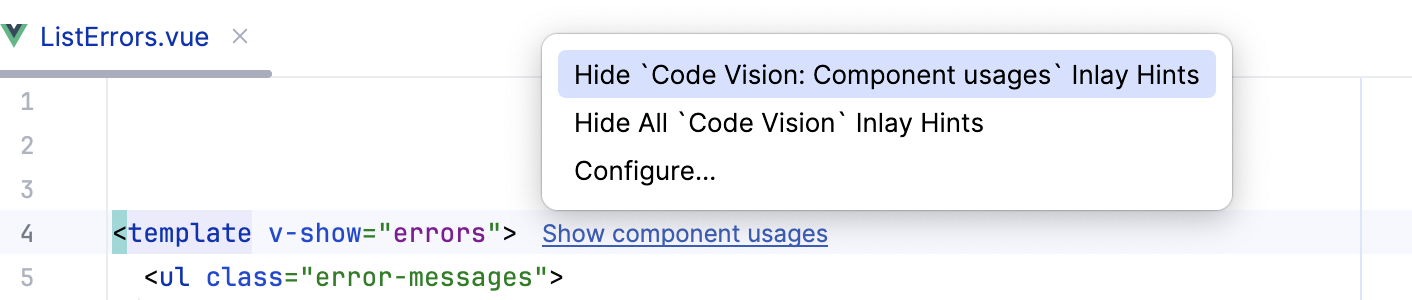
または、エディターで コンポーネントの使用箇所を表示 ヒントを右クリックし、 Code Vision を隠す: コンポーネントの使用箇所のインレイヒント を選択します。
Vue.js ライブテンプレート
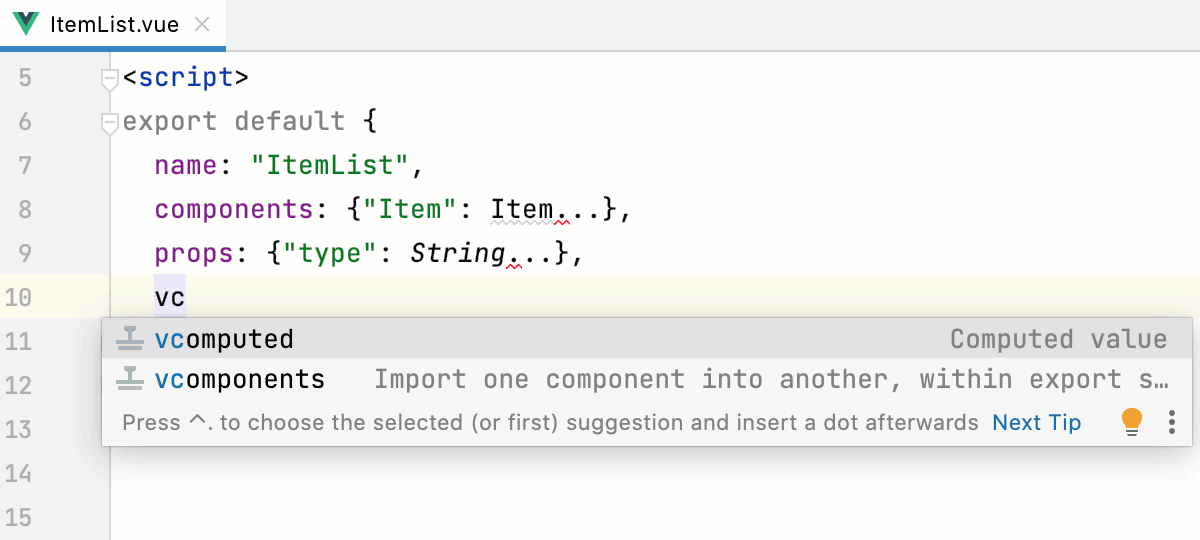
IntelliJ IDEA を使用すると、 Sarah Drasner が作成したコレクション(英語)から適応した Vue.js 用の Live テンプレートのコレクションを使用できます。
使用するテンプレートの省略形を入力するか、 Ctrl+J を押して、使用可能なテンプレートのリストから選択します。
テンプレートを展開するには、 Tab を押します。
テンプレート内のある変数から別の変数に移動するには、 Tab をもう一度押します。
Vue.js アプリケーションの TypeScript
Vue.js プロジェクトが TypeScript で記述されている場合は、 .ts および .vue ファイルのコーディング支援を受けるサービスを選択する必要があります。 これは、 TypeScript 言語サービス(英語)との IntelliJ IDEA 統合、 Vue 言語サーバー (ヴォラー)(英語) 、内部 IntelliJ IDEA パーサーとコードインスペクション、または上記の組み合わせのいずれかになります。
デフォルトでは Vue 言語サーバー (Volar) が使用されますが、いつでも従来の TypeScript 言語サービスに切り替えることができます。
設定 ダイアログ (Ctrl+Alt+S) で、 に進みます。
Vue 言語サーバー フィールドで、使用する Vue 言語サーバーのバージョンを指定します。
提案されたデフォルトのバージョンを受け入れます。
別のバージョンの
@vue/language-serverパッケージがインストールされている場合は、このバージョンがリストに表示されます。 それを選択することも、デフォルトのバージョンを受け入れることもできます。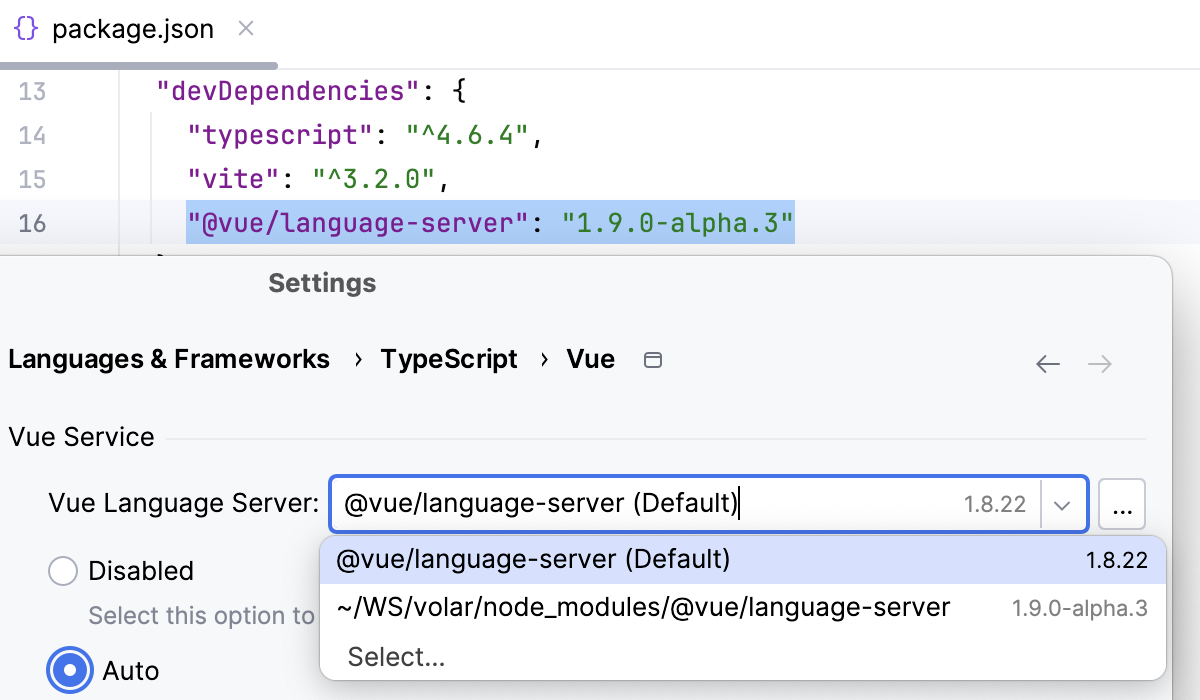
または、 選択 または
 をクリックして、カスタム
 @vue/language-serverパッケージへのパスを指定します。
使用するサービスを指定します。
デフォルトでは、 Auto オプションが選択されており、これは Vue 言語サーバー (Volar) がデフォルトで使用されることを意味します。
.ts および .vue ファイルで常に TypeScript 言語サービスを使用するには、 従来の TypeScript サービス を選択します。
TypeScript 言語サービスは、TypeScript バージョン 5.0.0 以降では動作しませんのでご注意ください。 そのため、プロジェクトでこれらのバージョンを使用している場合、エラーのハイライト表示は IntelliJ IDEA 内部コードインスペクションを通じて提供されます。
無効 を選択すると、TypeScript 言語サービスと Vue 言語サーバーの両方がオフになり、IntelliJ IDEA 内部サポートからコーディング支援を受けられます。
Vue 言語サーバーのデータに基づいてシンボルの種類を評価するには、 サービス駆動型エンジンを有効にする チェックボックスを選択します。
デフォルトでは、チェックボックスはオフになっているため、型評価、解決、コードインスペクション、およびリファクタリングは、IntelliJ IDEA 内部 TypeScript エンジンからの型情報に基づいて行われます。
このデフォルトの動作では、IntelliJ IDEA 内部の TypeScript エンジンが使用する型評価アルゴリズムが Vue 言語サーバーのアルゴリズムと異なるため、パフォーマンスの問題や型解決のバグが発生する可能性があります。 チェックボックスをオンにすることで、これらの問題を回避できる場合があります。
メモリ処理を構成する
IntelliJ IDEA は言語サービスとのスムーズな統合を提供することに努めていますが、IntelliJ IDEA 自体ではなく言語サービスによって引き起こされる out-of-memory エラーが発生する可能性があります。
out-of-memory エラーを防止したり、シームレスに解決したりして言語サービスの安定した動作を確保するために、メモリ処理を構成できます。 言語サービス から詳細を参照してください
Vue 言語サービスのメモリ処理設定は、常に TypeScript 言語サービスから継承されます。
TypeScript 言語サービスのメモリ処理を構成する
Ctrl+Alt+S を押して設定を開き、 に移動します。
言語サービスメモリ 領域で、メモリ処理モードを選択します。
メモリを増やし、言語サービスを自動的に再起動するには、 利用可能な場合はメモリを自動的に増加する を選択します。
または、 メモリ制限を設定する を選択し、言語サービスで使用する最大メモリを指定します。
指定されたメモリサイズが使用可能な RAM を超える場合、IntelliJ IDEA はツールチップに適切な値を提案します。
Vue.js アプリケーションでのフォーマット
インデントを構成する
デフォルトでは、すべてのトップレベルのタグの内容は、Vue.js 固有のスタイルで均一にインデントされます。 このインデントは、使用する言語によって設定できます。たとえば、HTML や Pug 固有にすることも可能です。
設定 ダイアログ (Ctrl+Alt+S) で、 に移動し、 タブとインデント タブを開きます。
デフォルトでは、すべてのトップレベルのタグの内容は、Vue.js 固有のスタイルで均一にインデントされます。 デフォルトのインデント設定を受け入れるか、ページ上のコントロールを使用してカスタマイズします。 設定を変更すると、右側のペインの プレビュー に、変更がコードのフォーマットにどのような影響を与えるかが表示されます。
トップレベルタグ内のコードをその言語に関してインデントするには、 ブロックの言語に合わせる を選択します。
トップレベルのタグの子をインデントする フィールドで、コードに最初のインデントを付ける必要がある最上位のタグを指定します。
デフォルトでは、
templateタグ内のコードのみに最初のインデントがあります。 必要に応じて、コンマを区切り文字として使用して他のタグを追加します。 例: フィールドでscriptを指定すると、すべてのscriptタグ内のコードは、 プレビュー ペインに示されているように最初のインデントを取得します。
スペースを構成する
デフォルトでは、IntelliJ IDEA は、 Mustache 構文による Vue.js テキスト補間(英語)の左波括弧(
{)の後、終了}の前にスペースを自動的に挿入します。スペースの自動挿入を抑制するには、 設定 ダイアログ (Ctrl+Alt+S) を開いて に移動し、次に スペース タブを開いて 補間 チェックボックスをオフにします。
デフォルトでは、コードフラグメントをブロックコメントで囲むと、テキストはスペースなしで
/*文字を開いた直後に始まります。*/文字を閉じる前に、スペースも挿入されません。このデフォルトのコードスタイルは、ESLint などの一部のリンターのルールと競合する可能性があります。 コードスタイルを改善するには、先頭と末尾のスペースで囲んでいるブロックコメントを構成します。
設定 ダイアログ (Ctrl+Alt+S) で、 または に移動し、 コード生成 タブを開いて、 コメント 領域のスペースとフォーマットを構成します。
ラッピングとブレースを構成する
設定 ダイアログ (Ctrl+Alt+S) で、 に移動し、 折り返しと波括弧 タブを開きます。
Vue.js 補間内の JavaScript 式(英語)に改行がある場合、IntelliJ IDEA はこの JavaScript 式を新しい行から自動的に開始し、その後に新しい行を追加します。
このデフォルトの動作を変更するには、 '{{' の後の改行 および '}}' の前の改行 チェックボックスをオフにします。
Vue.js コードスタイル: ビジュアルガイドの説明に従って、複数の右マージンを構成します。
折り返しオプションに従って、補間の折り返しを構成します。
Prettier で Vue.js コードを再フォーマットする
特定のファイルが変更されるたびに再フォーマットし、変更が自動または手動で保存されるように Prettier を設定できます。 保存時に Prettier を自動的に実行するを参照してください。
また、Prettier を特定のファイルの デフォルトのフォーマッタとして設定することもできます。 Ctrl+Alt+L でコードを再フォーマットするたびに、このようなファイルに対して実行されます。
詳細については、 Prettier でコードを整形 を参照してください。
Prettier でコードを整形
エディターで、再フォーマットするコードフラグメントを選択します。 ファイルまたはフォルダーを再フォーマットするには、 プロジェクト ツールウィンドウ (Alt+1) で選択します。 次に、コンテキストメニューから Prettier で整形 を選択します。
特定のファイルに対して Prettier を自動的に実行するには、 設定 ダイアログ(Ctrl+Alt+S )を開き、 に移動し、 コードの再フォーマットについて および 保存時 チェックボックスを使用して Prettier をトリガーするアクションを指定します。
詳細については、 保存時に Prettier を自動的に実行する および Prettier をデフォルトのフォーマッターとして設定する を参照してください。
IntelliJ IDEA は、Prettier の構成から IntelliJ IDEA コードスタイル設定にキーコードスタイルルールを適用して、生成されたコード(リファクタリングやクイックフィックス後など)と Prettier ですでに処理されたコードが一貫してフォーマットされるようにできます。
Prettier コードスタイルルールを適用する
Prettier が有効になっているプロジェクトで、 package.json を開き、タブ上部のペインで はい をクリックします。
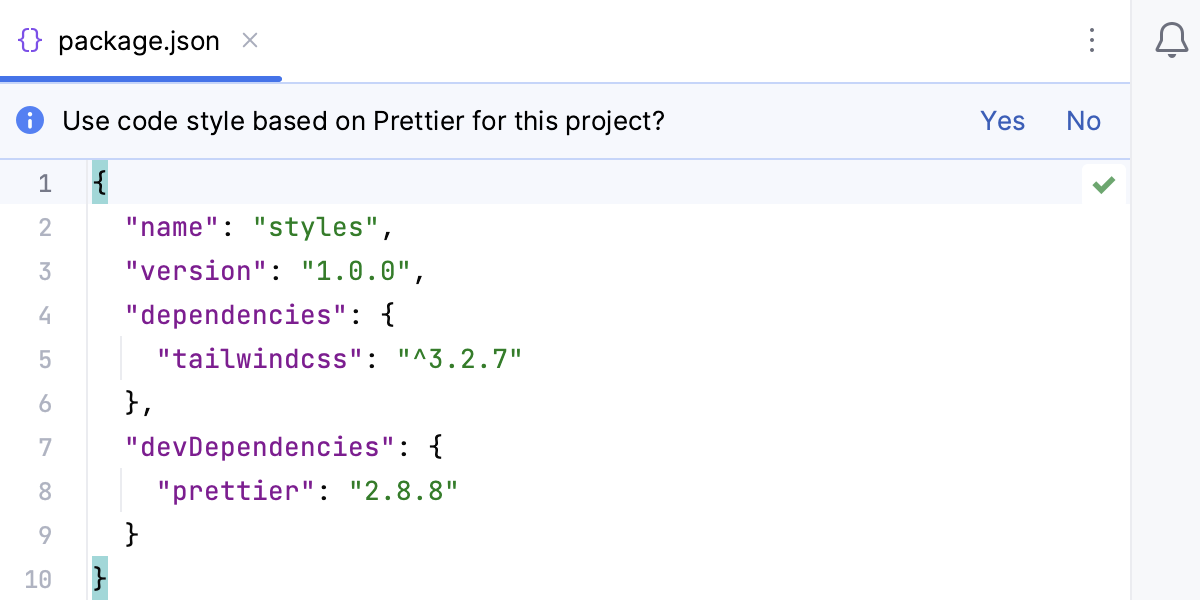
Prettier コードスタイルを再適用するには(ペインで いいえ をクリックするかコードスタイルを変更した後)、 Ctrl+Shift+A を押して アクションの検索 リストから Prettier コードスタイルルールを適用する を選択します。
TSLint を使用した Vue コンポーネント内の TypeScript のリントする
typescript-tslint-plugin(英語) を使用して、Vue.js 単一ファイルコンポーネントの TypeScript コードをリントできます。
typescript-tslint-plugin は現在のプロジェクトにインストールされている TypeScript でのみ動作するため、プロジェクトの node_modules フォルダーの typescript パッケージが、 設定 ダイアログ (Ctrl+Alt+S) の TypeScript ページの TypeScript フィールドで選択されていることを確認してください。
typescript-tslint-plugin のインストールと設定
コマンドライン シェルまたは組み込みの ターミナル (Alt+F12) で、次を入力してください:
npm install --save-dev typescript-tslint-plugintsconfig.json ファイルの
pluginsプロパティで、次のように入力します。{ "compilerOptions": { "plugins": [{"name": "typescript-tslint-plugin"}] } }typescript-tslint-pluginを使用している場合、TSLint は TypeScript 言語サービス(英語)を介して実行されているため、IntelliJ IDEA との TSLint 統合を無効にして、エラー報告の重複を回避できます。これを行うには、 設定 ダイアログ (Ctrl+Alt+S) を開き、 に移動して、 TSLint を使用不可にする を選択します。
Vue.js アプリケーションを実行する
package.json の
devスクリプトの横にあるガターで をクリックするか、 ターミナル Alt+F12 で
 npm run devコマンドを実行するか、 npm ツールウィンドウ ( )でdevタスクをダブルクリックします。アプリケーションがコンパイルされ、開発サーバーの準備ができるまで待ちます。
実行 ツールウィンドウまたは ターミナル には、アプリケーションが実行されている URL が表示されます。 アプリケーションが create-vue で生成された場合、デフォルトの URL は http://localhost:5173/ です。 アプリケーションを表示するには、このリンクをクリックしてください。
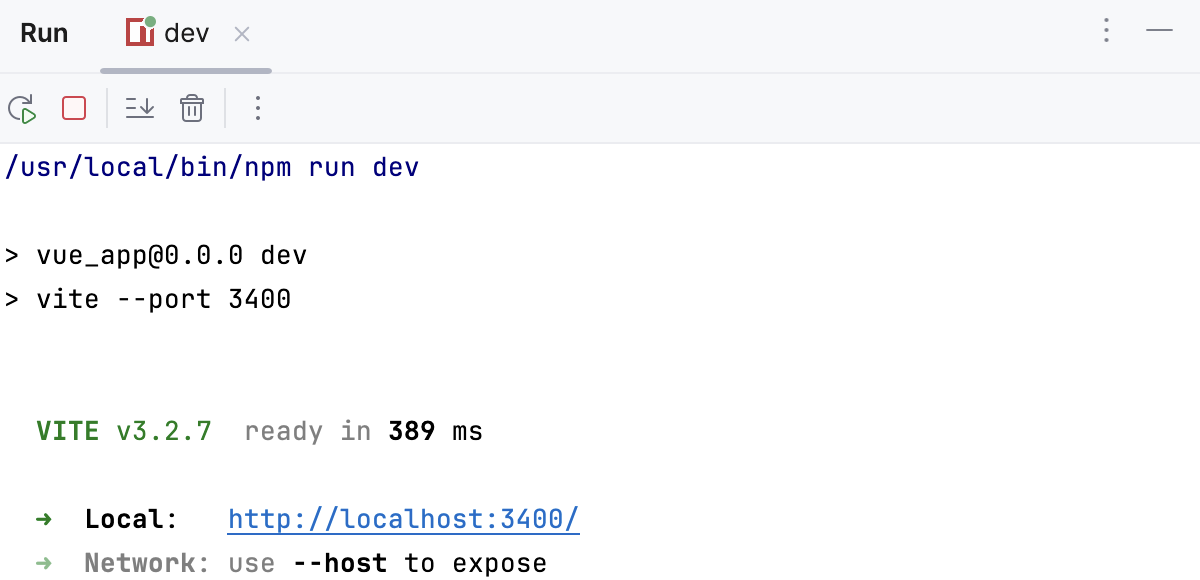
実行 / デバッグ構成を介して Vue.js アプリケーションを実行する
上記のように、IntelliJ IDEA 新規プロジェクト ウィザードで create-vue を使用して作成されたアプリケーションの場合、IntelliJ IDEA はデフォルト名 dev で npm 構成を生成します。 この構成では、開発サーバーを起動し、アプリケーションを開発モードで開始する vite コマンドを実行します。
それ以外の場合は、ホスト、ポートなどの実際の設定を手動で 実行 / デバッグ構成を作成するする必要があります。
npm 実行 / デバッグ構成を作成する
に移動します。 または、ツールバーの 実行 ウィジェットから 実行構成の編集 を選択します。
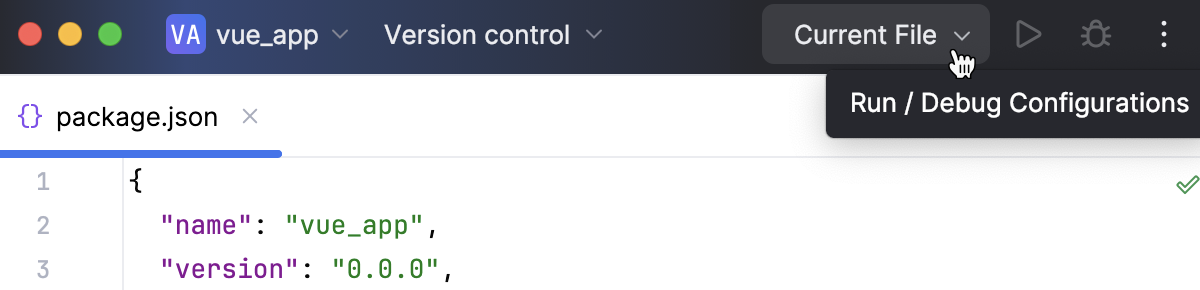
開いた 実行構成の編集 ダイアログで、ツールバーの 追加 ボタン (
 ) をクリックし、リストから すでに npm を選択します。
開いた 実行 / デバッグ構成: npm ダイアログの 構成 タブで、使用する package.json のロケーション、Node.js ランタイム、およびパッケージマネージャーを指定します。
コマンド フィールドで、リストから 実行 を選択し、次に スクリプト リストから実行するスクリプトを選択します。 ほとんどの場合、デフォルトの
devスクリプトになりますが、カスタムポートでアプリケーションを実行するなど、 package.json で別のスクリプトを構成することもできます。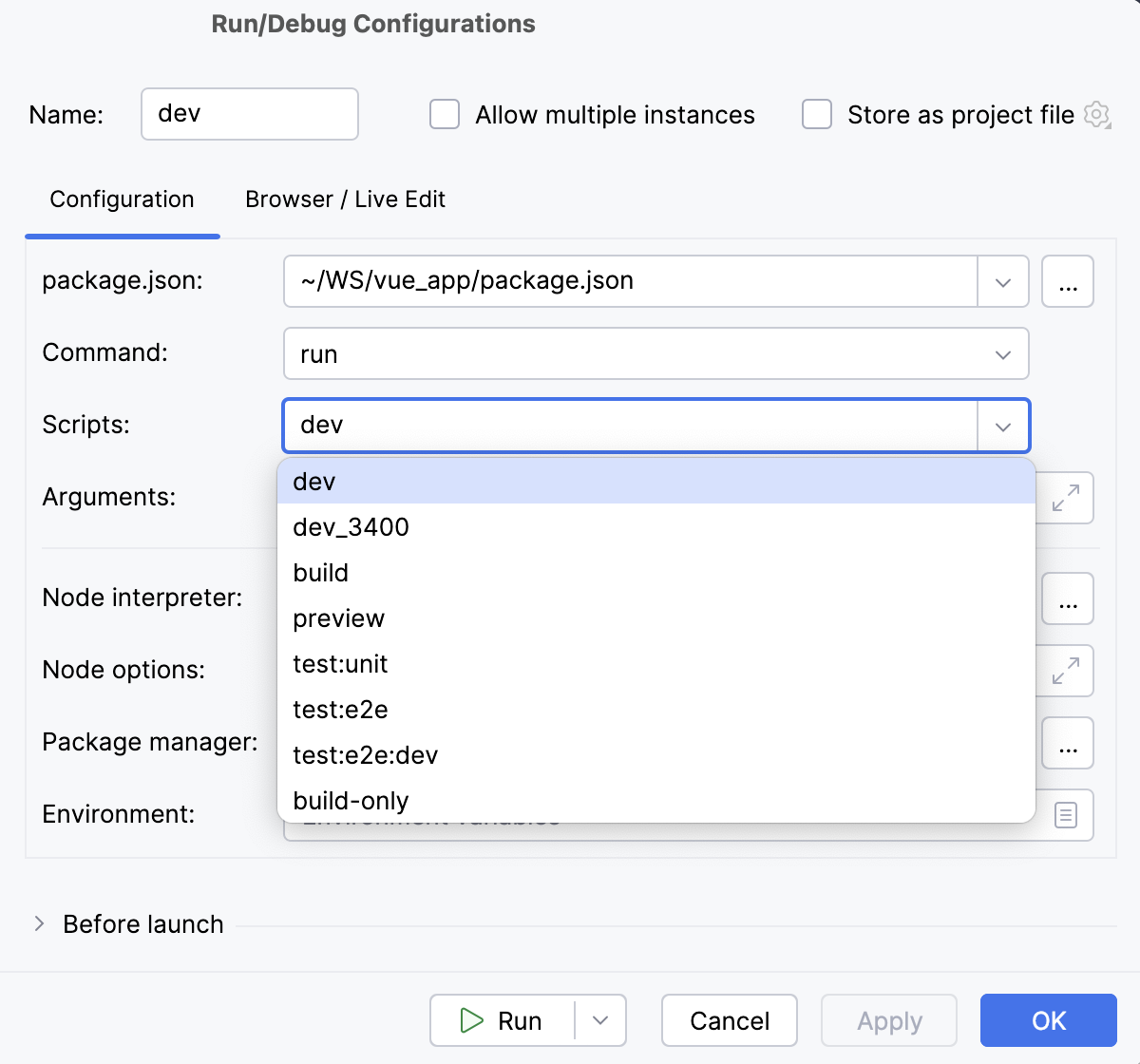
オプション:
ブラウザーでアプリケーションを開くには、構成を次のように更新します: ブラウザー / Live Edit タブで、 起動後 チェックボックスをオンにし、アプリケーションを開くブラウザーを選択して、アプリケーションが実行される URL アドレスを指定します。
アプリケーションをデバッグする場合は、 Google Chrome(英語) または別の Chromium ベースのブラウザー(英語)を選択します。
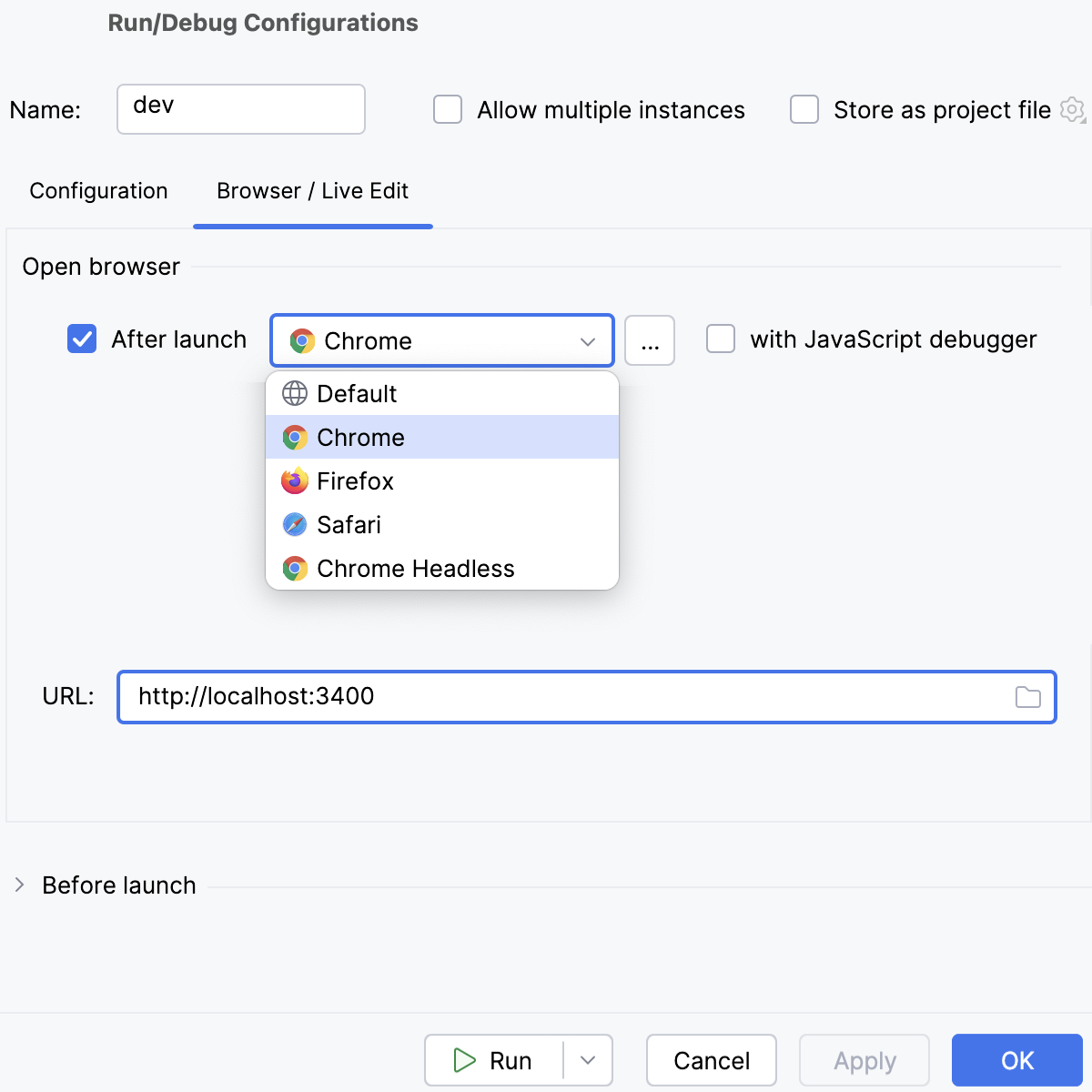
アプリケーションの実行
ツールバーの 実行 ウィジェットのリストから、 すでに npm タイプの実行構成を選択し、その横にある
をクリックします。 これは、自動生成された dev 構成でも、 上記のように自分で作成したカスタム構成でもかまいません。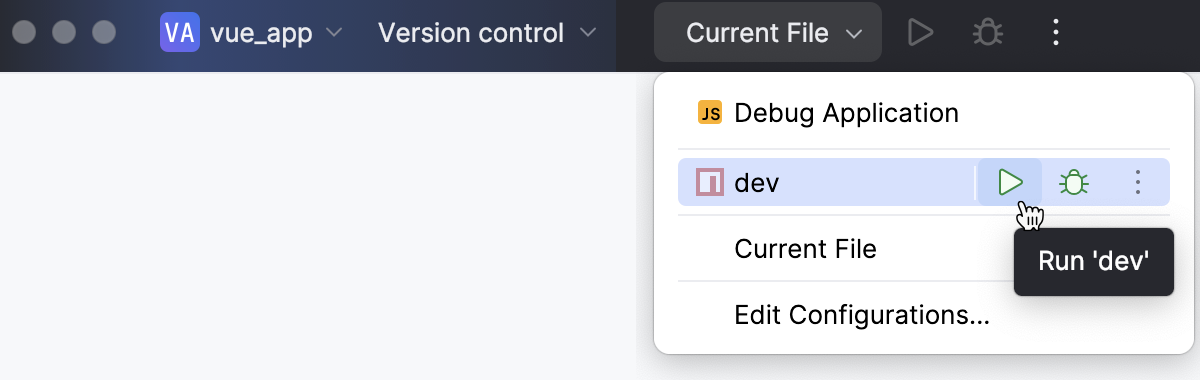
アプリケーションがコンパイルされ、開発サーバーの準備ができるまで待ちます。
実行 ツールウィンドウまたは ターミナル には、アプリケーションが実行されている URL が表示されます。 アプリケーションが create-vue で生成された場合、デフォルトの URL は http://localhost:5173/ です。 アプリケーションを表示するには、このリンクをクリックしてください。
または、 上記のように、 IntelliJ IDEA が起動時にアプリケーションを開くようにします。
Vue.js アプリケーションをデバッグする
デバッグセッションは、 実行 / デバッグ構成を起動するから開始することも、開発モードでアプリケーションが実行されている URL を表示する 実行ツールウィンドウから開始することもできます。
実行 / デバッグ構成を介してデバッグを開始する
Vue.js アプリケーションをデバッグするには、2 つの実行 / デバッグ構成が必要です。
上記のように、開発モードでアプリケーションを起動するための すでに npm 構成。
開発モードで実行されているアプリケーションにデバッガーを接続するための JavaScript デバッグ 構成。
npm 実行 / デバッグ構成を使用して Vue アプリケーションを実行およびデバッグするに従って、 すでに npm 構成内に JavaScript デバッグ 構成を作成して、一度に起動することができます。
または、 JavaScript Debug の実行/デバッグ構成でデバッグを開始するに従って、 すでに npm と JavaScript デバッグ の実行/デバッグ構成を個別に起動します。
単一の npm 実行 / デバッグ構成で Vue.js アプリケーションを実行およびデバッグする
コードに ブレークポイントを設定します。
上記の説明に従ってすでに npm 構成を作成します。
create-vueを使用してアプリケーションを生成した場合、IntelliJ IDEA はデフォルト名 npm dev で すでに npm 構成をすでに作成しています。 構成は、 実行 ウィジェットおよび 実行 / デバッグ構成 ダイアログで利用できます。開いた 実行 / デバッグ構成: npm ダイアログの 構成 タブで、使用する package.json のロケーション、Node.js ランタイム、およびパッケージマネージャーを指定します。
コマンド フィールドで、リストから 実行 を選択し、次に スクリプト リストから実行するスクリプトを選択します。 ほとんどの場合、デフォルトの
devスクリプトになりますが、カスタムポートでアプリケーションを実行するなど、 package.json で別のスクリプトを構成することもできます。ブラウザー / Live Edit タブで、 起動後 チェックボックスを選択し、リストから Google Chrome(英語) または別の Chromium ベースのブラウザー(英語)を選択し、 JavaScript デバッガーを使用 チェックボックスを選択して、アプリケーションを実行する URL を指定します。
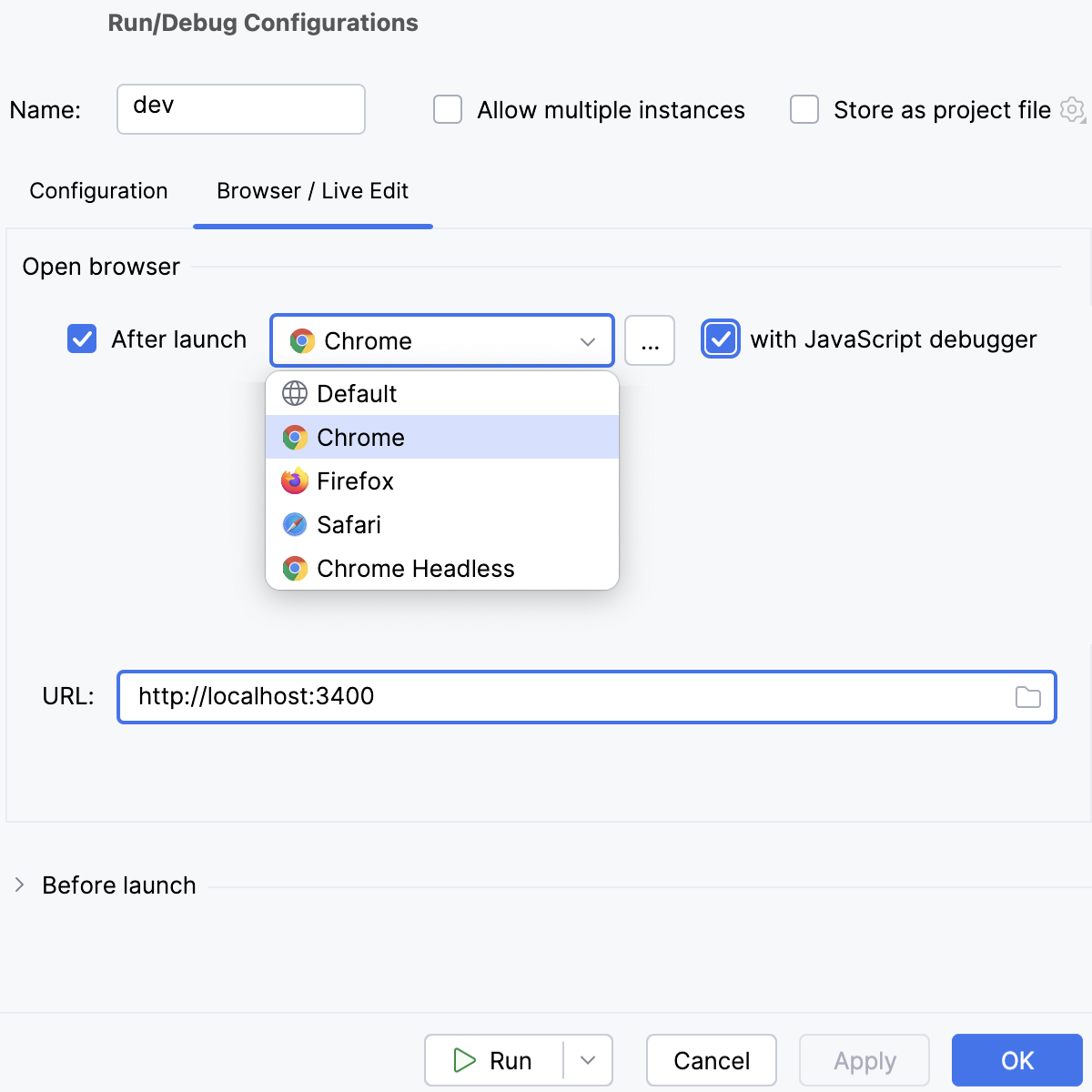
実行 をクリックします。
構成を再実行するには、 実行 ウィジェットのリストから構成を選択し、その横にある
 をクリックします。
IntelliJ IDEA はアプリケーションを開発モードで実行し、同時にデバッグセッションを起動します。
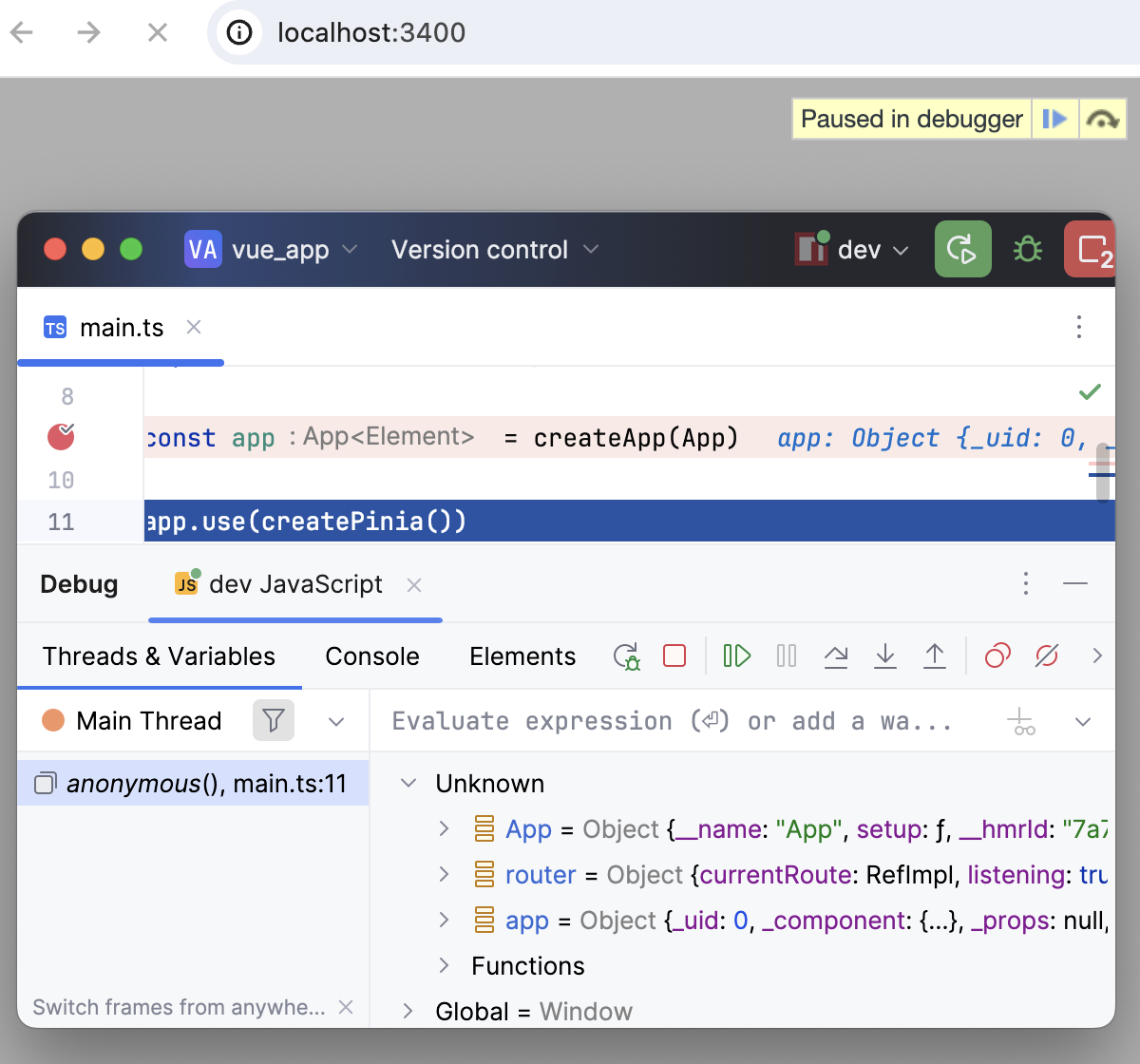
最初のブレークポイントに到達したら、 デバッグツールウィンドウに切り替えて通常どおり続行します。 プログラムをステップ実行し、プログラムの実行を 停止して再開し、 中断したときにそれを調べ 、コールスタックと変数を調べ、ウォッチを設定し、変数を評価し、 実際の HTML DOM を表示します。
ソースマップを無視して実際に実行されているコードをステップ実行するには、
 を デバッグ ツールウィンドウのツールバーで押してください。
JavaScript デバッグ実行 / デバッグ構成でデバッグを開始する
コードに ブレークポイントを設定します。
上記のように開発モードでアプリケーションを起動し、アプリケーションがコンパイルされて開発サーバーの準備ができるまで待ちます。
実行 ツールウィンドウまたは ターミナル には、アプリケーションが実行されている URL が表示されます。 この URL をコピーして、 後で JavaScript デバッグ構成で指定します。
JavaScript デバッグ 構成を作成します。 これを行うには、メインメニューの に移動し、
をクリックして、リストから JavaScript デバッグ を選択します。create-vueを使用してアプリケーションを生成した場合、IntelliJ IDEA は、デフォルト名 アプリケーションのデバッグ とデフォルト URLhttp://localhost:5173で JavaScript デバッグ 実行 / デバッグ構成をすでに作成しています。 JavaScript デバッグ ノードのリストからこの実行 / デバッグ構成を選択します。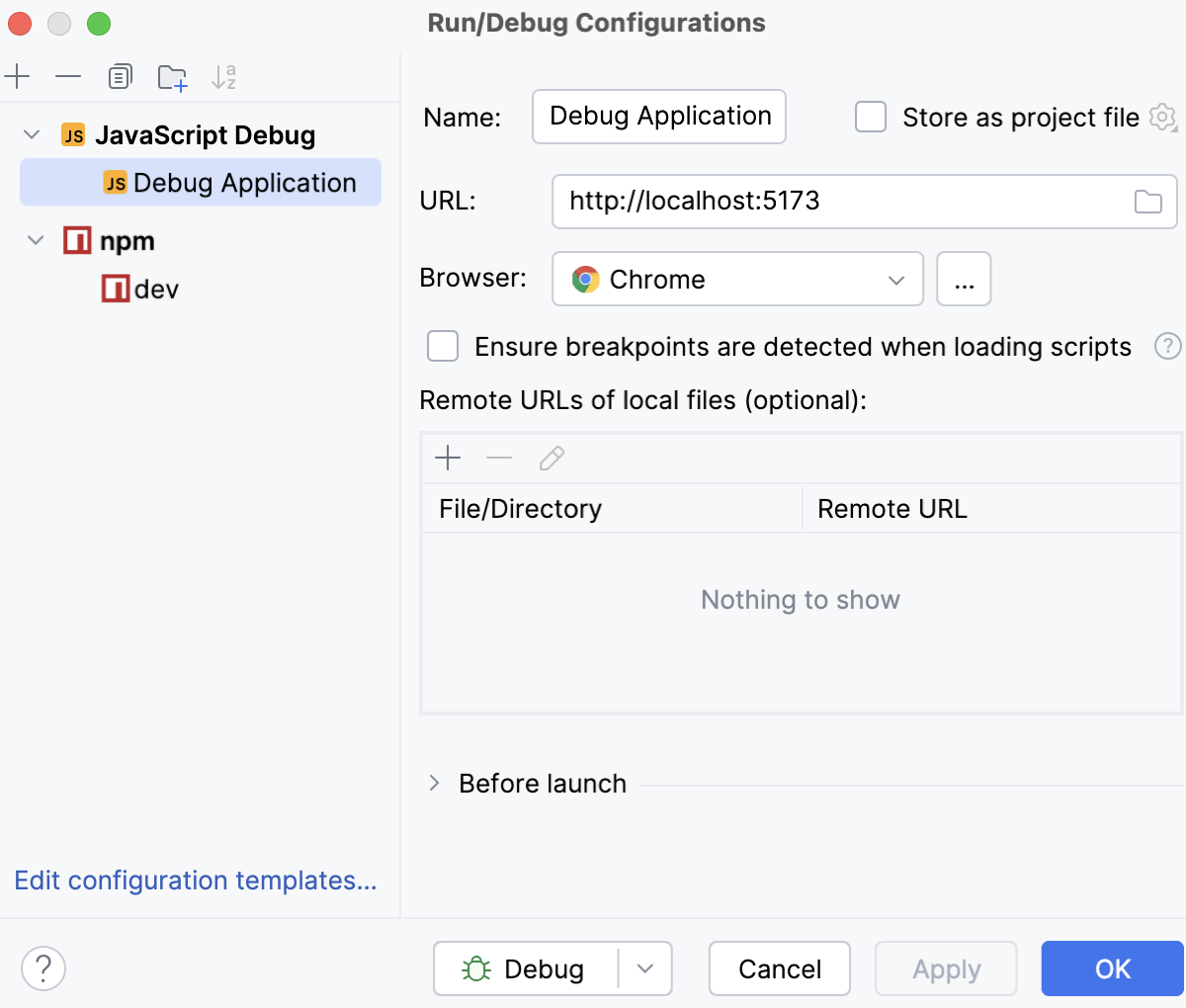
開いた 実行 / デバッグ構成: JavaScript デバッグ ダイアログで、構成の名前と、開発モードでアプリケーションが実行されている URL アドレスを指定します。 この URL は、 上記のように、 実行 ツールウィンドウまたは ターミナル にコピーできます。
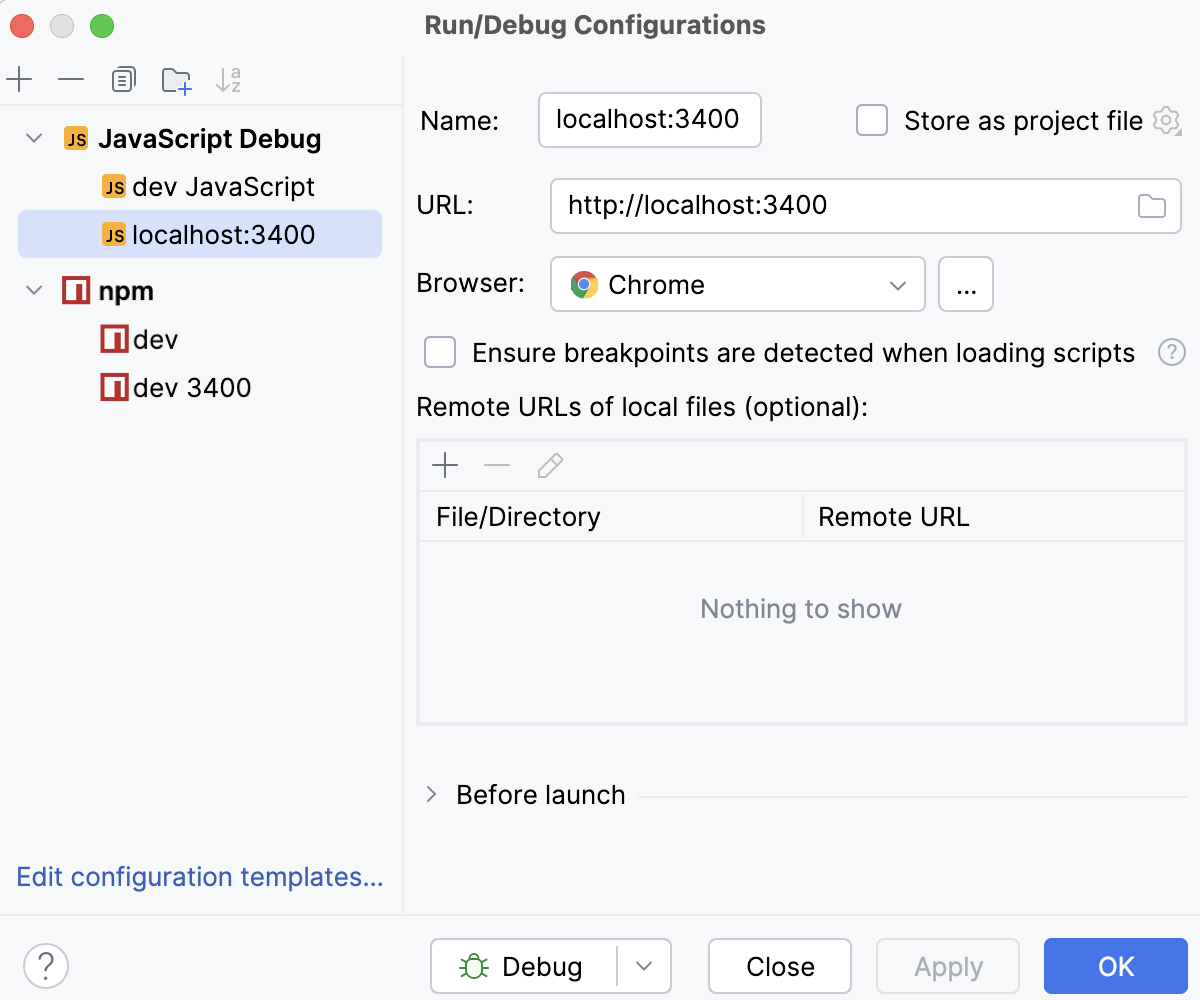
デバッグ をクリックします。
構成を再実行するには、 実行 ウィジェットのリストから構成を選択し、その横にある
 をクリックします。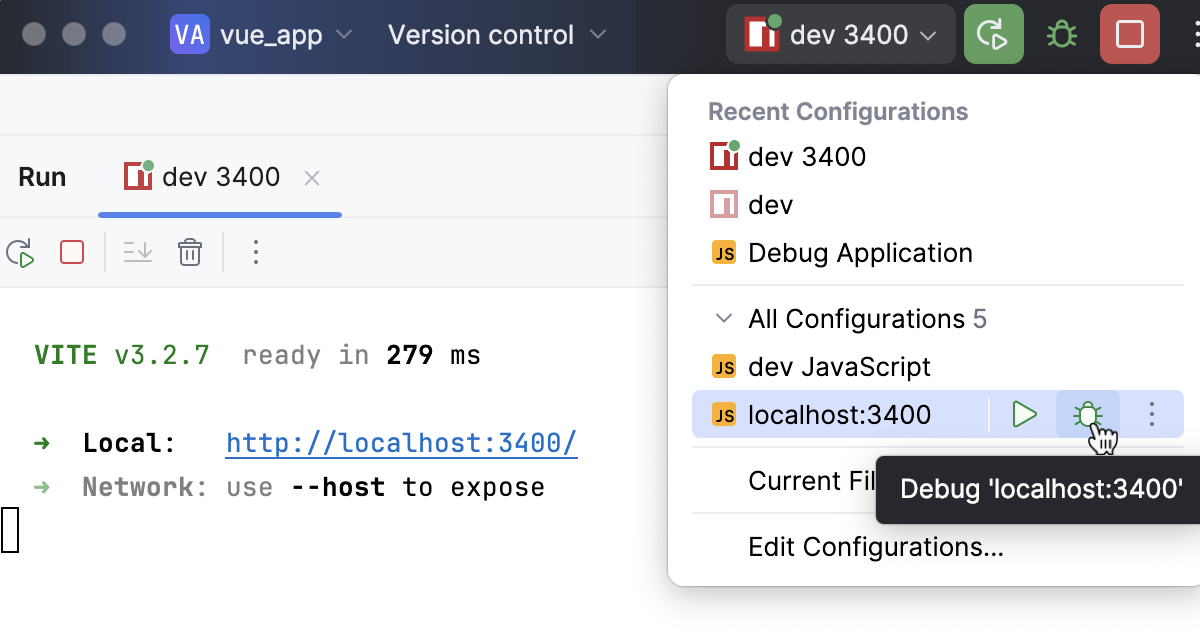
最初のブレークポイントに到達したら、 デバッグツールウィンドウに切り替えて通常どおり続行します。 プログラムをステップ実行し、プログラムの実行を 停止して再開し、 中断したときにそれを調べ 、コールスタックと変数を調べ、ウォッチを設定し、変数を評価し、 実際の HTML DOM を表示します。
ソースマップを無視して実際に実行されているコードをステップ実行するには、
を デバッグ ツールウィンドウのツールバーで押してください。
実行ツールウィンドウまたは組み込みのターミナルからデバッグを開始する
アプリケーションが localhost の開発モードで実行されている場合、特に create-vue で生成された場合は、 >実行 ツールウィンドウまたは組み込みの ターミナル から直接デバッグセッションを開始できます。
コードに ブレークポイントを設定します。
上記のように開発モードでアプリケーションを起動し、アプリケーションがコンパイルされて開発サーバーの準備ができるまで待ちます。
実行 ツールウィンドウまたは ターミナル には、アプリケーションが実行されている URL が表示されます。 Ctrl+Shift を押したまま、この URL リンクをクリックします。 IntelliJ IDEA は、タイプ JavaScript デバッグの自動生成された アプリケーションのデバッグ 構成でデバッグセッションを開始します。
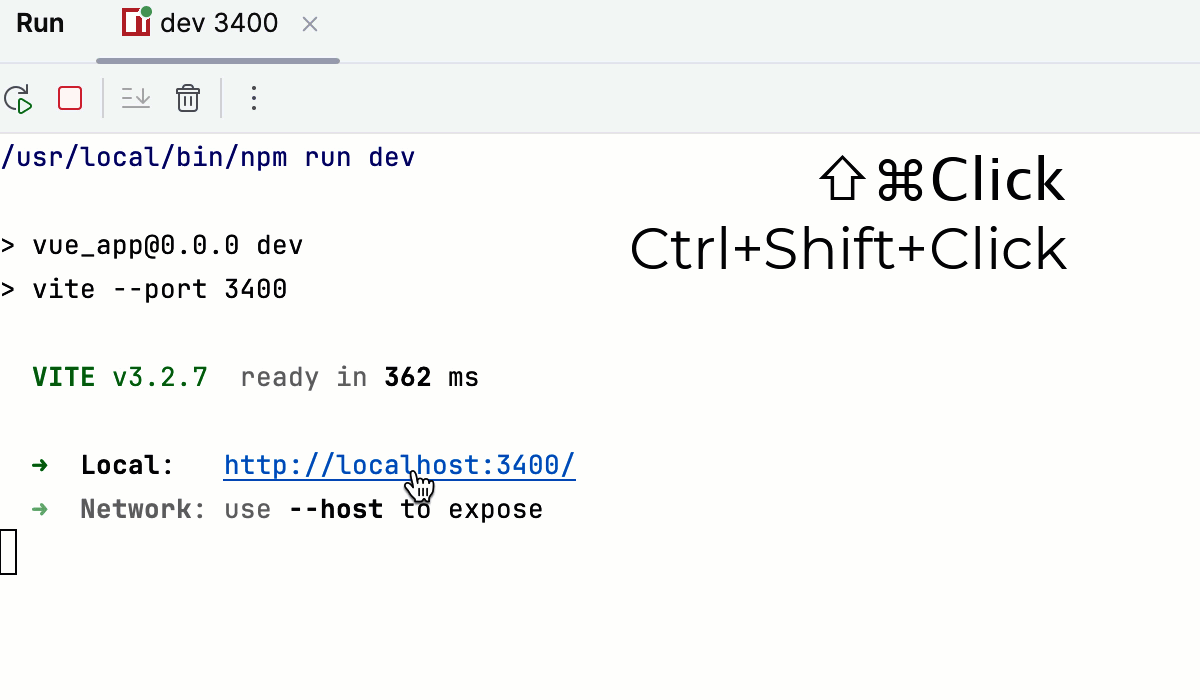
新しいターミナルから開発モードでアプリケーションを起動した場合は、リンクの横にある ブラウザーでデバッグを開始する ボタンをクリックするだけです。
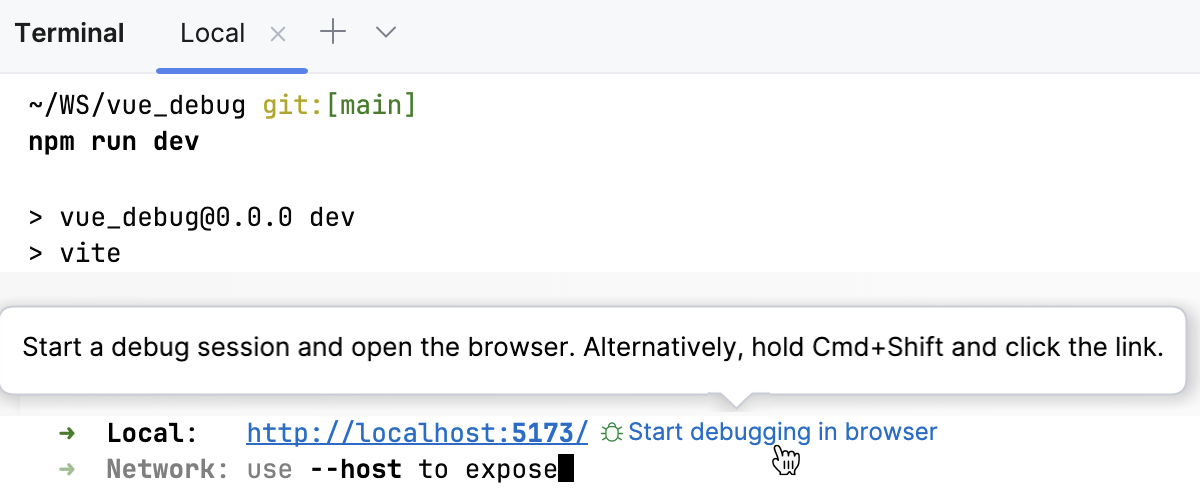
デフォルトでは、ボタンは表示されません。 表示するには、 設定 ダイアログ (Ctrl+Alt+S) を開き、 に移動し、 JavaScript と TypeScript 領域で ターミナルの localhost リンクに 'ブラウザでデバッグを開始' ボタンを表示する チェックボックスを選択してください。
最初のブレークポイントに到達したら、 デバッグツールウィンドウに切り替えて通常どおり続行します。 プログラムをステップ実行し、プログラムの実行を 停止して再開し、 中断したときにそれを調べ 、コールスタックと変数を調べ、ウォッチを設定し、変数を評価し、 実際の HTML DOM を表示します。
ソースマップを無視して実際に実行されているコードをステップ実行するには、 を デバッグ ツールウィンドウのツールバーで押してください。
Node.js 17 以降のトラブルシューティング
アプリケーションで Nuxt を使用していて、Node.js バージョン 17 以降の場合、デバッグセッション中にネットワーク接続の課題が発生することがあります。これにより、デバッガーのアタッチやソースマップの読み込みに問題が生じる場合があります。 これにより、デバッガーの接続やソースマップのロードで問題が発生する可能性があります。
回避策は、 package.json の dev スクリプトを次のように更新して、 --host 127.0.0.1 をサーバーに渡すことです。
プロジェクト内で複数のフレームワークを使用する
場合によっては、1 つの Vue.js プロジェクト内で他のフレームワークを使用する必要があることがあります。
各ファイルでコンテキスト認識コーディング支援を受けるには、構成ファイル .ws-context を作成し、各ファイルまたはフォルダーで使用するフレームワークを指定します。 このファイルの設定は、デフォルトの構成を上書きします。
プロジェクトルートで、コンテキストメニューから 新規 | ファイル を選択し、ファイル名として
.ws-contextを指定します。.ws-contextでは、次の 2 種類のプロパティを使用します。コンテキスト値文字列を持つ
<context-name>コンテキスト詳細オブジェクトを持つ GLOB パターン
次のコンテキスト値を使用します。
framework:vue、angular、react、svelte、astroangular-template-syntax:V_2、V_17nextjs-project:nextjsastro-project:astrovue-store:vuex、piniavue-class-component-library:vue-class-component、vue -property-decorator、vue-facing-decoratorjsdoc-dialect:jsdoc-typescript、jsdoc-closure
簡単にするためにパスのネストを使用します。
GLOB パスの最後のセグメントはファイル名パターンであり、
*ワイルドカードのみがサポートされます。最後のセグメントが
**の場合、ネストされたすべてのディレクトリとファイルと一致します。最上位レベルのコンテキストプロパティには
/**パターンが必要です。
複数のパターンが同じファイル名に一致する場合、曖昧さを解消するために次のルールが使用されます。
**セグメントを除いて、パスセグメント数が最大となるパターンを選択します。純粋なファイル名パターン、つまり
**または/で終わらないものを選択してください。最初に定義されたパターンを選択します。
サンプル
さまざまなフォルダーで使用されている多数のフレームワークを含むプロジェクトがあるとします。
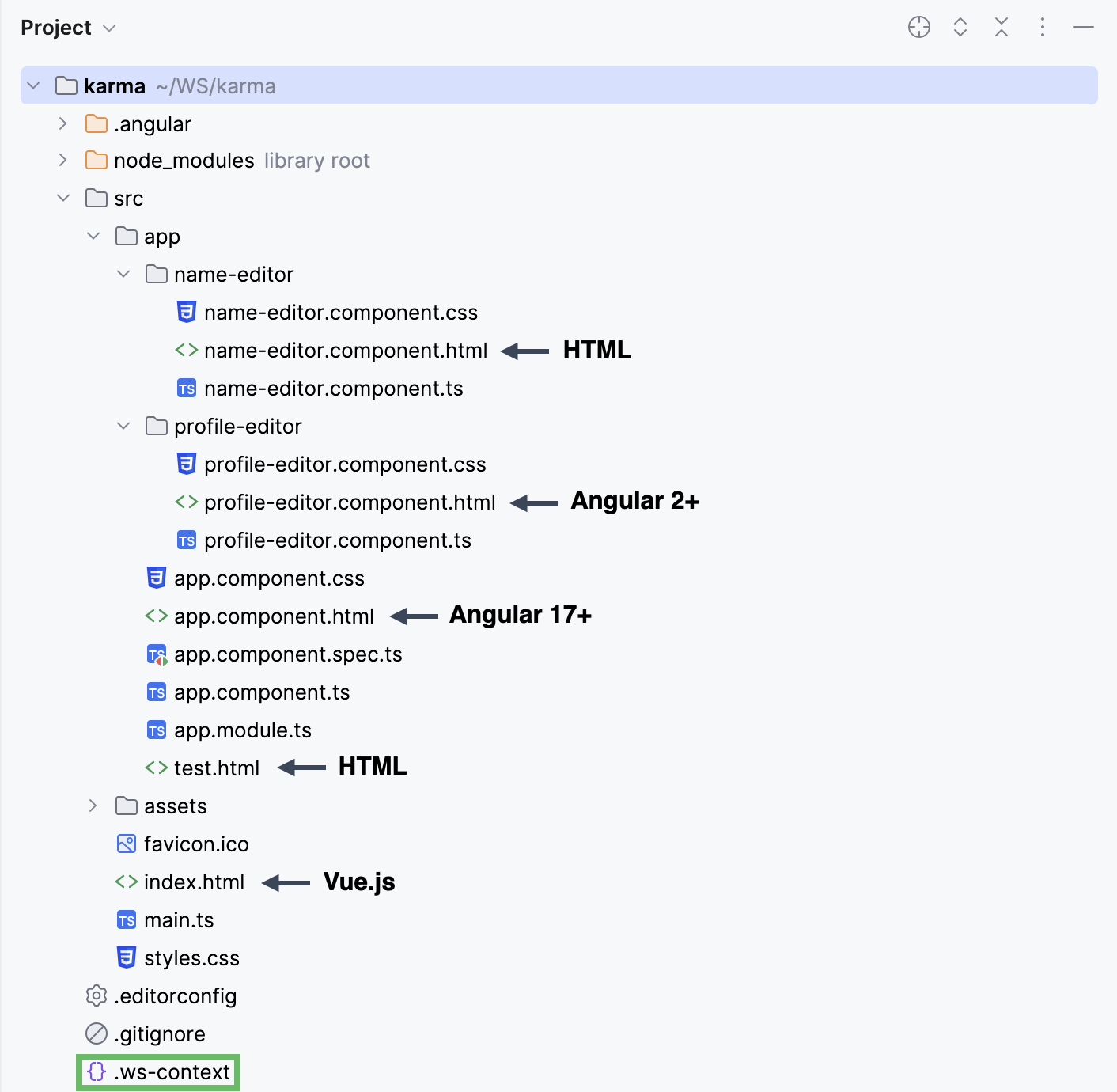
プロジェクト内の各ファイルに対してコンテキスト認識型の支援を受けるには、次のコードを .ws-context に追加します。