コード補完
AI アシスタント が搭載されたクラウド補完は、プロジェクトのコンテキストに基づき、単一の行、コードブロック、さらに関数全体までもリアルタイムで自動補完することができます。 生成されたコードは、ユーザーのスタイルや命名規則に合わせて、ユーザーがコードを記述する方法に似ています。
補完はコードだけでなく、コメント行、AI チャット、コミットメッセージでも利用できます。 補完候補を受け取る場所を 設定できます。
クラウド補完で作業する
コード補完の提案を呼び出すには:
エディター、 AI チャット、 コミットメッセージ フィールドに入力を開始します。 入力すると、候補が表示されます。
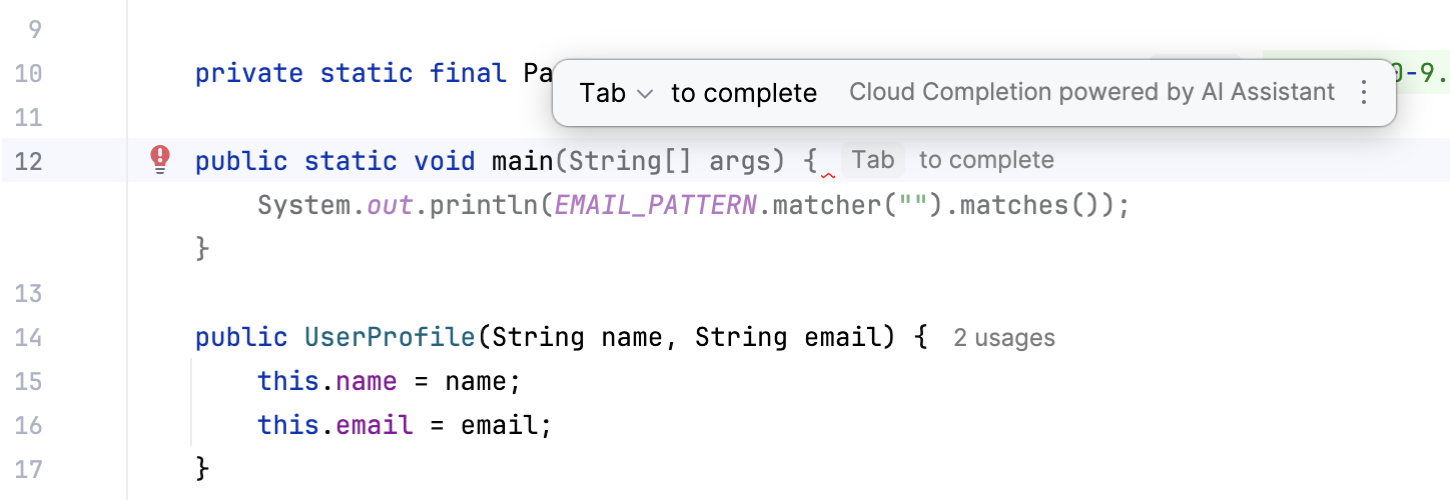
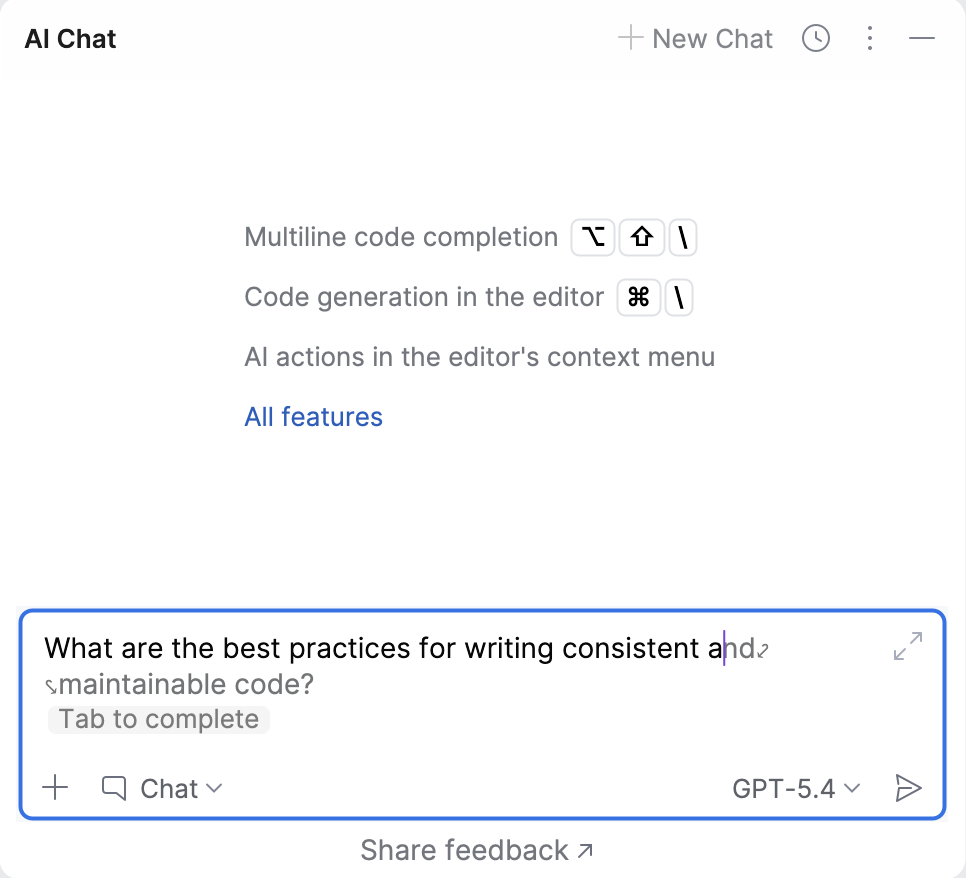
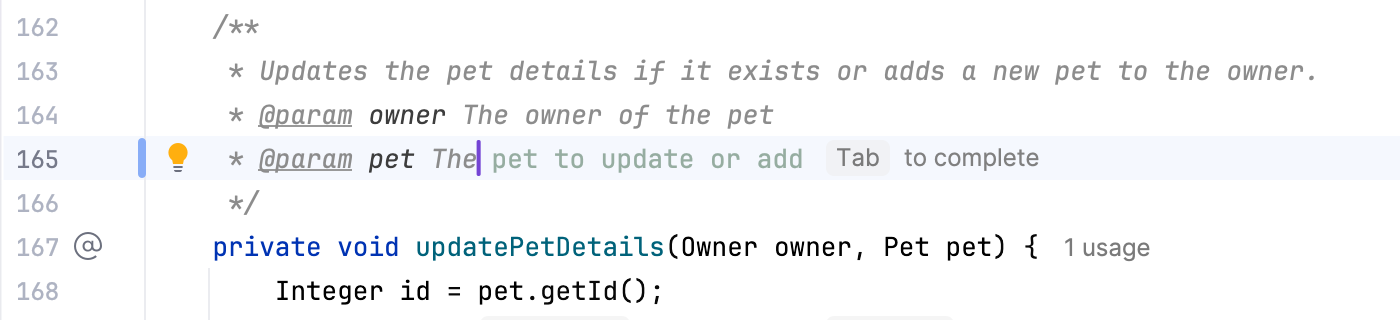
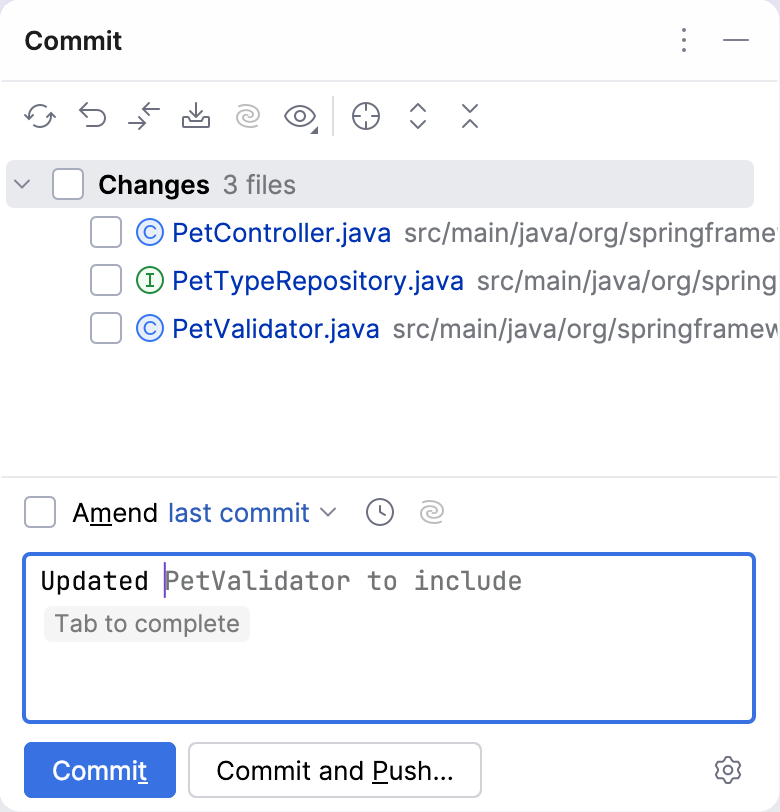
Alt+Shift+\ を押してコード補完をトリガーすることもできます。
提案を適用するには:
提案全体を受け入れるには、 Tab を押します。 このアクションに 別のショートカットを設定できます。
提案を単語ごとに受け入れるには、 Ctrl+Right を押します。
提案を 1 行ずつ受け入れるには、 End を押します。
提案を拒否するには、 Escape を押します。 または、そのまま入力を続けるか、方向キーやマウスクリックでキャレットの位置を変更します。
クラウド補完を構成する
クラウド補完オプションはデフォルトで有効になっています。 動作方法を設定するには、 Ctrl+Alt+S を押して設定を開き、 に移動してください。
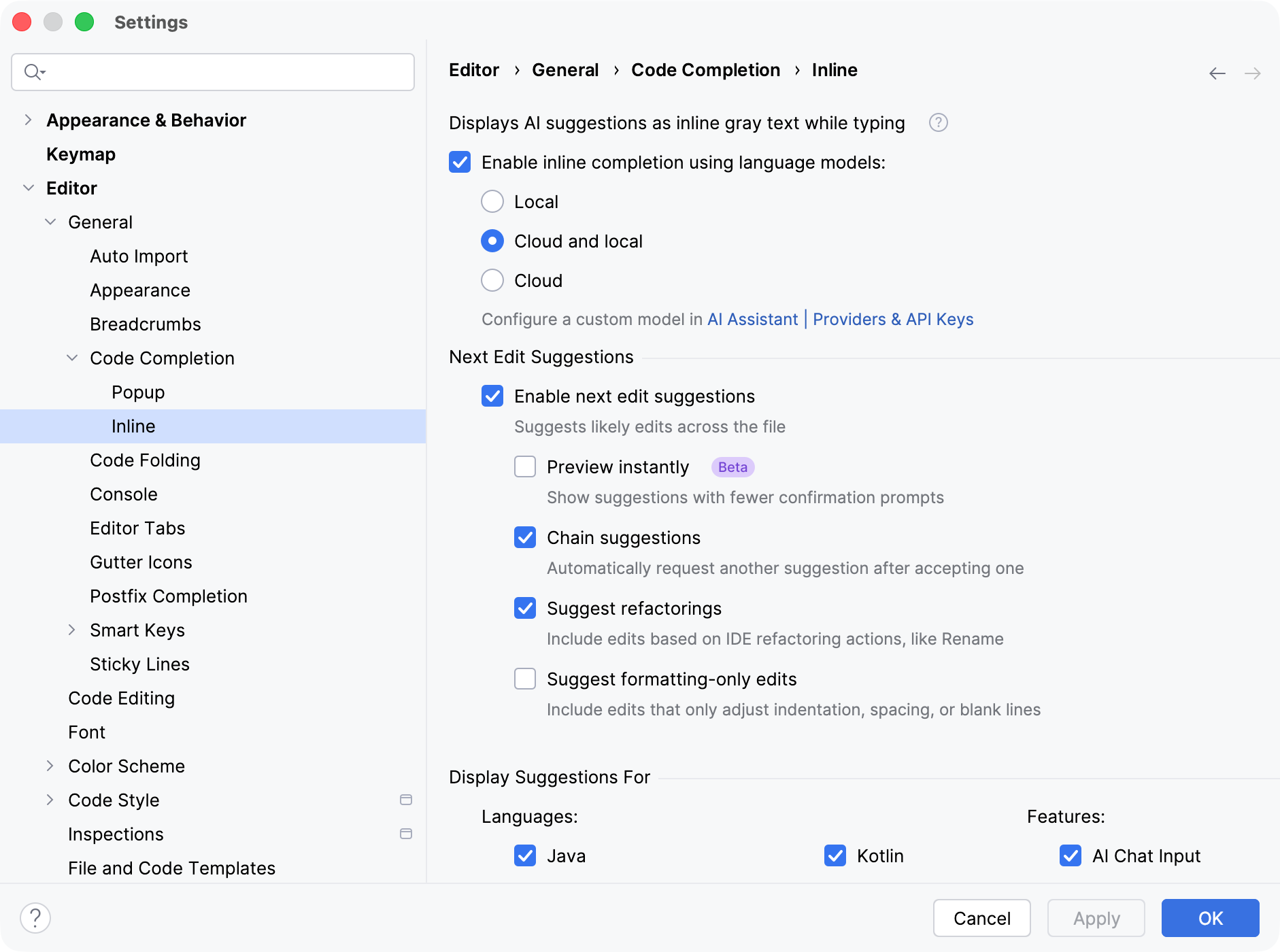
コード補完でのエクスペリエンスをカスタマイズするために必要なオプションを有効にします。
インライン補完を有効化する
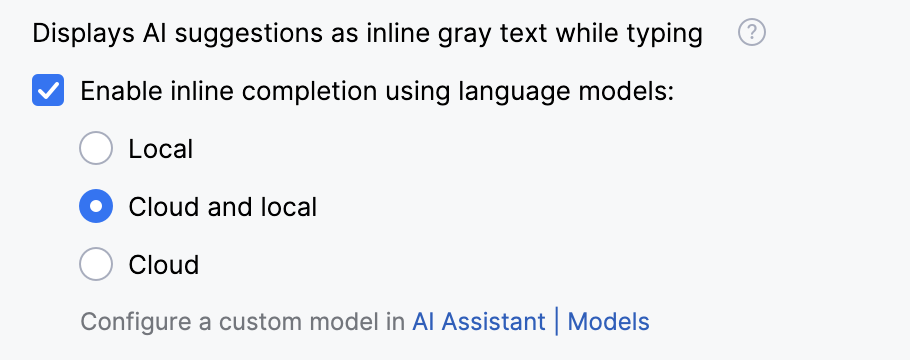
このセクションでは、インラインコード補完機能の有効化・無効化や、インライン補完で使用する言語モデルを選択できます:
項目 | 説明 |
|---|---|
言語モデルを用いたインライン補完を有効にする | インラインコード補完を有効化し、使用するモデルを選択してください:
|
提案コードの表示対象
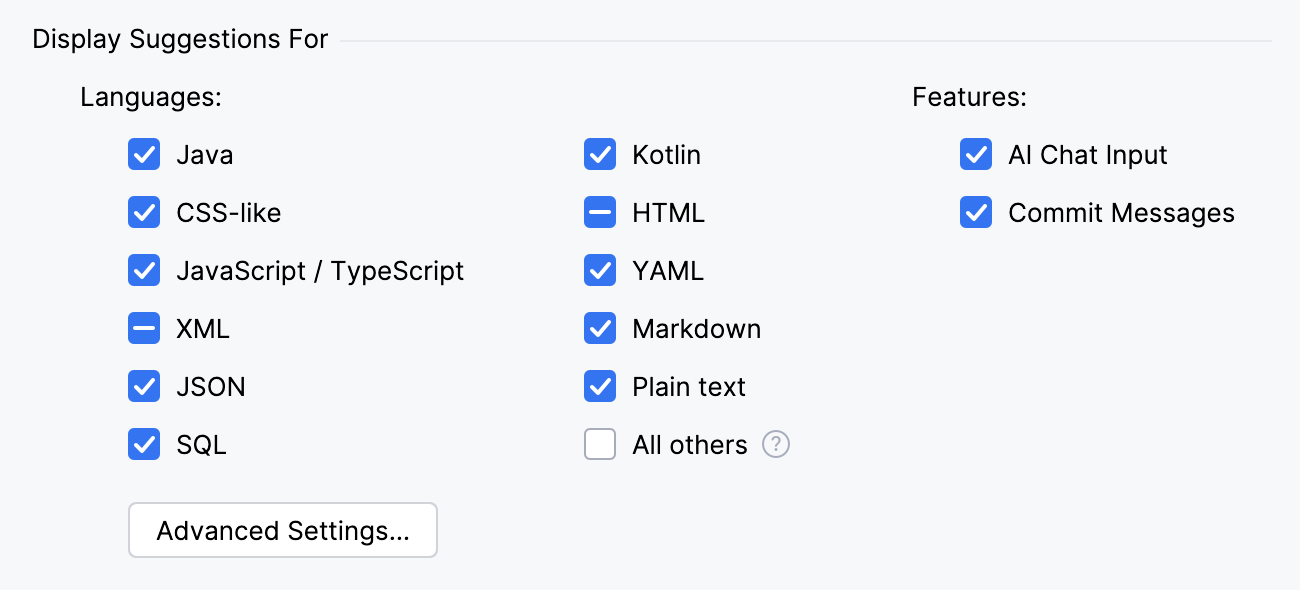
このセクションでは、提案を表示するプログラミング言語や機能を選択できます:
項目 | 説明 |
|---|---|
言語 | 候補を受け取りたい言語を選択してください。 コード補完機能は、 対応する種類のファイルで作業しているときに利用できます。 その他すべて オプションは 他のファイルタイプをカバーし、デフォルトでは無効になっています。 |
機能 | コード補完の提案を受け取る他の場所を選択してください:
|
詳細設定 | このボタンをクリックして、コード補完が利用できる言語と機能を指定します。 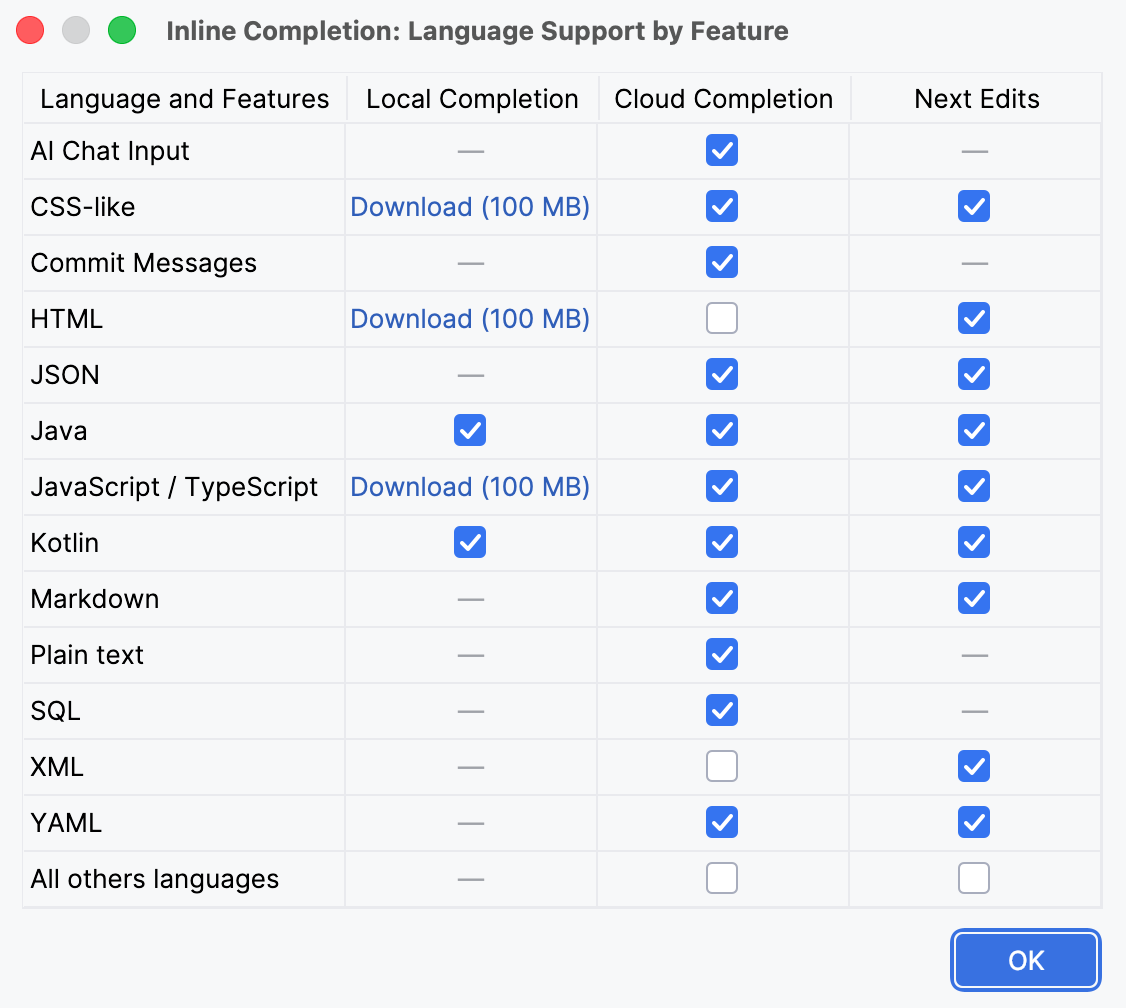 |
- 言語と対応するファイル型
言語 / タイプ
拡張
Java
javaKotlin
kt、ktsPython
py、ipynbRust
rs、rsxGo
goC/C++
c、h、cpp、cc、cp、hpp、h++C#
csRuby
rb、ruby、rbw、ruRBS
rbsERB
erb、rhtmlPHP
php、phtml、phpt、ctpScala
scala、sbtTerraform/OpenTofu
tf、hclXML
xmlJSON
jsonYAML
yml、yamlプロパティ
propertiesMarkdown
md、markdown、mkd、mkdn、rmdプレーンテキスト
txtHTML
html、htm、xhtml、xhtCSS のような
css、scss、sass、lessJavaScript/TypeScript
js、jsx、ts、tsx、es6、sjs、jsm、pac、vueSQL
sql、ddl、db2、udf- 「その他すべて」の設定でカバーされる言語およびファイル形式
言語 / タイプ
拡張
Python/ シトン
pyw、pyx、pxd、pxi、pydeRusty Object Notation
ronC++
cxx、c++、hh、hxx、ipp、tpp、inl、tccVisual Basic/VBScript/VBA
vb、vbs、vba、bas、frmF#
fs、fsi、fsxSwift
swiftPL/SQL
plsql、plb、pkb、pks、prcR
r、rdシェルスクリプト
sh、bash、zsh、ksh、bats、command、tmuxWindows バッチ
bat、cmdPowerShell
ps1、psm1、psd1Objective-C++
mmメイク / コンテキスト
makefile、mk、mak、mkiv、mkii、mkviCMake
cmakeGYP
gypBazel
bzlTOML
tomlDocker
dockerfileビルドスクリプト (Dart、C#、Ruby など。)
tool、cake、builderreStructuredText
rstLaTeX
tex、sty、bib、dtx、insテンプレート (Ruby、Elixir、.NET など。)
mustache、jinja、eex、rabl、cshtml、vbhtmlRuby DSL
thor、rake、jbuilder、gemspecLaTeX コンポーネント
cbx、bbx、lbxCassandra クエリ言語
cqlSAP HANA XS JavaScript
xsjslibRuby CocoaPods 仕様
podspec
振る舞い
このセクションでは、コード補完機能の特定の要素を微調整できます:
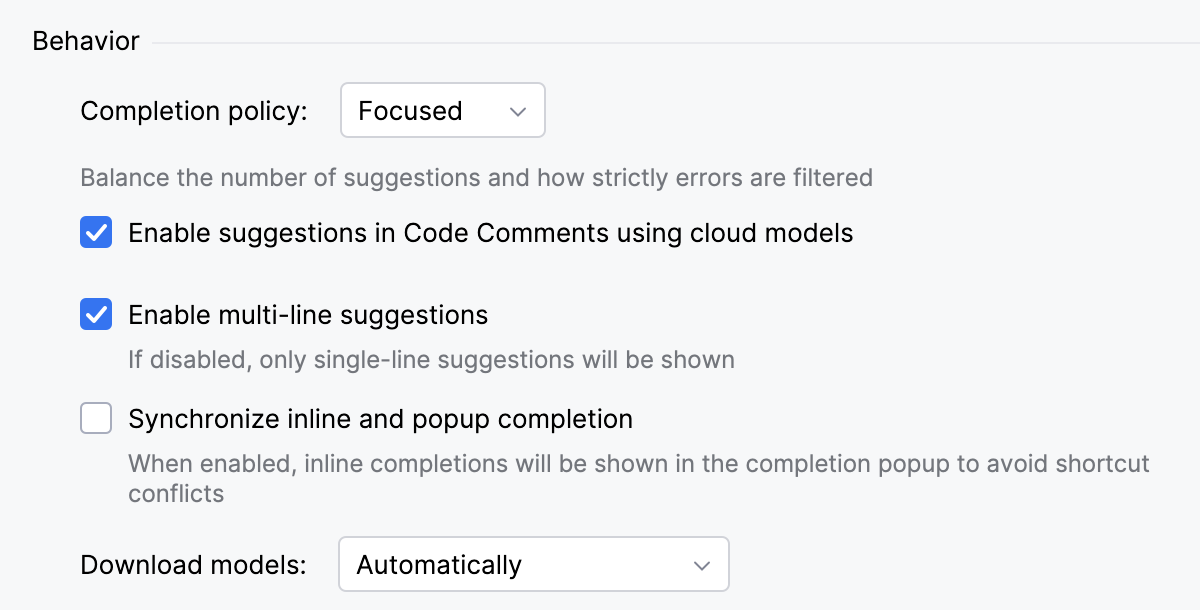
項目 | 説明 |
|---|---|
補完ポリシー | このオプションを使用すると、受信するコード提案の数と、正確性と関連性に基づいてコード提案をどの程度厳密にフィルタリングするかを制御できます。 受け取りたい提案の数を選択してください:
|
クラウドモデルを使用したコードコメント内での提案を有効にする | コードコメント内で提案を受け取ることができるようになります。 |
複数行の候補を有効にする | このチェックボックスをオフにすると、単一行の提案のみが表示されます。 |
インライン補完とポップアップ補完を同期する | このオプションを選択すると、入力中にエディターに表示されるポップアップに候補が表示されます。 これにより、ショートカットの競合を回避できます。 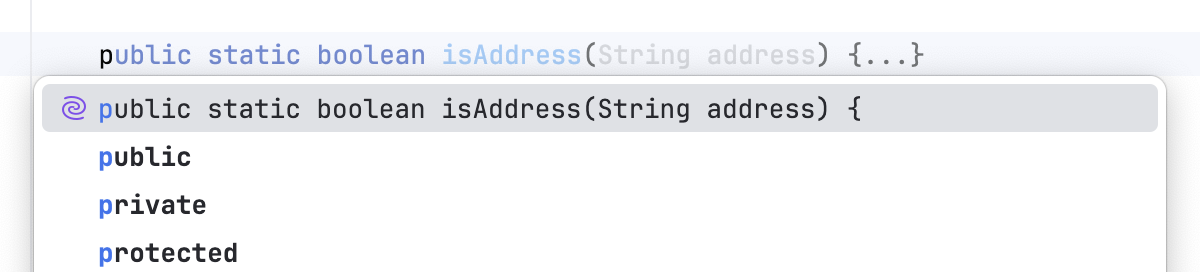 |
モデルをダウンロード | ローカルコード補完に対応している言語のモデルのダウンロード方法を選択してください:
|
クラウド補完ショートカットを変更する
提案を受け入れるために使用するデフォルトのクラウド補完ショートカットを変更できます。
提案の上にマウスを移動します。
表示されるポップアップで、「
 」をクリックし、提案を受け入れるために使用するキーを選択します。
独自のショートカットを割り当てるには、 カスタム を選択します。
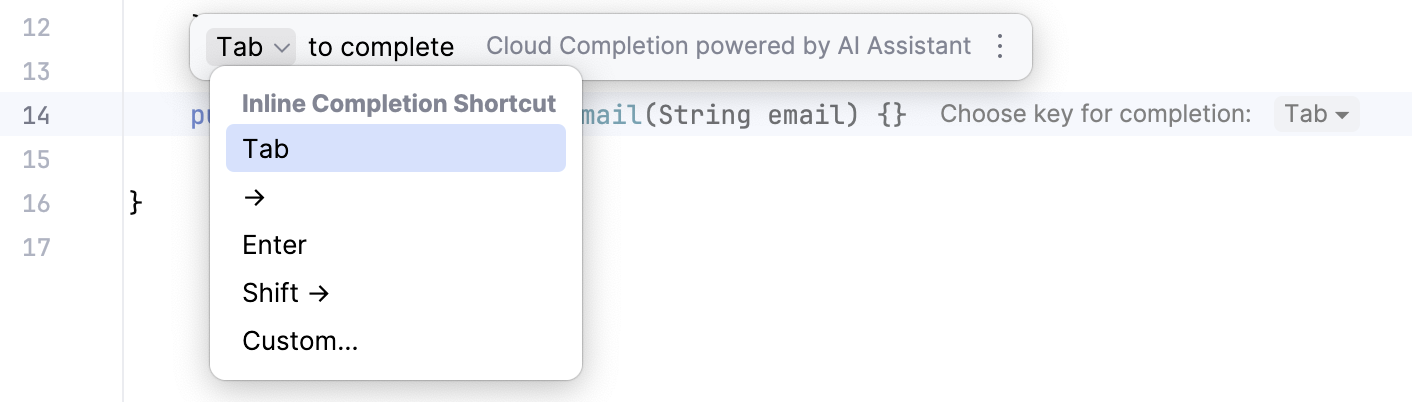
内のコード補完ショートカットはいつでも変更できます。
AI 補完ログを収集する
AI 補完の動作を分析したり、カスタマーサポートに不一致を報告したりするには、AI 補完ログを収集してください:
メインメニューで、 に移動します。
.vmoptions ファイルで、
-Didea.is.internal=trueVM オプションを追加します。メインメニューで、 に移動するか、 Shift を 2 回押して検索ウィンドウを開きます。
ml.completion.enable.diagnostics設定を検索し、有効化してください。IDE を再起動します。
メインメニューで、 に移動します。
ML 診断 ツールウィンドウで ログ タブを開きます。
任意のソースファイルを開き、エディターで入力を開始するとコード補完候補が表示されます。
ログ タブでログエントリーを選択し、コピーして カスタマーサポートに送信してください。