サードパーティとローカルのモデルを使用する
JetBrains AI が提供するモデルに加えて、AI アシスタント はサードパーティ AI プロバイダーのモデルや、マシン上でローカルに実行されるモデルを使用できます:
サードパーティ AI プロバイダー – 独自の API キーでアクセスするクラウドモデル。 サポートされるプロバイダーは、 Anthropic、 Google (Gemini API または Vertex AI)、 OpenAI 、および OpenAI API と互換性のある任意のエンドポイント (例: LiteLLM) です。
独自のモデルを接続した後は、次の方法で使用できます:
AI Chat – モデルセレクターでモデルを選択します。
AI アシスタント 機能 – コード生成などの機能で モデルを使用します。
エージェント – 互換性のあるエージェントのモデルセレクターでモデルを選択します。
サードパーティの AI プロバイダーに接続
サードパーティプロバイダーのモデルを使用するには、AI アシスタント 設定でそのプロバイダーの API キーを入力します。 一部のプロバイダーでは追加のパラメーターが必要です。
に移動します。
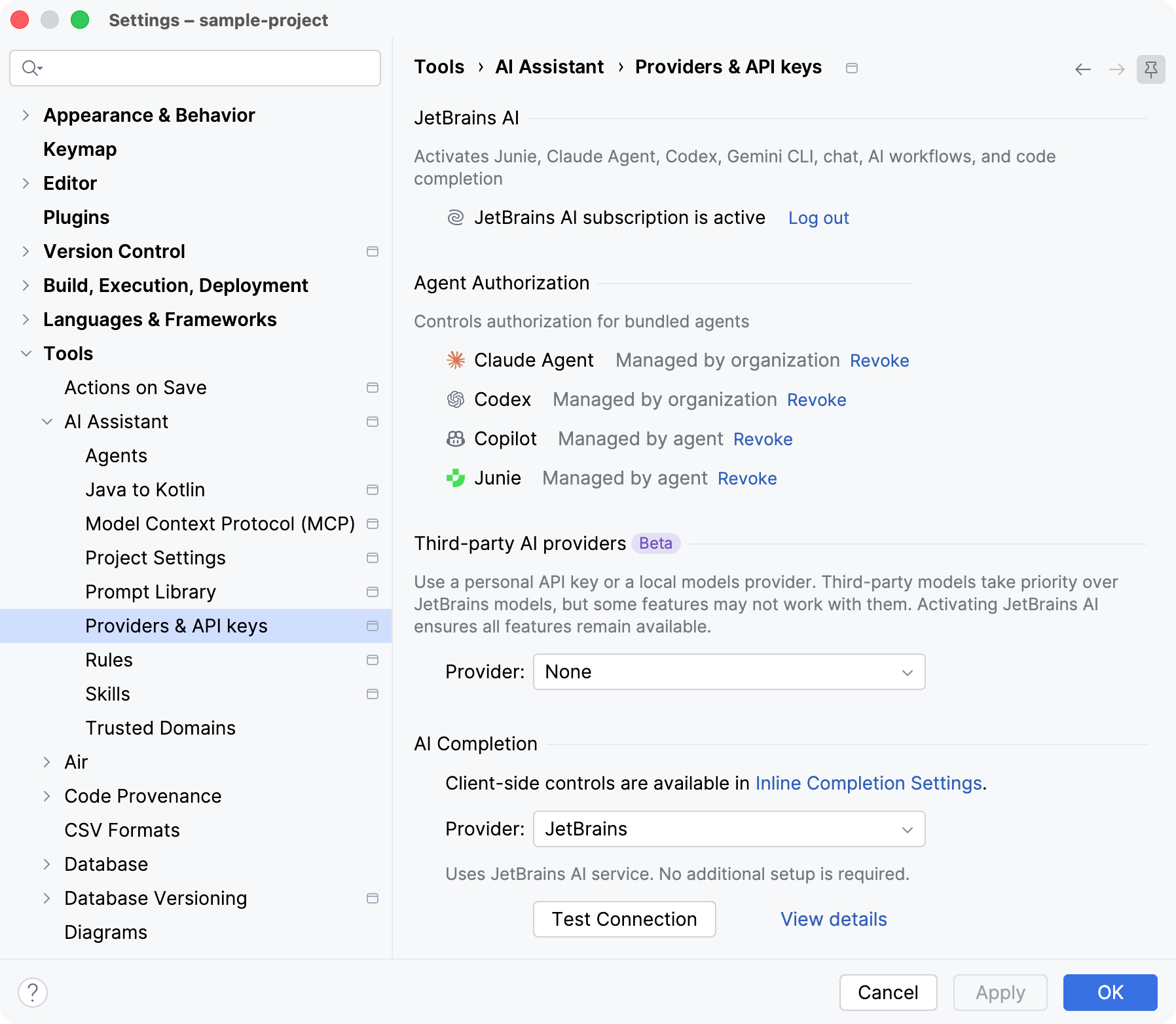
サードパーティの AI プロバイダー セクションで、 プロバイダー を選択します。
接続を構成します。 必要なパラメーターはプロバイダーによって異なります:
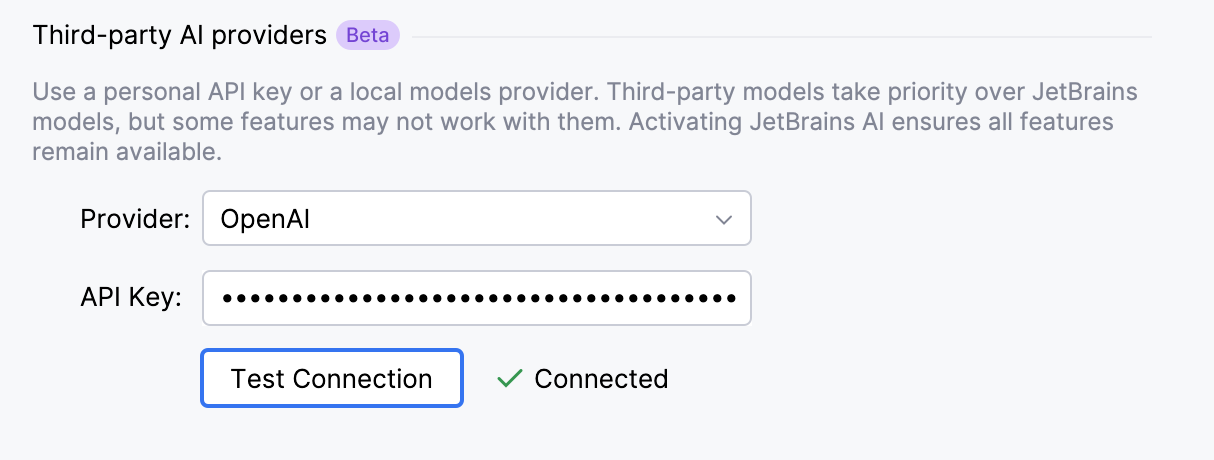
API キー を入力して、 接続のテスト をクリックします。
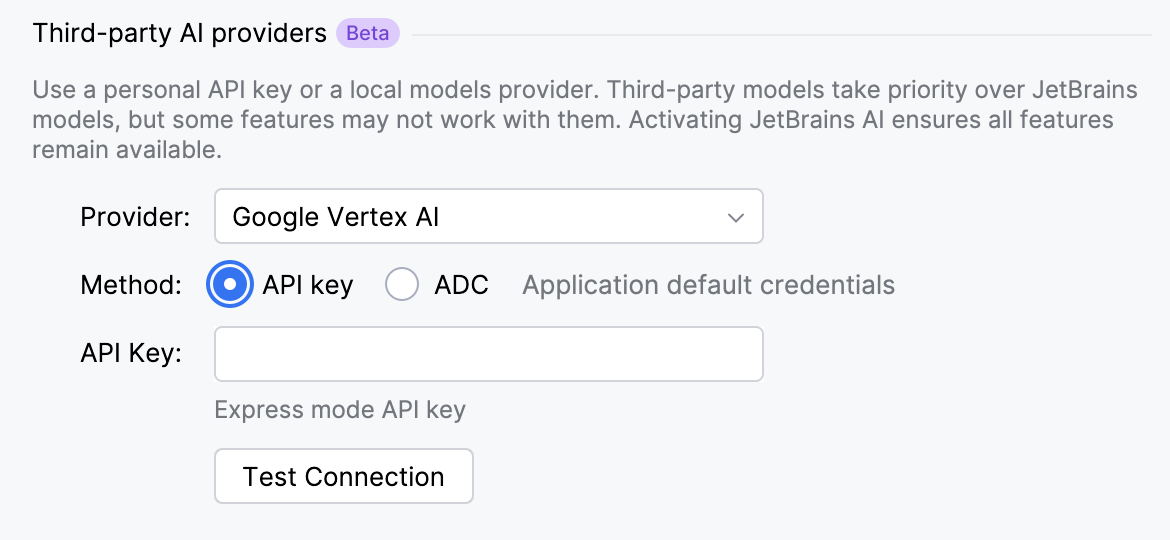
認証 メソッド を選択します:
API キー – express モードで Vertex AI の API キーを使用します。
ADC (アプリケーションのデフォルト資格情報) – ローカルの Google Cloud 設定やサービスアカウントなど、環境で既に構成されている Google Cloud 資格情報を使用します。 プロジェクト ID と ロケーション も指定します。
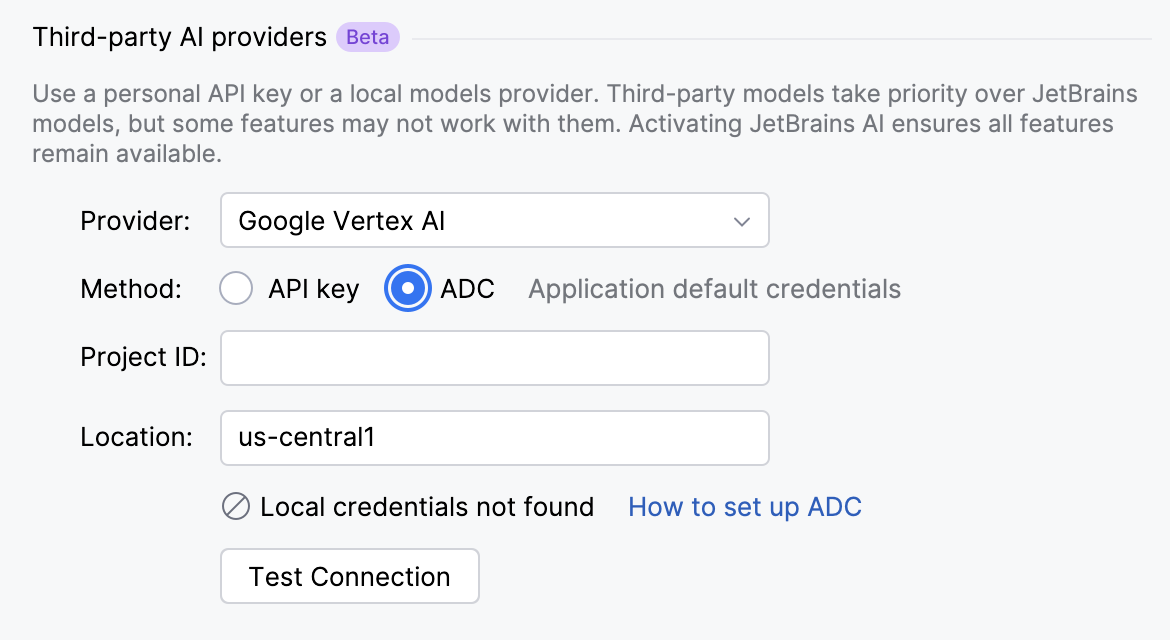
接続のテスト をクリックします。
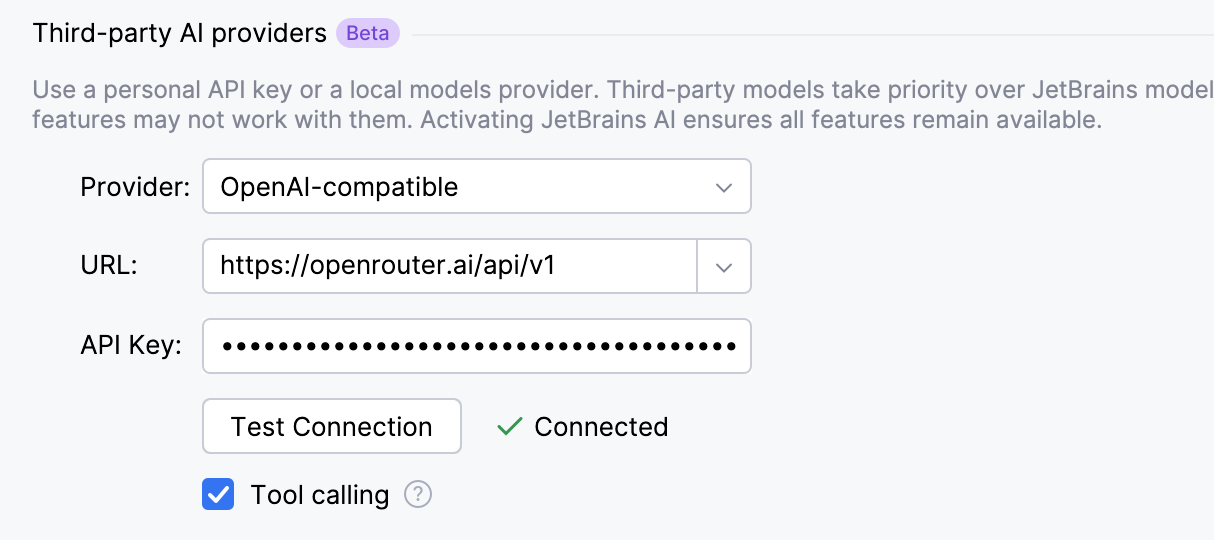
URL(ユーアールエル) フィールドで、プロバイダーの API エンドポイントのアドレスを指定します。
API キー を入力してください。
モデルが MCP サーバーのツールを呼び出せる場合は、 ツール呼び出し を有効にします。
接続のテスト をクリックします。
変更を保存するには、 適用 をクリックします。
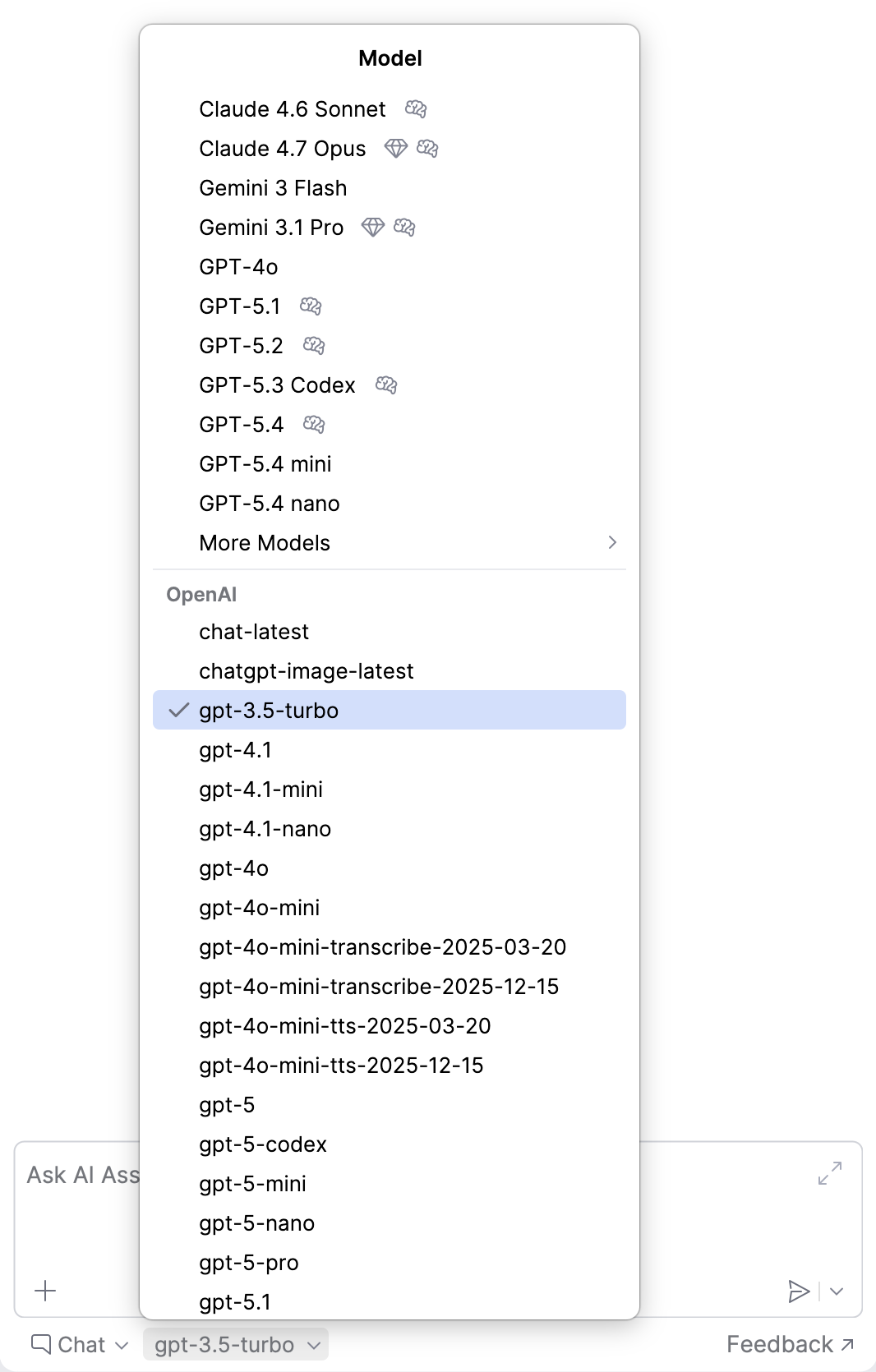
結果を確認するには、AI Chat を開いてモデルセレクターをクリックします。 プロバイダーのモデルは別のセクションに表示されます。 互換性のあるエージェントのモデルセレクターにも表示されます。
ローカルモデルを接続する
Ollama と LM Studio は、マシン上でモデルを実行します。 AI アシスタント をいずれかに接続すると、そのモデルを AI Chat や他の AI アシスタント 機能で使用できます。
開始する前に、Ollama または LM Studio をインストールし、実行中であることを確認して、少なくともひとつのモデルをダウンロードしてください。
に移動します。
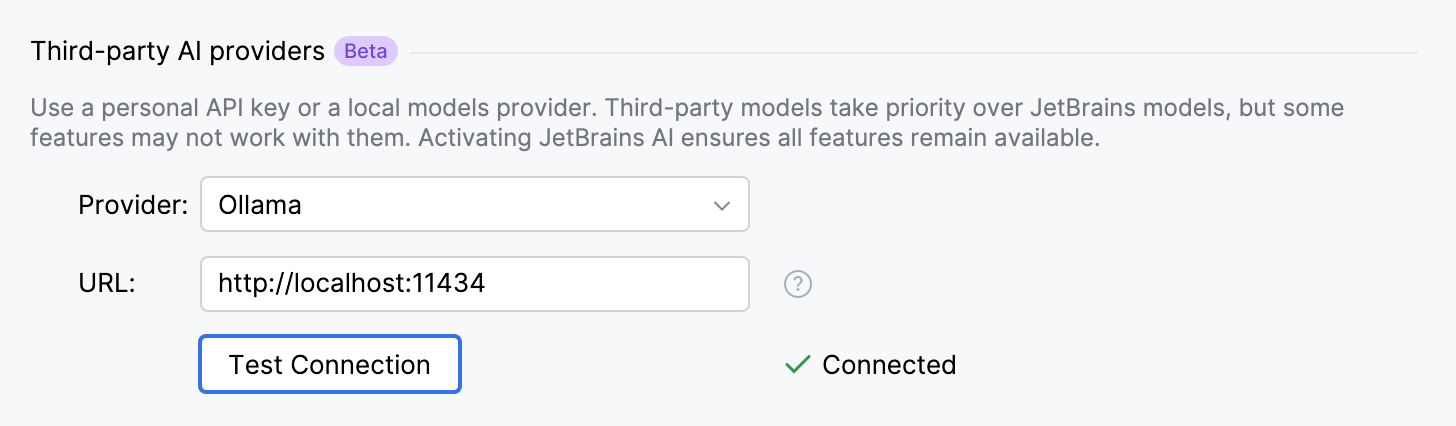
サードパーティの AI プロバイダー セクションで、 プロバイダー として オラマ または LM スタジオ を選択します。
URL(ユーアールエル) フィールドでローカルサーバーのアドレスを指定し、 接続のテスト をクリックします。
モデルの割り当て セクションで、AI アシスタント 機能に使用するローカルモデルを選択します。 この手順を行わない場合、ローカルモデルは AI Chat でのみ使用できます。 詳細については、 モデルを手動で割り当て を参照してください。
変更を保存するには、 適用 をクリックします。
AI Assistant 機能に使用するモデルを選択
デフォルトでは、AI アシスタント 機能は JetBrains AI サービスを通じて提供される クラウドベースのモデルを使用するため、すべての機能を利用できます。 独自のモデルを接続すると、それらが機能に割り当てられる方法は、モデルの提供元によって異なります:
モデルソース | モデルが機能に割り当てられる方法 |
|---|---|
Anthropic、Google、OpenAI | 自動。 各機能は、その 事前定義されたリストに含まれるモデルを使用します。 プロバイダーのモデルがどれもリストにない場合、その機能は利用できません。 詳細については、 自動割り当ての仕組み を参照してください。 |
OpenAI 互換エンドポイントとローカルモデル | 手動。 モデルを割り当てるまでは、これらのモデルは AI Chat でのみ使用できます。 |
モデルを手動で割り当て
OpenAI 互換エンドポイントのモデルまたはローカルモデルを AI アシスタント 機能に割り当てるには:
に移動します。
モデルの割り当て セクションで、次の設定を構成します:
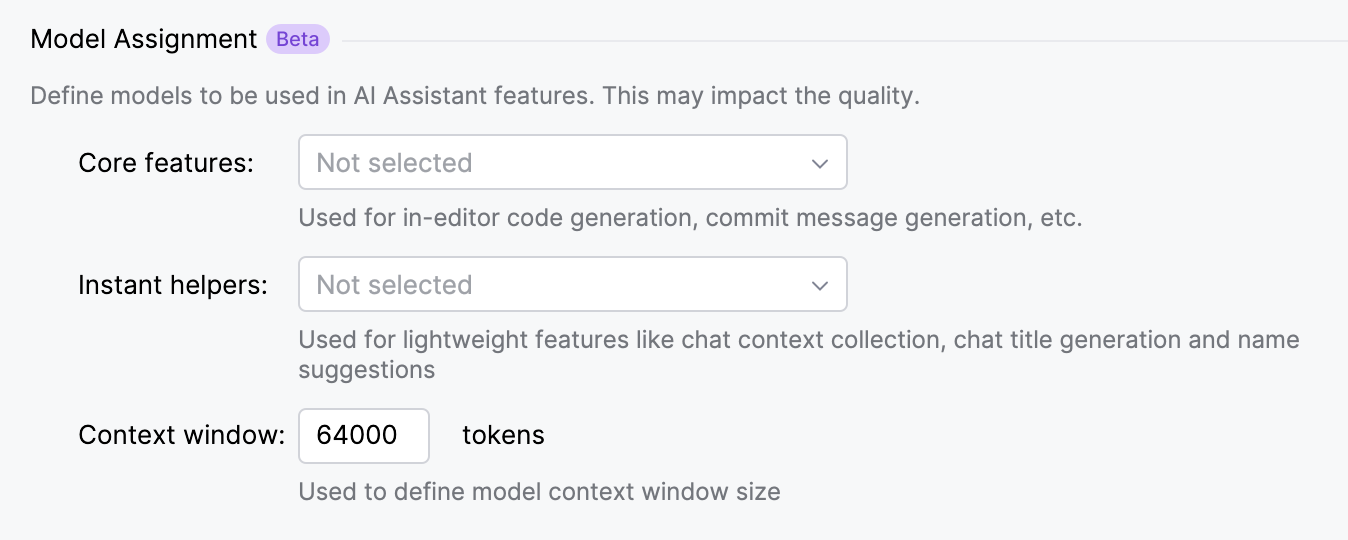
コア機能 – エディター内コード生成、コミットメッセージ生成、その他のコア機能に使用するモデル。 AI Chat のデフォルトモデルでもあります。
インスタントヘルパー – チャットコンテキスト収集、チャットタイトル生成、名前の提案などの軽量機能に使用するモデル。
コンテキストウィンドウ – ローカルモデルの モデルコンテキストウィンドウのサイズ、トークン単位。 ウィンドウを大きくすると、モデルは単一のリクエストでより多くのコンテキストを処理できます。 ウィンドウを小さくすると使用メモリが少なくなり、パフォーマンスが向上する場合があります。 デフォルト値は 64 000 トークンです。
変更を保存するには、 適用 をクリックします。
対応する機能をトリガーすると、AI アシスタント は割り当てられたモデルを使用するようになります。
自動割り当ての仕組み
各 AI アシスタント 機能には、 割り当て済みモデルのリストがあります。 一部の機能には、 フォールバックモデルのリストもあります。 機能をトリガーすると、AI アシスタント は次のようにモデルを選択します:
利用可能なモデルのいずれかが機能の割り当て済みモデルのリストにある場合、AI アシスタント はそのモデルを使用します。
それ以外の場合、機能にフォールバックモデルがあると、AI アシスタント はフォールバックリストで利用可能なモデルのいずれかを探します。
どちらのリストにも利用可能なモデルが含まれていない場合、その機能は利用できません。
割り当てられたモデルとフォールバックモデルのリスト
このセクションでは、AI アシスタント の機能と必要なモデルをリストし、サードパーティプロバイダーのモデルとの互換性を評価できます。
コア機能
機能 | 応用分野 | 中古モデル |
|---|---|---|
エディター |
| |
エディター |
| |
エディター |
| |
AI で修正 (RustRover のみ) | エディター |
|
VCS |
| |
VCS |
|
インスタントヘルパー
機能 | 応用分野 | 中古モデル |
|---|---|---|
AI チャット |
| |
ファイル名の生成 | AI チャット |
|
チャットコンテキストの収集 | AI チャット |
|
チャットタイトルの生成 | AI チャット |
|
エディター |
|
補完モデル
機能 | 機能が呼び出される場所 | 中古モデル |
|---|---|---|
エディター、AI チャット、コミットメッセージ |
| |
エディター、AI チャット、コミットメッセージ |
|
フォールバックモデル
フォールバックをサポートする機能については、このリストと利用可能なモデルが比較されます。 一致するモデルが見つからない場合、その機能は利用できません。
次のモデルがフォールバックモデルとして定義されています。
Anthropic モデル: Claude 4.5 Sonnet, Claude 4 Sonnet, Claude 3.7 Sonnet, Claude 3.5 Sonnet, Claude 4.5 Haiku, Claude 3.5 Haiku
Google モデル: Gemini 2.5 Pro, Gemini 2.5 Flash, Gemini 2.0 Flash
OpenAI モデル: GPT-4o、GPT-4o mini
AI 補完にカスタムモデルを使用
インラインコード補完や 次の編集提案などの AI 補完機能は、デフォルトで JetBrains モデルを使用します。 OpenAI 互換エンドポイントを通じて提供されるモデルに置き換えることができます。
このプロバイダーは別個に構成します。 AI Chat やその他の機能で使用する サードパーティ AI プロバイダーを再利用したり変更したりすることはありません。
モデルはコード補完向けに構築されている必要があります。 汎用チャットモデルは通常適していません。 利用可能な機能はモデルの種類によって異なります:
モデルタイプ | 使用可能なフィーチャー |
|---|---|
コード補完モデル | インラインコード補完 |
次の編集予測モデル | インラインコード補完、次の編集提案 |
コード補完モデルは Fill-in-the-Middle (FIM) をサポートしているため、キャレットの後にあるコードを考慮できます。 次の編集予測モデルは FIM をサポートし、挿入だけでなく既存のコードへの編集も予測します。
AI 補完用のモデルを構成するには:
に移動します。
AI 補完 セクションで、 プロバイダー として OpenAI 互換 を選択します。 デフォルトモデルに戻すには、 JetBrains を選択します。
プロバイダーのパラメーターを指定します:
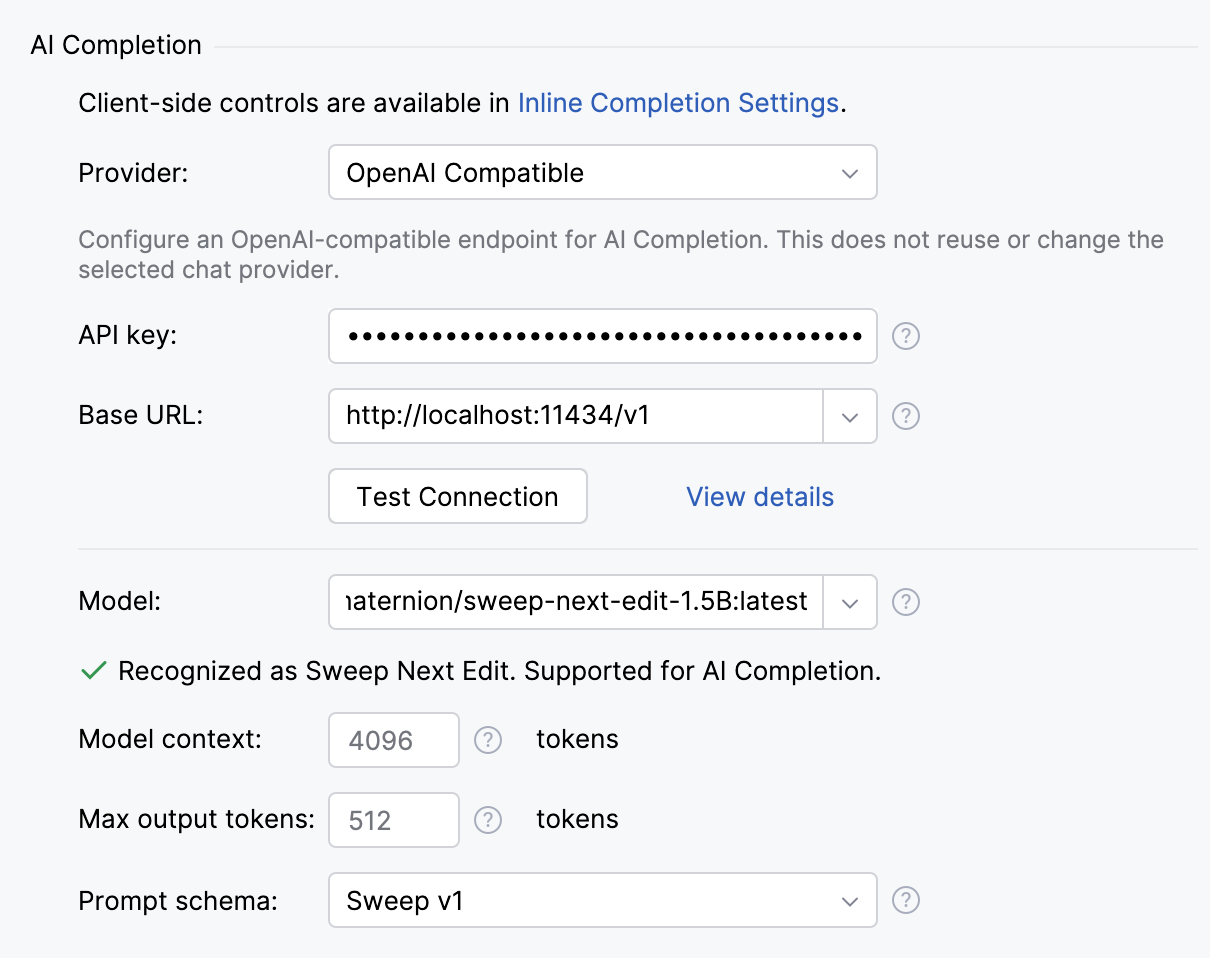
API キー – エンドポイントの API キー。
ベース URL – エンドポイントの URL。 接続のテスト をクリックして、AI アシスタント がこの API キーでエンドポイントに到達できることを確認します。
モデル – AI 補完に使用するモデル。 ベース URL で指定されたエンドポイントは、このモデルを提供する必要があります。 接続のテスト はこれを確認しません。 AI アシスタント は、モデルを認識しているかどうか、および AI 補完をサポートしているかどうかを表示します。
モデルのコンテキスト},{ – モデルコンテキストウィンドウのサイズ、トークン単位。
最大出力トークン数 – 単一の補完でモデルが返すことができるトークンの最大数。
プロンプトのスキーマ – モデルが想定する構造で補完リクエストをフォーマットするテンプレート。 AI アシスタント がモデルを認識している場合、一致するスキーマを自動的に選択します。
変更を保存するには、 適用 をクリックします。
カスタムモデルと並行して JetBrains AI を有効にする
サードパーティ製 AI プロバイダーのモデルでは、一部の機能が利用できない場合があります。 すべての機能が利用可能で、期待どおりに動作することを保証するには、JetBrains AI サービスのサブスクリプションを有効にしてください。
JetBrains AI サブスクリプションを有効にするには:
に移動します。
JetBrains AI セクションで、 JetBrains AI を起動する をクリックします。

JetBrains Account にログイン をクリックし、資格情報を入力して、ログインプロセスが完了するまで待ちます。
アクティブな JetBrains AI サブスクリプションを持つ JetBrains Account にログインすると、AI アシスタント をすべての機能で利用できます。