Scala 入門
このセクションでは、IntelliJ IDEA の Scala プラグインについて説明します。 ここでは、Scala 開発に役立つ情報、つまり最も重要な機能の概要、一般的な問題の解決策、生産性を向上させるヒントが見つかります。 プラグインの詳細については、 Scala ランディングページ(英語)および Scala ブログ(英語)を参照してください。
公式 IntelliJ IDEA YouTube チャンネルで IntelliJ IDEA x Scala プレイリストの動画も視聴できます。
Scala プラグインをインストールする
すでに IntelliJ IDEA をインストールしていて、それに Scala サポートを追加したい場合は、Scala プラグインをダウンロードして有効にする必要があります。 IntelliJ IDEA を初めて実行する場合は、IntelliJ IDEA が注目のプラグインのダウンロードを提案したときに Scala プラグインをインストールできます。 それ以外の場合は、プラグインを手動でダウンロードできます。
Scala プラグインをインストールする
この機能は、インストールして有効にする必要がある Scala(英語) プラグインに依存しています。
Ctrl+Alt+S を押して設定を開き、 を選択します。
Marketplace タブを開き、 Scala プラグインを見つけて、 インストール をクリックします (プロンプトが表示されたら、IDE を再起動します)。
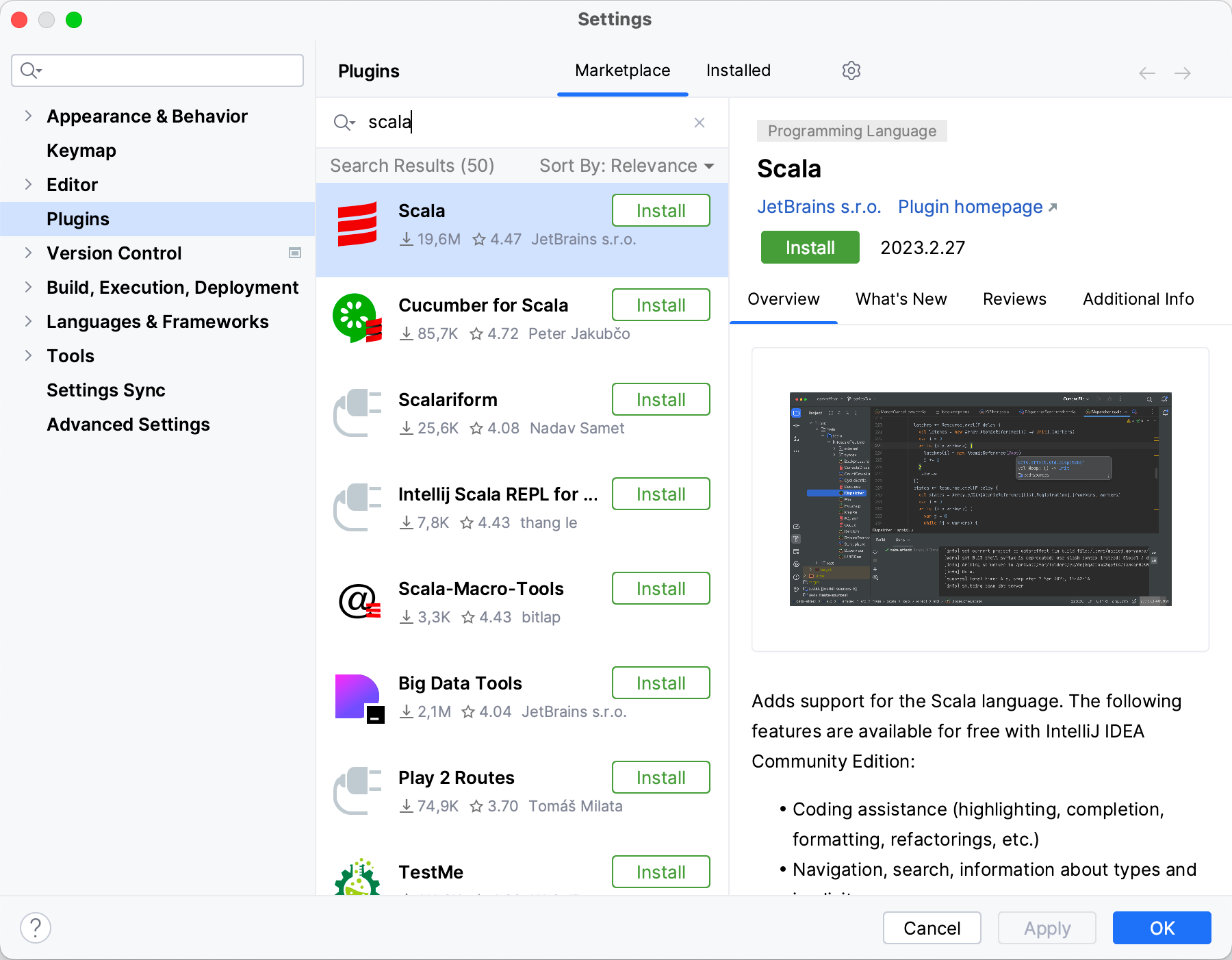
これで、新しい Scala プロジェクトを作成したり、既存のソースからプロジェクトをインポートしたり、VCS からチェックアウトしたりできるようになります。
新規 Scala プロジェクトの作成
IntelliJ IDEA で新しいプロジェクトを作成する方法の概要については、「新規プロジェクトを作成する 」を参照してください。
'ようこそ' 画面で、 新規プロジェクト をクリックします。 あるいは、メインメニューで に移動します。
左側のリストから Scala を選択します。
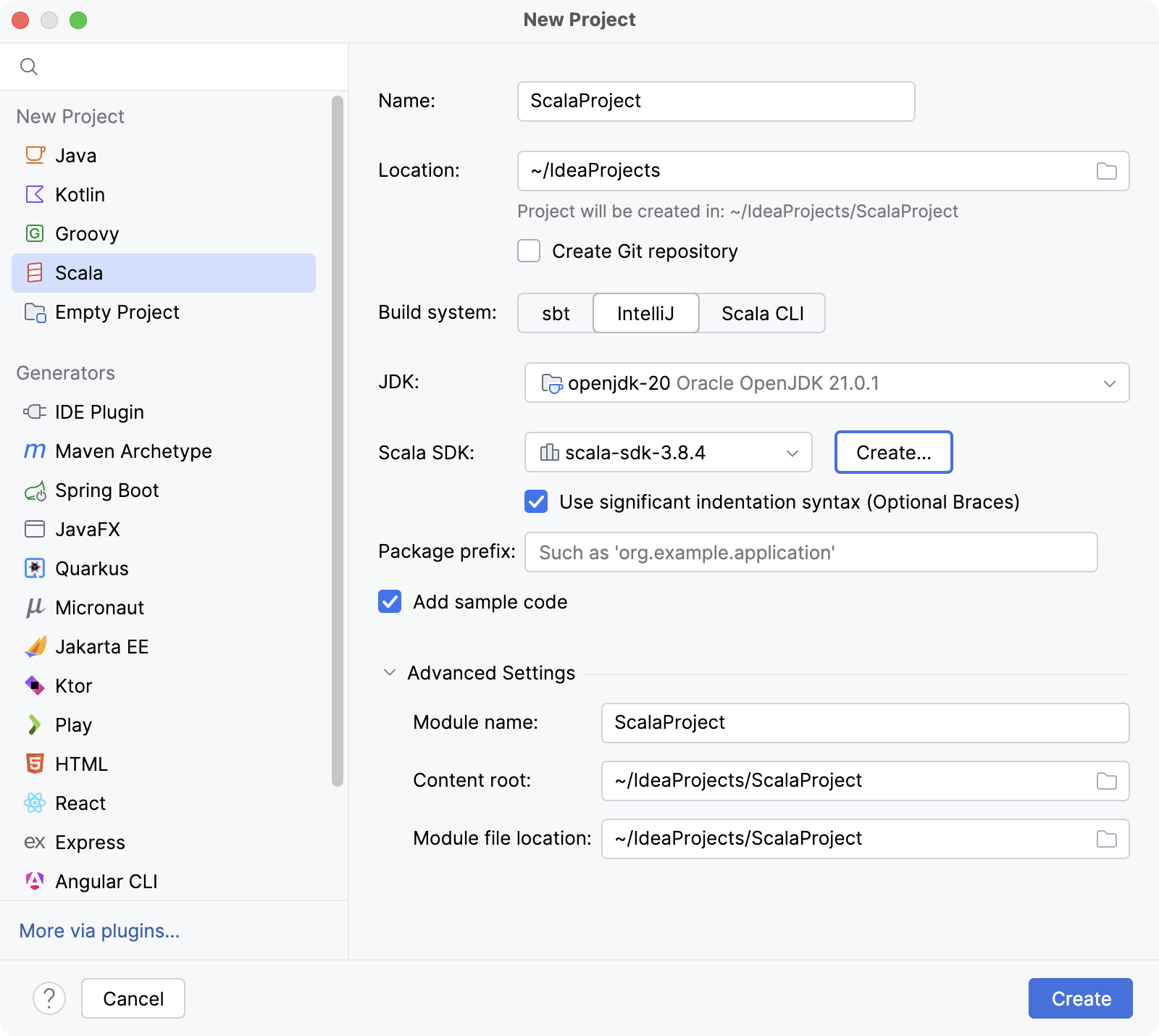
新しいプロジェクトに名前を付け、必要に応じてその場所を変更します。
必要に応じて、 Git リポジトリの作成 チェックボックスを選択して、新しいプロジェクトをバージョン管理下に置きます。 やらないことに決めた場合でも、後でいつでも行うことができます。
IntelliJ ビルドシステムを選択してください。 これは追加のアーティファクトをダウンロードする必要のないネイティブビルダーです。
JDK リストから、プロジェクトで使用する JDK を選択します。
JDK がコンピューターにインストールされているが、IDE で定義されていない場合は、
 ディスクから JDK を追加… を選択し、JDK ホームディレクトリへのパスを指定します。
コンピューターに必要な JDK がない場合は、
 JDK のダウンロード を選択します。
同様に、 Scala SDK リストから、プロジェクトで使用する SDK を選択します。
SDK がリストにない場合は、 作成 を選択してください。 新しいウィンドウが開き、Ivy、Maven、Coursier サーバーで見つかった Scala SDK の詳細なリストが表示されます。 その中から 1 つを選択するか、 参照 を選択して、お使いのコンピューター上の SDK ホームディレクトリへのパスを指定してください。
もう 1 つのオプションは、 ダウンロード を選択し、必要な Scala バージョンを選択すると、IntelliJ IDEA がそれをダウンロードすることです。
前の手順で Scala 3.x を選択した場合、 インデントベースの構文(波括弧は任意)を使用する チェックボックスが表示されます。 チェックを入れると、IntelliJ IDEA は新しい構文がサポートされているモードで動作します。 この選択は、後で の その他 タブで変更できます。
必要に応じて、 サンプルコードの追加 オプションを有効にして、サンプル
Hello World!アプリケーションを含むファイルを作成します。作成 をクリックします。
sbt を使用して新しい Scala プロジェクトを作成する
この手順の大部分は、IntelliJ を使用して新しい Scala プロジェクトを作成する場合と同じです。 違いは、ビルドシステムとして sbt を選択する点です。
IntelliJ IDEA が sbt をサポートする方法について詳しくは、 sbt および sbt 設定を参照してください。
左側のリストから Scala を選択します。
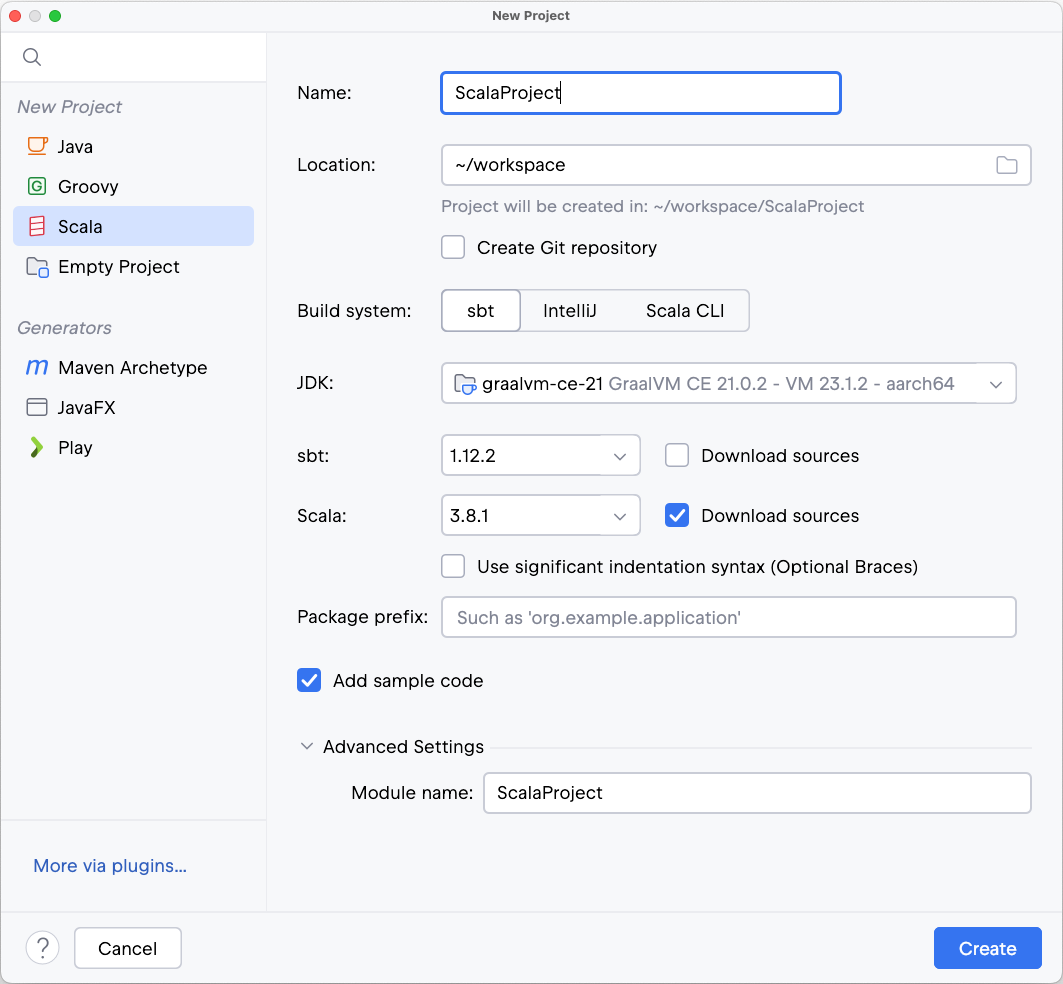
新しいプロジェクトに名前を付け、必要に応じてその場所を変更します。
必要に応じて、 Git リポジトリの作成 チェックボックスを選択して、新しいプロジェクトをバージョン管理下に置きます。 やらないことに決めた場合でも、後でいつでも行うことができます。
JDK リストから、プロジェクトで使用する JDK を選択します。
JDK がコンピューターにインストールされているが、IDE で定義されていない場合は、
ディスクから JDK を追加… を選択し、JDK ホームディレクトリへのパスを指定します。コンピューターに必要な JDK がない場合は、
JDK のダウンロード を選択します。
sbt ビルドシステムを選択してください。
ドロップダウンリストから sbt のバージョンを選択してください。 必要に応じて、ソースコードをダウンロードすることもできます。
ドロップダウンリストから Scala のバージョンを選択してください。 sbt と同様に、ソースコードもダウンロードできます。
前の手順で Scala 3.x を選択した場合、 インデントベースの構文(波括弧は任意)を使用する チェックボックスが表示されます。 チェックを入れると、IntelliJ IDEA は新しい構文がサポートされているモードで動作します。 この選択は、後で の その他 タブで変更できます。
プロジェクトを作成するその他の方法
IntelliJ IDEA を使用すると、既存のソースから新しいプロジェクトをインポートできます。 メインメニューで、 に移動し、プロジェクトのメインフォルダーへのパスを指定します。 詳細については、「プロジェクトのインポートとエクスポート 」を参照してください。
バージョン管理システムからプロジェクトをインポートすることもできます。 を選択し、必要な情報を入力してください。 IntelliJ IDEA がプロジェクトをダウンロードしてセットアップします。 詳しくは、 バージョン管理を参照してください。
既存プロジェクトを開く
次のいずれかの方法で、既存の Scala プロジェクトを IntelliJ IDEA で開くことができます。
メインメニューで を選択します。
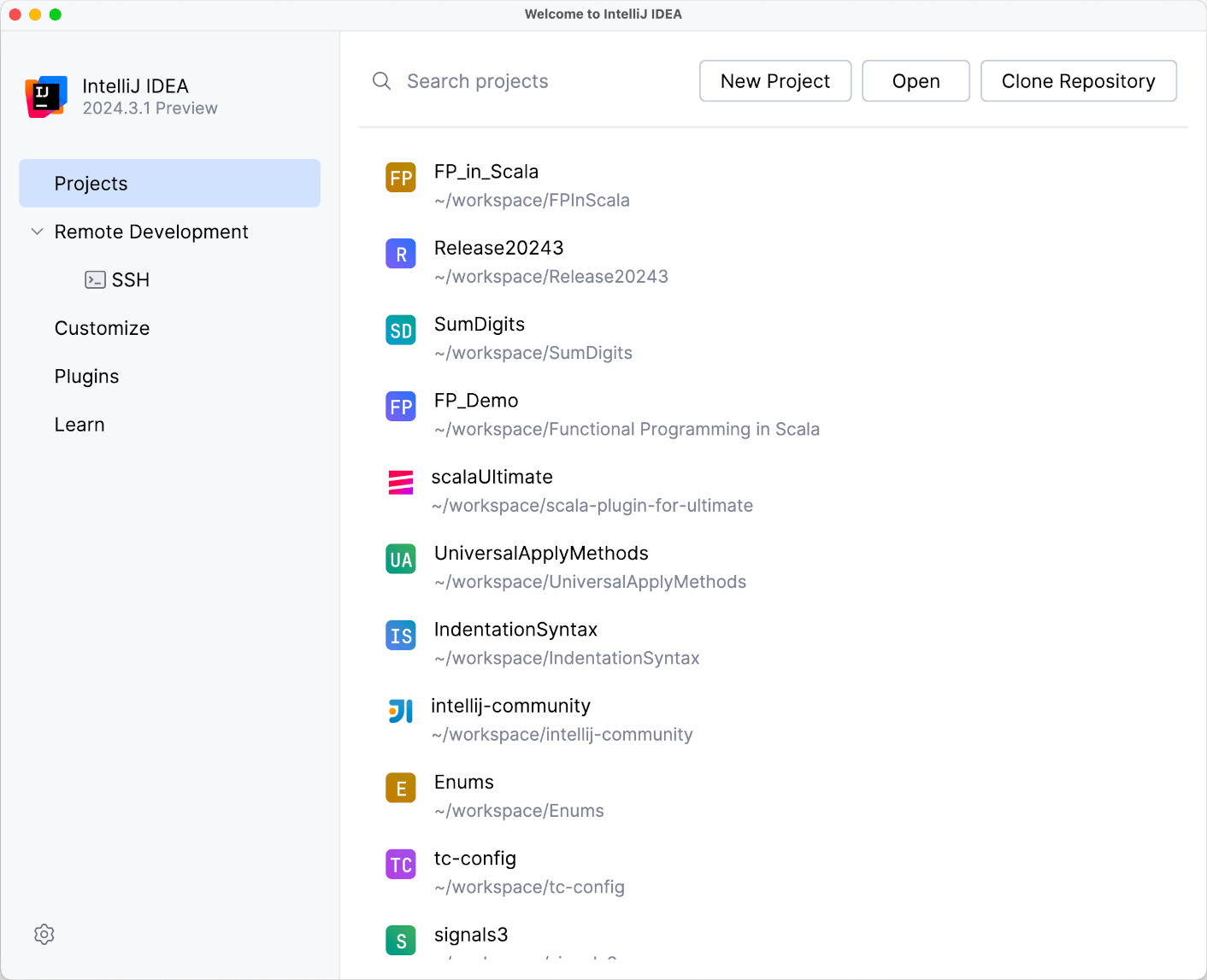
ようこそ 画面で、最近のプロジェクトのリストからプロジェクトを選択するか、 開く をクリックしてファイルシステム内のプロジェクトフォルダーに移動します。
プラグイン更新チャンネル
最新の改善が加えられた新しいプラグインビルドに早期にアクセスしたい場合は、プラグイン更新チャネルを変更できます。
Scala プラグインの更新チャネルを変更する
Ctrl+Alt+S を押して設定を開き、 を選択します。
更新 タブを開き、3 つの 更新チャンネル オプションのいずれかを選択します。
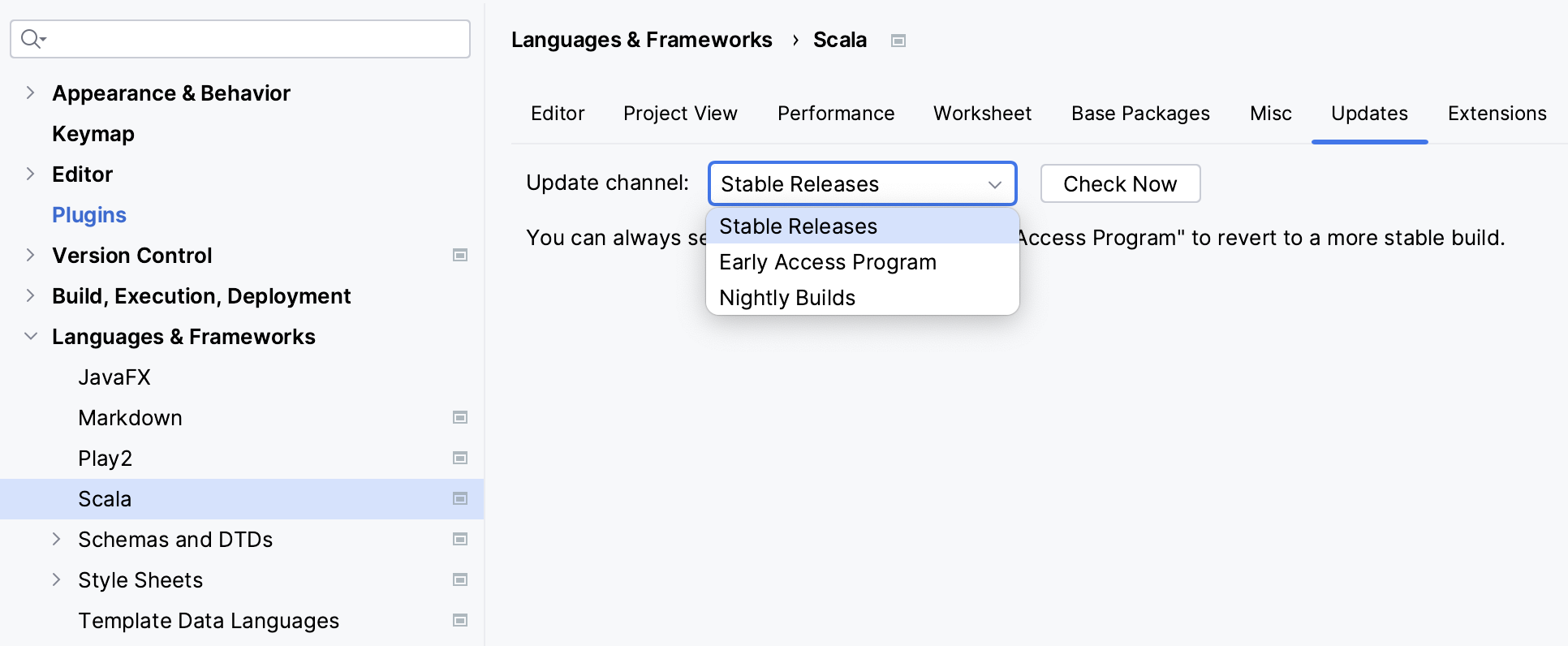
安定版リリース (デフォルト)
早期アクセスプログラム
最初のバージョンは、IntelliJ IDEA 安定版リリースの約 2 ~ 3 か月前に利用可能になります。 IntelliJ IDEA のリリース後、マイナーなプラグインのバグ修正リリースの間に複数回更新されます。
ナイトリービルド
プラグインビルドは、最新の改善を加えて毎晩アップロードされます。 最初のバージョンは、IntelliJ IDEA メジャーリリースの約 2 ~ 3 か月前に利用可能になります。 夜間ビルドには、適切にテストされていない変更が含まれる場合があります。