Kotlin をインタラクティブに実行する
IntelliJ IDEA は、プロジェクトの外部でコードスニペットを実行するためのいくつかの方法を提供します。 これは、コードフラグメントをすばやく評価したり、シナリオをテストしたり、改善のプロトタイプを作成したりする必要がある場合に役立ちます。 詳細は Kotlin ドキュメントを参照してください。
スクラッチ
スクラッチファイルでは、一時ファイルを作成して Kotlin コードをすぐに実行できます。 ステートメントを実行するために main 関数を宣言する必要はありません。 構文ハイライト、自動補完、その他の IntelliJ IDEA コード編集機能にも対応しています。 これはテストやプロトタイピングに便利です。
スクラッチはプロジェクトから独立しています。 どのプロジェクトからもアクセスできますが、プロジェクト固有のクラスを使用する場合は、クラスを検索する場所を指定する必要があります。
スクラッチを作成する
メインメニューで、 に移動するか、 Ctrl+Alt+Shift+Insert を押して、 Kotlin を選択します。
スクラッチを実行する
エディターの左上隅で、
 をクリックするか、 Ctrl+Alt+W を押します。
既存のスクラッチファイルは フォルダーにあります。
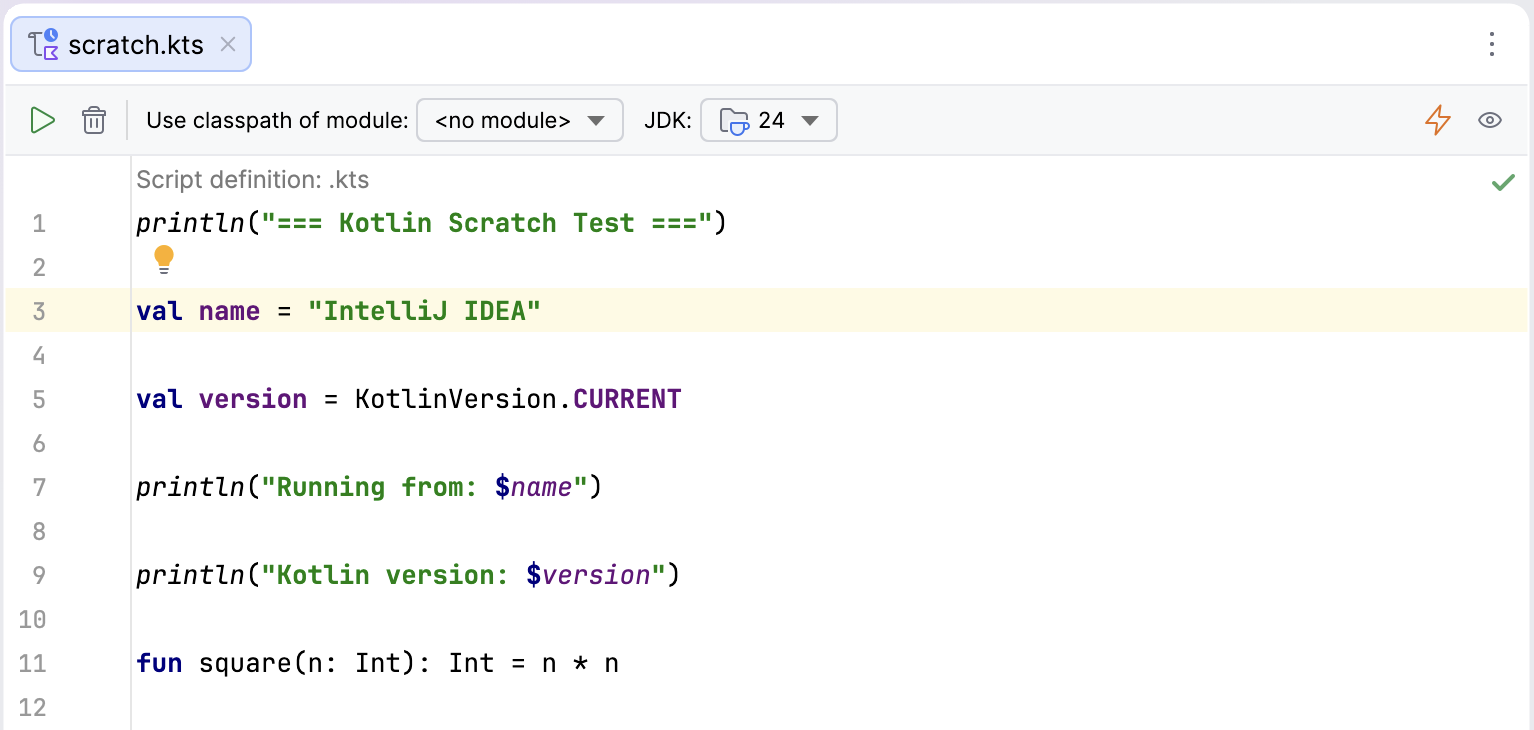
Kotlin スクラッチを実行するには、次のオプションを使用できます。
スクラッチファイルの実行
: ファイル内のコードを実行します。結果をクリア
 : 以前に表示された実行結果を除去します。 このボタンで Kotlin コードが削除または変更されることはありません。
モジュールのクラスパスを使用: スクラッチでカスタムクラスを使用する場合に、そのカスタムクラスを含むモジュールを指定します。
JDK: 使用する JDK バージョンを指定します。
インタラクティブモードの切り替え
 : 入力を停止するたびにコードを実行します。
詳細表示モードの切り替え
 : スクラッチ内の各式がどのように評価されるかについて追加情報を表示します。
Kotlin プレイグラウンド
Kotlin Playground では、ウェブブラウザーで Kotlin コードを書き、実行し、共有できます。
次の場合は Kotlin Playground を使用します:
プロジェクトを作成せずに、自己完結型のコード例を試す。
Kotlin バージョンとサポートされている実行環境を切り替える。
実行可能コードの例をリンクで共有します。