チュートリアル: 最初の Kotlin アプリケーションを作成する
このチュートリアルでは、次の方法を学習します。
Kotlin プロジェクトを作成します。
基本的なコーディング支援機能を使用してコードを記述します。
IntelliJ IDEA からコードを実行します。
アプリケーションをビルドしてパッケージ化します。
パッケージ化されたアプリケーションを実行します。
サポートされている 4 つのビルドツールのいずれかを使用してアプリをビルドすることを選択できます。
新規プロジェクトを作成します
IntelliJ IDEA では、プロジェクトを使用すると、アプリケーションの開発に必要なすべてのものを 1 つのユニットに整理できます。
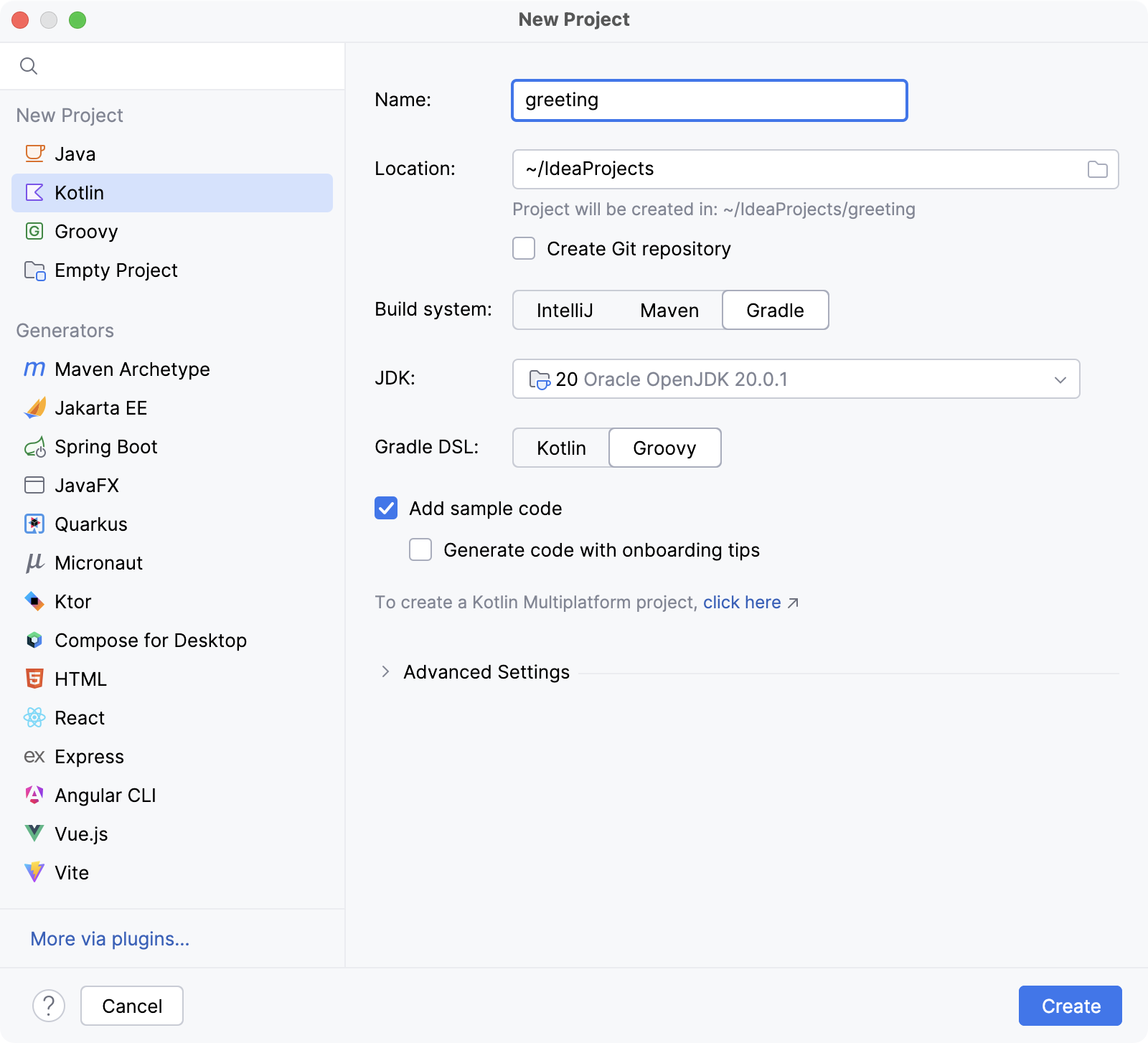
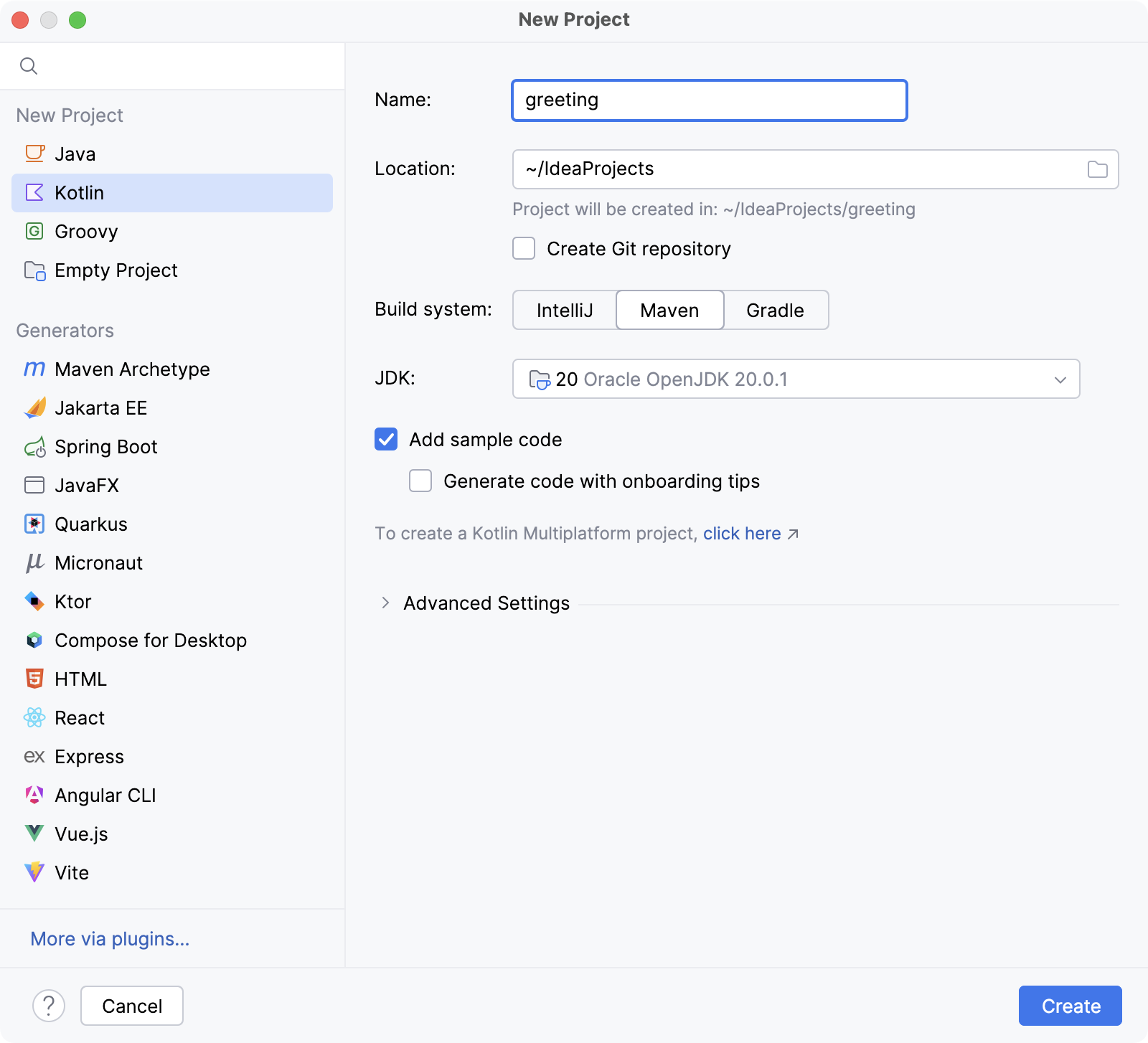
'ようこそ' 画面で、 新規プロジェクト をクリックします。 あるいは、メインメニューで に移動します。
左側のリストから Kotlin を選択します。
新しいプロジェクトに名前を付け、必要に応じてその場所を変更します。
GradleIntelliJMaven ビルドシステムを選択します。
ビルドスクリプトには GroovyKotlin 言語を選択します。
JDK リストから、プロジェクトで使用する JDK を選択します。
JDK がコンピューターにインストールされているが、IDE で定義されていない場合は、
 ディスクから JDK を追加… を選択し、JDK ホームディレクトリへのパスを指定します。
コンピューターに必要な JDK がない場合は、
 JDK のダウンロード を選択します。
JDK とそのインストール方法の詳細については、 Java 開発キット (JDK) ガイドを参照してください。
サンプルコードの追加 オプションが有効化されていることを確認してください。 サンプル
Hello World!アプリケーション付きのファイルが作成されます。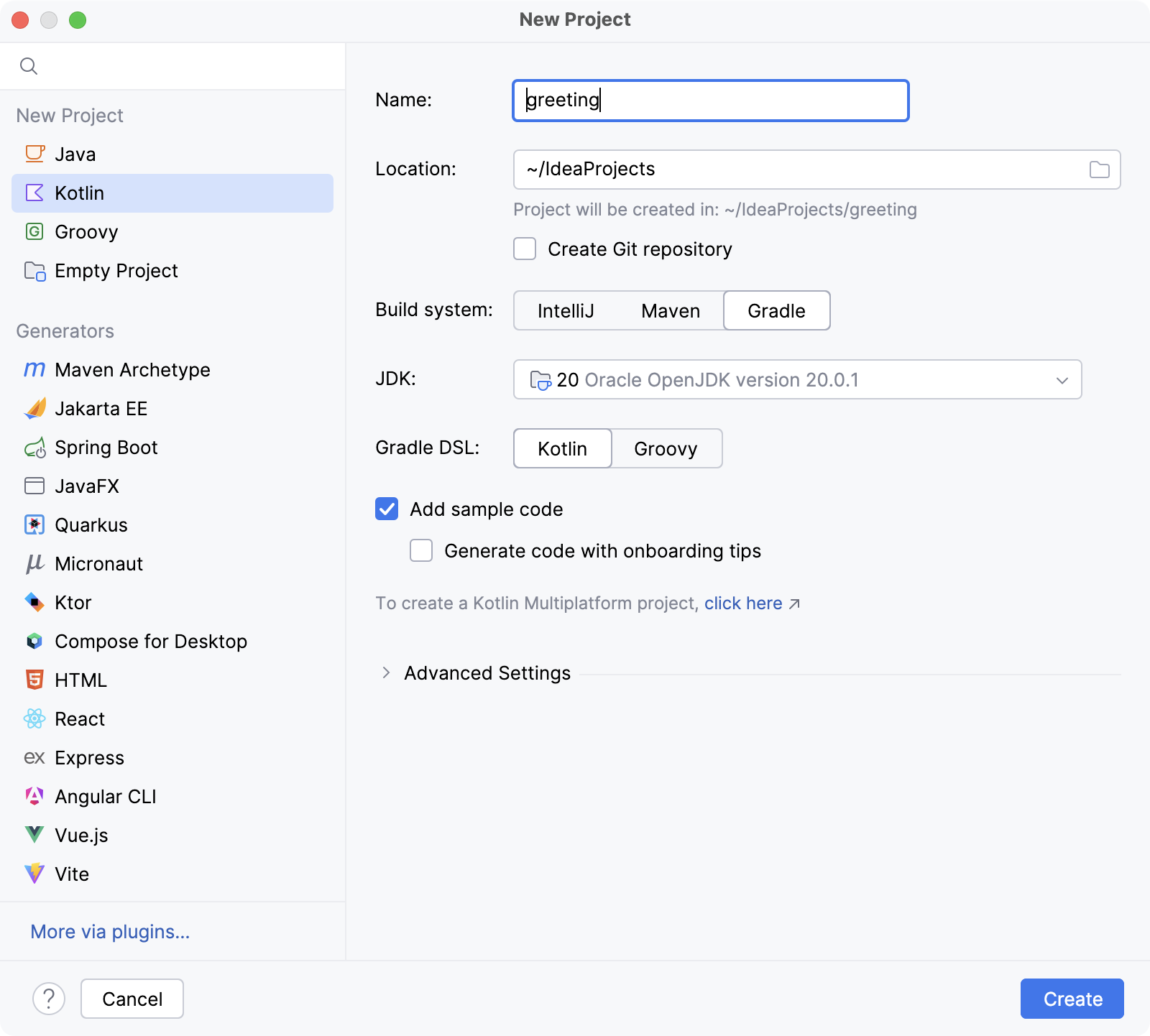
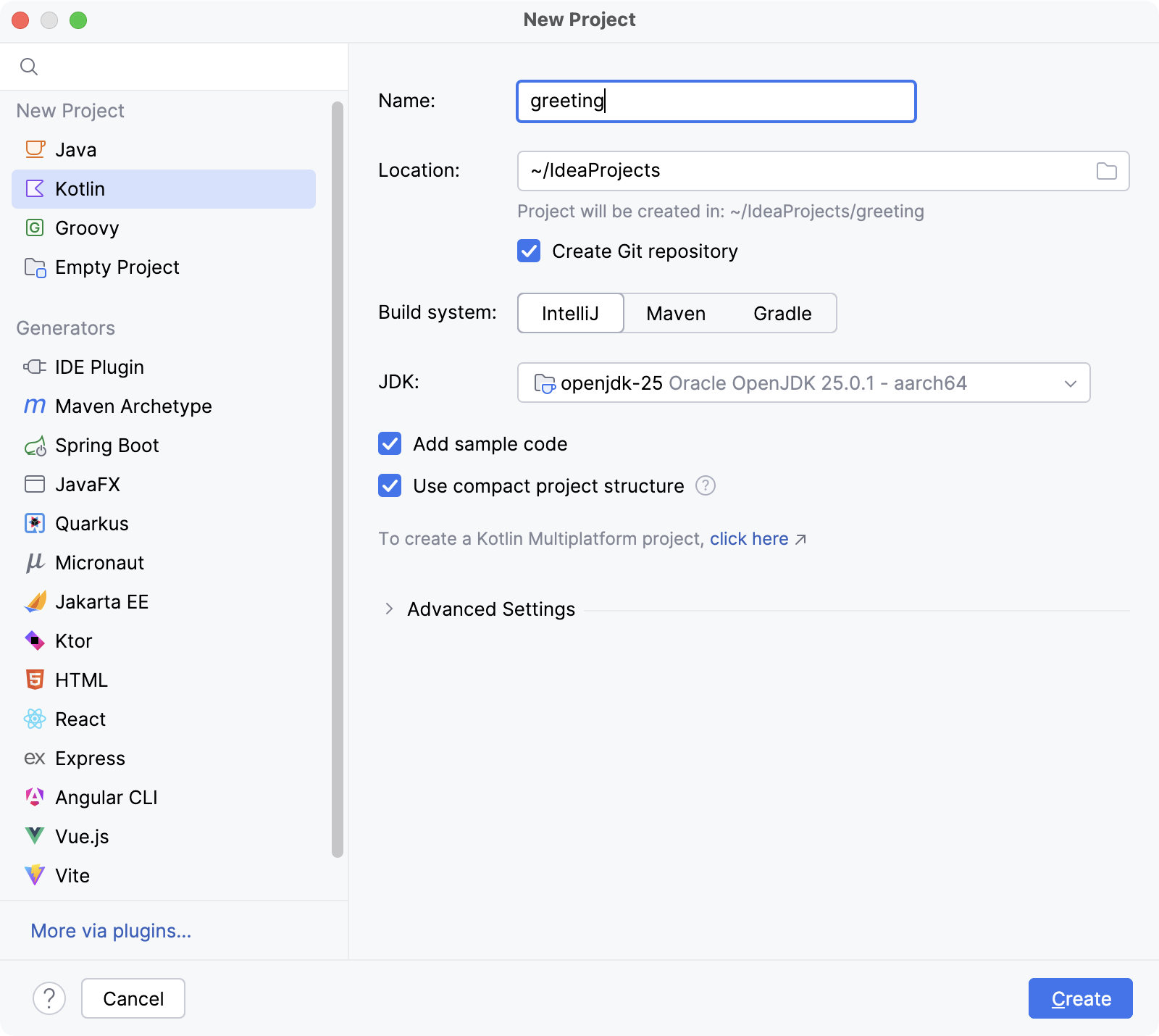
コンパクトなプロジェクト構造の使用 オプションを有効にすると、簡略化されたフォルダー構造を持つプロジェクトが作成されます。
作成 をクリックします。
コードの作成
ソースコードはプロジェクトの中心的な部分です。 ソースコードでは、アプリケーションが実行する内容を定義します。 実際のプロジェクトは非常に大きく、数十万行のコードが含まれる場合があります。 このチュートリアルでは、ユーザーに名前を尋ねて挨拶する簡単な 3 行のアプリケーションから始めます。
左側の プロジェクト ツールウィンドウで、プロジェクトの名前が付けられたノードを展開し、 /src/main/kotlin/Main.kt /src/Main.kt ファイルを開きます。
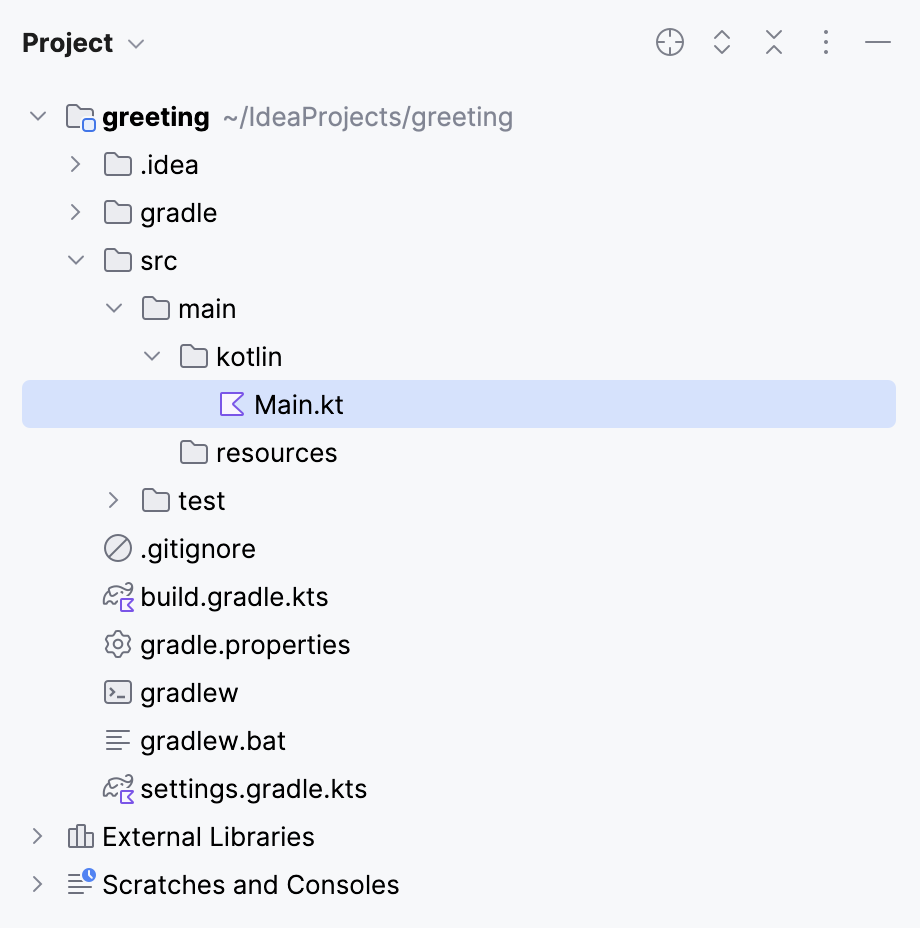
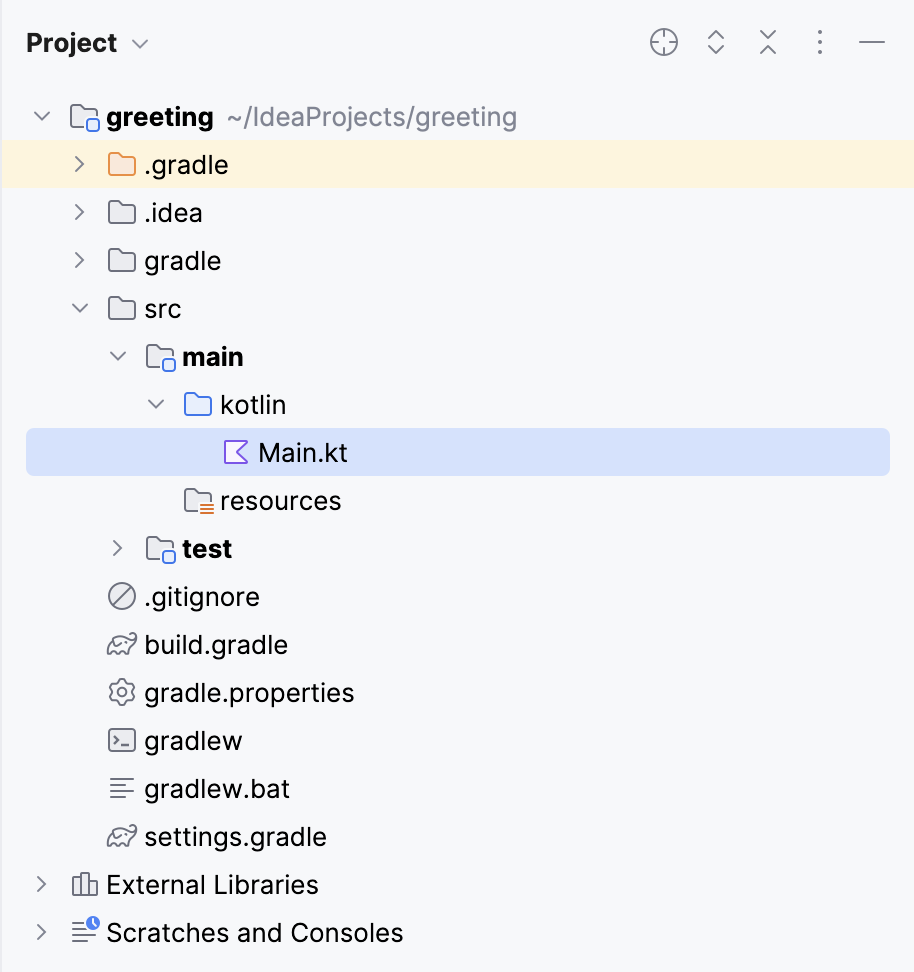
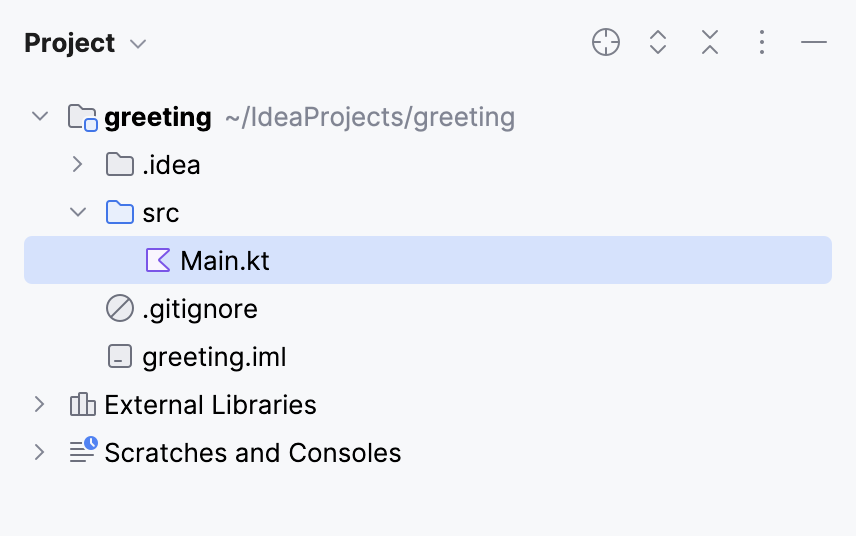
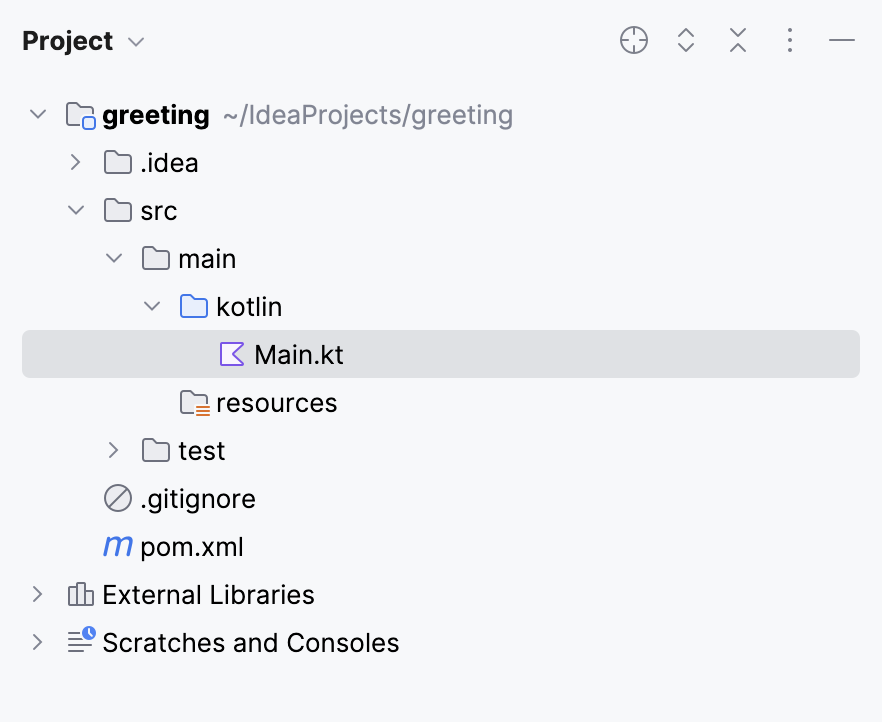
このファイルには、print ステートメントを含む
main()関数のみが含まれています。 この関数は、プログラムのエントリポイントです。main関数の定義を次のコードスニペットに置き換えてください:fun main(args: Array<String>) { println("What is your name?") }プログラムがユーザーに入力を求めるようになったため、それを与える方法をユーザーに提供します。 また、プログラムは入力をどこかに保存する必要があります。
キャレットを次の行に移動し、
val name = rlと入力します。 IntelliJ IDEA は、rlをreadln()に変換することを提案します。 Enter を押して提案を受け入れます。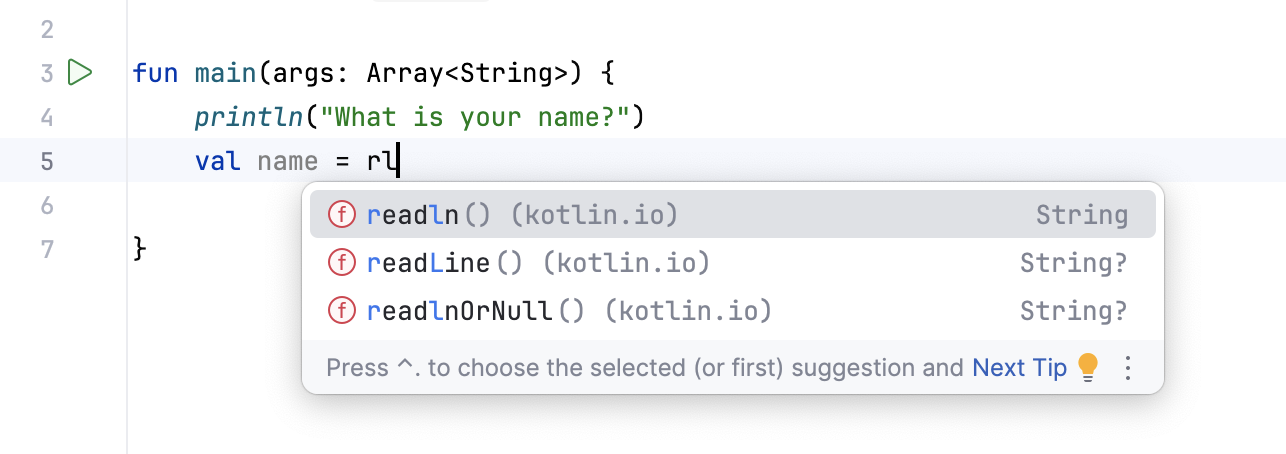
キャレットを次の行に移動し、
println("Hello, $")と入力します。 Ctrl+Space を押してコード補完を呼び出し、リストからname変数を選択します。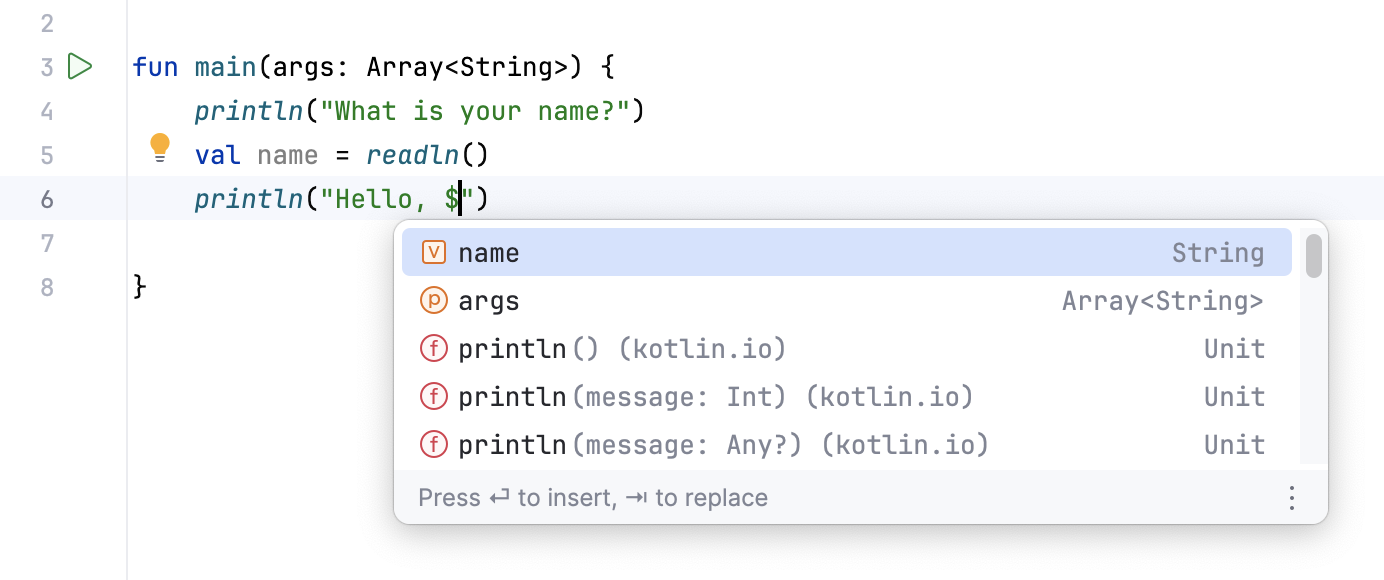
最終的なコードは次のようになります。
これで、コンソールからユーザー名を読み取り、それを読み取り専用変数に格納し、格納された値を使用して挨拶を出力する作業コードができました。
IntelliJ IDEA からコードを実行する
プログラムが期待どおりに動作することを確認してみましょう。
IntelliJ IDEA を使用すると、エディターから直接アプリケーションを実行できます。 IntelliJ IDEA はバックグラウンドで必要な準備をすべて自動的に行うため、技術的な側面を心配する必要はありません。
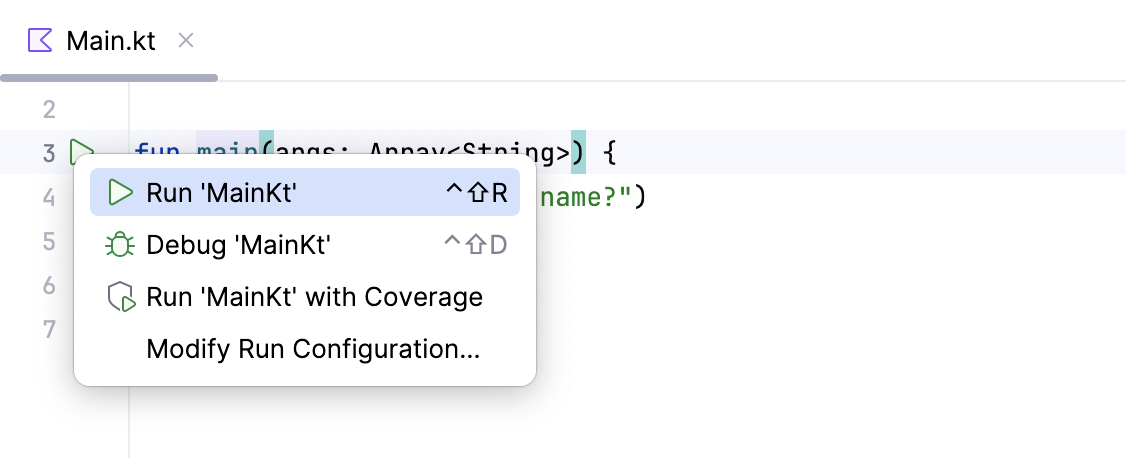
ガターの 実行 アイコンをクリックし、 'MainKt' の実行 を選択するか、 Ctrl+Shift+F10 を押します。
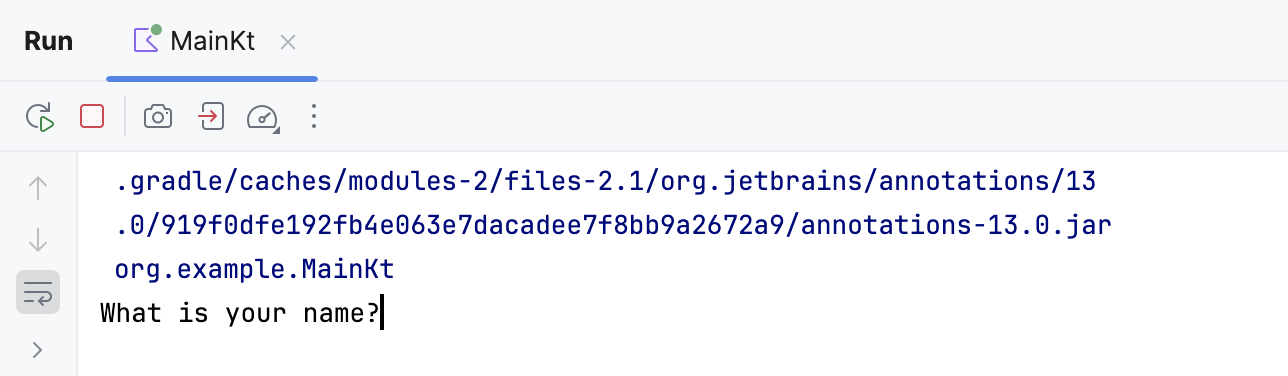
プログラムが開始すると、 実行 ツールウィンドウが開き、出力を確認してプログラムを操作できます。
JAR としてパッケージ化
これでコードを書いて IntelliJ IDEA から実行する方法が分かりました。開発プロセスで便利です。 ただし、これはユーザーがアプリケーションを実行する推奨方法ではありません。 ユーザーが自身のコンピューターでアプリケーションを実行できるように、アプリケーションを jar ファイルとしてビルドしてパッケージ化します。
アプリの構築には、次の手順が含まれます。
ソースのコンパイル – このステップでは、先ほど作成したコードを JVM バイトコードに変換します。 コンパイルされたソースの拡張子は .class です。
依存関係のバンドル – アプリケーションが正しく機能するためには、依存するライブラリを提供する必要があります。 このプロジェクトに必要なライブラリは Kotlin ランタイムのみですが、それでもインクルードする必要があります。 そうしないと、ユーザーはプログラムを実行するたびに自分で提供する必要があり、あまり便利ではありません。
コンパイルされたソースと依存関係の両方が、結果の .jar ファイルになります。 .jar ファイルなどのビルドプロセスの結果は、 アーティファクトと呼ばれます。
build.gradle.ktsbuild.gradleスクリプトを開きます。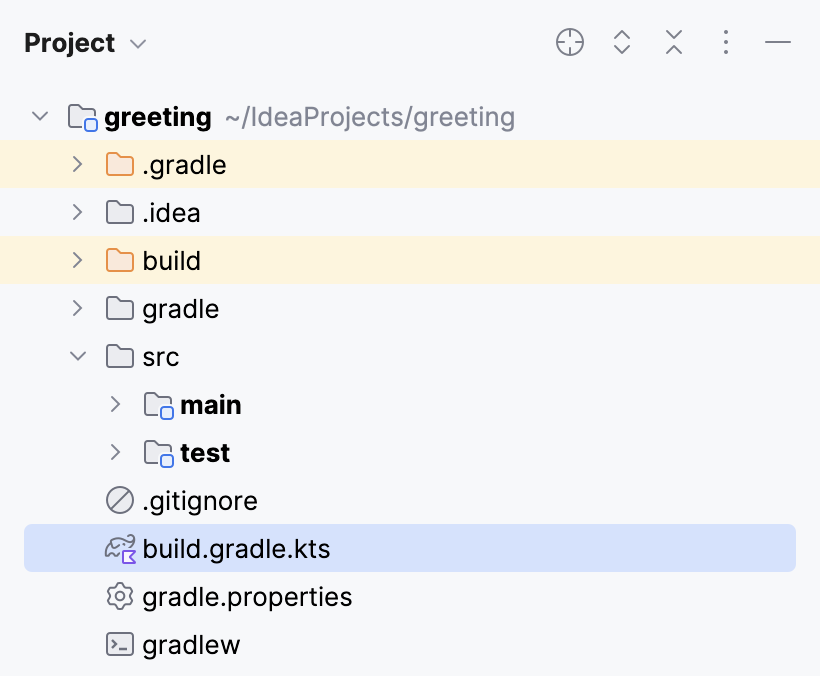
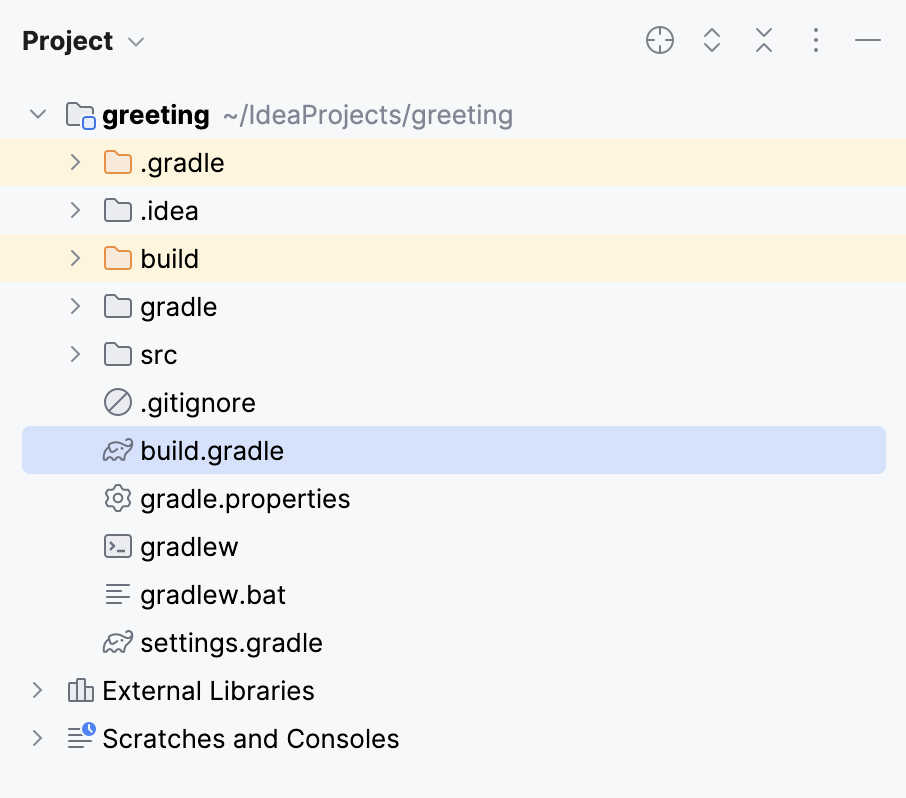
ビルドスクリプトで、次のタスク定義を追加します。
tasks.jar.configure { manifest { attributes(mapOf("Main-Class" to "org.example.MainKt")) } configurations["compileClasspath"].forEach { file: File -> from(zipTree(file.absoluteFile)) } duplicatesStrategy = DuplicatesStrategy.INCLUDE }tasks.jar { manifest { attributes 'Main-Class': 'org.example.MainKt' } from { configurations.runtimeClasspath.collect { file -> file.isDirectory() ? file : zipTree(file) } } }manifestセクションは、プログラムのエントリポイントを指定します。"Main-Class"を"org.example.MainKt"に設定すると、JAR ファイルに"org.example.MainKt"がエントリポイントであることを伝え、MainKtクラスがorg.exampleパッケージ内にあることを示します。 これは、JAR ファイルを実行可能にするために必要です。コードの残りの部分では、ビルドツールにプロジェクトの依存関係を再帰的にスキャンし、ビルドに含めるように指示します。
定義がビルドファイルに追加されたら、 Ctrl+Shift+O を押すか、 Gradle ツールウィンドウで
 をクリックして、変更をインポートします。
右側のサイドバーで Gradle を開き、
jarタスク () を実行します。 サイドバーが存在しない場合は、メインメニューの に移動し、 ツールウィンドウバー メニューオプションをオンに切り替えます。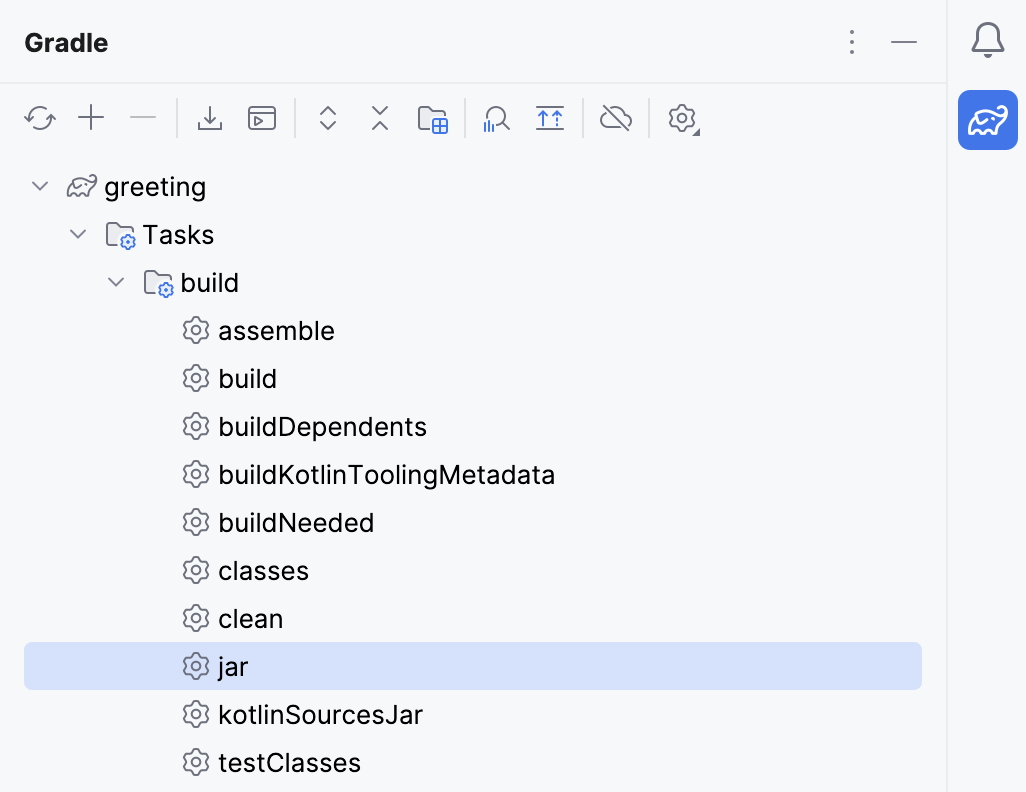
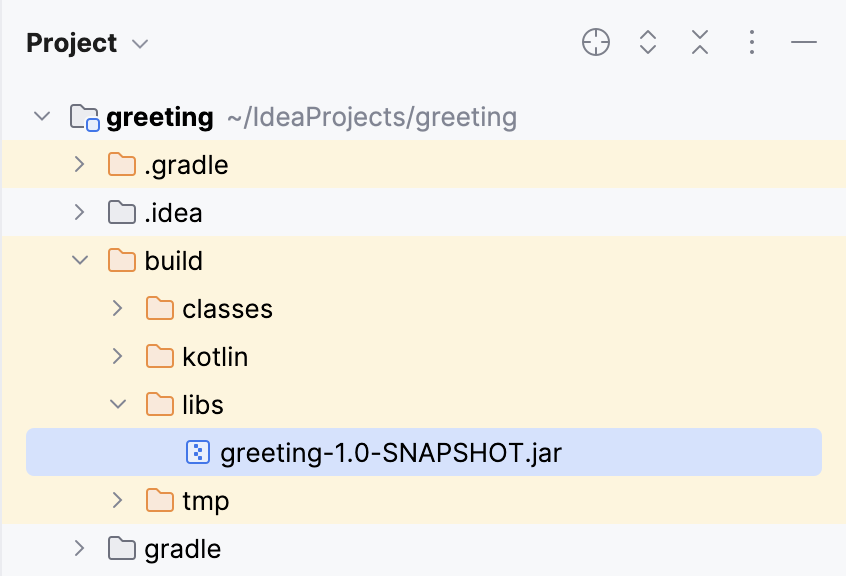
結果の JAR は build/libs ディレクトリに表示されます。
メインメニューで、 Ctrl+Alt+Shift+S に移動し、 アーティファクト タブを開きます。
追加
 、 JAR、 依存関係を持つモジュールから の順にクリックします。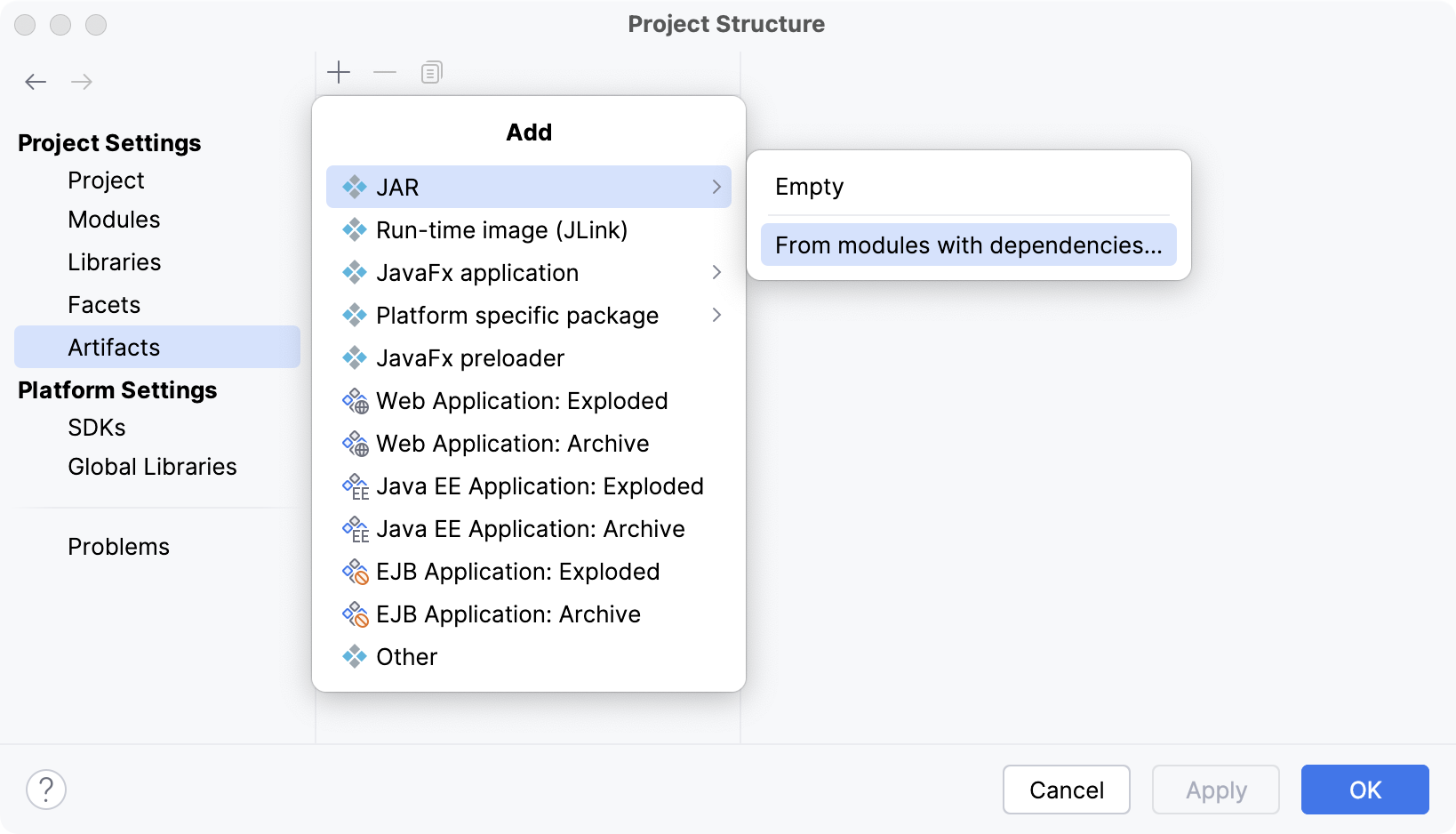
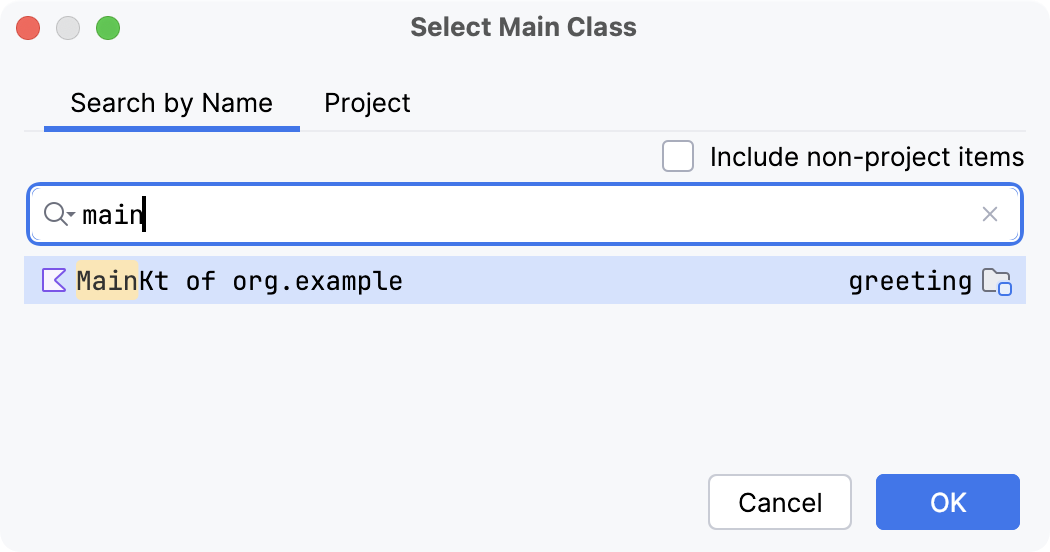
メインクラス フィールドで、 参照 ボタンをクリックし、メインクラスとして Main.kt を選択します。
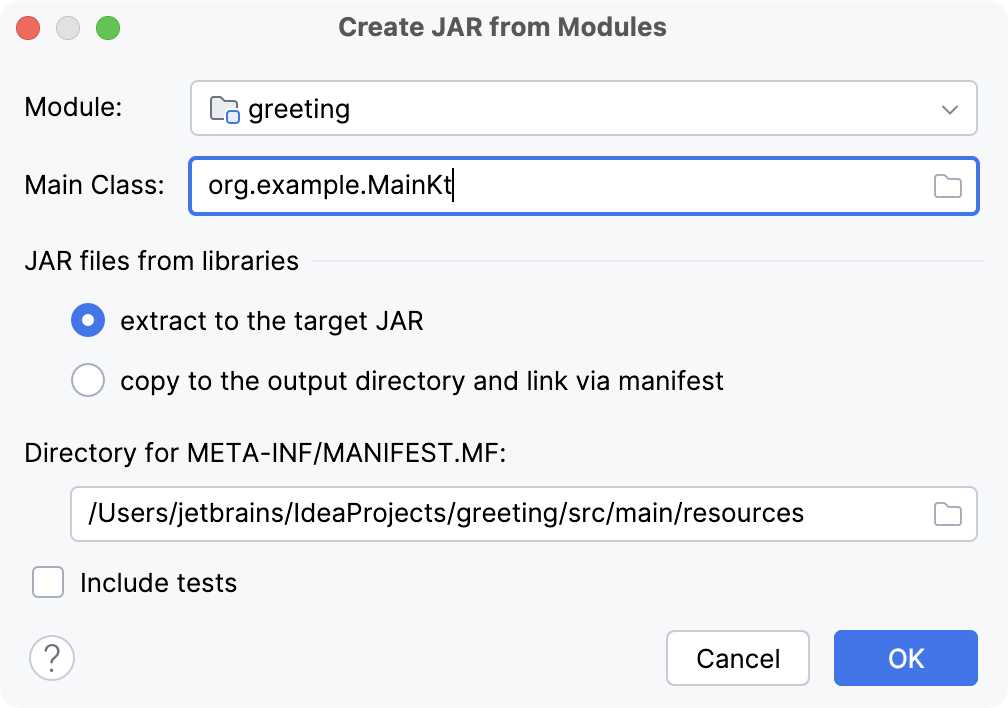
マニフェストディレクトリとして
/src/main/resourcesへの絶対パスを指定します (例:/Users/jetbrains/IdeaProjects/greeting/src/main/resources)。モジュールから JAR を作成 ダイアログで OK をクリックします。
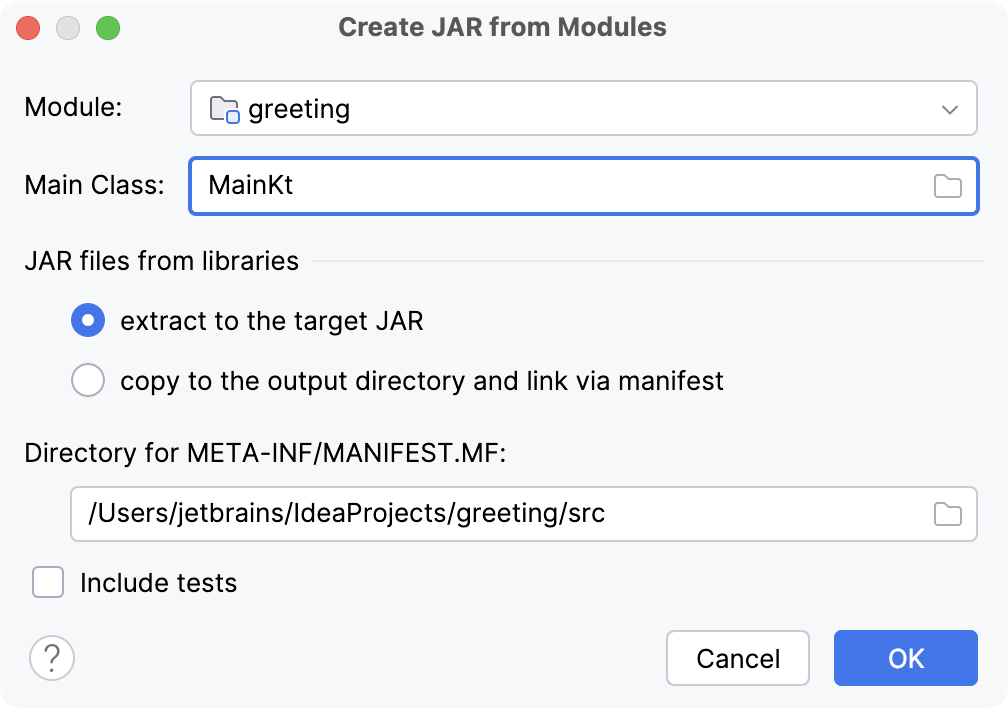
プロジェクト構造 ダイアログで OK をクリックします。
メインメニューで、 に移動し、 ビルド をクリックします。
結果の JAR は out ディレクトリに表示されます。
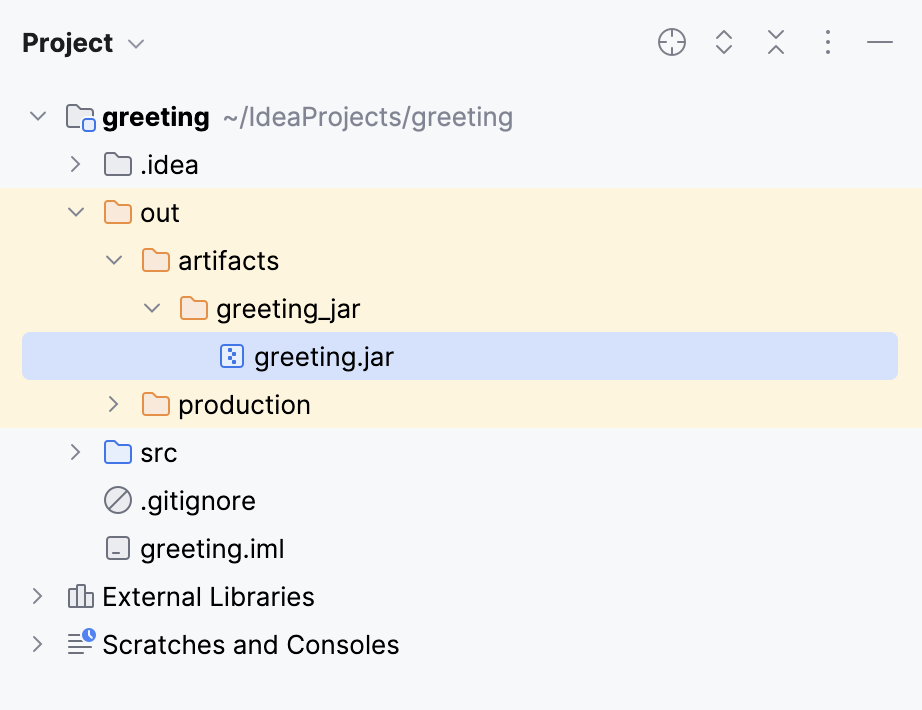
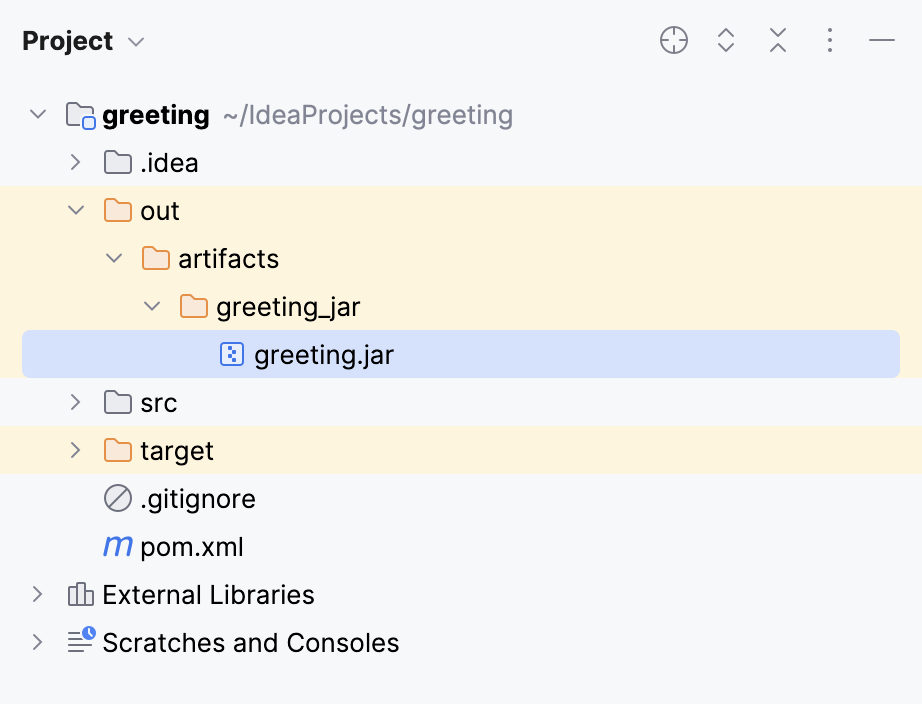
JAR を実行する
IntelliJ IDEA から実行
プロジェクト ツールウィンドウで、 .jar ファイルを右クリックし、 実行 を選択します。
これは、IntelliJ IDEA から .jar ファイルを実行する簡単な方法です。
CLI から実行
ターミナルを開き、含まれているフォルダーから次を実行します。
java -jar greeting.jarjava -jar greeting.jarjava -jar greeting-1.0-SNAPSHOT.jarこれは、アプリケーションのユーザーが実行する方法です。