インレイヒント
インレイヒントはエディターに表示される特別なマーカーで、呼び出されたメソッドが期待するパラメーターお名前など、コードに関する追加情報を提供します。 他の種類のヒントは、アノテーション、コードの作成者、使用状況などに関する情報を提供します(言語によって異なります)。
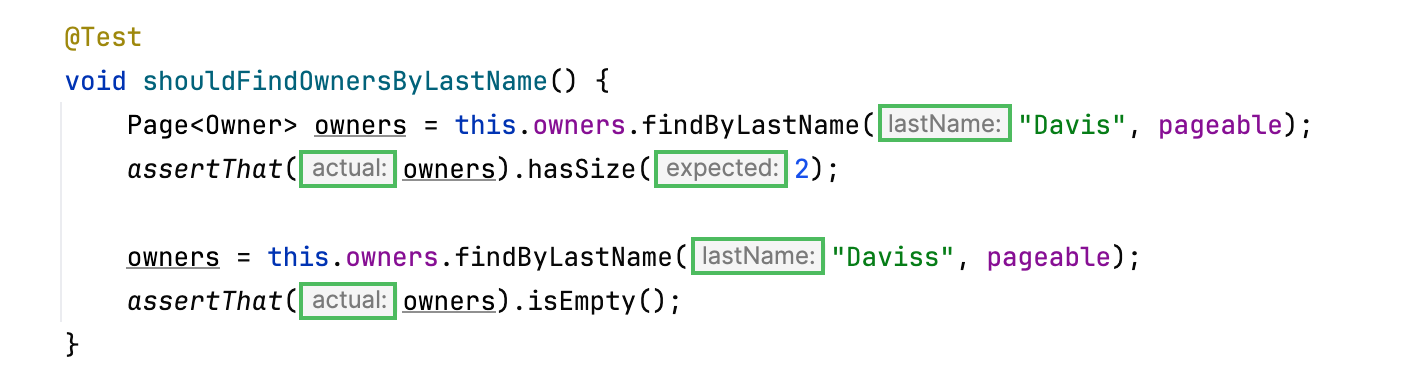
インレイヒントはエディターに表示され、コードに関する追加情報を提供して、読みやすく移動しやすくします。
インレイヒントの有効化または無効化
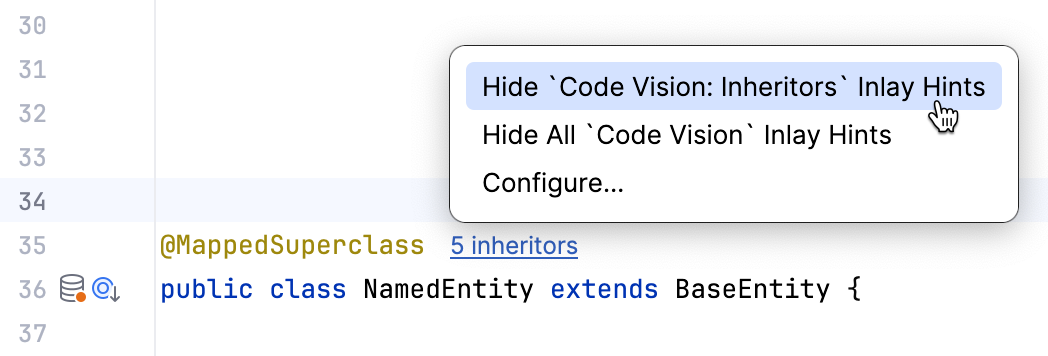
エディター内で現在表示されているヒントを無効にするには:
ヒントを右クリックし、特定の種類のヒントを無効にするか、このカテゴリ内のすべてのヒントを無効にするかを選択します。
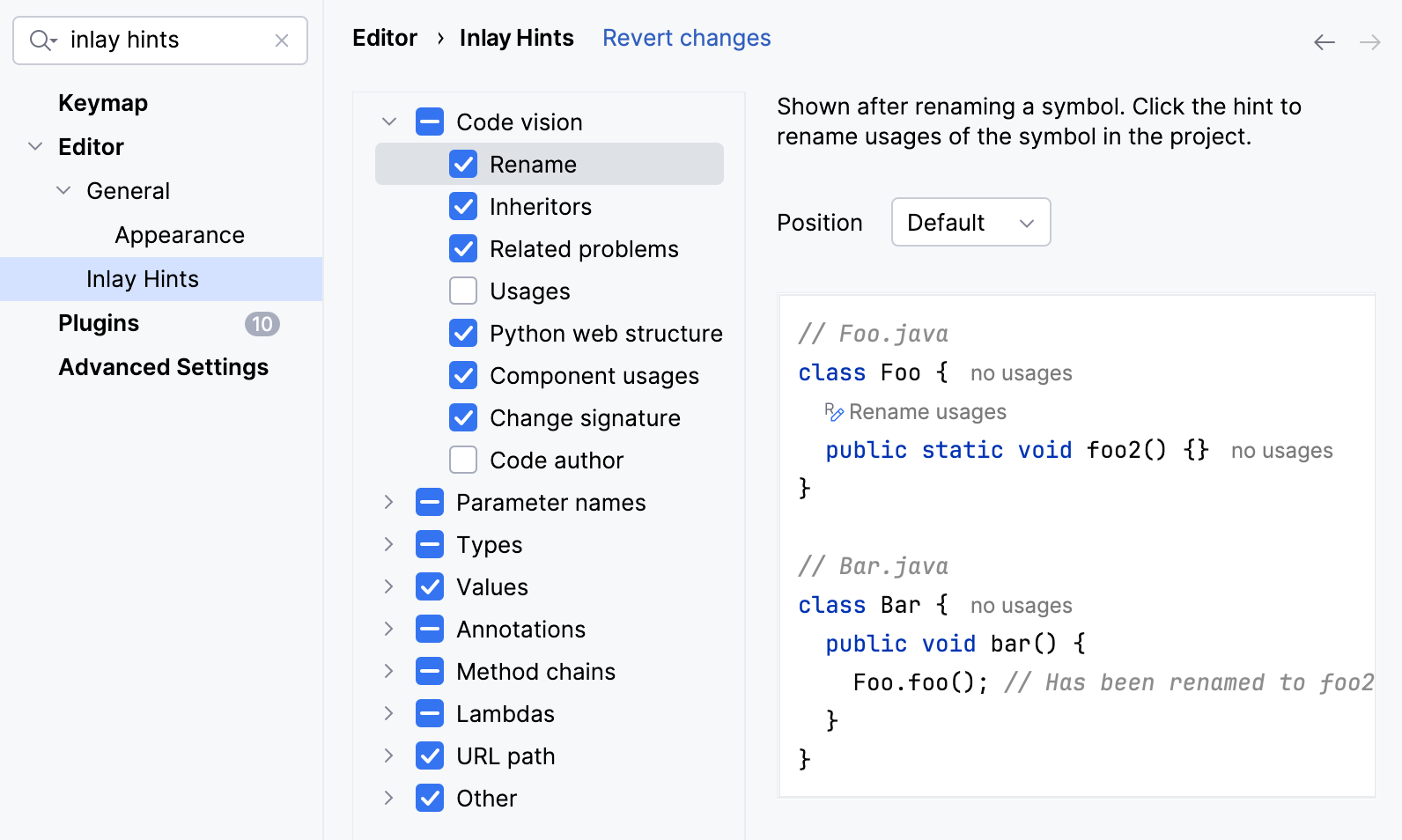
インレイヒントの特定のグループを 1 つ以上構成するには:
設定 ダイアログ (Ctrl+Alt+S) を開き、 に移動して、ヒントの横にあるチェックボックスを使用して、対応するカテゴリのインレイヒントを非表示または表示します。
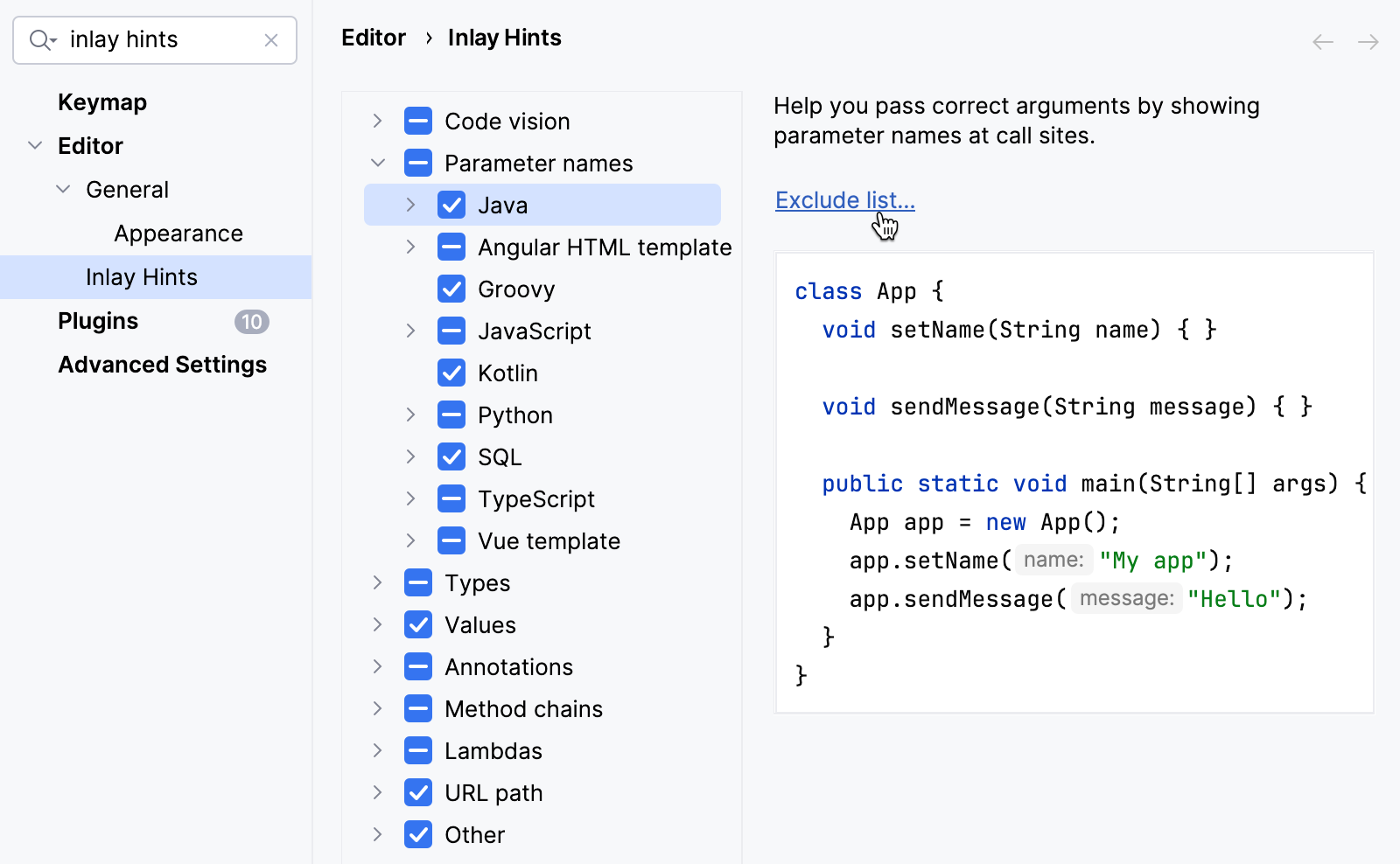
特定のクラスまたはメソッドのインレイヒントを無効にするには(該当する場合):
設定 ダイアログ(Ctrl+Alt+S )を開き、 に移動して 除外リスト をクリックします。 開いたダイアログで、完全修飾名またはワイルドカード構文を使用して除外するシンボルのリストを指定します。
すべてのインレイヒントを一度に有効化または無効化するには、 インレイヒントをグローバルで切り替え アクションを どこでも検索 ダイアログで使用します。
Ctrl+Shift+A を押して、
インレイヒントをグローバルで切り替えの入力を開始します。 スイッチャーを使用して、IntelliJ IDEA のインレイヒントを有効化または無効化できます。さらに、このアクションにショートカットを割り当てることもできます。 設定 ダイアログ(Ctrl+Alt+S )を開き、 キーマップ ページに移動します。 検索フィールドに
インレイヒントをグローバルで切り替えと入力し、アクションをダブルクリックしてショートカットを設定します。 詳細は、 キーボードショートカットを設定する を参照してください。
利用可能な言語、コンテキスト、ヒントの種類のリストは、 インストールおよび有効化されたプラグインによって異なります。 インレイヒントの設定( )で、利用可能なインレイヒントの詳細を確認したり、エディターでの表示をプレビューしたり、位置を設定したりできます。
インレイヒントの表示を変更
設定 ダイアログ (Ctrl+Alt+S) で、 に移動し、 インラインヒント を選択します。
インレイヒントのタイプと状態を選択し、必要に応じてフォントの色と効果を構成します。