定義と型定義
IntelliJ IDEA では、クラス、フィールド、メソッド、関数、タグなどのシンボルがプロジェクト内のどこでどのように定義されているかを確認できます。 この目的のために、IDE には クイック定義 ポップアップが用意されています。
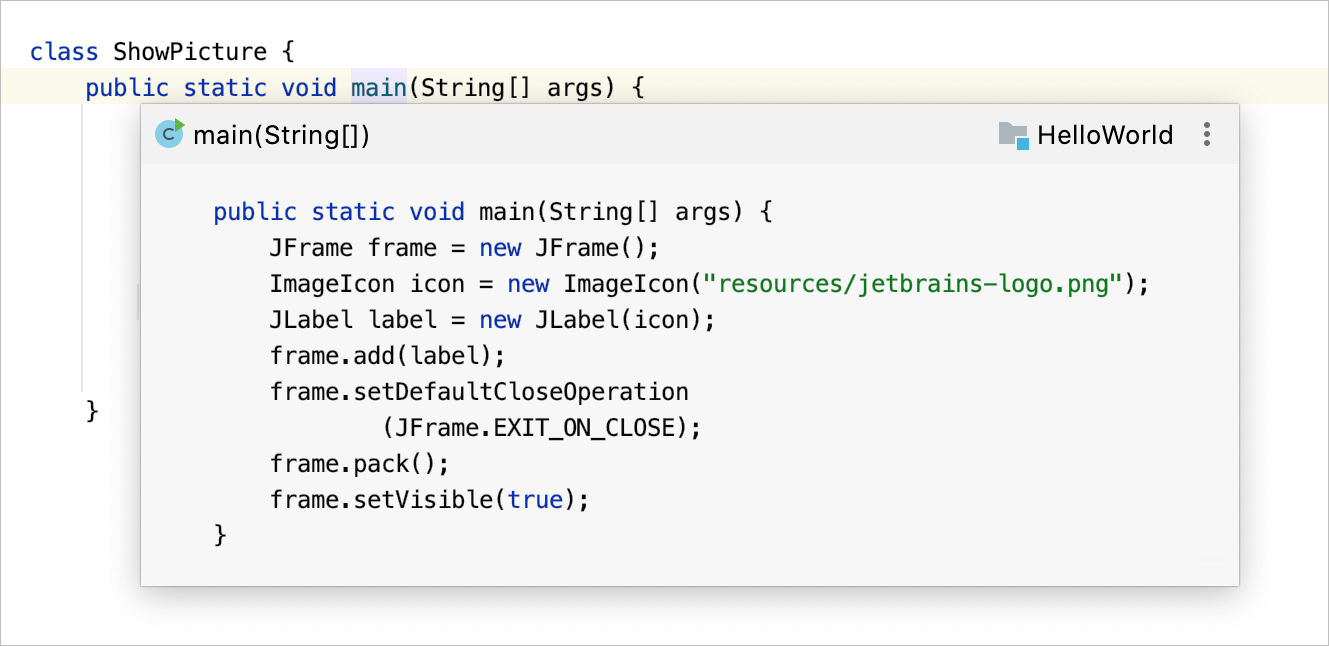
キャレットでシンボルの定義を表示
エディター内のシンボルにキャレットを置き、 Ctrl+Shift+I を押します (またはメインメニューで をクリックします)。 Ctrl+Shift+A を押して
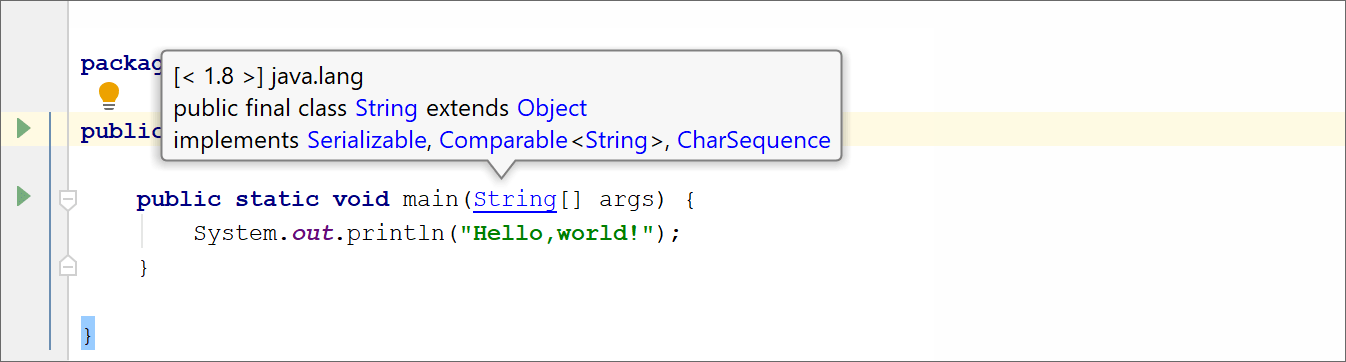
クイック定義と入力を始め、リストからアクションを選択することもできます。または、 Ctrl 鍵を押した状態で、任意のシンボルにマウスを合わせます。 IntelliJ IDEA はシンボルをリンクとして表示し、その定義をツールチップに表示します。 このリンクをクリックすると、シンボルの定義に移動します。
検索 ツールウィンドウで定義を開くことができます。 これを行うには、ポップアップの右上隅にある  アイコンをクリックし、
 Find ツールウィンドウで開く をクリックします。
編集用の定義のソースコードを開いてポップアップを閉じるには、  アイコンをクリックしてから、
 ソースの編集 (F4 )をクリックします。
型定義
クイック型定義 機能を使用すると、編集中のコードから切り替えることなく、変数、フィールド、メソッド、その他のシンボルの型定義をポップアップで表示できます。
型定義を表示するシンボルにキャレットを置き、 を選択します。
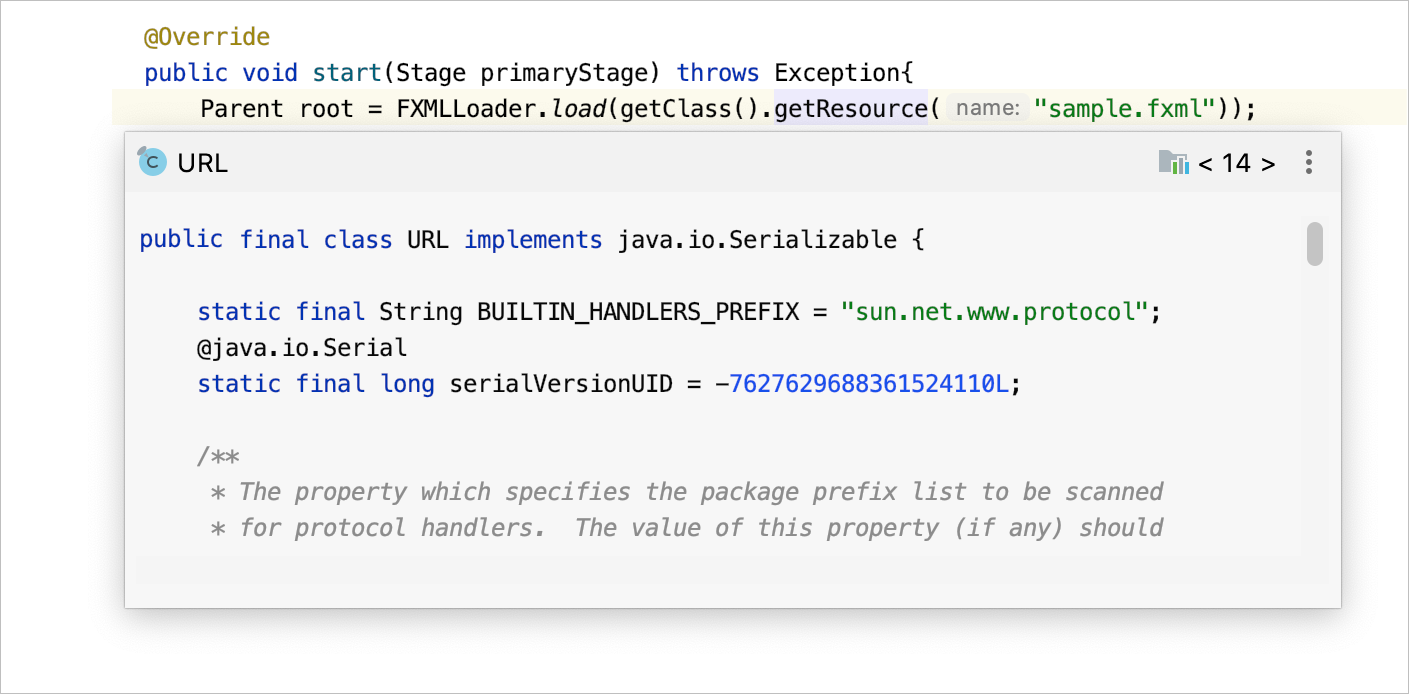
編集用の定義のソースコードを開いてポップアップを閉じるには、
アイコンをクリックしてから、  ソースの編集 (F4 )をクリックします。
IntelliJ IDEA にはこのアクションのデフォルトのキーボードショートカットがありませんが、設定で手動で構成できます。 カスタムショートカットの構成の詳細については、「キーボードショートカットを設定する 」を参照してください。