CLion をインストールする
CLion は、Windows、macOS、Linux で一貫したエクスペリエンスを提供するクロスプラットフォーム IDE です。 (FreeBSD でのセットアップについては、 この手順を参照してください。)
ツールチェーンの要件
IDE を動作させるには、CLion 本体に加えてツールチェーンをインストールする必要があります。 ツールチェーンとは、C および C++ アプリケーションのビルドに使用されるプログラミングツールのセットです。 通常、コンパイラー、デバッガー、ビルドシステムが含まれます。
CLion には Windows にバンドルされた MinGW ツールチェーンが付属しており、追加のセットアップなしですぐに使用できる開発環境を提供します。 他のツールチェーンは手動で設定することもできます。 詳細な手順については、 Windows で CLion を設定するを参照してください。
WSL 構成については、 WSL ツールチェーンを構成するを参照してください。
すでに Xcode をインストールしている場合は、追加のツールをインストールする必要はありません。CLion がそれらを自動的に検出します。 Xcode をお持ちでない場合は、Xcode コマンドライン開発者ツールをインストールするだけで十分です。 xcode-select --install をターミナルで実行することでインストールできます。
詳細な手順については、 macOS に CLion を設定するを参照してください。
Linux では、 GCC/G++(英語) または Clang(英語) を使用します。
Toolbox App を使用してインストールする。
JetBrains Toolbox App は JetBrains 製品のインストールに推奨されるツールです。 これを使うと、 早期アクセスプログラム (EAP)やナイトリーリリースを含むさまざまな製品や同一製品の複数バージョンのインストールおよび管理、必要に応じたアップデートやロールバック、ツールの削除ができます。 Toolbox App は、すべてのプロジェクトのリストを管理し、適切な IDE とバージョンで任意のプロジェクトを素早く開くことができます。
Toolbox App をインストールする。
Toolbox App ウェブページからインストーラ .exe をダウンロードしてください。
インストーラを実行し、ウィザードの手順に従ってください。
Toolbox App を実行した後、通知領域のアイコン
 をクリックし、インストールする製品を選択します。
特定のバージョンをインストールするには、
 をクリックして 利用可能なバージョン を選択します。
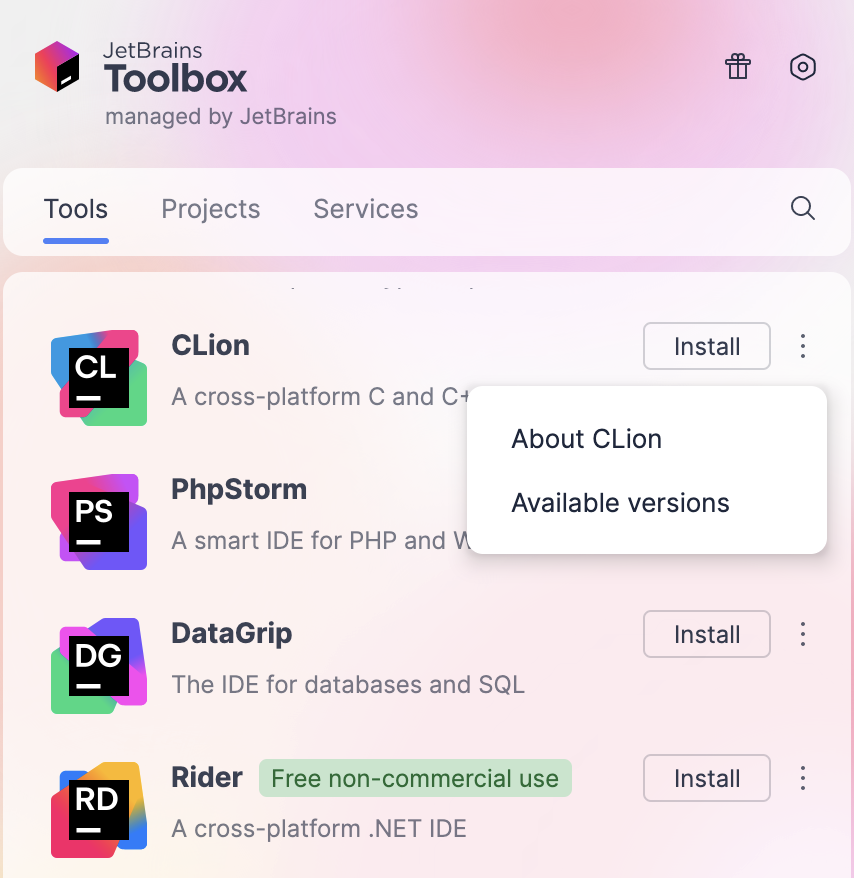
Toolbox App から JetBrains アカウントにログインすると、インストールした任意の IDE の利用可能なライセンスが自動的にアクティベートされます。
Toolbox App をインストールする。
Toolbox App ウェブページからディスクイメージ .dmg をダウンロードします。
イメージをマウントし、 JetBrains Toolbox アプリを Applications フォルダーにドラッグします。
Toolbox App を実行した後、メインメニューのアイコンをクリックし、インストールする製品を選択します。
特定のバージョンをインストールするには、
をクリックして 利用可能なバージョン を選択します。
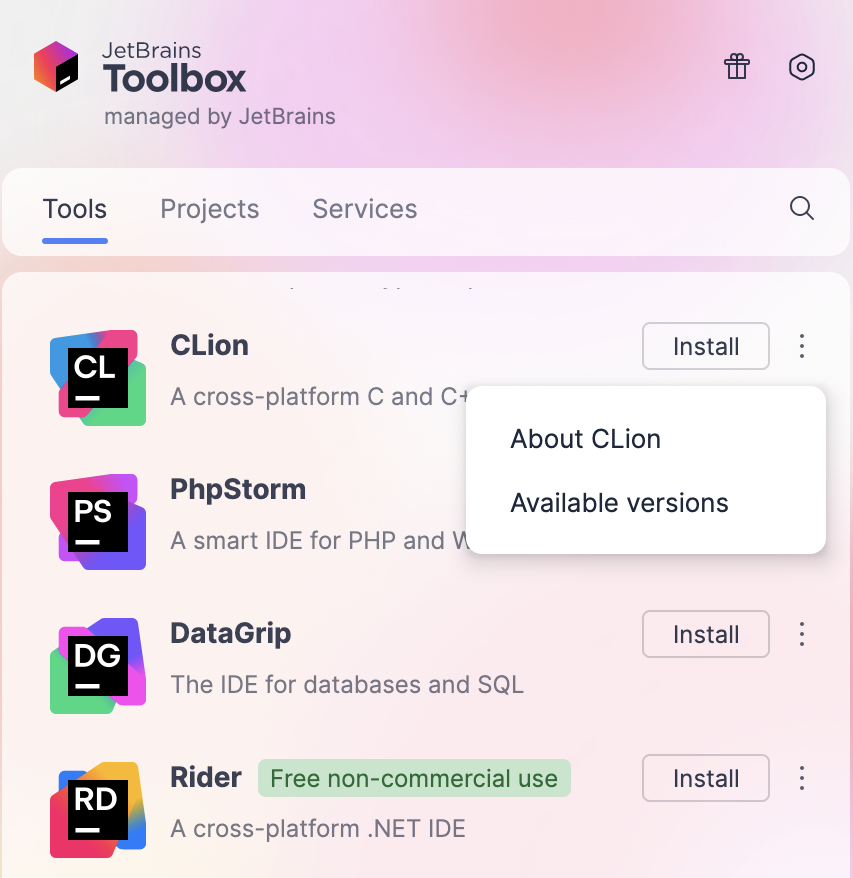
Toolbox App から JetBrains アカウントにログインすると、インストールした任意の IDE の利用可能なライセンスが自動的にアクティベートされます。
Toolbox App をインストールする。
次のパッケージが存在している必要があります。
libxi6libxrender1libxtst6mesa-utilslibfontconfiglibgtk-3-bintardbus-user-session、 libxcb-keysyms1。
ダウンロードした Toolbox Appディストリビューションアーカイブを、アプリケーション (
<installation-directory>) をインストールする場所に解凍します。tar -xvf jetbrains-toolbox-<version>.tar.gz -C <installation-directory>アプリケーションを起動するには、コンソールを開き、 インストールディレクトリ (
cdから<installation-directory>) に移動して、次のコマンドを実行します。./bin/jetbrains-toolboxこれにより、アプリケーションディレクトリ内のさまざまな Toolbox Appファイルが初期化されます。
~/.local/share/JetBrains/ToolboxToolbox Appは、最初の起動時に、
~/.local/share/applicationsに.desktopエントリファイルも作成します。インストールする製品を選択します。
特定のバージョンをインストールするには、
をクリックして 利用可能なバージョン を選択します。
Toolbox App から JetBrains アカウントにログインすると、インストールした任意の IDE の利用可能なライセンスが自動的にアクティベートされます。
スタンドアロンインストール
CLion を手動でインストールし、すべてのインスタンスや構成ファイルの場所を管理するオプションがあります。 これは、たとえば、特定のインストール場所を必要とするポリシーがある場合に役立ちます。
インストーラを実行し、ウィザードの手順に従ってください。
インストールオプション ステップでは、以下を構成できます。
CLion を起動するデスクトップショートカットを作成します。
CLion コマンドラインランチャーのあるディレクトリを
PATH環境変数に追加することで、コマンドプロンプトの任意の作業ディレクトリから実行できるようになります。プロジェクトとしてフォルダーを開く アクションをシステムのコンテキストメニューに追加します(フォルダーを右クリックしたとき)。
特定のファイル拡張子を CLion に関連付けると、ダブルクリックで開くことができます。
CLion を実行するには、Windows 開始 メニューでそれを見つけるか、デスクトップショートカットを使用します。 bin のインストールディレクトリでランチャーバッチスクリプトまたは実行可能ファイルを実行することもできます。
アーカイブを希望のフォルダーに展開します。
CLion を実行するには、 bin 内の抽出されたディレクトリにあるランチャーバッチスクリプトまたは実行可能ファイルを使用します。
イメージをマウントし、 %instance% アプリを Applications フォルダーにドラッグします。
Applications ディレクトリ、Launchpad、Spotlight から CLion アプリを実行します。
ダウンロードした CLion-*.tar.gz アーカイブを解凍します。 推奨抽出ディレクトリは /opt です。
sudo tar xvzf CLion-*.tar.gz -C /opt/bin サブディレクトリから CLion.sh を実行して CLion を起動します:
sh /opt/clion-*/bin/clion.sh
デスクトップエントリを作成するには、次のいずれかを実行します:
'ようこそ' 画面で、 構成 | デスクトップエントリの作成 をクリックします。
メインメニューで ツール | デスクトップエントリの作成 に移動します
CLion を初めて実行する際は、いくつかの手順でインストールを完了し、インスタンスをカスタマイズして IDE で作業を開始できます。
詳細については、 CLion を初めて実行する を参照してください。
Linux に snap パッケージとしてインストールする
CLion は自己完結型の snap パッケージとしてインストールできます。 snap は自動的に更新されるため、CLion のインストールは常に最新の状態になります。
snap を使用するには、 snapd インストールガイド(英語)の説明に従って snapd サービスをインストールして実行します。
Ubuntu 16.04 LTS 以降では、このサービスはあらかじめインストールされています。
CLion は 2 つのチャネルで配布済みです:
安定チャネルには、安定バージョンのみが含まれます。 CLion の最新の安定版リリースをインストールするには、次のコマンドを実行します:
sudo snap install clion --classicCLion snap は従来のパッケージアプリケーション同様にシステムへのフルアクセスが必要なため、
--classicオプションが必要です。エッジチャネルには EAP ビルドが含まれています。 CLion の最新の EAP ビルドをインストールするには、次のコマンドを実行します:
sudo snap install clion --classic --edge
snap がインストールされたら、 clion コマンドを実行して snap を起動できます。
インストールされているすべての snap を一覧表示するには、 sudo snap list を実行します。
特定のバージョンをインストールする
利用可能なバージョンのリストを確認するには、次のコマンドを実行します:
snap info clion必要なバージョンをインストールするには、次のコマンドを実行します:
sudo snap install clion --channel=<version>/stable --classic
その他の snap コマンドの詳細については、 Snapcraft のドキュメント(英語)を参照してください。
Windows でのサイレントインストール
サイレントインストールは、ユーザーインターフェースなしで実行されます。 ネットワーク管理者は、CLion を複数のマシンにインストールし、他ユーザーを中断させずに利用できます。
サイレントインストールを行うには、以下のスイッチでインストーラを実行してください:
/S:サイレントインストールを有効化/CONFIG: サイレント構成ファイルへのパスを指定します/D:インストールディレクトリのパスを指定するこのパラメーターはコマンドラインの最後に配置し、パスに空白が含まれていても引用符を使用しないでください。
/NCRC: インストーラーの検証 ポップアップを抑制したい場合は、 CRC チェックを無効化します。
例:
インストールプロセス中に問題を確認するには、 /S と /D パラメーターの間にログファイルのパスと名前を指定して /LOG スイッチを追加します。 インストーラは指定されたログファイルを生成します。 例:
サイレント構成ファイル
CLion 用のデフォルトのサイレント構成ファイルは、 https://download.jetbrains.com/cpp/silent.config からダウンロードできます。
サイレント構成ファイルは、CLion インストールのためのオプションを設定します。 デフォルトのオプションでは、サイレントインストールは現在のユーザー mode=user に対してのみ実行されます。 すべてのユーザーに CLion をインストールする場合は、インストールモードオプションの値を mode=admin に変更して管理者権限でインストーラを実行してください。
デフォルトのサイレント設定ファイルは、各 JetBrains 製品に固有のものです。 これを変更して、必要に応じてさまざまなインストールオプションを有効または無効にすることができます。
システム要件
ハードウェア
CPU | x86_64 または arm64 アーキテクチャで 4 コアの CPU |
|---|---|
RAM | 合計 8 GB の RAM、IDE プロセス用に 3 GB 利用可能 |
ディスク容量 | 10 GB |
ディスプレイ解像度 | 1280 x 720 |
オペレーティングシステム
Windows | 10, 11 |
|---|---|
macOS | 15, 26 |
Linux | 分布:
デスクトップ環境:
|
* CLion は、JBR 21 に必要な glibc バージョン 2.29 を含まない RHEL6/CentOS7 などの一部 Linux ディストリビューションでは利用できません。
リモート開発
JetBrains リモート開発について詳しくは、こちらを参照してください。
ハードウェア | デスクトップへのインストールと同じです。 ローカルディスクまたはネットワークブロックストレージ(例: EBS)が必要です。 |
|---|---|
OpenSSH サーバー | バージョン 7.9p1 以降 |
Docker (IDE がコンテナー内で実行されている場合) | 25.0, 29.0 |
接続 | サーバー:
クライアントサーバー接続:
|
WSL | サポートされている Linux ディストリビューションを備えた WSL 2。 |
JetBrains Runtime は IDE (JBR 21 ベース) にバンドルされているため、CLion を実行するために Java をインストールする必要はありません。