チュートリアル: macOS に CLion を設定する
このチュートリアルでは、macOS 上で CLion のインストール、アップデート、初期構成の手順を案内します。
インストール手順
macOS で CLion のインストールを開始する前に、マシンが ハードウェア要件 を満たしており、macOS のバージョンが 10.9.4 以上であることを確認してください。
手動インストールとパッチの更新
macOS 用の CLion の最新 リリースまたは EAP バージョンをダウンロードします(以前のバージョンは 以前の CLion リリースページで入手できます)。
ダウンロードした CLion - * .dmg パッケージを開き、CLion を Applications フォルダーにドラッグします。
Applications フォルダーを開き、CLion インストーラを起動します。
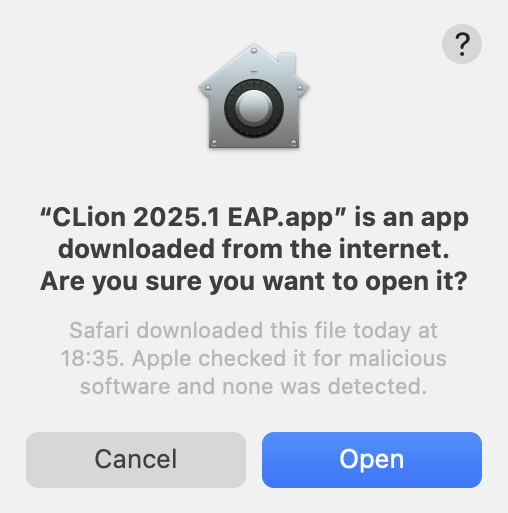
セキュリティ警告が表示された場合は、アプリケーションを開くことに同意してください:
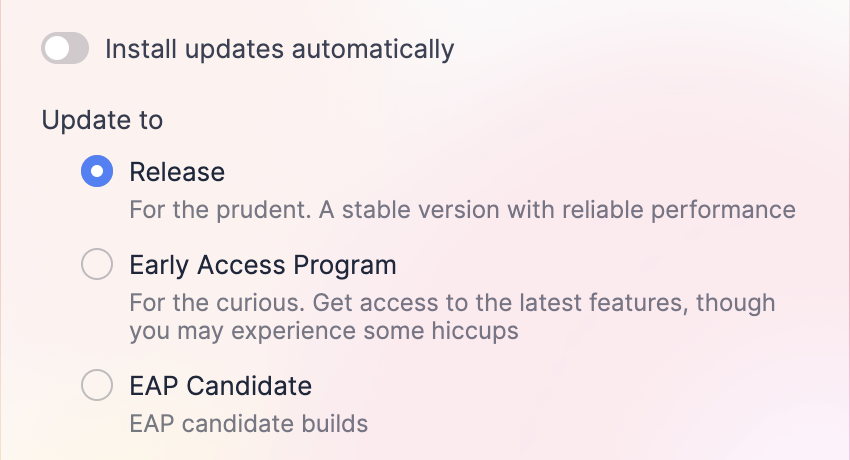
CLion を手動でインストールすると、デフォルトで更新チェックが自動的に実行されます(IDE の更新準備が完了するたびに、 ステータスバーにメッセージが表示されます)。 更新プロセスを構成するには、 に移動して更新チャネルを選択します。
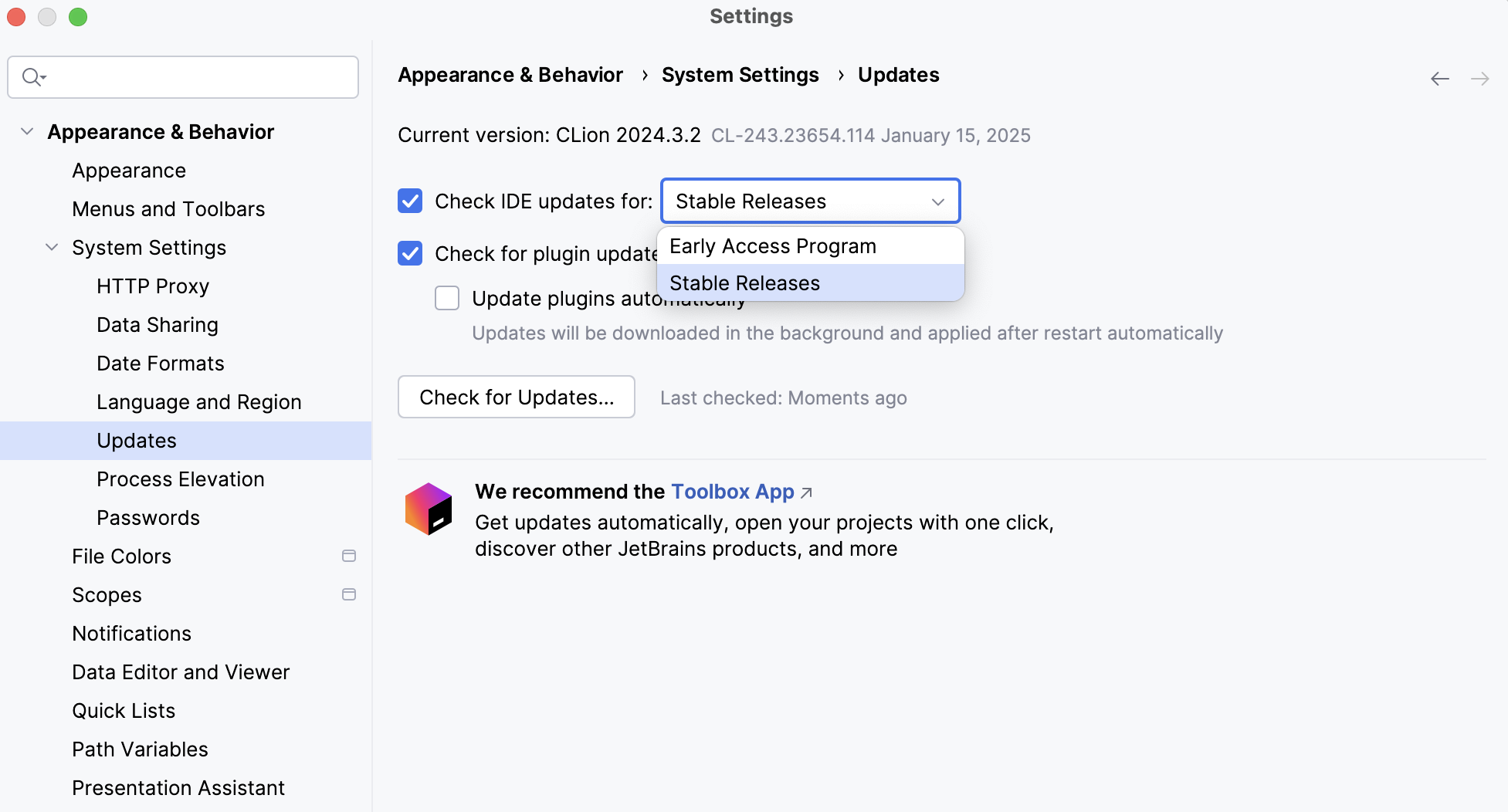
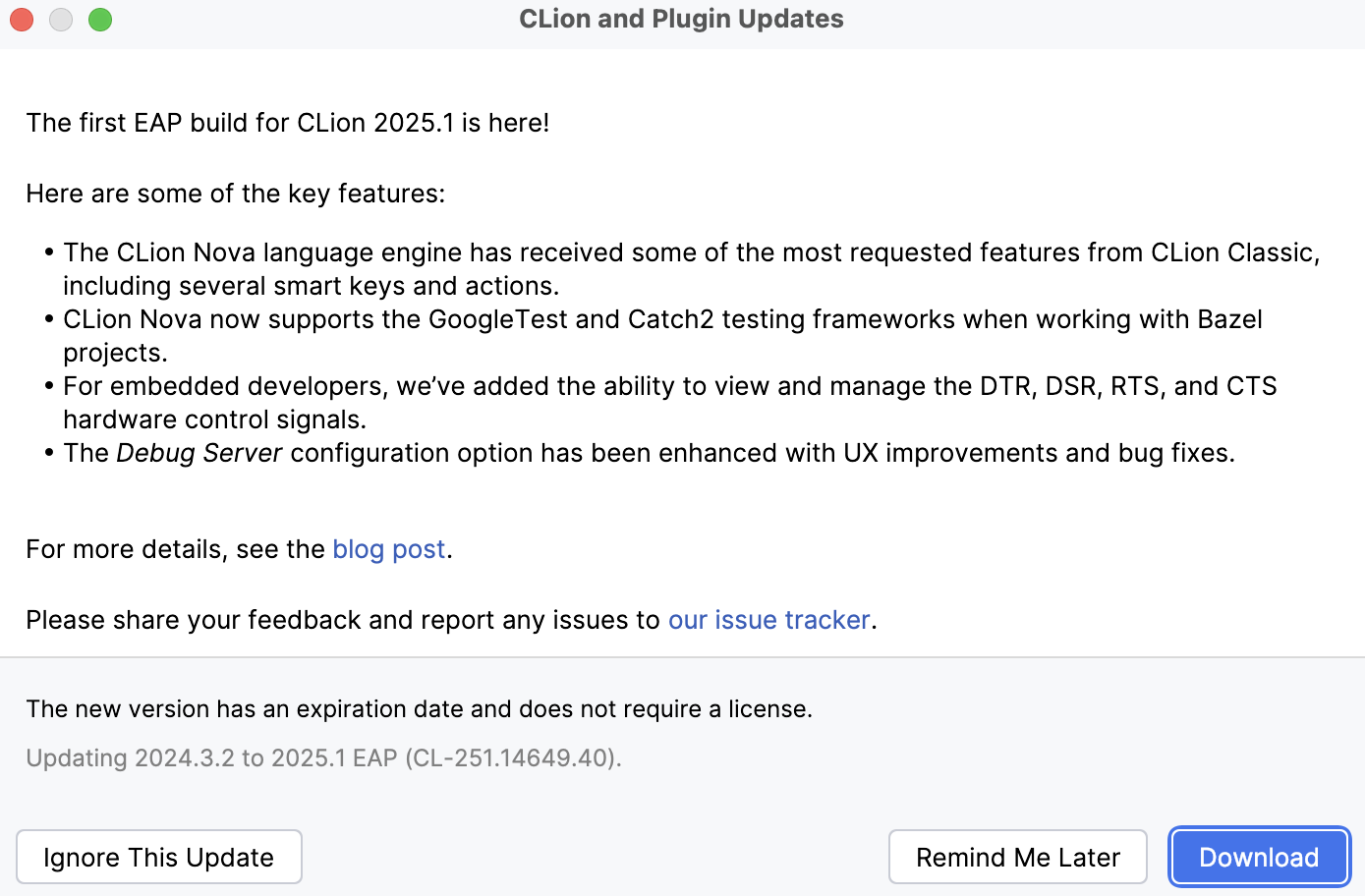
すぐに検査を実行するには 今すぐ確認する をクリックしてください。 選択したチャンネルに応じて利用可能なアップデートがある場合、次のようなダイアログが表示されます:
Toolbox によるインストールと更新
Toolbox は、CLion を含むすべての JetBrains 開発者ツールとプロジェクトを単一のアクセスポイントから管理できるようにするコントロールパネルです。 これにより、CLion のさまざまなバージョンを維持し、更新をインストールして、必要に応じてロールバックすることができます。 Toolbox は JetBrains アカウントを記憶し、新しいツールをインストールして登録するときにそれを使用して自動的にログインします。
Toolbox をダウンロードし、セットアップファイルを起動してください。
インストールが完了したら、JetBrains のプライバシーポリシーに同意し、JetBrains アカウントにサインインします。
これで、インストールする CLion のバージョンを選択できます:
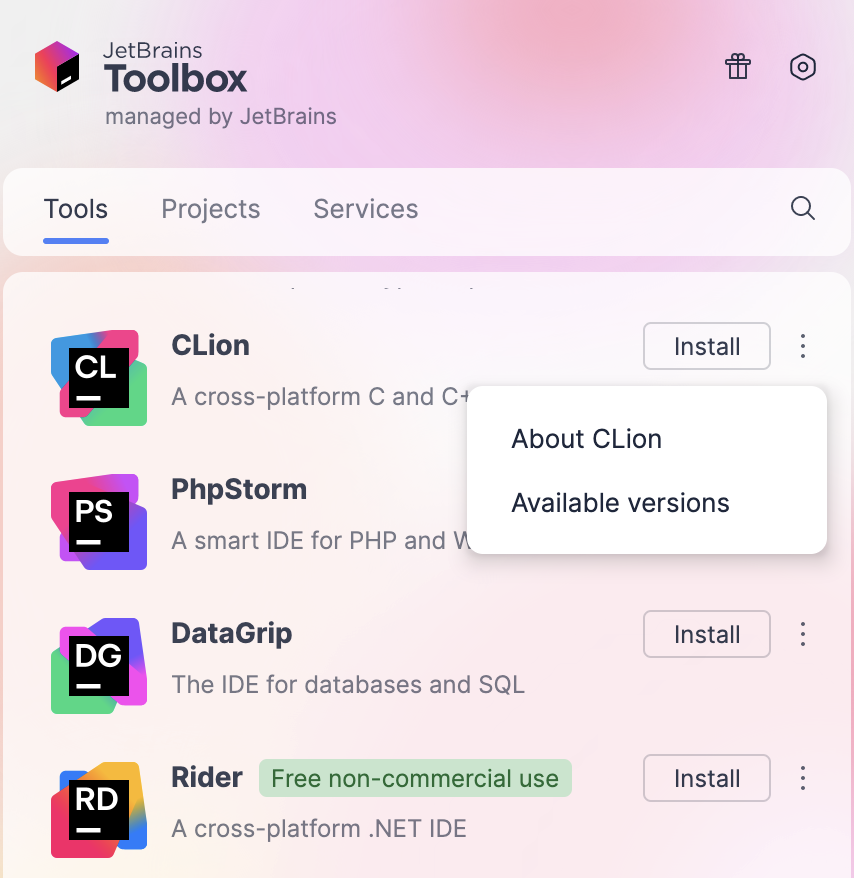
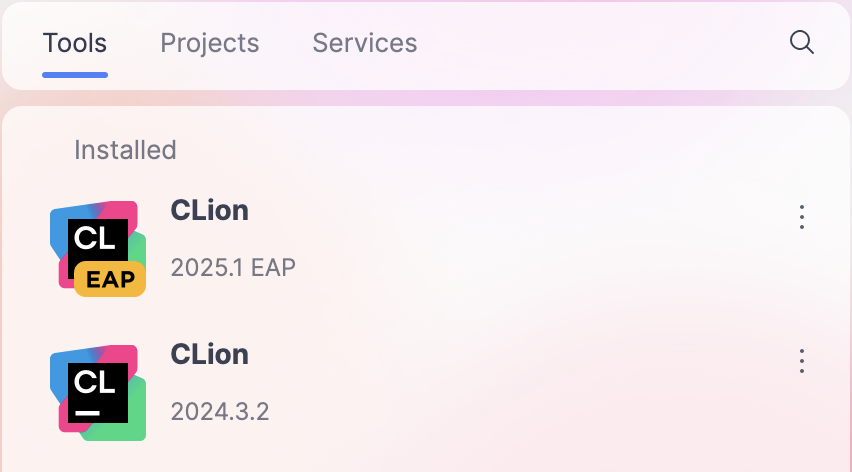
Toolbox は、インストールされているバージョンのリストを表示します:
設定 ダイアログで、CLion の更新方法を設定します。
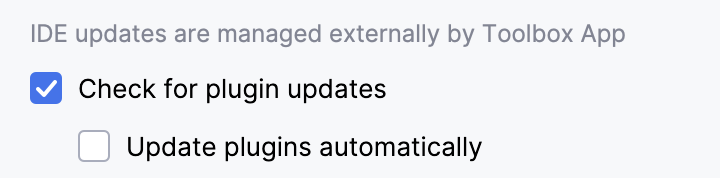
Toolbox を使用する場合、IDE 内からアップデートプロセスを設定することはできません。 ダイアログに次のメッセージが表示されます。
インストールまたはアップグレード後、IDE のインポート、継承、 新しい設定の作成を促すメッセージが表示されます。
必要なツール
CLion には C および C++ コンパイラーを用意する必要があります。 これらのツールはシステムに事前インストールされている場合があります。 で確認してください。コンパイラーと make の検出が正常に行われる必要があります。
システムにコンパイラーのインストールが機能していない場合、最も簡単な解決策は Xcode コマンドライン開発ツール をインストールすることです。
次のコマンドを実行してください:
xcode-select --installコマンドライン開発者ツールをインストールするように求められたら、 インストール ボタンをクリックします。
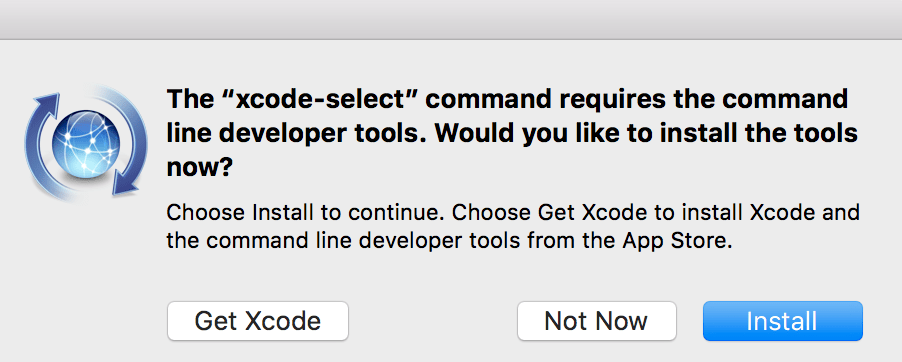
Xcode のフルパッケージをインストールすることもできますが、CLion では必要ありません。
Xcode コマンドラインツールを使用すると、デフォルトで Clang コンパイラーがインストールされます。 コンパイラーの存在とそのバージョンを確認するには、 clang --version を実行します。
コマンドラインツールは、システムまたは Xcode のアップデートとともに自動的にアップデートされない場合があります。 これにより、CLion でプロジェクトをロード中に 無効なアクティブ開発者パスなどのエラーメッセージが表示されることがあります。 これを修正するには、同じ xcode-select --install コマンドを実行すると、それに応じてツールが更新されます。
プロジェクトの要件に合わせて複数のコンパイラーを使用することもできます。詳細は コンパイラー を参照してください。
ツールチェーンを設定する
次に、使用する ツールチェーン を構成する必要があります。つまり、CMake 実行可能ファイル、ビルドツール、C/C++ コンパイラー、およびデバッガーを選択することを意味します。
に移動してデフォルトのツールチェーンを編集するか、  をクリックして新しいツールチェーンを追加します。
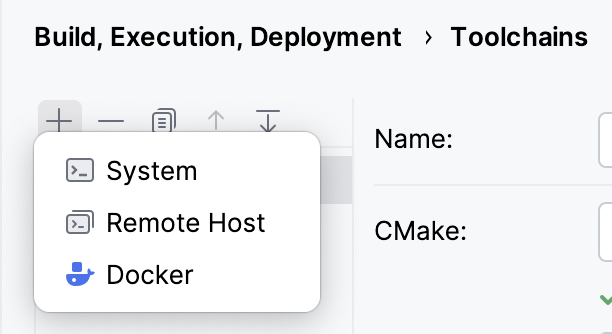
CMake、ビルドツール、コンパイラー
CMake フィールドに、使用する CMake(英語) バイナリを指定します。 バンドルされた CMake に固執するか、カスタム CMake 実行ファイルを使用することができます(ソフトウェア要件のサポートされている最小バージョンを参照)。
デフォルトでは、CLion は ビルドツール としてバンドルされた Ninja を使用します。 他のビルドツールを指定することもできます。たとえば make などです。
選択された CMake は、システムにインストールされているパッケージを考慮してコンパイラーを検出しようとします。 検出が成功すると、 C コンパイラー フィールドと C++ コンパイラー フィールドが自動的に入力されます。
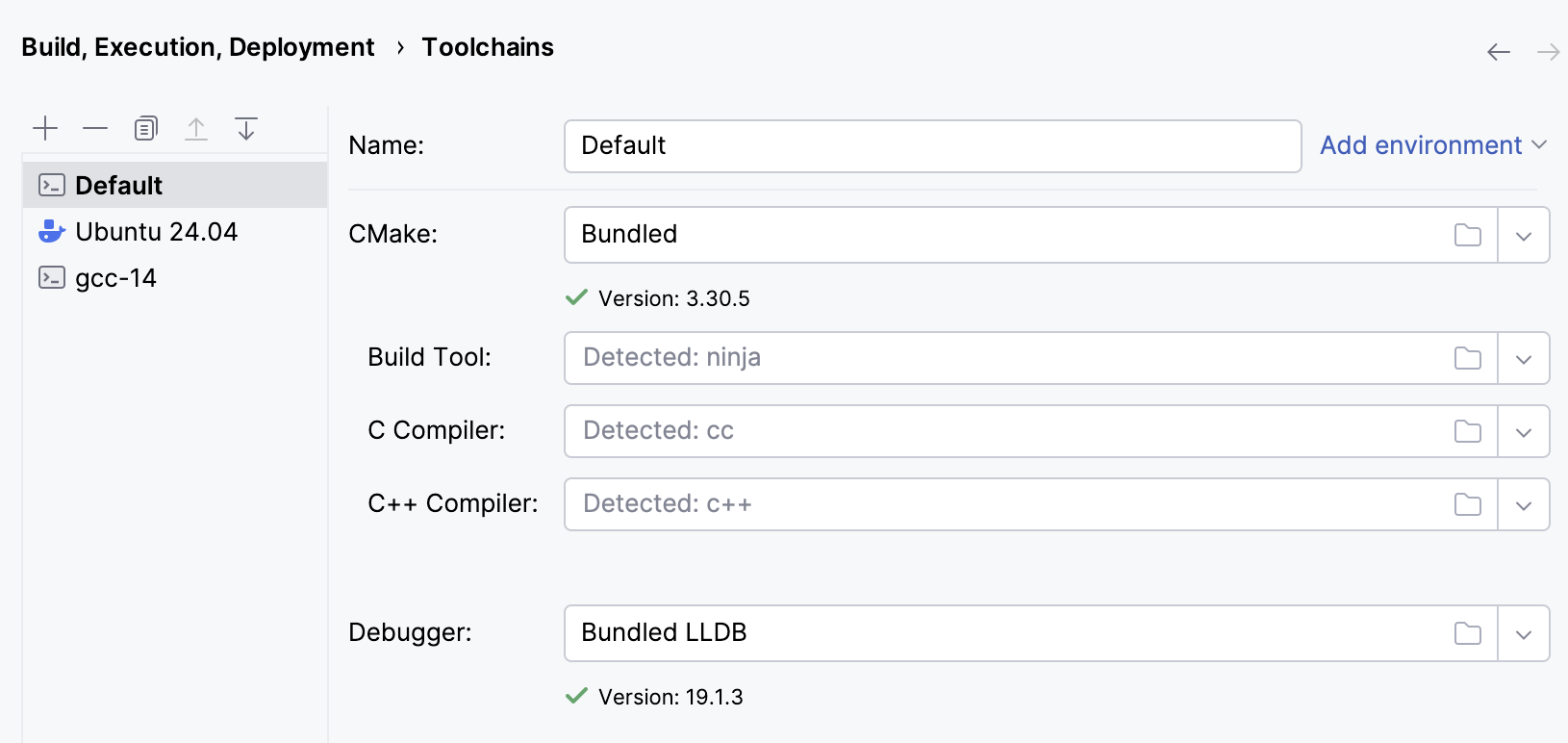
デバッガー
macOS 用 CLion には、LLDB v 21.1.7(デフォルトデバッガー)がバンドルされています。 カスタム GDB(サポートされているバージョンは 7.8.x-17.1)、カスタム LLDB、または DAP デバッガー に切り替えることもできます。
でデバッガーを選択します。
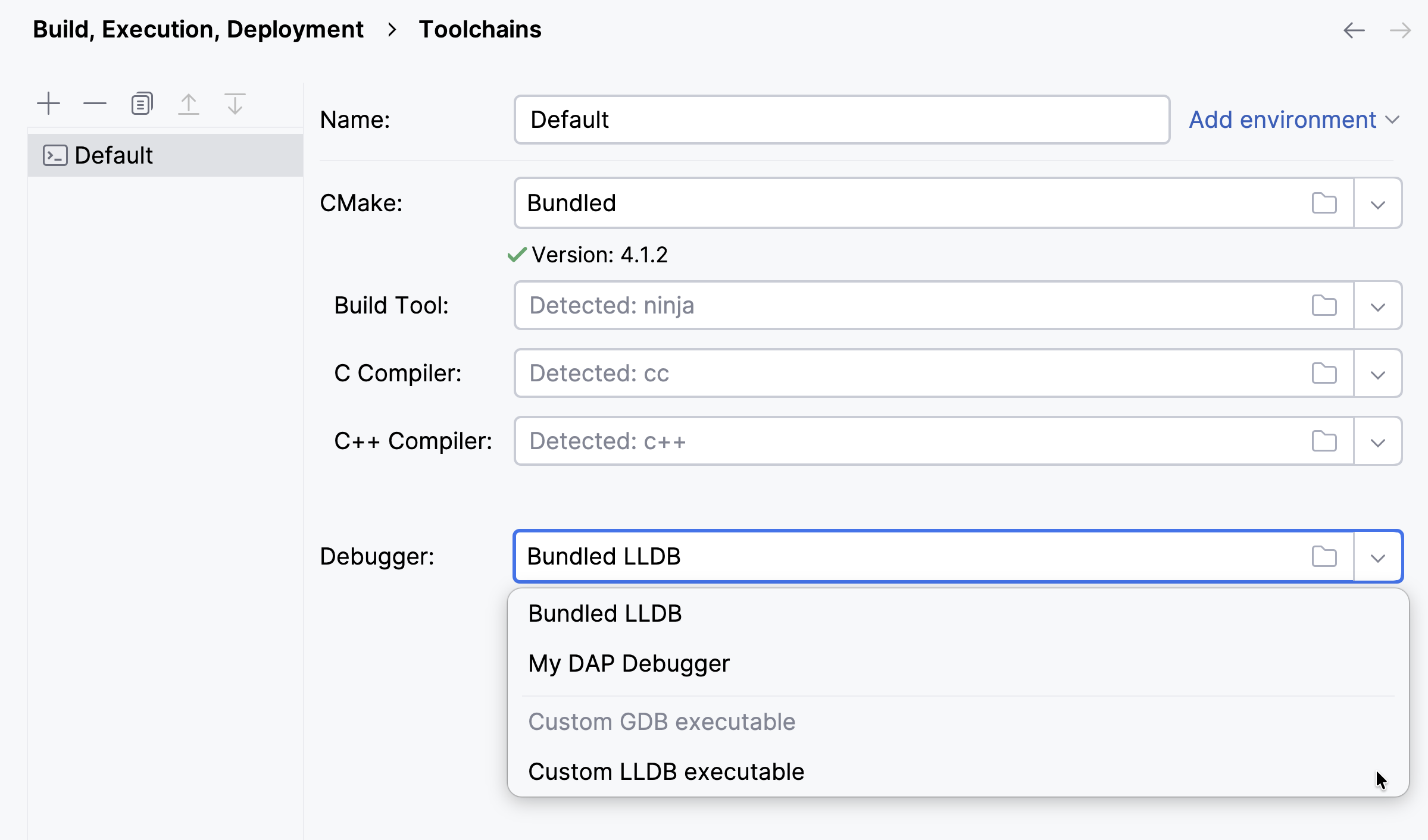
macOS で GDB を使用すると、問題が発生する可能性があります。 動作を改善するには、レジストリで cidr.debugger.gdb.workaround.macOS.startupWithShell オプションを有効にします (メインメニューから を選択し、 レジストリと入力します)。
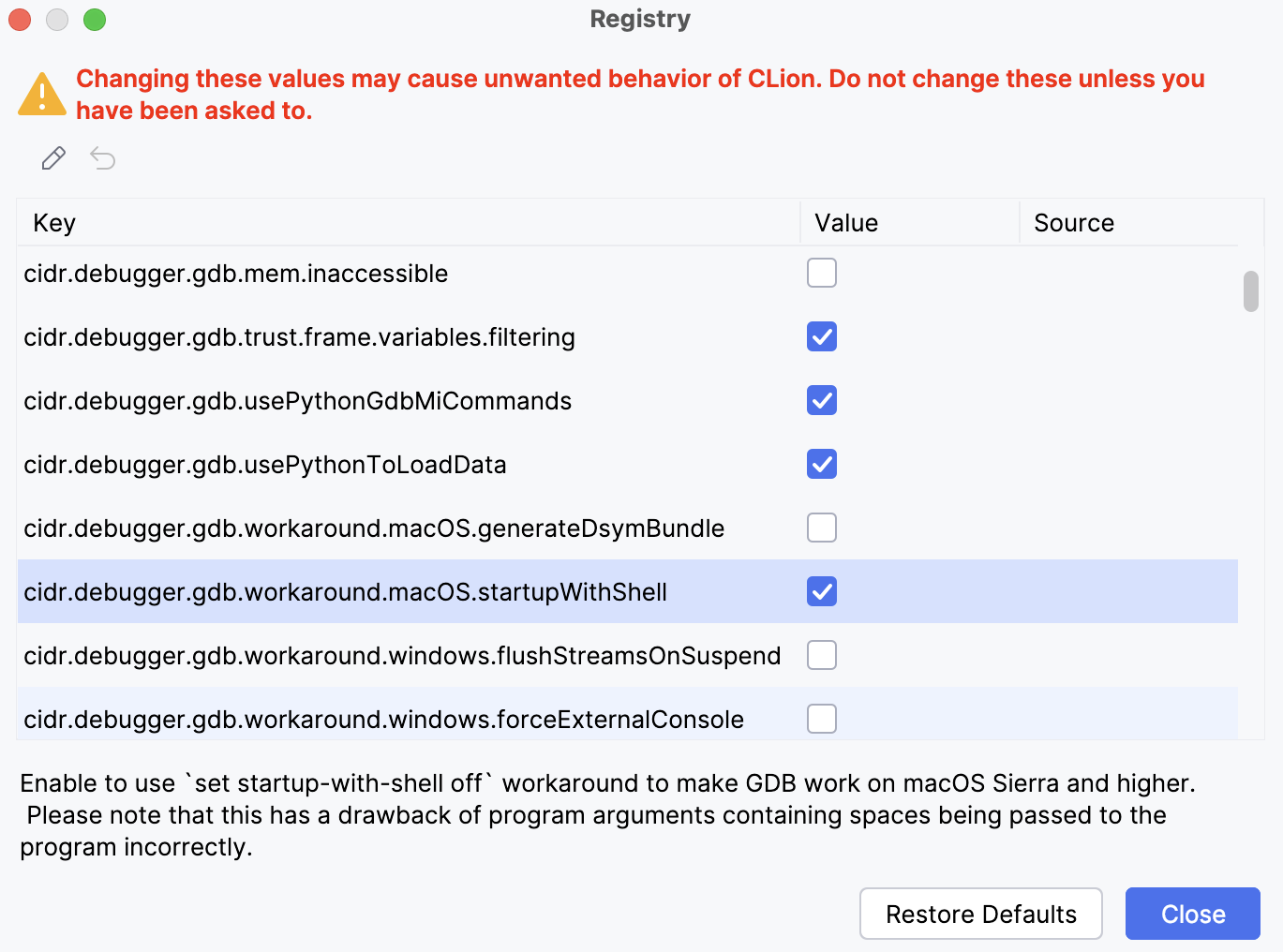
このオプションを有効にすることは、 .gdbinit スクリプトで set startup-with-shell off を設定することと同じではありません。
さらなるステップ
CLion がインストールされ、設定されたため、開発の次のステップに役立つ記事があります: