実行 / デバッグ構成
CLion は、実行 / デバッグ構成を使ってコードを実行、デバッグ、およびテストします。 各構成は、何を実行し、どのパラメーターと環境を使用するかを定義する、名前付きのスタートアッププロパティのセットです。
実行 / デバッグ 構成には 2 つのタイプがあります:
一時的 — テスト、テストスイート、フィクスチャ、
main()エントリを実行 / デバッグするたびに作成され、ガターアイコン /
/ を使用します。
永続的 — テンプレートから明示的に作成されるか、一時的な構成を保存することによって作成されます。 永続的な構成は、削除するまでプロジェクトの一部として残ります。
コードを実行、デバッグ、テストするたびに、CLion は既存の永続的な実行 / デバッグ構成を使用するか、新しい一時構成を作成します。
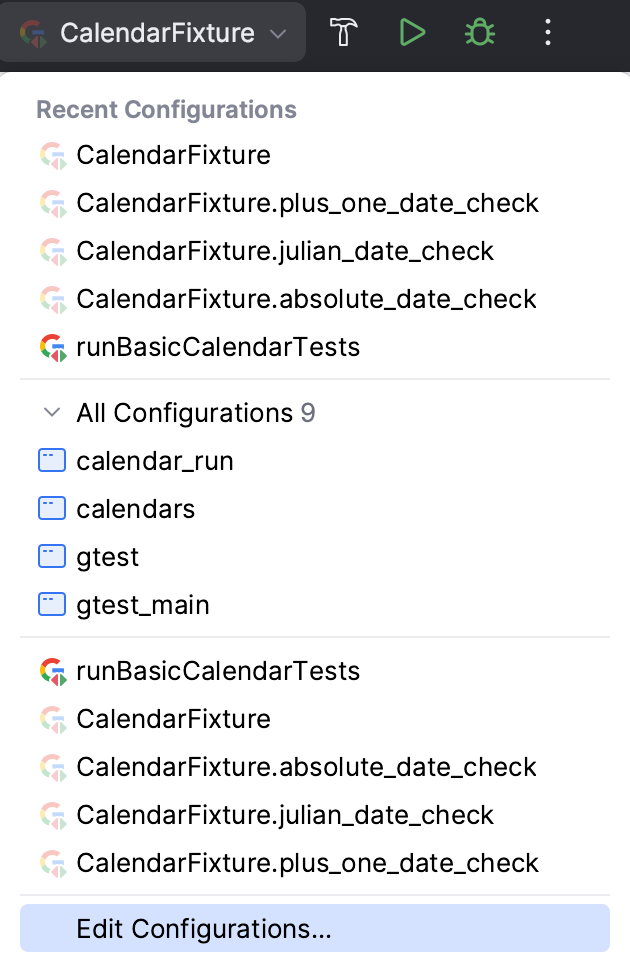
永続的な構成のアイコンは不透明ですが、一時的な構成のアイコンは半透明です。 構成アイコン上の赤い十字は、構成設定にエラーがあることを示します。
一時構成の最大数は 5 です。 新しい構成が追加されると、古い構成は自動的に削除されます。 必要に応じて、 でこの制限を増やすことができます。
永続的な実行 / デバッグ構成を作成する
CLion は、永続的な実行 / デバッグ構成を作成するための次の方法を提供します:
テンプレートから作成または既存の構成をコピーします。
一時的な構成を永続的なものとして保存する
実行 / デバッグ 構成スイッチャーで一時構成を選択し、
 をクリックして 構成の保存 を選択します。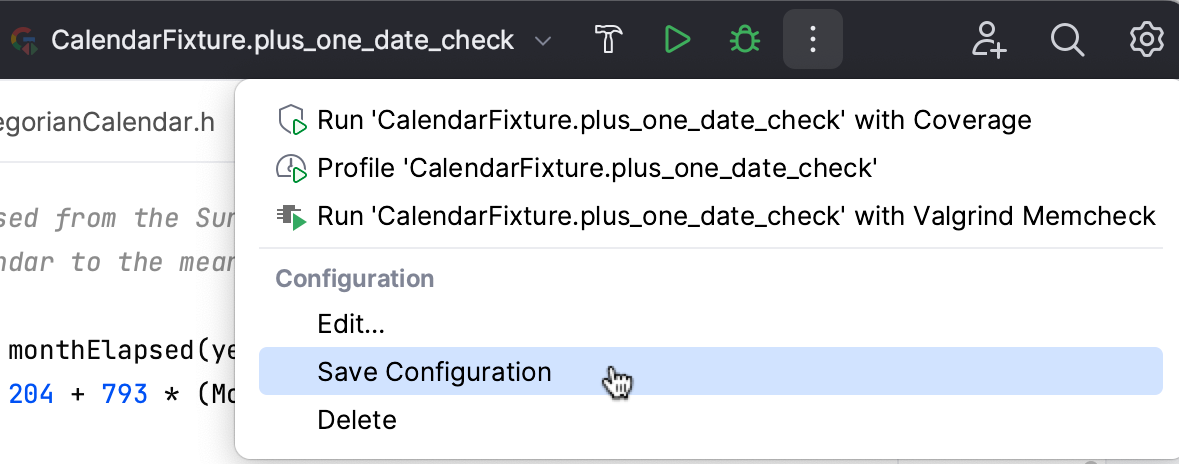
または、実行 / デバッグ構成ダイアログで一時構成を選択し、ツールバーの
 をクリックします。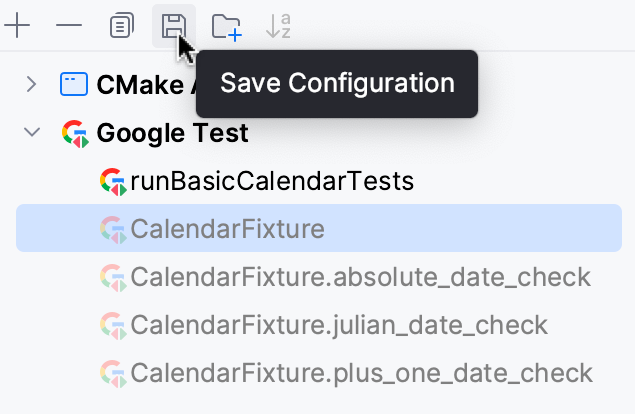
CLion は、さまざまな言語、ツール、フレームワーク用の実行 / デバッグ構成 テンプレートを提供しています。 使用可能なテンプレートのリストは、インストールおよび有効化されている プラグインによって異なります。
テンプレートから実行 / デバッグ構成を作成する
に進みます。 または、 Alt+Shift+F10 を押してから 0 を押します。
実行 / デバッグ構成 ダイアログで、ツールバーの
 をクリックするか、 Alt+Insert を押します。 リストには、実行 / デバッグ構成テンプレートが表示されます。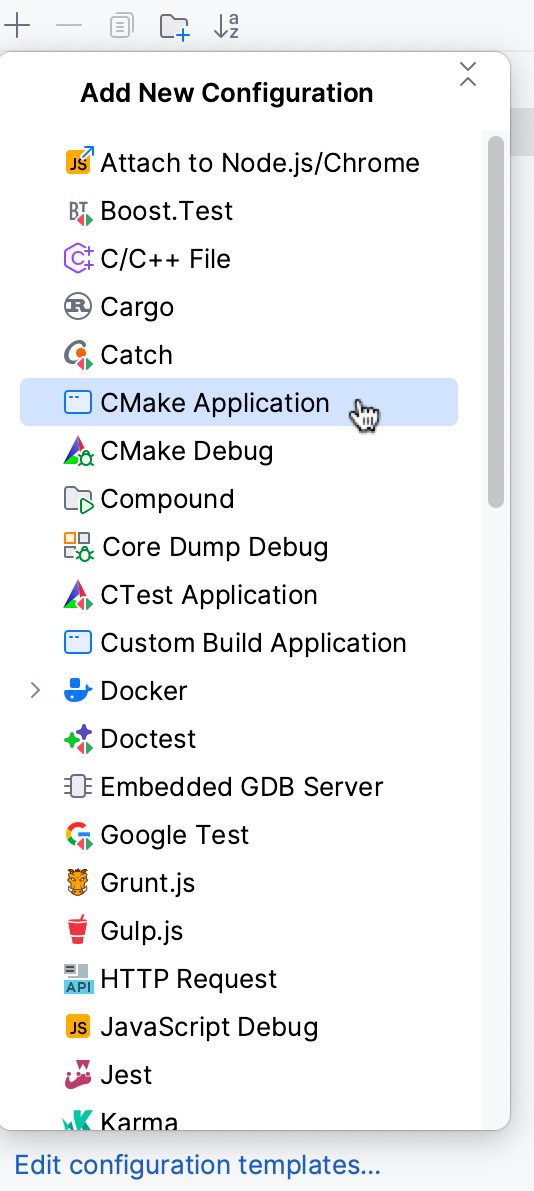
命名方法名 フィールドに実行 / デバッグ構成名を指定します。 この名前は、リストやメニューで実行 / デバッグ構成を識別するために使用されます。
構成の複数のインスタンスを同時に実行できるようにする場合は、 複数のインスタンスを許可する を選択します。 このオプションが無効になっている場合、構成を再実行しようとすると、アクティブなセッションが終了します。
選択したテンプレートに応じて、構成設定を入力します。 例: CMake アプリケーション、 カスタムビルドアプリケーション、 Gradle/Gradle ネイティブアプリケーション
起動前 セクションで、アプリケーションを起動する前に特定のアクションを実行するかどうかを設定します。たとえば、実行前に 外部ツールや別のビルド構成を起動することができます。 ビルドステージをスキップするには、 ビルド を 起動前 リストから削除します。
構成をすぐに実行することも、保存して後で実行することもできます。
実行構成を後で使用するために保存するには、 OK をクリックします。
構成をすぐに実行するには、「実行 」をクリックします。
起動前
この領域では、選択した実行 / デバッグ構成を開始する前に実行するタスクを指定できます。 タスクは、リストに表示されている順序で実行されます。
項目 | ショートカット | 説明 |
|---|---|---|
| Alt+Insert | このアイコンをクリックして、以下の利用可能なタスクのいずれかを追加します:
|
| Alt+Delete | このアイコンをクリックして、選択したタスクをリストから削除します。 |
| Enter | 選択したタスクを編集するには、このアイコンをクリックします。 開いたダイアログで必要な変更を加えます。 |
| Alt+Up Alt+Down | これらのアイコンをクリックして、選択したタスクをリスト内で 1 行上または下に移動します。 タスクは、リストに表示されている順に実行されます。 |
このページを表示する | 実行 / デバッグ構成を実際に開始する前に、実行 / デバッグ構成設定を表示するには、このチェックボックスを選択します。 | |
ツールウィンドウをアクティブにする | デフォルトではこのチェックボックスは選択されており、実行 / デバッグ構成を開始すると 実行または デバッグツールウィンドウが開きます。 それ以外の場合、チェックボックスがオフの場合、ツールウィンドウは非表示になります。 ただし、設定の実行中は、 Alt+4 または Alt+5 を押すことで、対応するツールウィンドウを自分で開くことができます。 | |
ツールウィンドウにフォーカス | 実行 / デバッグ構成を開始したときに、 実行または デバッグツールウィンドウに自動的にフォーカスを移動させるには、このチェックボックスを選択してください。 |


実行 / デバッグ構成を共有する
実行 / デバッグ 構成を共有することで、チームメイトが同じ構成を使ってアプリケーションを実行したり、有効化して実行中のプロセスにリモートでアタッチできるようにしたりできます。
CLion は、実行 / デバッグ 構成をプロジェクトファイルとして保存し、VCS を通じて共有する仕組みを提供します。 同じメカニズムは、構成をファイルとして他のユーザーに送信したり、実行 / デバッグ構成のローカルバックアップを作成したり、ファイルからインポートしたりする場合にも使用できます。
に進みます。 または、 Alt+Shift+F10 を押してから 0 を押します。
共有したい 実行 / デバッグ 構成を選択し、 プロジェクトファイルとして保存する。 オプションを有効化して、構成ファイルの保存場所を指定します。
CLion 2019.3 以前との互換性が不要であれば、任意の場所を指定できます。 これらのバージョンとの互換性を保つには、推奨される場所にファイルを保存してください。
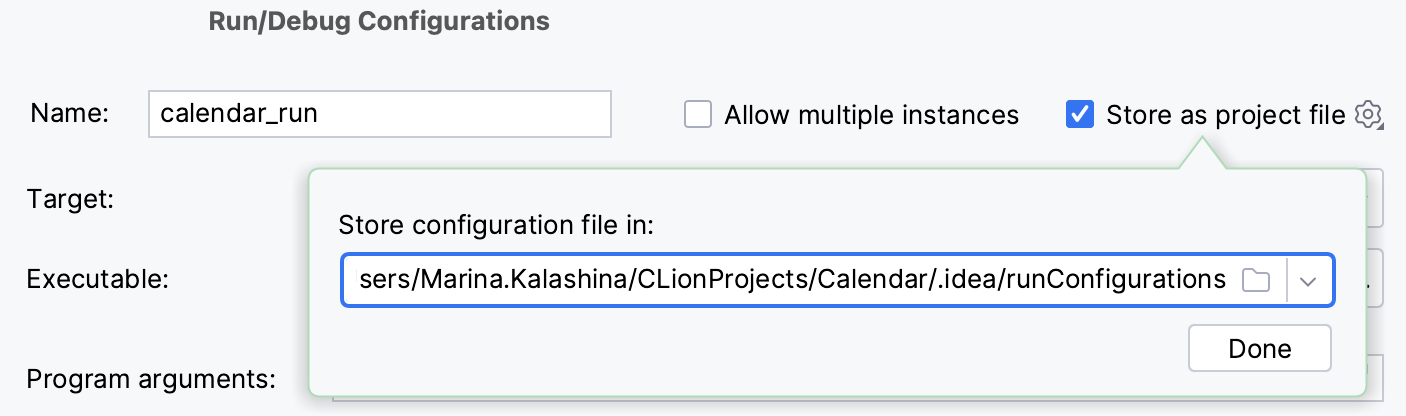
(オプション) .idea ディレクトリが VCS 無視ファイルに追加されると、 .idea/runConfigurations サブフォルダーも無視されます。 プロジェクトで Git を使用する場合は、次のように .gitignore を変更することで、 .idea/runConfigurations を共有し、 .idea を無視したままにすることができます。
/.idea/* !/.idea/runConfigurations
実行 / デバッグ構成テンプレート
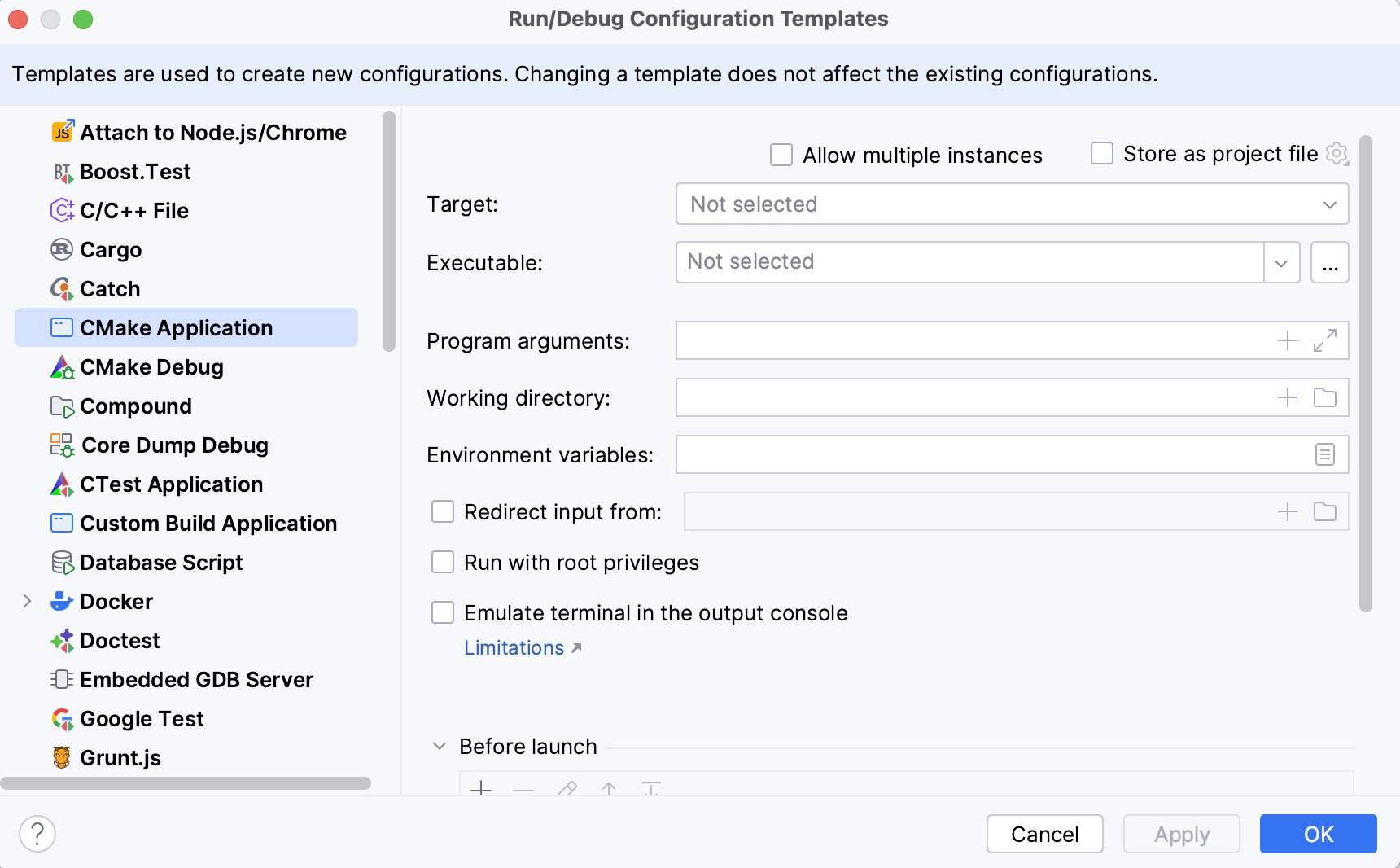
すべての実行 / デバッグ構成はテンプレートに基づいており、テンプレートは起動ロジックを実装し、パラメーターのリストとそのデフォルト値を定義します。 使用可能なテンプレートのリストはインストール時に事前定義されており、 プラグインでのみ拡張できます。 ただし、各テンプレートのデフォルトのパラメーター値を編集して、新しい実行 / デバッグ構成のセットアップを容易にすることができます。
テンプレートのデフォルト値を構成する
に進みます。 または、 Alt+Shift+F10 を押してから 0 を押します。
実行 / デバッグ 構成ダイアログの左側のペインで、 構成テンプレートの編集… をクリックします。
開いた 実行 / デバッグ構成テンプレート ダイアログで、構成タイプを選択します。
必要なデフォルトパラメーターを指定し、 OK をクリックしてテンプレートを保存します。
環境変数とプログラム引数
プログラム引数と環境変数を適切な実行 / デバッグ構成に追加することで、アプリの実行時の動作に影響を与えることができます。
に進みます。 または、 Alt+Shift+F10 を押してから 0 を押します。
開いた 実行 / デバッグ構成ダイアログで、引数を渡す構成を選択し、環境変数を追加します。
プログラム引数 フィールドに引数を入力します。 引数はスペースまたは改行で区切る必要があります。
「
 」をクリックしてテキストフィールドを展開すると、引数をリストとして表示および編集できます。
「環境変数 」フィールドに、変数名と値「
<name>=<value>」を入力します。 複数の変数を追加する場合は、セミコロンで区切る必要があります。または、
 をクリックして、変数名と値を ユーザー環境変数 リストに追加します。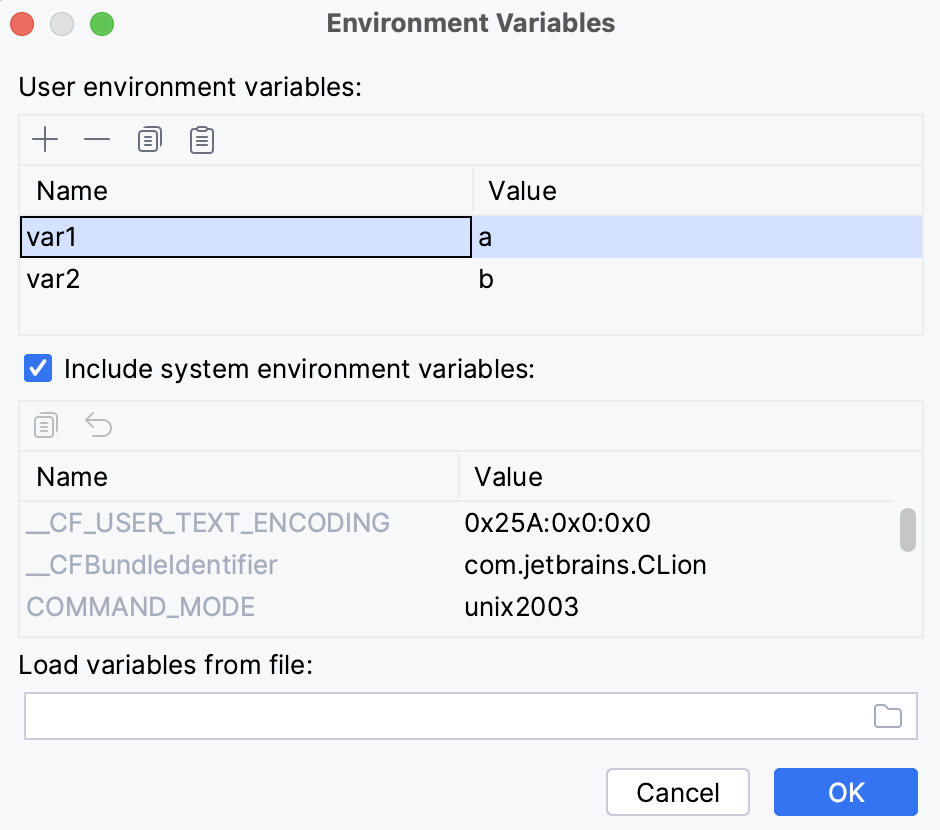
開いたダイアログには、使用可能なシステム環境変数のリストも表示されます。 選択した構成にシステム環境変数を使用しない場合は、 システム環境変数 チェックボックスをオフにします。
親の環境変数を含む既存の変数は、
$VAR$構文を使って参照できます。 このような参照は大文字と小文字を区別します。例えば、Linux/macOS ではPATH=xxx:$PATH$、Windows ではPath=xxx;$Path$です。 既存の変数の参照は、 リモートツールチェーン (CPP-15693 )では現在利用できません。ファイルから変数をロードする フィールドに、CLion が環境を構成するスクリプトを指定します。 このオプションは、 CMake、 Makefile、 Gradle ネイティブ、 カスタムビルド 、テスト構成(Boost.Test、 Catch、 Google Test、 Doctest、 CTest )で使用できます。
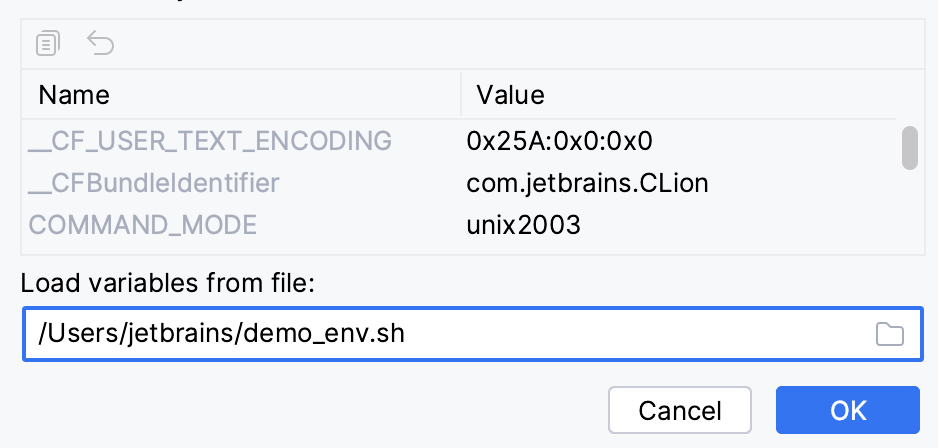
スクリプトで変数を設定するには、次の構文を使用します。
set VAR=valueexport VAR=valueスクリプトによって作成された環境は、対応する構成の 1 回の起動にのみ適用され、カスタム値よりも優先されることに注意してください。
指定されたスクリプトは、すべての 起動前 ステップの後に実行されます。
実行 / デバッグ構成フォルダー
同じタイプの 実行 / デバッグ 構成が多い場合は、アクセスしやすいようフォルダーにまとめることができます。
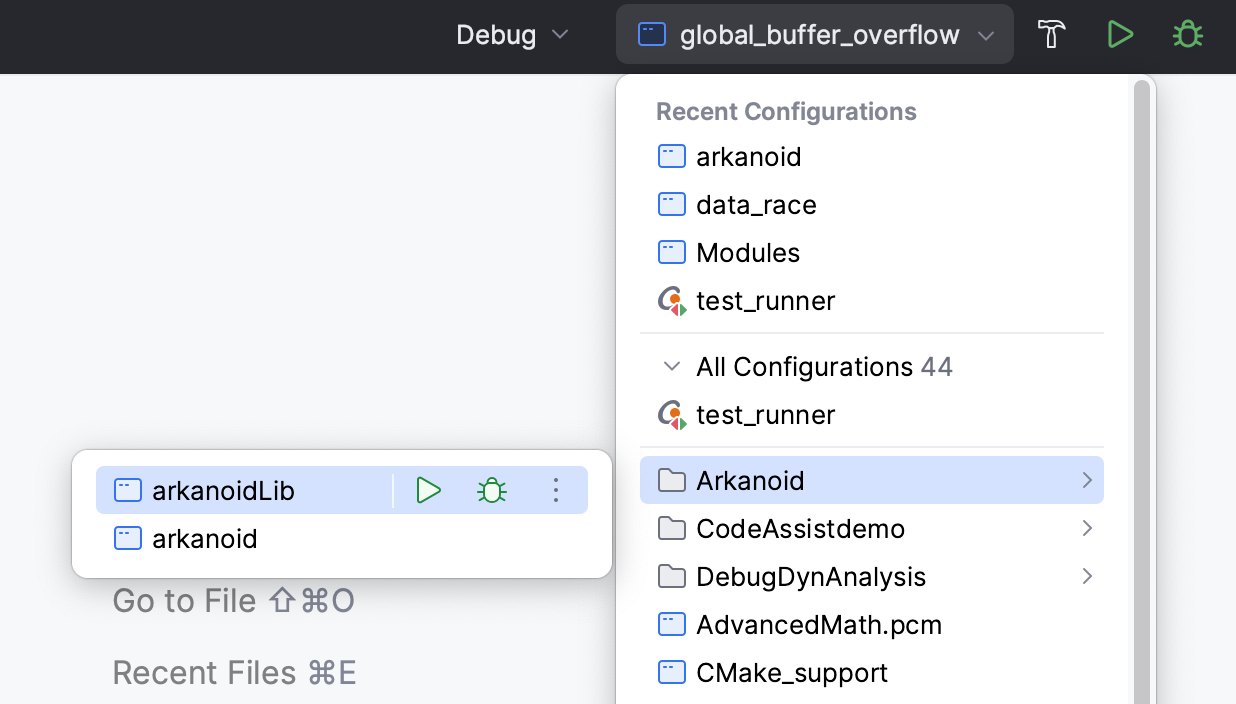
実行 / デバッグ構成用のフォルダーを作成する
に進みます。 または、 Alt+Shift+F10 を押してから 0 を押します。
実行 / デバッグ構成 ダイアログで、構成タイプを選択し、ツールバーの
 をクリックします。 選択したタイプの新しい空のフォルダーが作成されます。
右側のテキストフィールドにフォルダー名を指定するか、デフォルトの名前を受け入れます。
目的の 実行 / デバッグ 構成を選択し、ターゲットフォルダーの下に移動します。
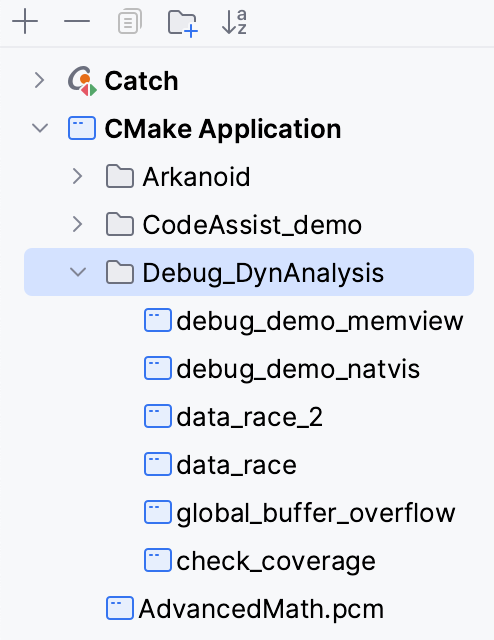
変更を適用します。 フォルダーが空の場合、保存されません。
フォルダーが不要になった場合は、 Delete を削除できます。 このフォルダーにグループ化された 実行 / デバッグ 構成は、対応する 実行 / デバッグ 構成タイプのルートに移動されます。