File Watchers
File Watchers を使用すると、IDE でファイルを変更または保存するときに、コンパイラー、フォーマッタ、リンターなどのコマンドラインツールを自動的に実行できます。
File Watchers には 2 つの専用 コードインスペクションがあります。
ファイル監視使用可能インスペクションは、定義済みの File Watcher が適用可能なすべてのファイルで実行されます。 プロジェクトに関連するファイルウォッチャーが設定されていない場合、CLion は追加を提案します。
ファイル監視問題インスペクションは実行中の File Watcher によって呼び出され、それに固有のエラーをハイライトします。
利用可能なテンプレートの 1 つを使用するか、File Watcher を最初から構成することができます。 設定したファイル監視は、プロジェクト設定または IDE 設定に保存して、さまざまなプロジェクトで使用できます。
特定のツール用の File Watchers の詳細については、対応するページをご覧ください:
CLion でこれらのツールの一部を利用するには、 設定 | プラグイン ページで JetBrains Marketplace からプラグインをインストールするの説明に従い、プラグインをインストールする必要があることにご注意ください。
始める前に
JetBrains マーケットプレイスからプラグインをインストールする説明に従って、 設定 | プラグイン ページの Marketplace タブに File Watchers プラグインをインストールして有効にします。
File Watcher の作成
設定 ダイアログ(Ctrl+Alt+S )で、 ツール の File Watchers をクリックします。 File Watchers ページが開き、このプロジェクトと IDE ですでに構成されているファイルウォッチャーのリストが表示されます。
 をクリックし、File Watcher を作成するための定義済みテンプレートを選択します。 選択するテンプレートは、使用するツールによって異なります。 リストにないツールを使用する場合は、 カスタム を選択してください。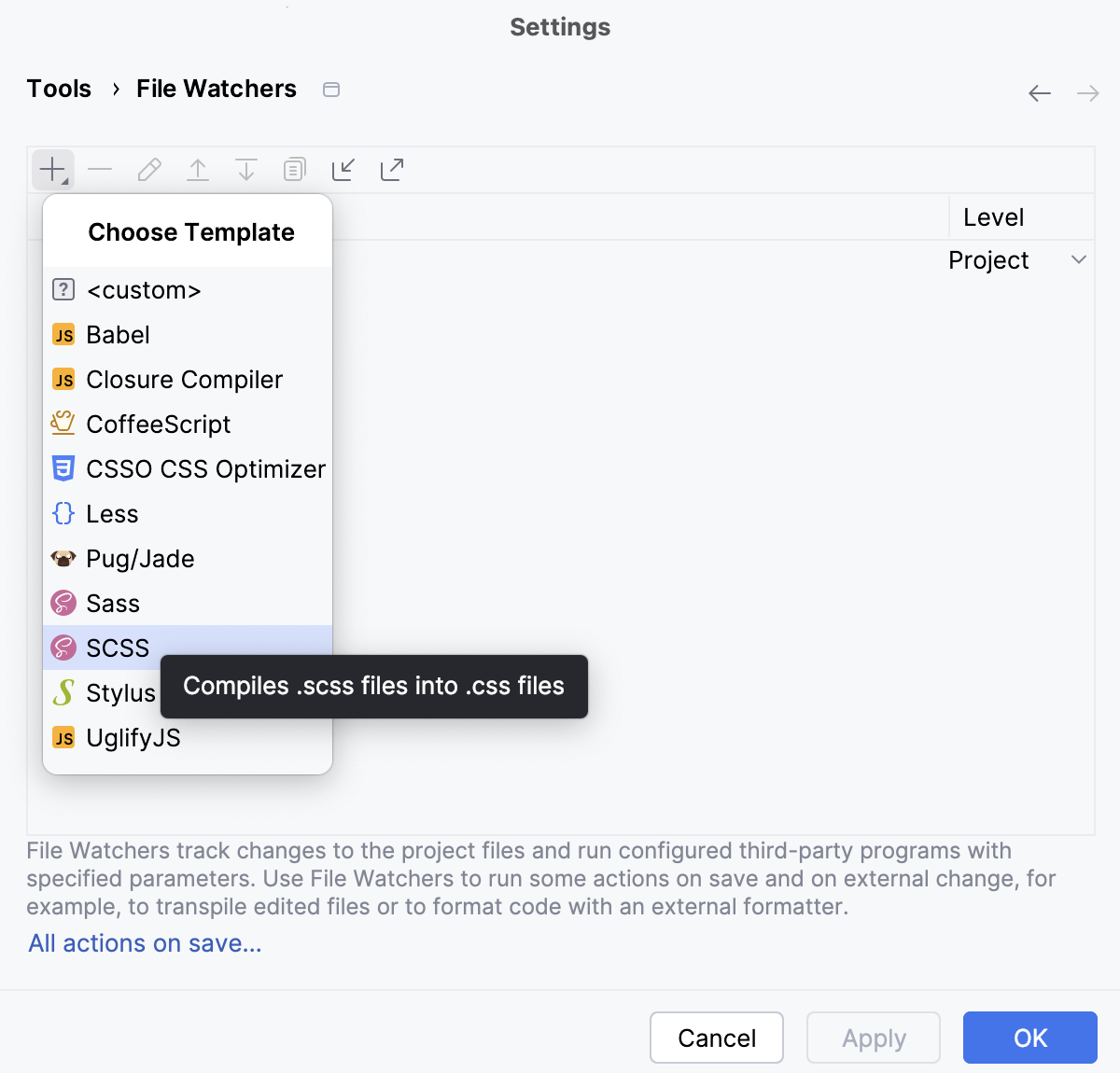
新規ウォッチャーダイアログが開きます。
命名方法名 フィールドに、File Watcher の名前を入力します。 デフォルトで、CLion は選択した定義済みテンプレートの名前を提案します。
入力ファイルの予想されるタイプと場所の構成
ウォッチするファイル 領域のコントロールを使用して、ファイルウォッチャーを適用するファイルの範囲を定義します。
ファイルタイプ リストから、予想される入力ファイルの種類を選択します。 File Watcher は、この種類のファイルのみを分析および処理の対象と見なします。 ファイルの種類は、 ファイルタイプとファイル拡張機能の関連付けに基づいて認識されます。
デフォルトで、このフィールドには選択した定義済みテンプレートに従ってファイルタイプが表示されます。
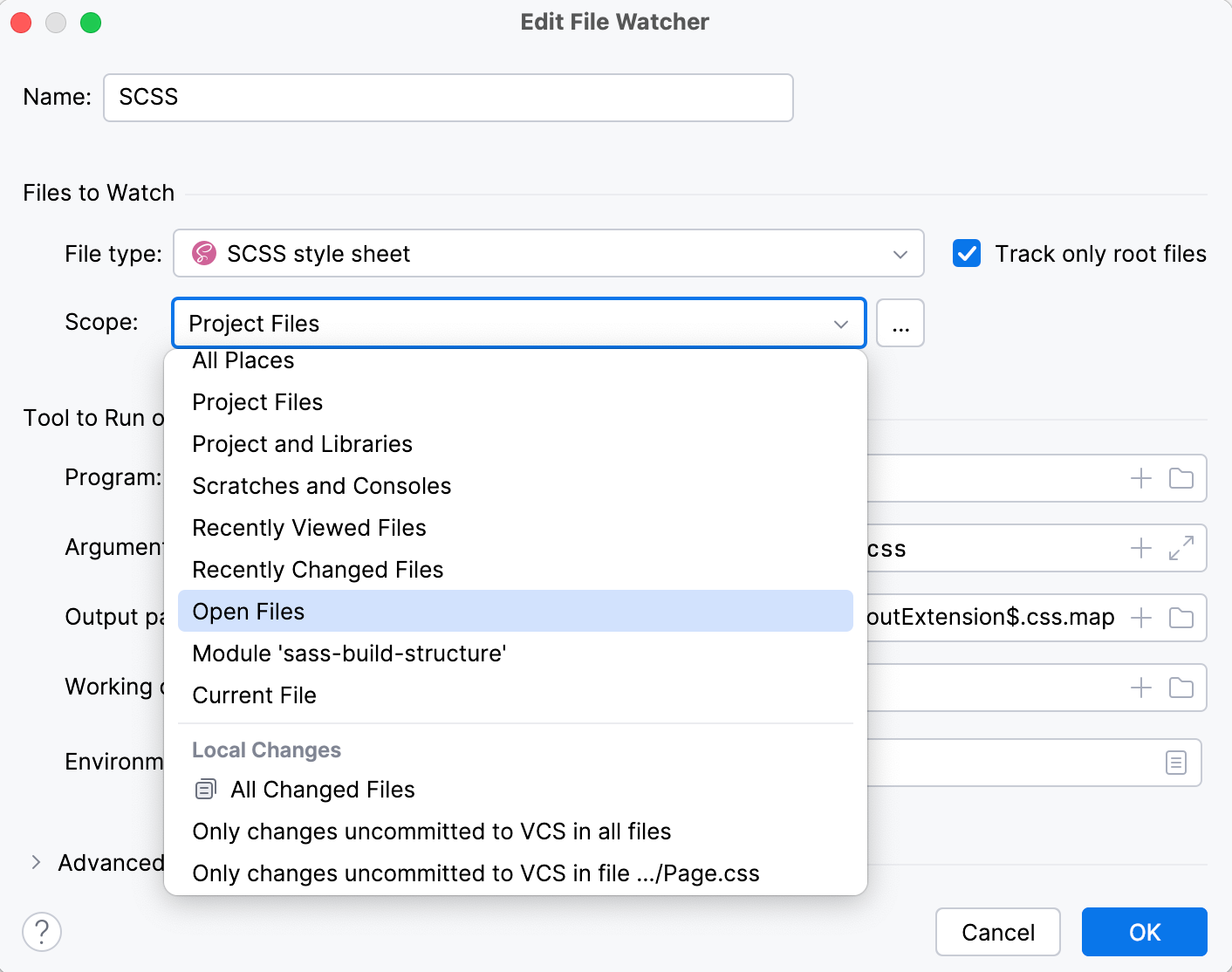
ファイル監視が適用される スコープ を選択します。
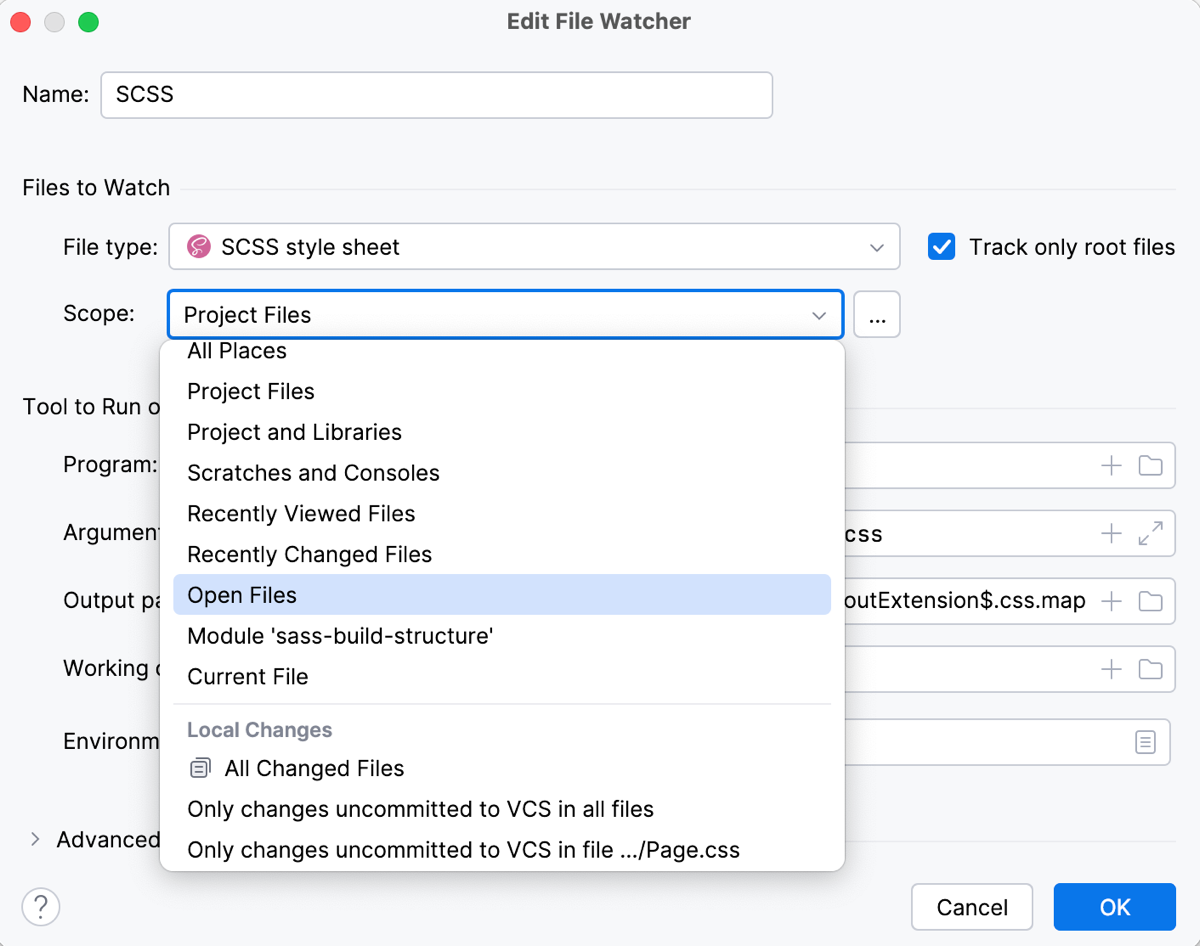
これらのファイルを変更すると、 編集したファイルを自動保存してウォッチャーをトリガーする チェックボックスの状態に応じて、直ちに、または保存またはフレームの非アクティブ化時にファイル監視が起動されます。
リストから定義済みスコープの 1 つを選択します。 プロジェクトレベルのファイル監視の場合は、
 をクリックして、表示される スコープ ダイアログでカスタムスコープを設定することもできます。
すべての場所:: 下記のすべての範囲
プロジェクトファイル:: プロジェクトルート内のすべてのファイル。
スクラッチとコンソール:: プロジェクト ツールウィンドウにある スクラッチとコンソール ディレクトリからのすべてのファイル。
開いているファイル:: 現在エディターで開かれているすべてのファイル。
現在のファイル:: アクティブなエディタータブで開かれたファイル
または、
をクリックし、開いた スコープダイアログで カスタムスコープを構成します。詳細については、 スコープとファイルの色 を参照してください。
オプション: File Watcher が依存関係を処理する方法を指定します。 ルートファイルは、(例えば
import経由で) 指定したスコープ内の他のファイルに含まれていないファイルです。ファイルウォッチャーをルートファイルに対してのみ実行するには、 ルートファイルのみトラックする チェックボックスを選択します。
このチェックボックスをオフにすると、呼び出されたファイルおよび指定したスコープ内でこのファイルが再帰的に含まれるすべてのファイルでファイルウォッチャーが実行されます。
スコープ 設定は ルートファイルのみトラックする チェックボックスの設定よりも優先されることに注意してください。依存関係が指定された範囲の外にある場合、ファイルウォッチャーはそれに適用されません。
外部ツールとの相互作用の構成
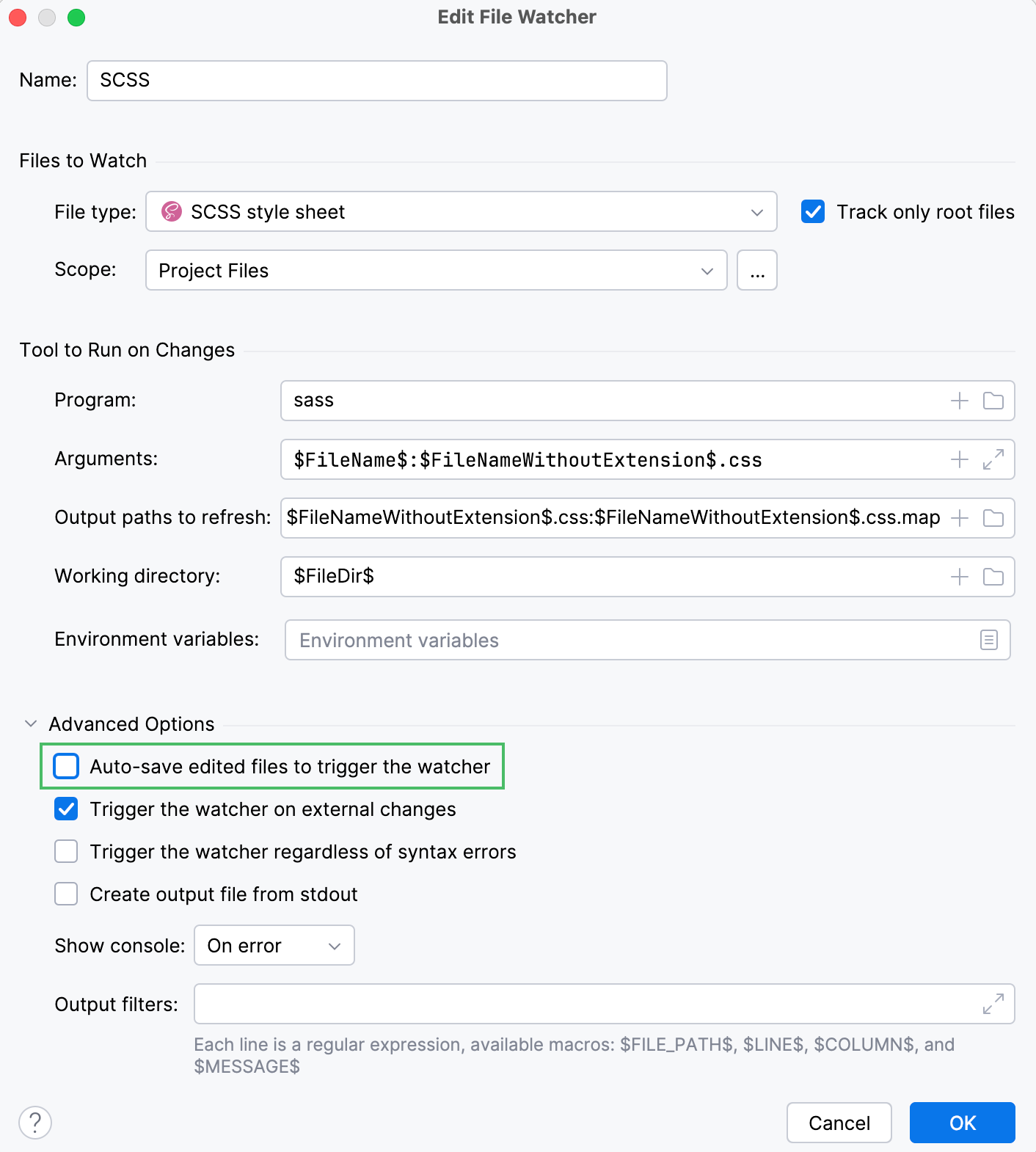
変更時に実行するツール 領域で、使用するツール、ツールに渡す引数、予想される出力ファイルの種類などを指定します。
プログラム フィールドに、ツールの実行可能ファイルへのパス( .exe 、 .cmd 、 .bat 、または特定のツールに応じてその他)を指定します。
引数 フィールドで、ツールに渡す引数を定義します。
引数は通常、実際のファイル名に置き換えられる
$FileName$や$FileNameWithoutExtension$などの マクロを使用して指定されます。マクロを手動で入力するか、
 をクリックして、開いた マクロ ダイアログのリストから関連するパターンを選択します。
リフレッシュする出力パス フィールドで、ツールがその出力を保管するファイル(結果のソースコード、ソースマップ、依存関係)を指定します。 これらの設定に基づいて、CLion はコンパイルによって生成されたファイルを認識します。
通常、出力パスは マクロを使用して指定されます。 手動で入力するか、
をクリックして、開いたダイアログのリストから関連するものを選択できます。複数のマクロを指定するには、区切り文字としてコロン
:を使用します (例:$FileNameWithoutExtension$.css:$FileNameWithoutExtension$.css.map)。作業ディレクトリと環境変数 隠し領域を展開します。
環境変数を定義します。 例: 構成しているツールの開始に必要なツールの
PATH変数を指定しますが、そのツールへのパスで参照されていません。 ほとんどの場合、 Node.js または ruby.exe です。 このような状況は、Node パッケージマネージャー (npm) または gem manager によるインストールではなく、カスタムの手動インストールが原因である可能性があります。作業ディレクトリ フィールドに、ツールを適用するディレクトリを指定します。
ツールは常にファイルのコンテキストで呼び出されるため、デフォルトの作業ディレクトリは現在のファイルのディレクトリです。 デフォルトの作業ディレクトリは、
$FileDir$マクロを使用してすべての定義済みテンプレートで指定されます。 カスタム作業ディレクトリを指定するには、そのパスをフィールドに入力するか、 をクリックして パスの選択 ダイアログでディレクトリを選択、または をクリックして マクロ ダイアログ内のリストから目的の マクロを選択してください。
詳細オプションの構成
拡張オプション 領域では、File Watcher のデフォルト動作をカスタマイズします。
ファイルウォッチャーを呼び出すイベントを指定してください:
ソースコードに変更が加えられたらすぐにファイルウォッチャーを呼び出すには、 編集したファイルを自動保存してウォッチャーをトリガーする チェックボックスを選択します。
チェックボックスをオフにすると、保存時( )または CLion からフォーカスを移動したとき(フレームの非アクティブ時)にファイルウォッチャーが起動します。
デフォルトでは、File Watcher は、たとえばブランチをチェックアウトしたときにバージョンコントロールシステムから受信した更新など、保存された変更があると起動します。 このような変更を無視し、CLion でコードを更新したときのみファイルウォッチャーを呼び出すには、 外部の変更でウォッチャーをトリガーする チェックボックスをオフにします。
ファイルウォッチャーが CLion の構文パーサーと連携するかどうかを指定します:
構文エラーに関係なくウォッチャーをトリガーする チェックボックスをオンにすると、File Watcher はファイルの構文上の正確さに関係なく起動します。 ファイルウォッチャーは、 編集したファイルを自動保存してウォッチャーをトリガーする チェックボックスのステータスに応じて、更新、保存、またはフレームの非アクティブ化時に起動します。
構文エラーに関係なくウォッチャーをトリガーする チェックボックスをオフにすると、File Watcher は構文上無効なファイル内のすべてのトリガを無視し、エラーのないファイルでのみ起動します。
stdout から出力ファイルを作成する チェックボックスを使用して、出力ファイルの生成方法を指定します。
チェックボックスが選択されている場合、CLion はネイティブツールの出力
standard output stream (stdout)を読み取り、そこから結果ファイルを生成します。チェックボックスをオフにすると、ツールはその出力を リフレッシュする出力パス フィールドで指定されたファイルに直接書き込みます。
コンソールの表示 リストで、File Watcher がいつコンソールを開くかを選択します。
常時:: このオプションを使用すると、ツールの実行が完了した後にコンソールが常に開きます。
エラー時:: このオプションを使用すると、
Exit codeが0と異なる場合にのみツール実行後にコンソールが開きます。なし:: コンソールをまったく開かないようにするには、このオプションを選択します。
File Watcher によって報告された情報をエディターに表示する
ファイルウォッチャーで設定されたツールがコードに関するエラーや警告をファイルや特定の行へのリンク付きで通知した場合、この情報をエディターで直接確認できます:
では、インスペクション ファイルウォッチャーの問題 を有効にします。
ウォッチャーの編集ダイアログの 出力フィルター フィールドで、照合したい出力の形式を記述してください。 そのためにマクロ
$FILE_PATH$、$LINE$、$MESSAGE$を使用します。\では、中括弧やドットなどの特別なシンボルを使用しないようにする必要があります。$MESSAGE$マクロと一致するテキストがエディターに表示されます。
ファイルウォッチャーの保存、有効化、無効化
新しい File Watcher を保存したら、現在のプロジェクト(レベル リストから プロジェクト を選択)でのみ使用可能にするか、すべてのプロジェクト(グローバル を選択)で使用可能にするかを決定できます。
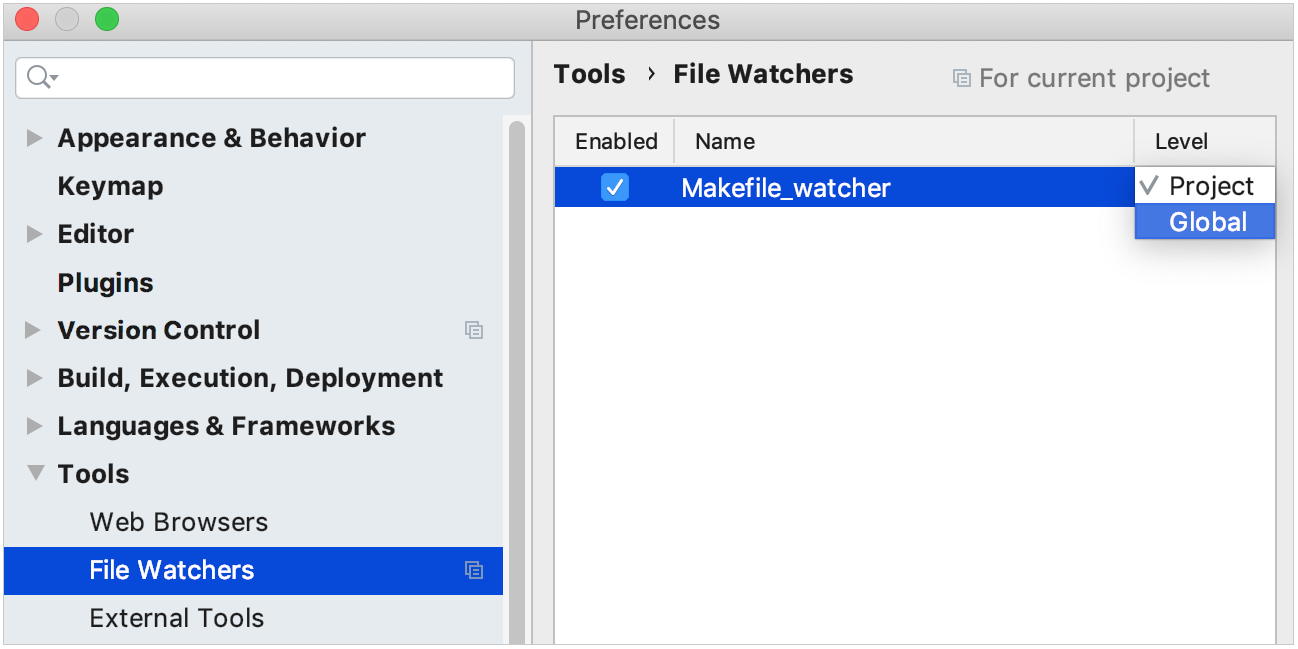
ファイルウォッチャーを有効または無効にするには、 設定 ダイアログ(Ctrl+Alt+S )を開き、 に移動して、その横にあるチェックボックスをオンまたはオフにします。
あらかじめ定義されたファイルウォッチャーが適用できるファイルを開くと、CLion はファイルウォッチャーの有効化を提案します:
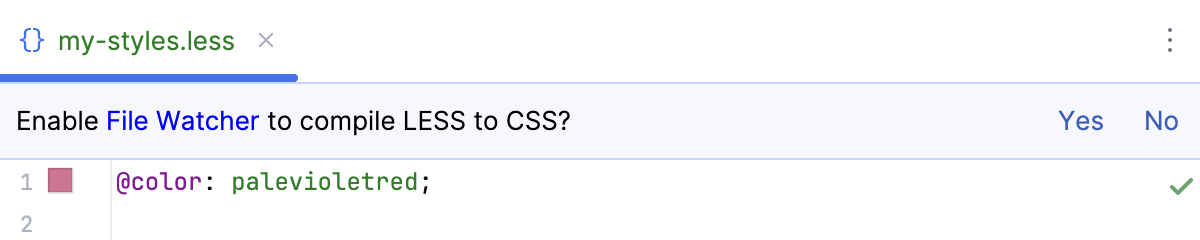
ファイルウォッチャーが有効化されている場合、選択したスコープ内の選択した型のファイルが変更または保存されると自動的に開始されます。 詳細オプションの構成を参照してください。
ファイル監視の実行中にエラーが発生した場合、ファイル監視は自動的に無効になります。 ステータスを復元するには、ファイル監視を手動で有効にします。
新しいプロジェクトでグローバル File Watchers を有効にする
グローバルFile Watchers は、今後作成するすべての新しいプロジェクトで自動的に有効にすることができます。
新規プロジェクトの設定 ダイアログ( )を開き、 に移動して、必要な File Watchers の横にあるチェックボックスを選択します。
または、 ようこそ画面で、 構成 リストから 設定 を選択します。 開いたダイアログで、関連する File Watcher の横にあるチェックボックスを選択します。
File Watcher のトラブルシューティング
File Watcher が無効になっていることを通知するエラーメッセージを含むポップアップが表示される場合があります
考えられるエラーの一覧は以下の通りです:
報告された問題 | 問題説明 | 回避策 |
|---|---|---|
| ファイルウォッチャーは、このプロジェクトで定義されていないスコープを使用します。 | ウォッチャーをダブルクリックして、使用可能なスコープを選択するか、新しいスコープを作成します。 |
| このプロジェクトは、削除されたグローバル File Watcher を使用します。 | 削除 ボタン |
CLion は多数の同一ファイルウォッチャータスクを実行します | たとえば VCS からの一括更新後、CLion は保存されたファイルごとに個別のファイルウォッチャータスクを実行します。 | ファイル固有のマクロ(例: |
 を使用してウォッチャーをリストから削除するか、編集して同じ名前の新しいグローバルウォッチャーを作成します。