ファイルタイプ
さまざまな言語やテクノロジーのファイルで言語固有の機能(構文ハイライトや コード解析など)を利用するために、CLion は ファイルタイプのリストを保持しており、それぞれが言語サービスとファイル名パターンを関連付けます。
ファイルタイプのデフォルトのリストには、関連するすべてのファイル名パターンが含まれていますが、カスタム言語ファイルに 新しいファイルタイプを追加したり 、既存のファイルタイプに 関連付けられたファイル名パターンを変更したりできます。
エディターでファイルを開くと、CLion はファイル名パターンに基づいてファイルタイプと対応する言語サービスを選択します。 ファイル名がファイルの種類に登録されているパターンのいずれにも一致しない場合は、 ファイル名のパターンを特定のファイルの種類に関連付けることができます。
それとは別に、オペレーティングシステムのファイルマネージャーから特定のファイルタイプを開くための デフォルトのアプリケーションとして CLion を設定できます。
カスタムファイルタイプを追加する
デフォルトでサポートされていない言語で作業していて、その プラグインがない場合は、その言語に関連付けられたファイル用のシンプルな言語サービスを設定できます。これにより、キーワード、コメント、中括弧の構文ハイライトや、 Ctrl+//Ctrl+Shift+/ で行・ブロックコメントを追加したり、 Ctrl+W/Ctrl+Shift+W で構造に応じて選択範囲を拡げたり縮めたりできる基本的なコード編集ヘルパーも利用可能です。
Ctrl+Alt+S を押して設定を開き、 を選択します。
認識されたファイルタイプ セクションで
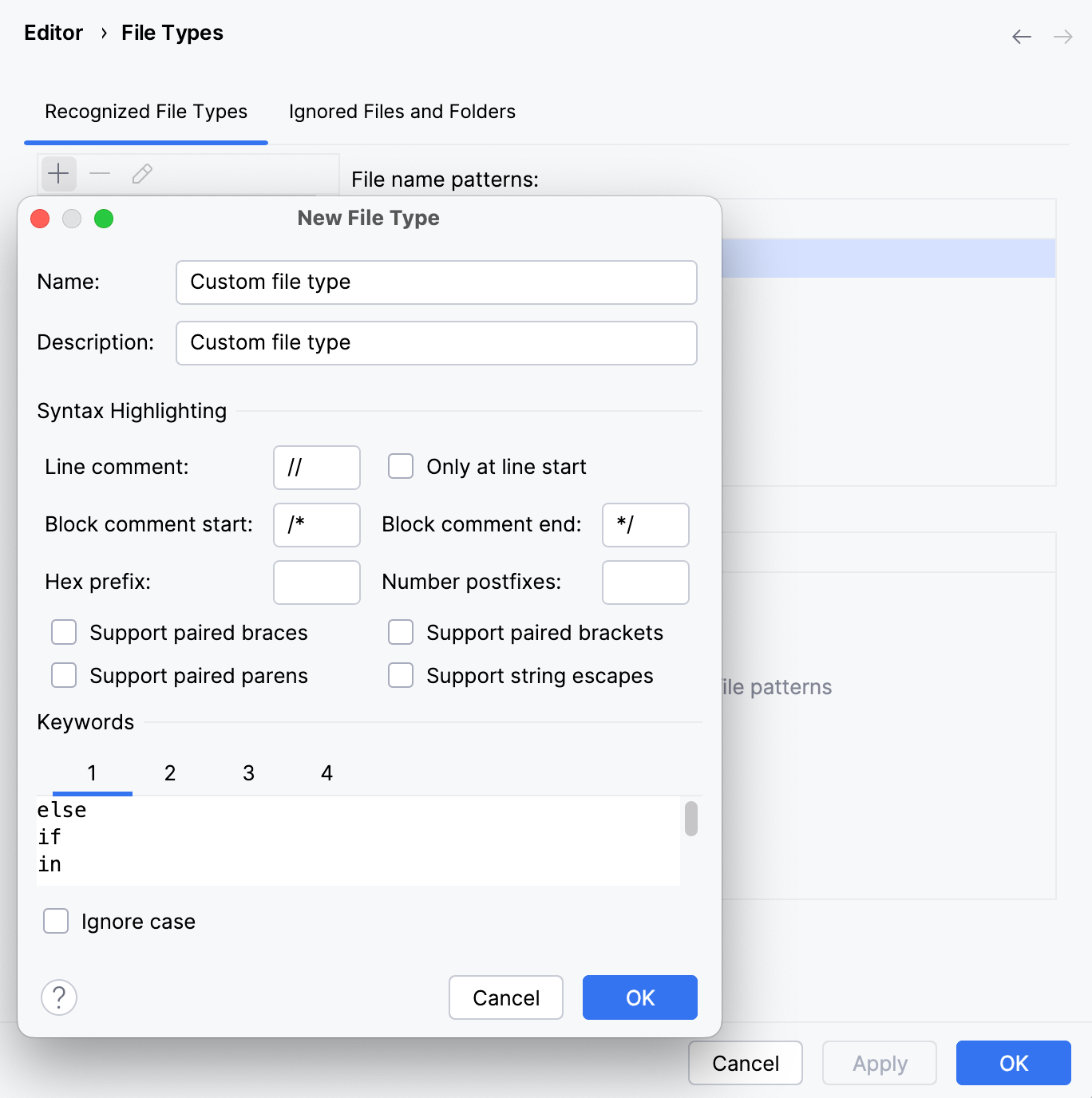
 をクリックし、新しいタイプの名前を指定して説明を入力します。
構文ハイライト セクションで、大文字と小文字の区別、ブレースの一致設定を構成し、コメントを定義する方法を指定します。
行コメント: 単一行コメントの始まりを示す文字を指定してください。
行頭のみ: 行コメントの先頭を示す文字は、行の先頭にある場合にコメントとして認識されます。
ブロックコメントの開始、 ブロックコメントの終了: ブロックコメントの始まりと終わりを示す文字を指定します。
16 進値の接頭辞: 後続の値が 16 進数であることを示す文字を指定してください(たとえば、
0x)。数値の接尾辞: どの数値システムまたは単位を使用するかを示す文字を指定してください。 後置文字は末尾の文字列です(たとえば、
e-3, kg)。対となる波括弧をサポート、 対となる角括弧をサポート、 対となる丸括弧をサポート、 文字列のエスケープをサポート: これらのチェックボックスを選択して、対になった括弧、括弧、括弧、文字列エスケープをハイライトします。
キーワード セクションでは、キーワードのリストを 4 つまで指定できます。 各リストのキーワードはエディターで別々にハイライトされ、自動的に補完します。
大 / 小文字を区別しない チェックボックスは、カスタム形式のファイル内のキーワードで大文字と小文字が区別されるかどうかを示します。
settingsページで、言語固有のキーワードやコメント、その他の識別子の構文ハイライトの色をカスタマイズできます。
ファイル名パターンとファイルタイプの関連付けを構成する
ファイル名パターンをファイルタイプに関連付ける
CLion で開く、または作成しようとしているファイルのタイプを識別できない場合、 新しいファイルタイプの関連付けを登録する ダイアログが表示され、このファイルの処理方法を選択できます。
ダイアログが自動的に表示されない場合は、 プロジェクト ツールウィンドウでファイルを右クリックし、コンテキストメニューから ファイルタイプに関連付け… を選択するか、メインメニューから を選択します。
新しいファイルタイプの関連付けを登録する ダイアログで、必要なオプションを選択します。
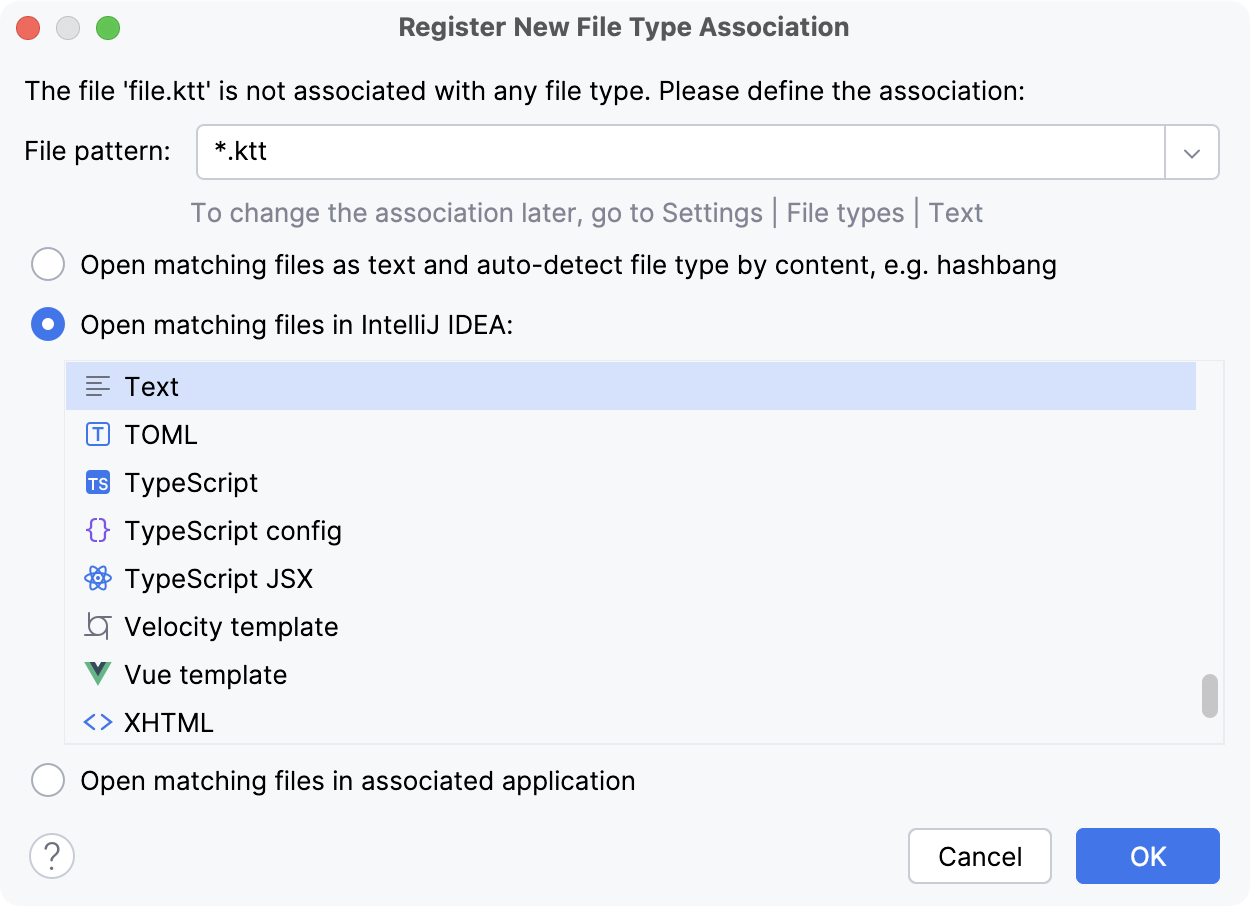
ファイルパターン リストから、現在のファイル( file.extension )のタイプを指定するか、この拡張子を持つすべてのファイル( *.extension )のタイプを指定するかを選択します。
次のいずれかのオプションを選択します:
一致するファイルをテキストとして開き、内容からファイルタイプを自動検出する: 拡張子のないファイルをテキストファイルとして開き、コンテンツ(たとえば、シバン行)によってそのタイプを識別します。
%instance% で一致するファイルを開く: ファイルを既存のファイルタイプのいずれかに関連付けます。 設定であとから この関連付けを変更できます。
関連するアプリケーションに一致するファイルを開く: オペレーティングシステムで構成されているデフォルトのシステムアプリケーションでファイルを開きます。 例: .pdf ファイルはデフォルトの PDF ビューアーで開かれます。
必要に応じて、システムアプリケーションに関連付けられているすべてのファイル名パターンを 確認して構成できます。
OK をクリックして設定を適用します。
ファイルタイプに関連付けられたファイル名パターンを変更する
Ctrl+Alt+S を押して設定を開き、 を選択します。
認識されたファイルタイプ リストから、他のファイル名パターンに関連付けるファイルタイプを選択します。
ファイル名のパターン セクションを使用して、必要な変更を加えます。 新しいパターンを追加する(
)、既存のパターンを削除する( )、既存のパターンを変更する(
 )ことができます。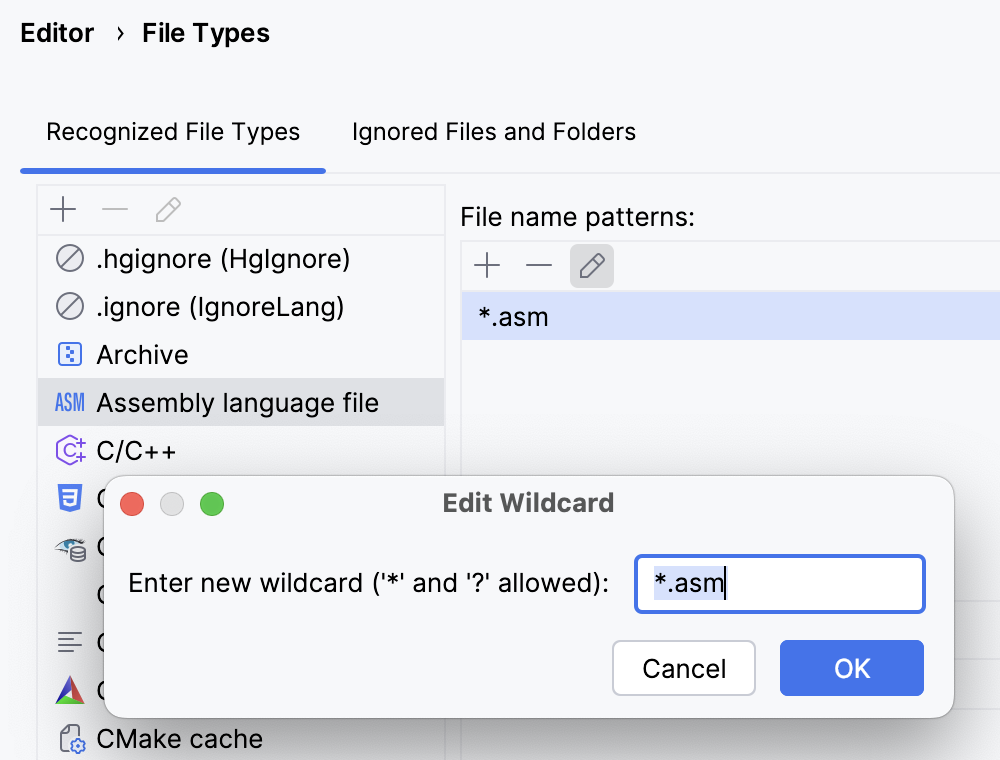
プロジェクト に .pdf や .docx などの独自フォーマットのファイルが含まれている場合、CLion はオペレーティングシステムで設定されているデフォルトのアプリケーションを使ってこれらのファイルを開きます。 特定の独自ファイル形式が認識されない場合、または特定のファイルをシステムアプリケーションで開きたい場合は、必要な関連付けを追加できます。
システムアプリケーションに関連付けられたファイル名パターンを構成する
Ctrl+Alt+S を押して設定を開き、 を選択します。
認識されたファイルタイプ リストで、 関連アプリケーションで開かれたファイル を選択します。
右側の ファイル名のパターン セクションで、
をクリックし、外部アプリケーションに関連付けるファイル名パターンを指定します。
ファイルがファイル名パターンによって特定のファイルタイプに正しく関連付けられている場合でも、そのファイルを別の方法で処理したいときは、そのファイルだけファイルタイプの関連付けをオーバーライドできます。そのパターンに一致する他のファイルには影響しません。
特定のファイルのファイルタイプを上書きする
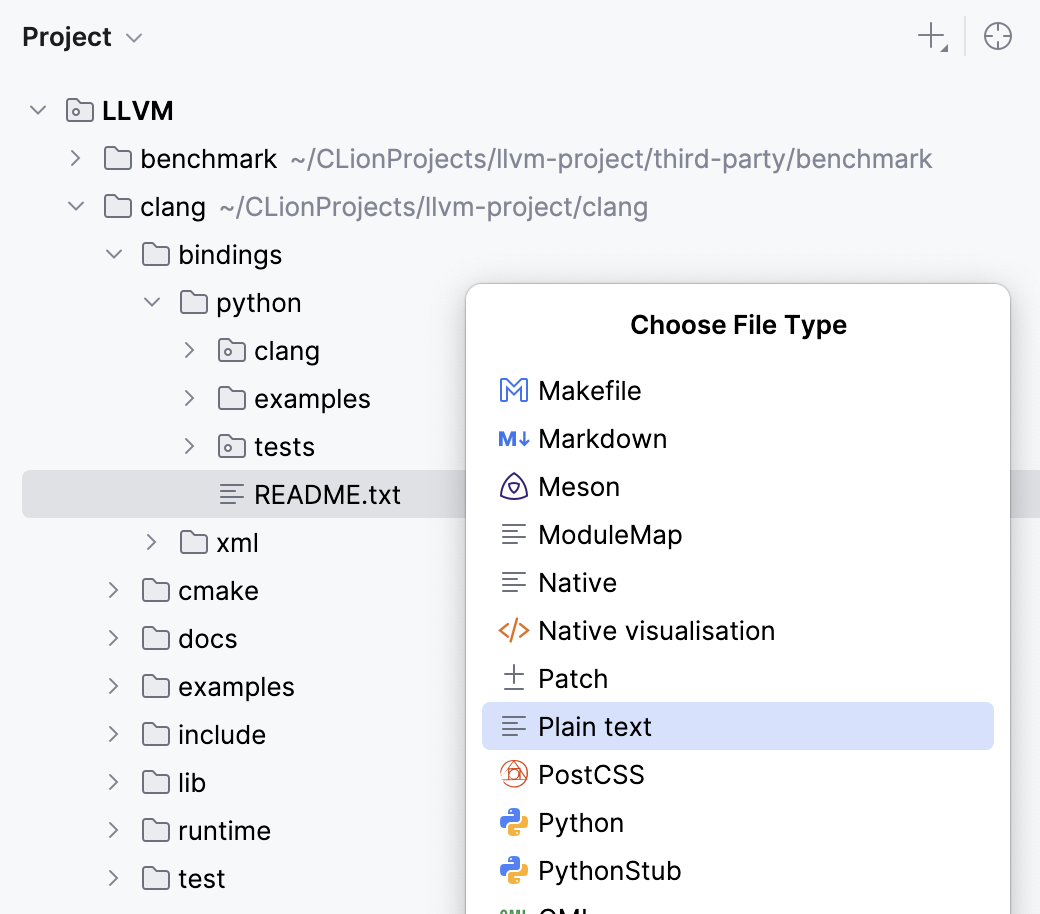
プロジェクト ツールウィンドウ (Alt+1) で、別のファイルタイプを関連付ける必要がある 1 つまたは複数のファイルを選択し、選択したファイルを右クリックして ファイルタイプのオーバーライド を選択します。
表示されたリストから新しいファイルタイプを選択します。
ファイル名パターンによる元のファイルタイプ関連付けを復元するには、ファイルを再度右クリックし、コンテキストメニューから ファイルタイプのオーバーライドを元に戻す を選択します。
CLion を特定のファイルタイプのデフォルトアプリにする
CLion を、オペレーティングシステムのデフォルトのファイルマネージャーから特定のファイルタイプを開くためのデフォルトのアプリケーションにできます。
Ctrl+Alt+S を押して設定を開き、 を選択します。
ファイルタイプを %instance% に関連付ける をクリックして、IDE で開くファイル拡張子を選択します。
OK をクリックし、ダイアログを閉じます。
ファイルとフォルダーの無視
CLion は、あらゆる処理から完全に除外されるファイルやフォルダーのリストも保持しています。 このリストには、すぐに使用できる一時ファイル、バージョン管理システムに関連するサービスファイルなどが含まれています。
無視されたファイルとフォルダーのリストを変更する
Ctrl+Alt+S を押して設定を開き、 を選択します。
無視するファイルとフォルダー タブに切り替えます。
新しい拡張機能(
)を追加したり、既存の拡張機能( )を削除したり、既存の拡張機能( )を変更したりできます。変更を適用し、ダイアログを閉じます。
ファイルタイプのシバンコマンドを構成する
CLion は、シェバン行で指定されたパスからファイルタイプを認識できます。 シェバンとは、スクリプトファイル内の文字の組み合わせと、そのスクリプトを実行するインタープリタープログラムへのパスです。 シェバンは #! で始まり、常にスクリプトファイルの 1 行目にあります。
Ctrl+Alt+S を押して設定を開き、 を選択します。
認識されたファイルタイプ リストから、コマンドを構成するファイルの種類を選択します。
ハッシュバンパターン 領域で、
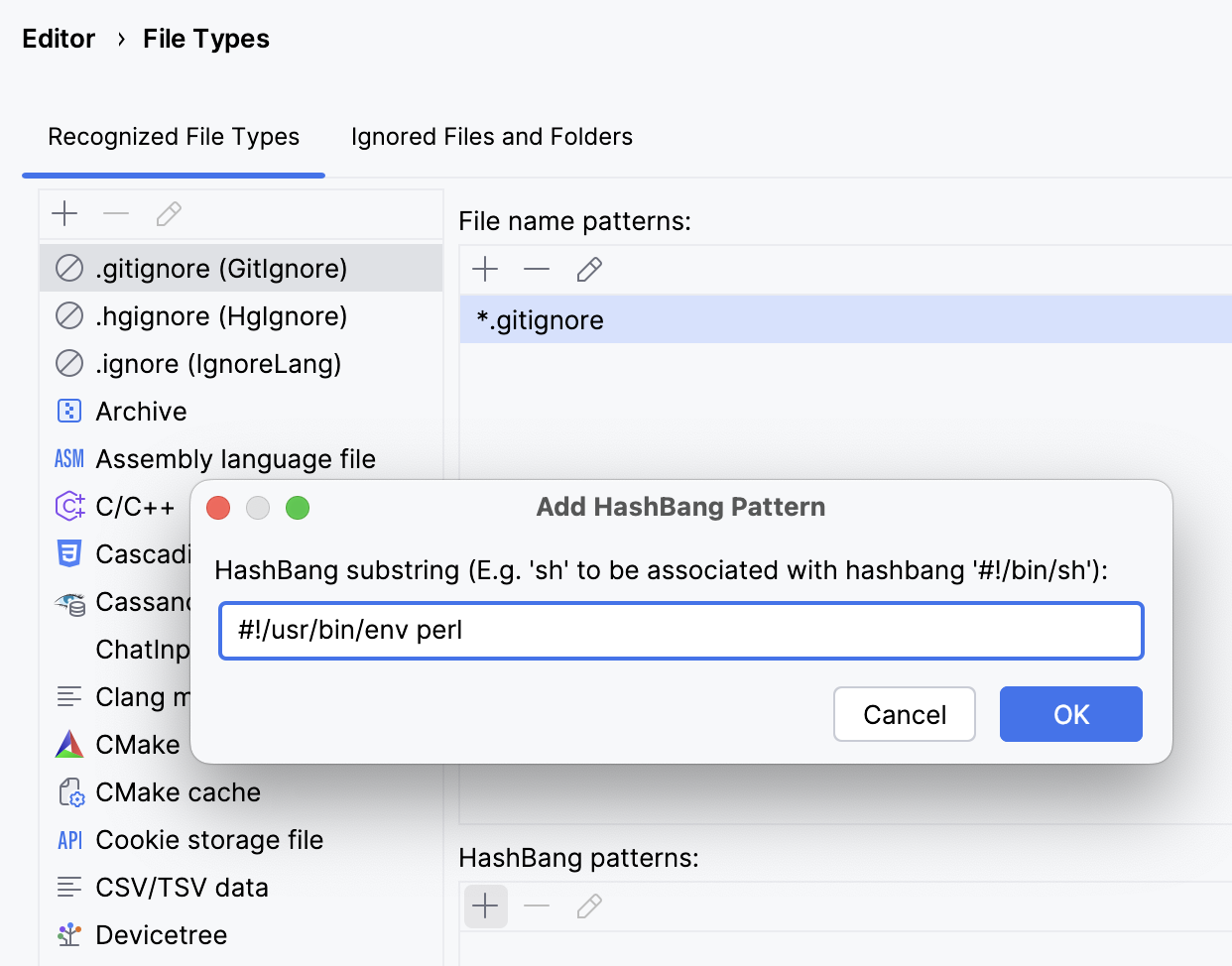
(ハッシュバンのパターンを追加 )をクリックします。開いたダイアログで、IDE がファイルタイプを認識するために使用するパターンを指定し、 OK をクリックします。
変更を適用し、ダイアログを閉じます。