スコープとファイルの色
スコープ  は、プロジェクト 内のファイルやフォルダーの命名セットです。 スコープを使うと、さまざまな IDE ビューで プロジェクト の項目を 視覚的に区別でき、特定の操作範囲も制限できます。
スコープを使用すると、ファイルを論理的に整理できます。 たとえば、テストソースをテストスコープに配置し、本番環境のコードを本番環境スコープに配置することができます。 これにより、大きな プロジェクト で作業しやすくなります。 インスペクションをテストのみで実行すると、コードベース全体で実行するよりも高速になります。
CLion には 事前定義されたスコープのセットが用意されていますが、独自に作成することもできます。 カスタムスコープには、たとえば担当している プロジェクト の一部だけなど、任意のファイルセットを含めることができます。
CLion では、スコープはコードインスペクション、一部リファクタリング、検索、コピーライト設定、コード解析など、 さまざまな機能で使われています。
CLion には、ローカルと共有の 2 種類のスコープがあります。
ローカルスコープ は IDE 構成ディレクトリに格納されているため、VCS を通じて共有されず、チームの他のメンバーは使用できません。
プロジェクト が バージョン管理されている場合は、共有スコープの利用がおすすめです。 VCS を使用しない場合は、ローカルスコープで十分です。
新しいスコープを定義する
CLion には、 事前定義されたスコープのセットがあり、独自のスコープも定義できます。
Ctrl+Alt+S を押して設定を開き、 を選択します。
「スコープの追加 」ボタン (
 ) をクリックし、定義するスコープの種類 (ローカルまたは 共有) を選択します。
後で VCS で共有する チェックボックスを使用して、選択したスコープの状態(ローカルまたは共有)を変更できます。
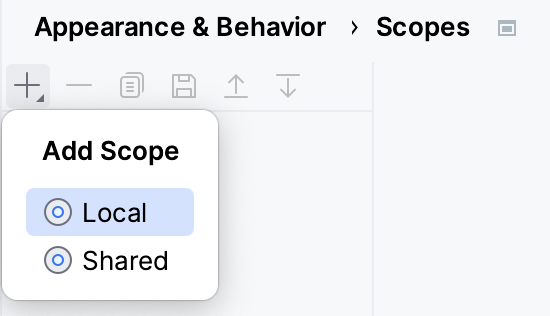
開いたダイアログで、新しいスコープに名前を付け、 OK をクリックします。
新しいスコープにファイルを追加します。 プロジェクト ツリーで必要な項目を選択し、ツリーの右側にあるオプションのいずれかをクリックします:
含める: 選択したアイテムを含めます。 フォルダーを含める場合、このアクションはこのフォルダー内にあるファイルのみを追加します。 ネストされたすべてのサブフォルダーとその内容は含まれません。
再帰的に含める: ネストされたサブフォルダーとその内容とともに、選択したフォルダーを含めます。
除外: 選択したアイテムをスコープから除外します。 フォルダーを除外する場合、このアクションはこのフォルダー内にあるファイルのみを削除します。 ネストされたすべてのサブフォルダーとその内容はスコープに残ります。
再帰的に除外する: 選択したフォルダーをネストされたサブフォルダーとその内容と共に除外します。
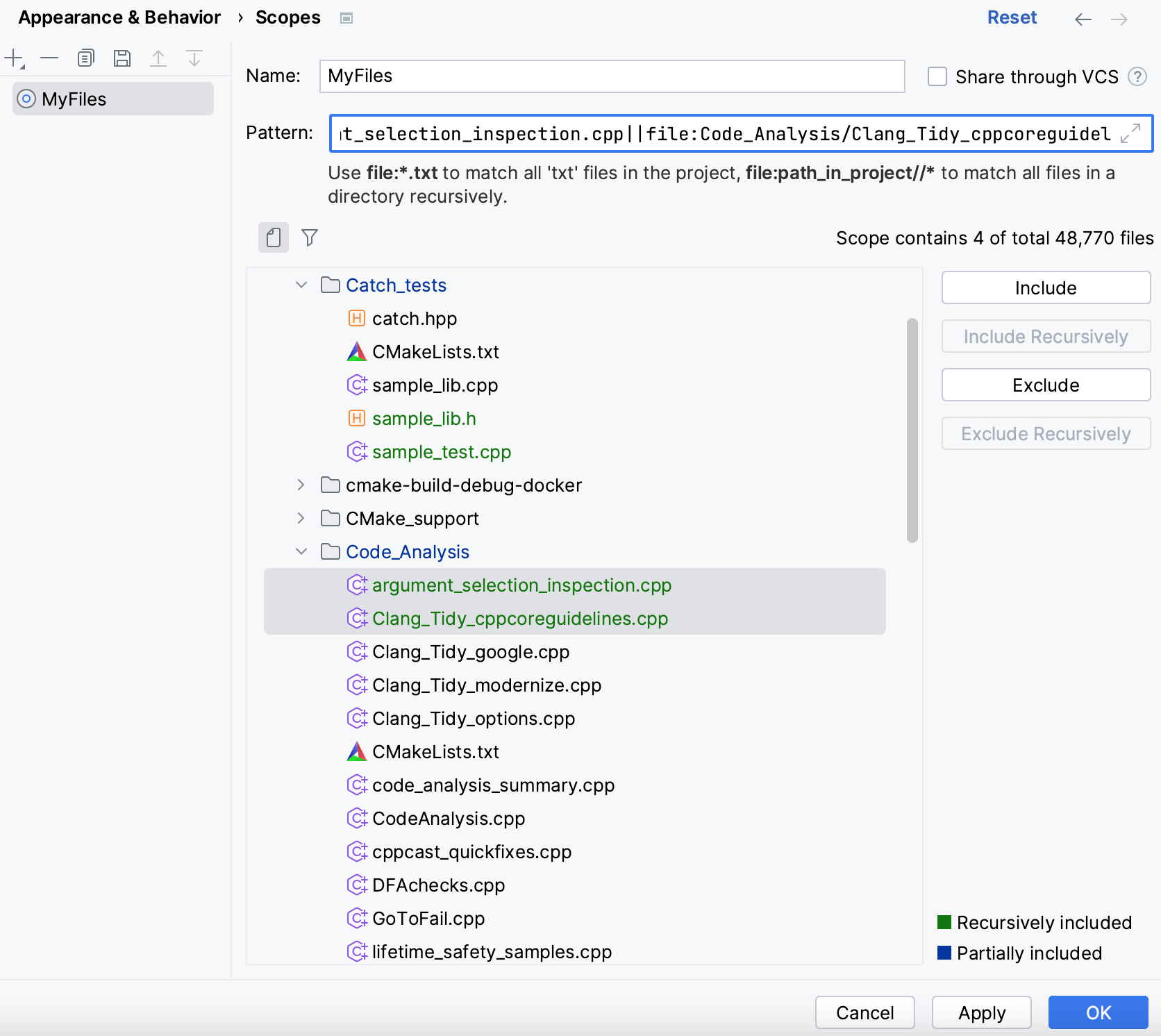
スコープにファイルを追加すると、CLion は式を生成し、それを パターン フィールドに表示します。
ボタンを使わずに、 スコープ言語構文リファレンスを参照しながら、 パターン フィールドにパターンを手動で入力することもできます。
変更を適用し、ダイアログを閉じます。
選択したスコープで表示されたファイルやフォルダーは、含まれているかどうかを把握できるように異なる色で表示されます:
 スコープに含まれるファイルとフォルダー。
 除外されたファイルとフォルダーと包含されたファイルとフォルダーの両方を含むフォルダー。
 選択した範囲から除外されるファイルとフォルダー。
カスタムスコープを作成すると、 プロジェクト ツールウィンドウと、アクションを適用するファイルの数を制限できる すべてのダイアログでそのスコープを見つけることができます。
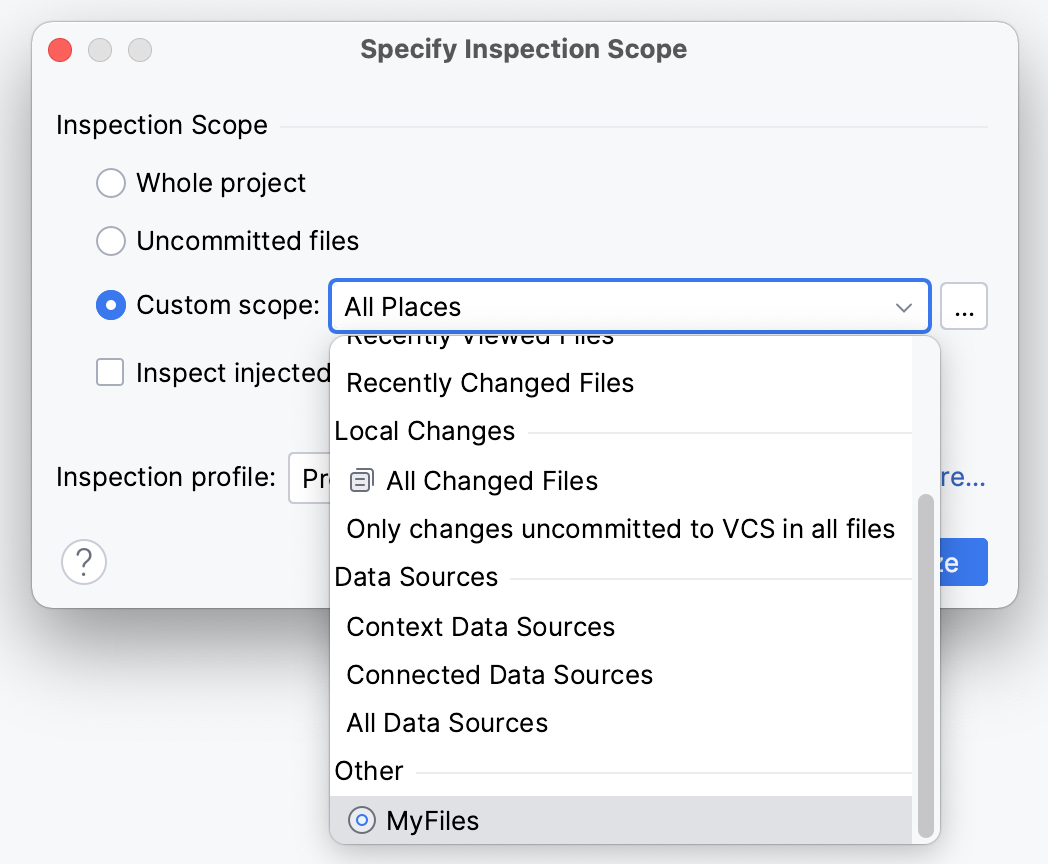
定義済みスコープ
CLion は、事前定義されたスコープのセットを提供しています。 IDE は、ファイルに関する情報に基づいて、これらのスコープにファイルを自動的に追加します。 これらのスコープは変更できないことに注意してください。
定義済みスコープのリスト
プロジェクトファイル :プロジェクト のルートディレクトリ内のすべてのファイルが含まれます。 詳細については、 プロジェクトルートディレクトリ を参照してください。
すべての変更ファイル: 最近変更されたすべてのファイルが含まれます。
スクラッチとコンソール: プロジェクト ツールウィンドウにある スクラッチとコンソール ディレクトリのすべてのファイルが含まれます。
最近表示したファイル および 最近変更したファイル: エディターで開いたり変更した最後の 50 個のファイルが含まれます。 最近のファイルの数を変更するには、 Ctrl+Alt+S を押して設定を開き、 拡張設定 を選択して、 最近使用したファイルの最大数 フィールドを検索し、希望する数を指定します。
プロジェクトとライブラリ :プロジェクト のコンテンツルート内の全ファイルやすべてのモジュール依存関係(ライブラリや SDK)が含まれます。
Git によって追跡されるプロジェクトファイル :Git でバージョン管理されている プロジェクト のコンテンツルート内の全ファイルが含まれます。
Git-Ignored を除くプロジェクトファイル :プロジェクト のコンテンツルート内のすべてのファイル(Git でバージョン管理されているものと未管理のものの両方)を含みますが、
.gitignoreで指定されたファイルは除外します。開いているファイル: 現在エディターで開いているファイルが含まれます。
ローカルの変更 (これらのスコープは、 VCS 統合が有効になっているの場合に表示されます)
すべての変更ファイル: すべての変更リストから VCS にまだ追加されていない変更を含む変更されたファイルが含まれます。
デフォルト変更リスト: デフォルト 変更リストから VCS にまだ追加されていない変更を含む変更されたファイルが含まれます。
「変更リスト名」: 特定のカスタム変更リストから VCS にまだ追加されていない変更が加えられた変更済みファイルが含まれます。
データソース
コンテキストのデータソース: 現在使用しているデータソースが含まれます。 コンテキストは、操作しているコンソール、データエディター、データベースエクスプローラーで選択することによって定義できます。
接続済みデータソース: アクティブな接続を持つデータソースが含まれます。
すべてのデータソース: 追加されたすべてのデータソースが含まれます。
スコープを色に関連付ける
異なるスコープに属するファイルは、検索結果、エディタータブ、 プロジェクト ツールウィンドウ (Alt+1) で異なる色でハイライトできます。
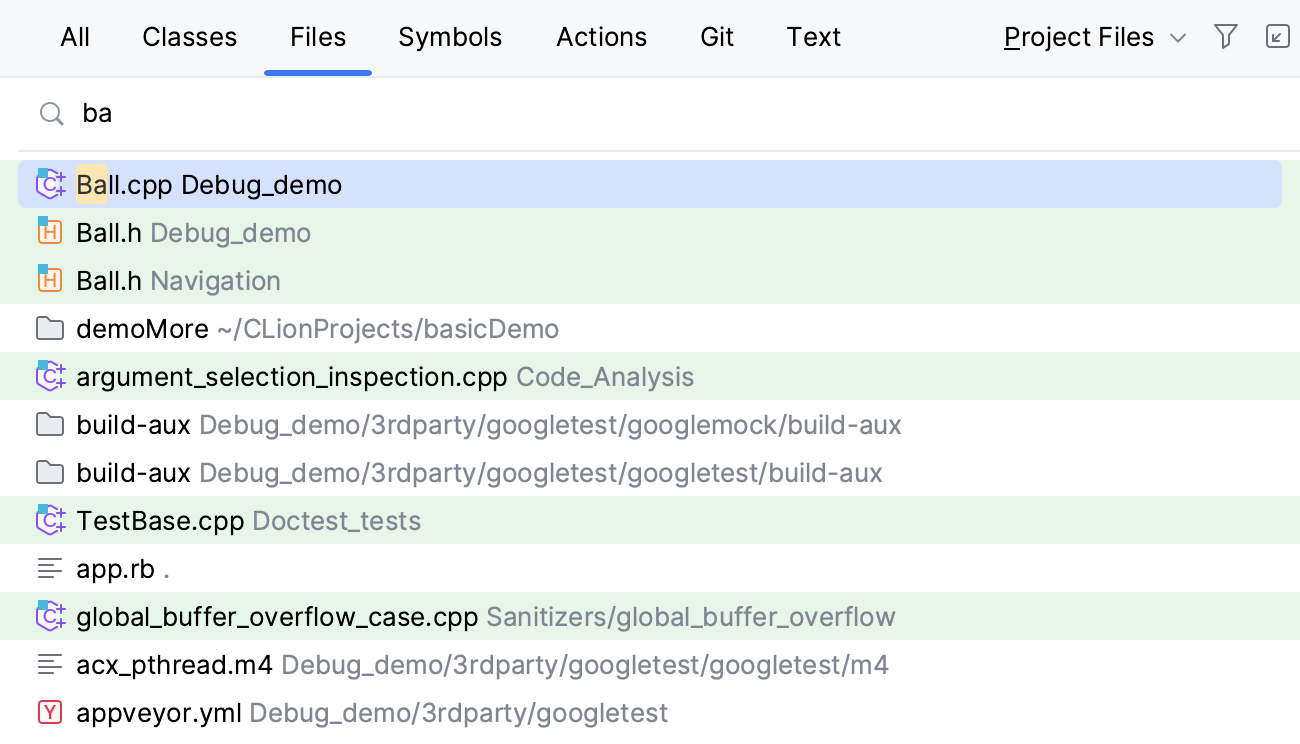
各スコープに、独自の色を割り当てることができます。 例: 開いているファイル スコープに色を割り当て、 プロジェクト ツールウィンドウにこの色を表示するように IDE を構成できます。 この場合、エディターで現在作業しているファイルは、プロジェクトツリーで色分けされます。 これにより、プロジェクト のナビゲーションがより高速かつ簡単になります。 ファイルの色はスコープに関連してのみ機能することに注意してください。
スコープと同様に、色の関連付けは ローカルで 共有できます。
ローカルカラー はあなただけに表示され、VCS を通じて共有されません。
新しい色の関連付けを作成する
Ctrl+Alt+S を押して設定を開き、 を選択します。
ファイルカラーを有効化する のチェックボックスが選択されていることを確認してから、色を使用する場所を選択します: エディタータブで使用する または プロジェクトビューで使用する を選択します。
プロジェクトビューで使用する チェックボックスを選択すると、 プロジェクト ツールウィンドウ (Alt+1) と検索結果 (たとえば、 複数ファイル内検索 ダイアログ Ctrl+Shift+F) に色が表示されます。
追加 ボタン (
) をクリックし、色を設定するスコープを選択します。事前定義されたスコープの 1 つを選択するか、 カスタムスコープを使用できます。
必要なスコープの横にある矢印
 をクリックし、開いたリストから色を選択します。
独自の色を構成するには、 カスタム をクリックします。
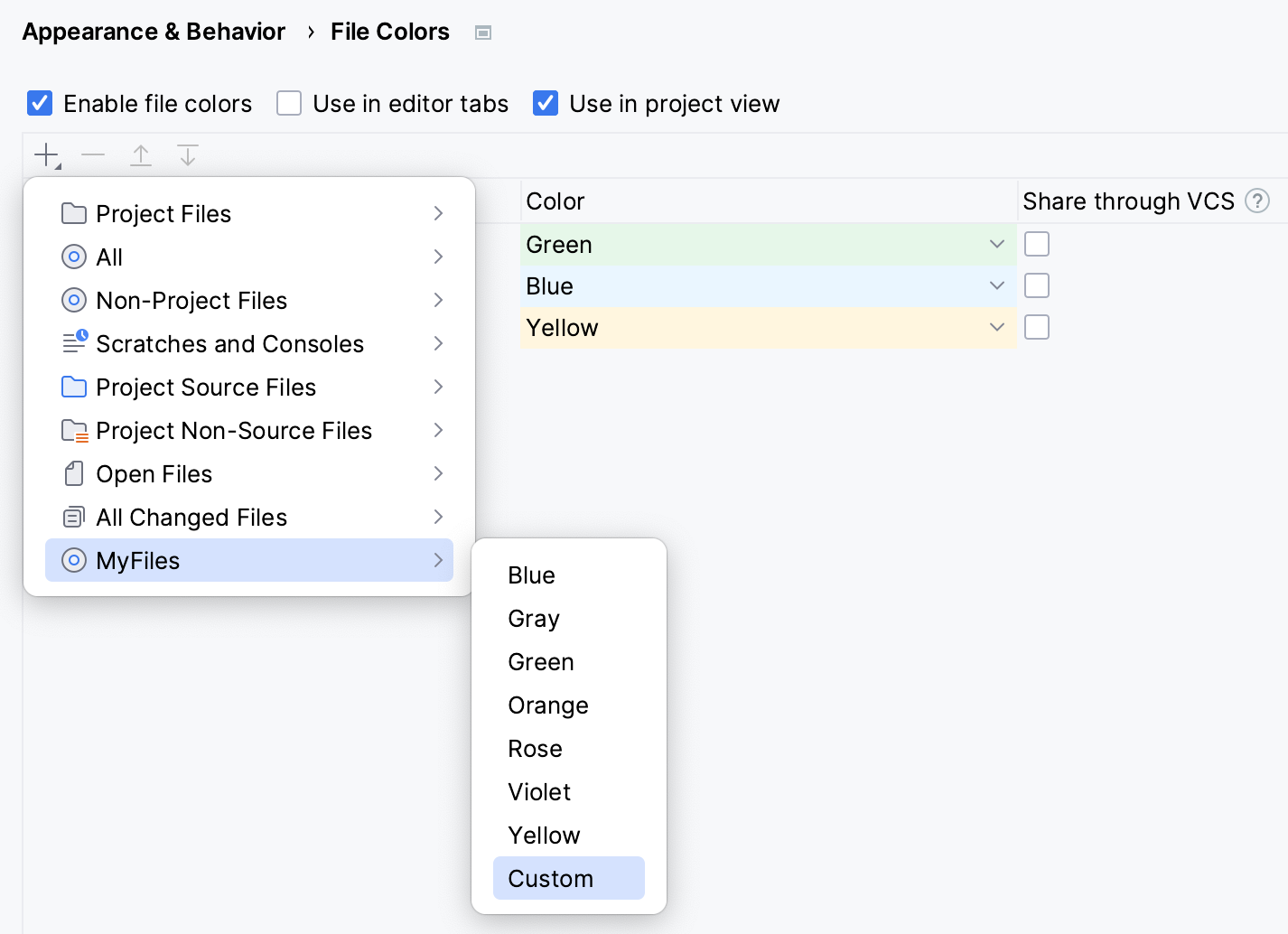
色を編集するには、 色 列で必要なスコープに対応するセルをクリックし、リストから新しい色を選択します。
VCS を介して色を 共有するには、 VCS で共有する 列の対応する行のチェックボックスを選択します。 チェックボックスがオフの場合、色は ローカルで使用されます。
変更を適用し、ダイアログを閉じます。
ファイルが複数のスコープに含まれている場合、スコープの順序が重要です。CLion はスコープをローカルスコープから順に上から下へ処理します。 つまり、そのファイルにはリスト内で一番後ろのスコープの色が適用されます。
CLion で色の関連付けを違う順序で処理したい場合は、スコープの順序を変更できます。
スコープの順序を変更する
Ctrl+Alt+S を押して設定を開き、 を選択します。
移動するスコープを選択し、 上へ移動 (
 ) または 下へ移動 (
 ) ボタンをクリックします。 または、 Alt+Up または Alt+Down を押してください。
変更を適用し、ダイアログを閉じます。