エンコーディング
ファイルを正しく表示・編集するには、CLion がどのエンコーディングを使用するかを知っておく必要があります。 ソースコードファイルは通常、UTF-8 でエンコードされます。 他の要件がない限り、これが推奨されるエンコードです。
ファイルのエンコーディングを決定するために、CLion は次の手順を使用します:
バイトオーダーマーク (BOM) がある場合、CLion は他の設定に関係なく該当する Unicode エンコーディングを使用します。 詳細については、 バイト順マーク(英語)を参照してください。
ファイルがエンコーディングを明示的に宣言している場合、CLion は指定されたエンコーディングを使用します。 例: これは、XML、HTML、JSP ファイルに適用できます。 明示的な宣言は他のすべての設定も上書きしますが、エディターで変更できます。
ファイルに BOM がなく、エンコーディングの明示的な宣言もない場合、CLion は ファイルエンコーディング設定で、そのファイルまたはディレクトリに設定されたエンコーディングを使用します。 ファイルまたはディレクトリにエンコーディングが設定されていない場合、CLion は親ディレクトリのエンコーディングを使用します。 親ディレクトリのエンコーディングも設定されていない場合、CLion は プロジェクトのエンコーディング にフォールバックします。プロジェクトがない場合は グローバルエンコーディング にフォールバックします。
ファイルの表示に使用されるエンコーディングを変更する
CLion がファイル内の文字を正しく表示しない場合、ファイルのエンコーディングを検出できなかった可能性があります。 この場合、このファイルの表示と編集に使用する正しいエンコードを指定する必要があります。
エディターでファイルを開きます。
ステータスバーの ファイルエンコーディング ウィジェットをクリックします。
または、メインメニューから を選択します。
正しいエンコーディングを選択します。
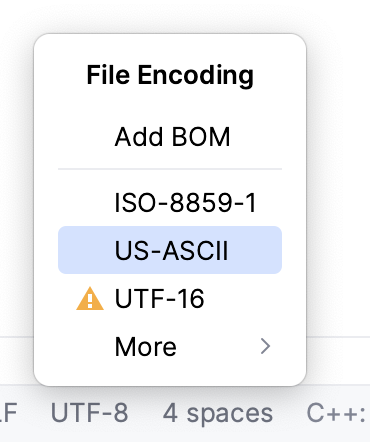
 または
または  でマークされたエンコーディングは、ファイルの内容を変更する可能性があります。 この場合、CLion はファイルの処理方法を選択できるダイアログを開きます:
再ロード: ディスクからエディターにファイルをロードし、エンコードの変更をエディターのみに適用します。 選択したエンコーディングに関連するコンテンツの変更が表示されますが、実際のファイルは変更されません。
変換: 選択したエンコーディングでファイルを上書きします。
これにより、ファイルの関連付けが ファイルエンコーディング設定に追加されます。 CLion は、指定されたエンコーディングを使ってこのファイルを表示および編集します。
ファイルのエンコード設定を構成する
Ctrl+Alt+S を押して設定を開き、 を選択します。
CLion は、エンコーディングを検出できなかったファイルの表示や編集にこれらの設定を使用し、新しいファイルには指定されたエンコーディングを使用します。 詳細については、 ファイルエンコーディング を参照してください。
コンソール出力エンコーディングを選択する
デフォルトでは、CLion はシステムエンコーディングを使ってコンソール出力を表示します。
設定 ダイアログ(Ctrl+Alt+S )で、 を選択します。
デフォルトエンコード リストからデフォルトのエンコーディングを選択します。
変更を適用するには、 OK をクリックします。
コンソール出力設定の詳細については、「コンソール 」を参照してください。