ユーザーインターフェース
CLion で プロジェクト を開くと、デフォルトのユーザーインターフェースは次のようになります:
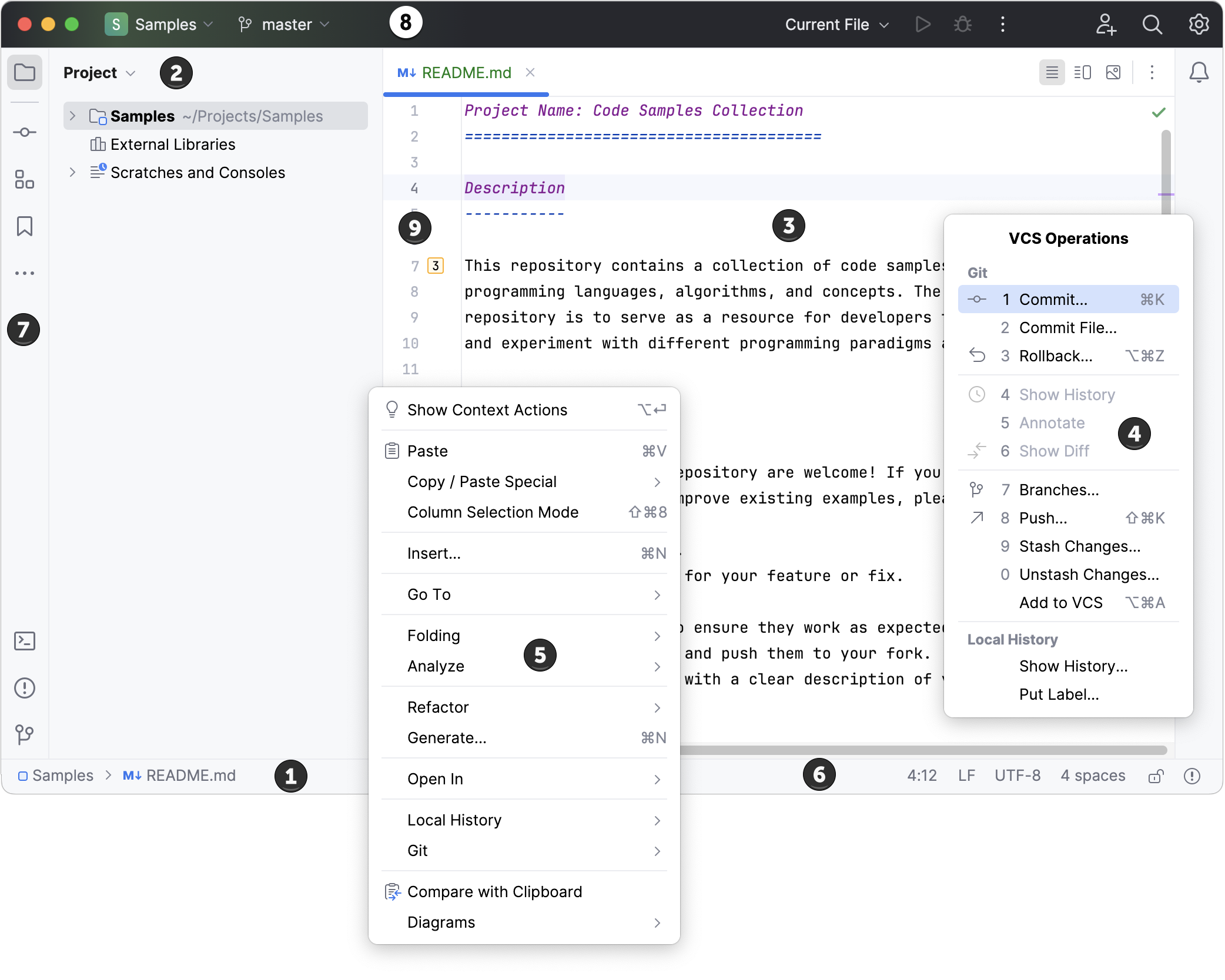
プラグイン のセットおよび構成設定によって、IDE の外観や動作が異なる場合があります。
ナビゲーションバー
フォーカス: Alt+Home
表示 / 非表示:
ナビゲーションバーは プロジェクトビュー の素早い代替手段であり、プロジェクト の構造を確認したり、特定のファイルを開いたり、現在のファイル内の特定のコード要素にジャンプしたりできます。
これは、メインウィンドウ下部のステータスバーにあります。 その場所を変更するには、メインメニューで に移動し、 上 を選択すると IDE ウィンドウの上部にナビゲーションバーが表示され、 表示しない で無効化できます。
エディター
フォーカス: Escape
エディターを使用して、ソースコードの読み取り、書き込み、探索を行います。
アクションインジケーターとアクションリスト
利用可能なアクションのリストを開きます: Alt+Enter
ガターに表示されるさまざまなアイコン、例えば  は、 クイックフィックスやその他のアクションに気付くのに役立ちます。 このような アクションインジケーターをクリックするか、 Alt+Enter を押すと、現在のキャレット位置で使用できる他のすべてのアクションを含む アクションリストが開きます。
ステータスバー
表示 / 非表示:
ステータスバーの左側を ナビゲーションバーとして使わない場合、最新のイベントメッセージが表示されます。 ステータスバーのメッセージをクリックすると、 通知 ツールウィンドウで開きます。 ステータスバーのメッセージを右クリックして コピー を選択すると、問題解決策の検索やサポートチケット、CLion の課題トラッカーに貼り付ける際にメッセージテキストをコピーできます。
ステータスバーにはプロセスの進行状況も表示されます。  をクリックすると、 プロセス マネージャーが表示されます。
ステータスバーの点滅する  アイコンは、内部 IDE エラーが発生したことを示します。 クリックすると、エラーの説明が表示され、レポートが送信されます。
ステータスバーの右側には、プロジェクト全体と IDE のステータスを示し、さまざまな設定へのアクセスを提供するウィジェットが含まれています。 プラグイン のセットおよび構成設定に応じて、ウィジェットの内容が変わります。 ステータスバーを右クリックして、表示または非表示にするウィジェットを選択します。
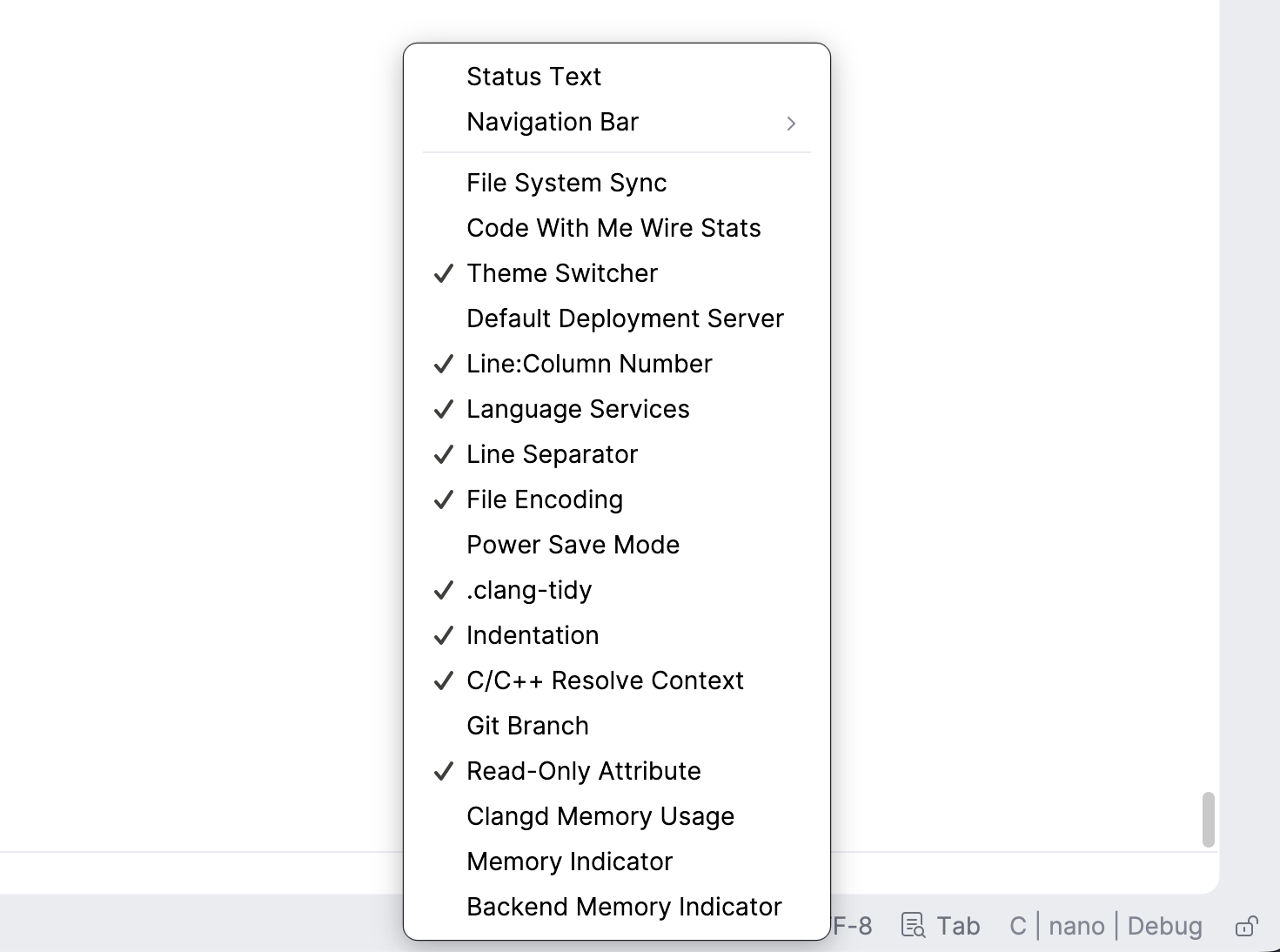
ウィジェット | 説明 |
|---|---|
行: 列番号 | エディター内の現在のキャレット位置の行番号と列番号を表示します。 数字をクリックして、キャレットを特定の行と列に移動します。 エディターでコード箇所を選択すると、CLion は選択した箇所の文字数と改行数も表示します。 |
改行コード | 現在のファイルの改行に使用される 行末を表示します。 このウィジェットをクリックして、改行コードを変更します。 |
ファイルエンコーディング | 現在のファイルを表示するために使用される エンコーディングを表示します。 別のエンコーディングを使用するには、ウィジェットをクリックします。 |
.clang-tidy | clang-tidy メニューを表示します。 |
カラム | 現在のエディタータブで列選択モードが有効になっていることを示します。 Alt+Shift+Insert を押して切り替えることができます。 |
読み取り専用属性 | クリックするとファイルの編集をロック(読み取り専用に設定)したり、編集したい場合はロックを解除できます。 |
Git ブランチ | バージョン管理統合が有効な場合、このウィジェットは現在の VCS ブランチを表示します。 それをクリックして VCS ブランチを管理します。 |
インデント | 現在のファイルで使用されているインデントスタイルを表示します。 クリックして、現在のファイルタイプのタブとインデントの設定を構成するか、現在のプロジェクトのインデント検出を無効にします。 |
Clangd メモリ使用量 | clangd メモリインジケーターを表示します。 |
メモリ インジケーター | ヒープメモリ全体のうち、CLion が消費するメモリ量を表示します。 詳細については、 IDE のメモリヒープを増やす を参照してください。 |
ツールウィンドウ
表示 / 非表示:
ツールウィンドウは、コード編集を補完する機能を提供します。 例えば、 プロジェクトツールウィンドウ には プロジェクト の構造が表示され、 実行ツールウィンドウにはアプリケーション実行時の出力が表示されます。
デフォルトでは、ツールウィンドウはメインウィンドウの側面と底面にドッキングされています。 必要に応じて配置 、ドッキング解除、サイズ変更、非表示などを行うことができます。 ツールウィンドウのタイトルを右クリックするか、タイトルの  をクリックして配置オプションを表示します。
頻繁に使用するツールウィンドウにすばやくアクセスするための ショートカットを割り当てることができます。 一部のツールウィンドウにはデフォルトでショートカットがあります。 例: プロジェクトツールウィンドウを開くには Alt+1 を押し、 ターミナルツールウィンドウを開くには Alt+F12 を押します。 エディターから最後にアクティブだったツールウィンドウに移動するには、 F12 を押します。
コンテキストメニュー
インターフェース内の各要素を右クリックすると、その要素の現在のコンテキストで利用可能なアクションを確認できます。 例えば、 プロジェクトツールウィンドウでファイルを右クリックするとそのファイル関連のアクションが、エディター内で右クリックすると現在のコード箇所に適用できるアクションが表示されます。
これらの操作のほとんどは、画面上部のメインメニューまたはメインウィンドウからも実行できます。 ショートカット付きのアクションには、アクション名の横にショートカットが表示されます。
ポップアップメニュー
ポップアップメニューを使うと、現在の IDE および プロジェクト コンテキストに関連するアクションにすばやくアクセスできます。 次に、便利なポップアップメニューとそのショートカットをいくつか示します。
Alt+Insert は、コンテキストに基づいて ボイラープレートコードを生成するための 生成 ポップアップを開きます。
Ctrl+Alt+Shift+T は、コンテキストで利用可能な リファクタリングのリストを含む リファクタリング ポップアップを開きます。
プロジェクトツールウィンドウの Alt+Insert は、プロジェクト に新しいファイルやディレクトリを追加するための 新規 ポップアップを開きます。
Alt+` は、 バージョン管理システムでコンテキストに応じて使用可能なアクションを含む VCS 操作 ポップアップを開きます。
頻繁に使用するアクションの クイックリストを使用して、カスタムポップアップメニューを作成できます。
ツールウィンドウバー
メインウィンドウの横のバーには、ツールウィンドウのアイコンが含まれています。 アイコンをクリックすると、ツールウィンドウの表示 / 非表示を切り替えることができます。 アイコンを右クリックするとコンテキストメニューが開き、ツールウィンドウを非表示にしたり移動したりできます。 ツールウィンドウアイコンをドラッグして、ツールウィンドウを並べ替えることもできます。
左右のバー上部にあるツールウィンドウアイコンから、IDE ウィンドウの左右にある縦型ツールウィンドウを開きます。
バーの下部アイコンを使って、IDE ウィンドウ下部の水平ツールウィンドウを開きます。
詳細については、 ツールウィンドウバーとボタン を参照してください。
ツールバー
ウィンドウヘッダーのツールバーには、いくつかのウィジェットが配置されています。 左から説明します。

プロジェクトウィジェット
ウィジェットには現在の プロジェクト の名前が表示され、最近の プロジェクト の切り替え、新しい プロジェクト の作成、既存 プロジェクト のオープンが可能です。
VCS ウィジェット
ウィジェットは現在のブランチを表示し、ブランチを切り替えることができ、プロジェクトの更新、変更のコミットおよびプッシュなどの最も人気のある VCS アクションを提供します。
これは、以前メインウィンドウ下部のステータスバーにあったブランチウィジェットおよび、右上のナビゲーションバーにあった VCS アクションアイコンの代わりとなりました。
実行ウィジェット
このウィジェットを使って 実行/デバッグ構成を開始したり、他の構成の選択、現在の構成モード(実行またはデバッグ)の切り替えができます。 このウィジェットを使用して、構成を編集、固定、削除できます。
プロセス実行中に、このウィジェットで再起動や停止ができます。
ガター
ガターはエディターの左側にあるパネルです。 コードの問題を修正したり、コードを実行またはデバッグしたり、その他のフレームワーク固有の機能を使用したりするための アクションアイコンが含まれています。 行番号、 ブレークポイント、 ブックマーク もガターに表示されます。
ガターアイコン のガターアイコンについて詳しく学びます。
メインウィンドウ
メインウィンドウでは、単一の CLion プロジェクト を操作できます。 複数のウィンドウで複数の プロジェクト を開くことができます。 デフォルトでは、ウィンドウヘッダーにはプロジェクト名と現在開いているファイルの名前が表示されます。 プロジェクトが複数ある場合は、関連するプロジェクト名も表示されます。
プロジェクトと現在のファイルのフルパスを表示するには、 外観 & 振る舞い | 外観 設定ページで ウィンドウヘッダーに常にフルパスを表示する を選択してください。 Ctrl+Alt+S。
設定ウィンドウ
設定 ウィンドウでは、CLion の動作、外観、ツールを設定できます。 Ctrl+Alt+S またはメインメニューから開きます。
デフォルトではウィンドウは非モーダルです。開いたままでも IDE を操作できます。 ウィンドウをモーダルにして閉じるまで IDE の操作をブロックするには、 に移動し、 設定を非モーダルダイアログで表示する オプションのチェックを外してください。
設定 ウィンドウが非モーダルの場合、デフォルトで元のプロジェクトウィンドウの上に表示され、IDE にフォーカスが戻ってもそのまま維持されます。 IDE にフォーカスしたときにウィンドウを背面に移動させるには、右上隅の  ウィンドウのピン留め をクリックします。

設定 ウィンドウはプロジェクトごとに異なります。 あるプロジェクトで設定を開いた後、別のプロジェクトに切り替えた場合は、新しいプロジェクトでもう一度設定を開く必要があります。 設定 ウィンドウタイトルには現在のプロジェクト名が表示されます。