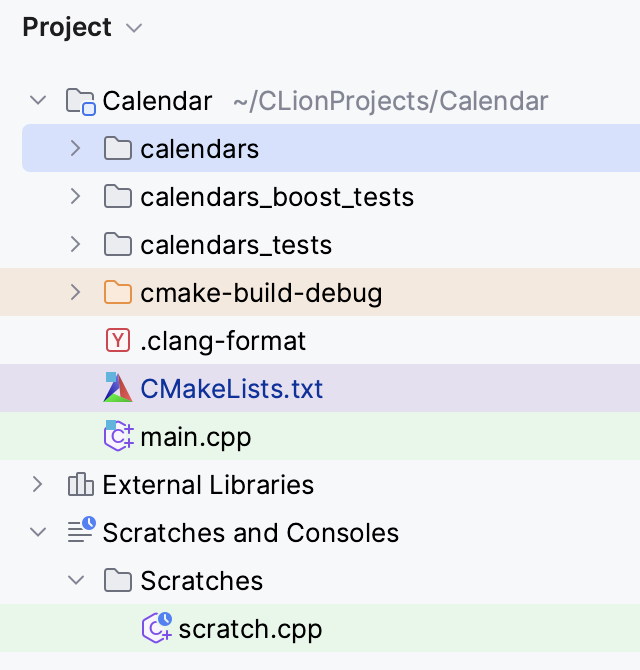
プロジェクトツールウィンドウ
プロジェクト ツールウィンドウ(Alt+1 )を使うと、さまざまな視点から プロジェクトを確認したり、新しいアイテム(ディレクトリ、ファイル、クラスなど)の作成、エディターでのファイルのオープン、必要なコード箇所へのナビゲート、さまざまなタスクの実行などができます。
デフォルトでは、プロジェクトツールウィンドウには現在の プロジェクトルートが表示されます。
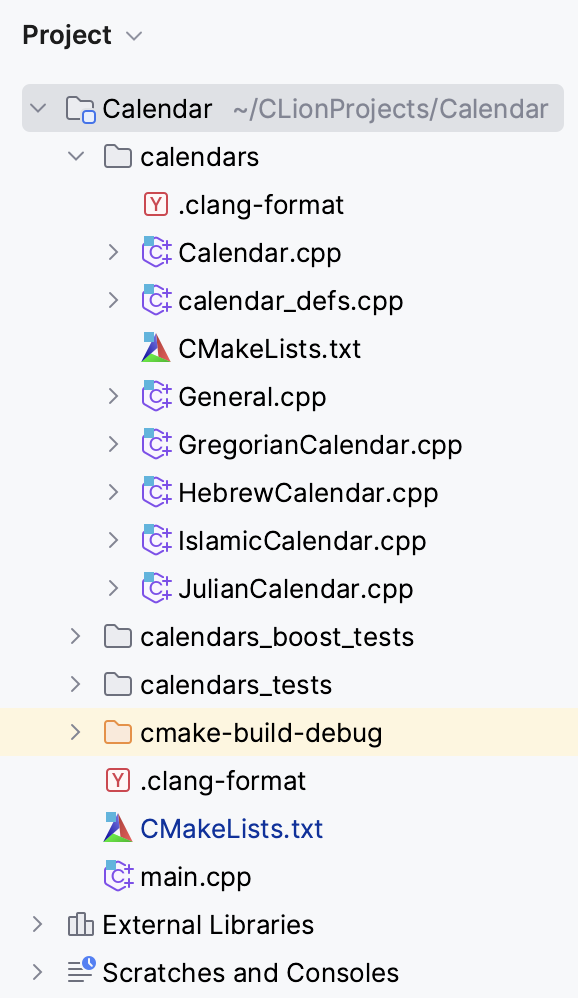
このツールウィンドウのほとんどの機能には、コンテンツペインのコンテキストメニューコマンドとして、関連するショートカットを介してアクセスします。
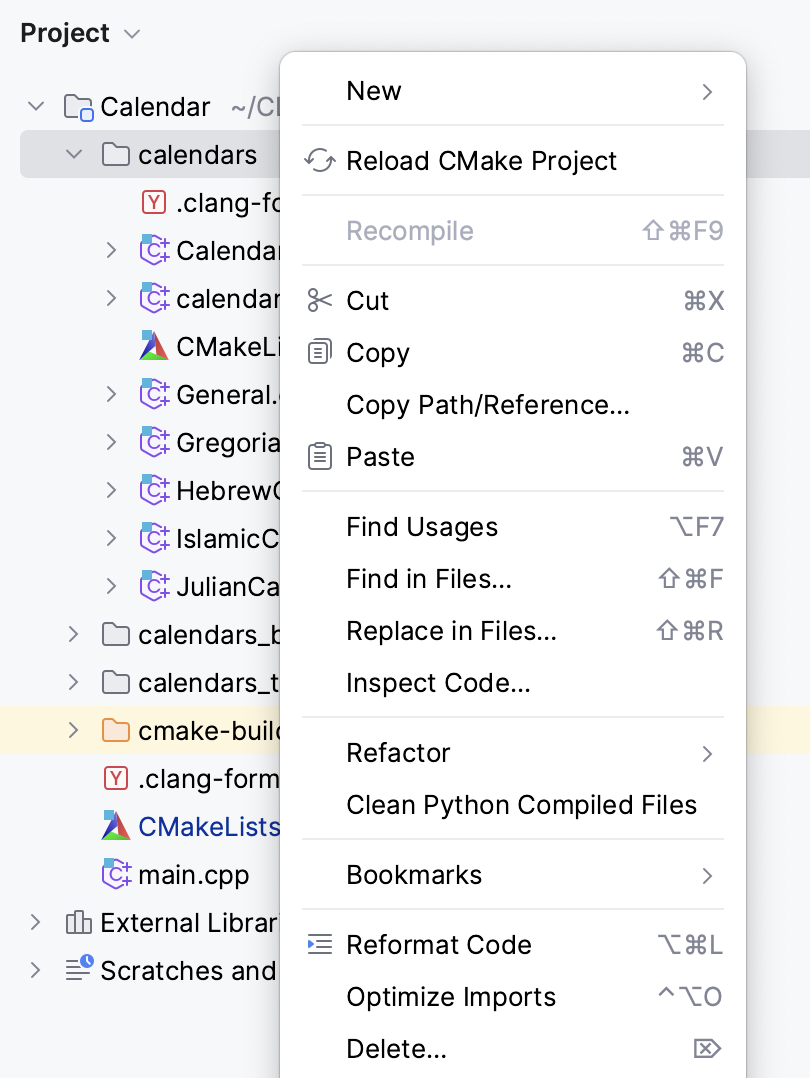
また、ビューには、作成したスクラッチファイルと拡張スクリプトを管理できる スクラッチとコンソール フォルダーが含まれています。
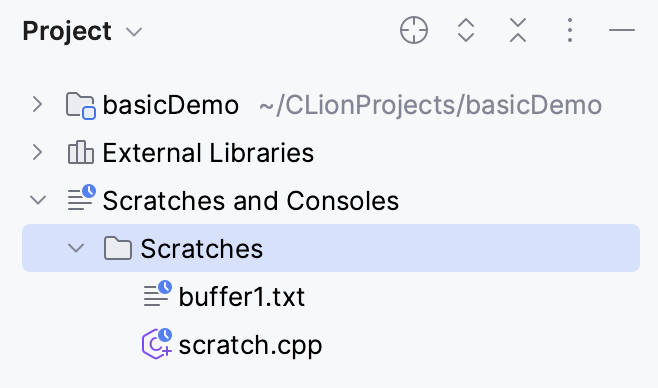
ビュー
プロジェクトツールウィンドウを使用して、プロジェクトツリーまたは特定の範囲のファイルを表示できます。
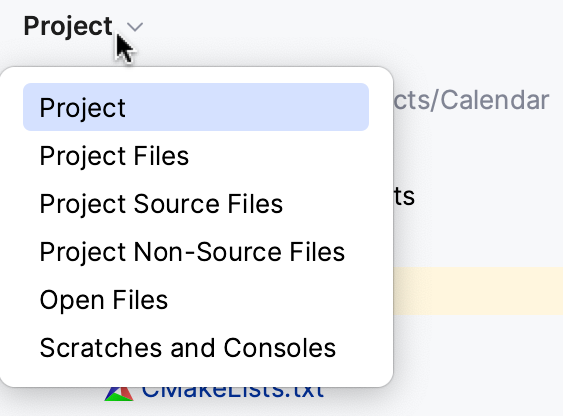
プロジェクト ビュー。 このビューには、すべての プロジェクト アイテムとその依存関係(SDK およびライブラリ)が表示されます。
スコープビュー (プロジェクトファイル、 開いているファイル など)。 これらのビューには、事前定義されたスコープとユーザー定義の スコープの内容が表示されます。
ビューの要素は、 ファイルカラーダイアログで定義されたスコープと色の関連付けおよびスコープに関連付けられたオーバーレイアイコンに従ってハイライトされます。
各ビューを個別のタブに表示することもできます。  をクリックし、 タブのグループ化 オプションを無効化します。
外観 & 振る舞い
ファイルとフォルダーをすばやく追加
ツールウィンドウのツールバーから新しいファイルまたはフォルダーを作成できます。 利用可能なオプションは、ツールウィンドウで選択されているノードによって異なります。
ツールウィンドウのツールバーで
 をクリックし、リストからオプションを選択します。
スピード検索を使うと、オプションを早く探せます。作成したいファイルタイプの名前を入力し始めると、結果を絞り込めます。
ファイルのプレビュー
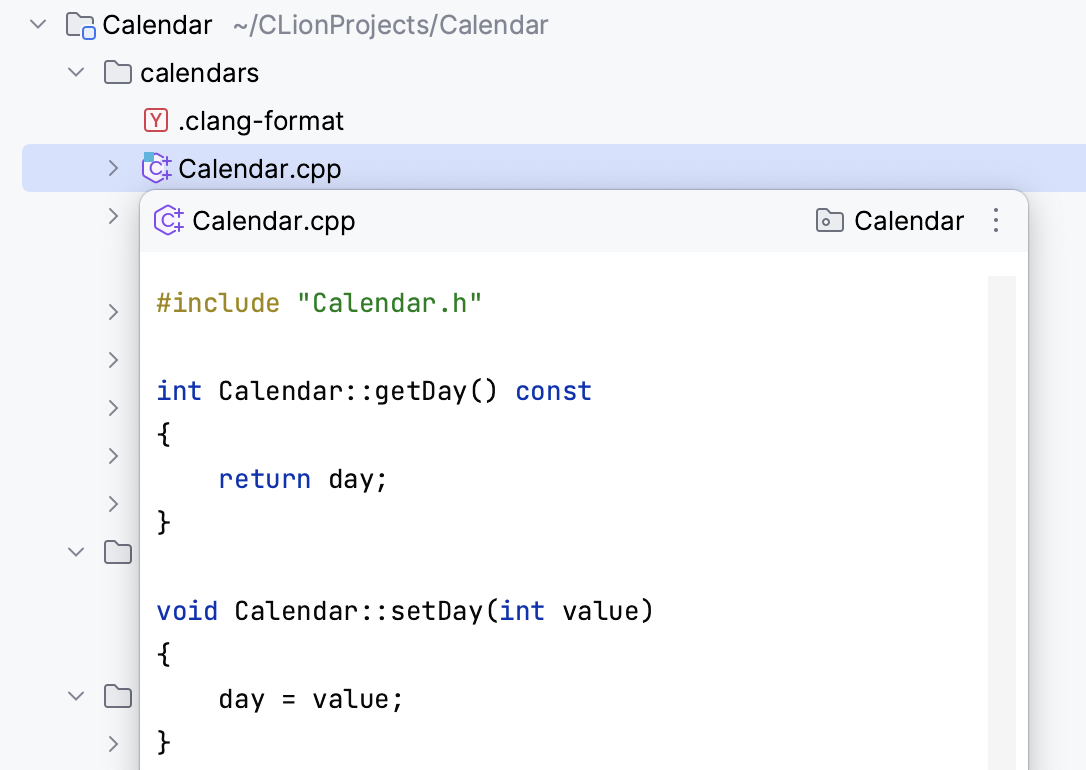
個別のタブでファイルを開かずにファイルをプレビューするには、2つの方法があります:
ファイルプレビューポップアップを使うには、 プロジェクト ツールウィンドウ(Alt+1 )でファイルを選択し、 Space を押してください。
プレビュ―タブを有効化します。
をクリックし、 を選択します。
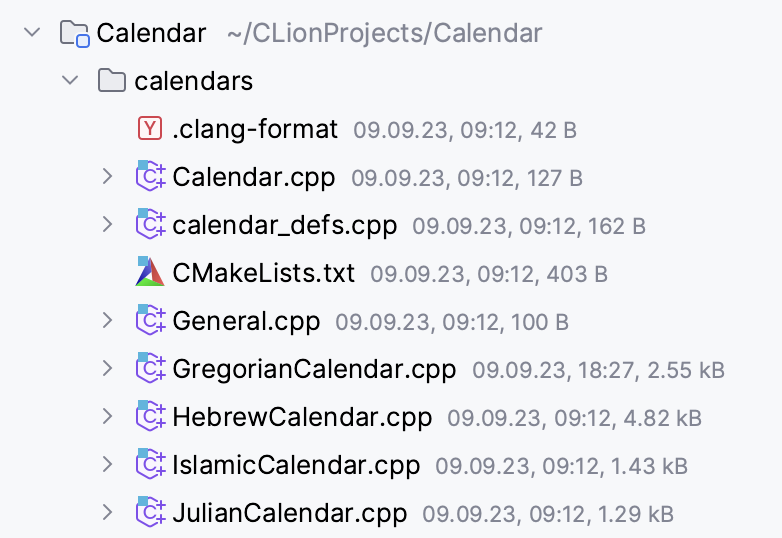
ファイルサイズと変更タイムスタンプを表示する
プロジェクト ツリー内のファイルのサイズと変更タイムスタンプを表示できます。
プロジェクト ツールウィンドウ(Alt+1 )で、
をクリックして を選択します。
ツリーインデントガイドの表示
プロジェクト ツールウィンドウでは、インデントレベルを示す垂直線を表示し、プロジェクト のコンポーネントの階層構造を理解しやすくなります。
Ctrl+Alt+S を押して設定を開き、 を選択します。
ツリービュー セクションで、 インデントガイドを表示する オプションを有効にします。
ワンクリックでファイルを開く
プロジェクト ツールウィンドウを構成すると、1 回のクリックでエディターでファイルを開くことができます。
プロジェクト ツールウィンドウで、
をクリックし、 オプションを有効にします。
プロジェクトツールウィンドウでファイルをすばやく見つける
CLion は、アクティブなエディタータブで現在開いているファイルを プロジェクト ツールウィンドウで自動的に選択することで、そのファイルをトラックできます。
プロジェクト ツールウィンドウで、
をクリックし、 オプションを有効にします。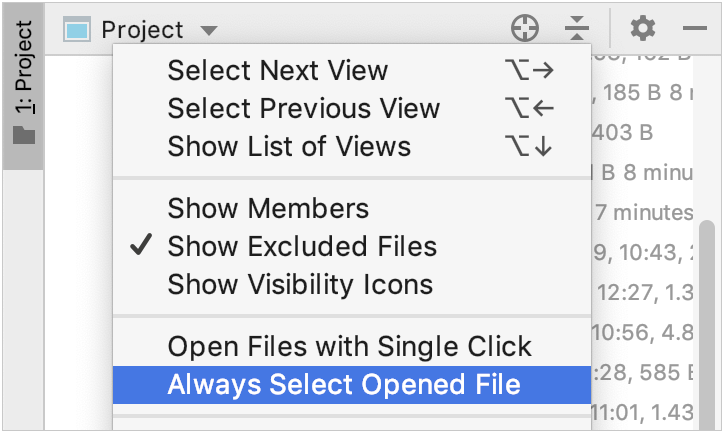
ヘッダーのコンテキストメニュー
ヘッダーを右クリックするか、 オプション ボタン をクリックすると表示されるコンテキストメニューでは、プロジェクト ビューの設定を行うことができます。
下記の表では、利用可能なコマンドとオプションを一覧で簡単に説明しています。
項目 | ショートカット | 説明 |
|---|---|---|
振る舞い | ||
プレビュータブの有効化 | 新しいタブで各ファイルを開かなくても、1 つのタブでファイルを 1 つずつ表示できる プレビュータブを有効にします。 | |
シングルクリックでファイルを開く | プロジェクト ツールウィンドウで項目を 1 回クリックして、エディターで項目を開きます。 それ以外の場合は、項目をダブルクリックして開く必要があります。 プレビュータブを有効にした場合、このオプションを無効にできないことに注意してください。 | |
シングルクリックでディレクトリを開く | プロジェクト ツールウィンドウ内のディレクトリを 1 回クリックして展開したり折りたたんだりできます。 それ以外の場合は、ディレクトリをダブルクリックして開くか、ディレクトリ名の横にある | |
開いているファイルを常に選択 | このオプションがオンの場合、CLion はエディターで開いたドキュメントをこのウィンドウの現在のビューで自動的に表示します。 | |
外観 | ||
スクラッチとコンソール | スクラッチとコンソール ノードを表示または非表示にします。 | |
ファイルの詳細 | ファイルのサイズと変更タイムスタンプを表示するには、このオプションを選択します。 | |
ツリービューのカスタマイズ | ツリービューのオプションを構成するには、 に移動します。 | |
並べ替え | ||
命名方法名 | ファイルを名前のアルファベット順に並べ替えます。 このオプションはフォルダーの順序には影響しません。フォルダーは常にアルファベット順に並べ替えられます。 | |
タイプ | ファイルを拡張子で並べ替えます。 このオプションはフォルダーの順序には影響しません。フォルダーは常にアルファベット順に並べ替えられます。 | |
修正時間 (新しい順 / 古い順) | ファイルが変更された時間順にファイルを並べ替えます。 この情報を表示するには、メインメニューから を選択します。 このオプションはフォルダーの順序には影響しません。フォルダーは常にアルファベット順に並べ替えられます。 | |
フォルダーを常に上に表示 | オプションがオンの場合、ファイルの上にフォルダーが表示されます。 それ以外の場合は、すべての項目がアルファベット順にソートされ、ファイルとフォルダーが混在して表示されます。 | |
スピード検索 | Ctrl+F | アイテムを検索します。 ツールウィンドウのスピード検索 から詳細を参照してください |
表示モード | このオプションを使用すると、ツールウィンドウの一般的な外観と動作を制御できます。 詳細については、 表示モード を参照してください。 | |
移動 | ツールウィンドウを別の ツールウィンドウバーに関連付けるには、このコマンドを選択し、宛先のツールウィンドウバー (上、 左、 下 または 右) を選択します。 詳細については、 ツールウィンドウを移動する の章を参照してください。 | |
サイズ変更 | 罫線の 1 つを移動してツールウィンドウのサイズを変更するには、このコマンドを選択し、必要な 伸縮 オプションを選択します。 このコマンドはフローティングモードでは使用できません。 | |
サイドバーから除去 | このコマンドは、ツールウィンドウを非表示にし、ツールウィンドウバーから関連する ツールウィンドウボタンを削除し、 クイックアクセスメニュー ( ツールウィンドウを再度開く(および関連機能を復元する)には、メインメニュー を使用するか、 Alt+1 を押します。 | |
非表示 | Shift+Escape | ツールウィンドウを非表示にします。 |
ヘルプ | このコマンドは、CLion オンラインヘルプの プロジェクト ツールウィンドウの説明を開きます。 | |
 アイコンを使用する必要があります。
 または
または  ) からツールウィンドウを削除します。
コンテンツペイン
コンテンツペインには、ディレクトリ、ファイル、その他の要素などの プロジェクト アイテムが表示されます。
青いオーバーレイバッジ  でマークされたファイルはソースファイルです (CMake プロジェクトの場合、ファイルアイコンにこのオーバーレイバッジがない場合、そのファイルは CMakeLists.txt に含まれていないことを意味します)。
項目 | 説明 |
|---|---|
| フォルダー(ディレクトリ)。 フォルダーのカテゴリによって、色が異なります。
|
| 外部ライブラリ は、プロジェクト に関連するサードパーティーソフトウェアをグループ化するカテゴリです。 ノードは、 プロジェクト ビューが選択されている場合にのみ表示されます。 |
| スクラッチファイルとコンソールは、このノードにグループ化されます。 |


ファイルステータスのハイライト
現在のプロジェクトで VCS 統合が有効化されている場合、CLionは プロジェクト ツールウィンドウ内で VCS ファイルのステータスを色で示します。
バージョン管理 | ファイルステータスの色 設定ページ Ctrl+Alt+S で VCS ファイルのステータス色を設定できます。
以下の表は、いくつかの カラースキームにおけるデフォルトのファイルステータスの色とその意味を示しています。
色 | ファイルステータス | 説明 |
|---|---|---|
| 追加済み | アクティブな 変更リストのファイルは、リポジトリへの追加がスケジュールされています。 |
| 非アクティブ変更リスト内の追加対象 | 非アクティブ変更リスト内のファイルは、リポジトリへの追加が予定されています。 このファイルステータスは、 で 非アクティブな変更リストからファイルをハイライトする オプションが有効になっている場合に利用可能です。 |
| 変更リストの競合する | 非アクティブな変更リスト内のファイルがアクティブな変更リスト内で変更されます。 この場合、新しいダイアログが開き、 変更リストの競合を解決するように求められます。 このファイルステータスは、 ですべてのオプションが有効になっている場合に使用できます。 |
| コピー | ファイルが別のファイルのコピーである場合、そのメタデータが追跡され、そのようなファイルは コピー済み としてマークされます。 |
| 削除 | ファイルはリポジトリから削除される予定です。 |
| ファイルシステムから削除 | ファイルはローカルで削除されましたが、削除がスケジュールされておらず、リポジトリ内にまだ存在しています。 |
| 変更された子孫あり | ファイルが変更されると、IDE はそのファイルを含むすべてのディレクトリを再帰的にハイライトします。 このステータスは、 で プロジェクトツリー内の変更ファイルを含むディレクトリをハイライトする オプションが有効になっている場合に利用可能です。 |
| 即時変更された子あり | ファイルが変更されると、IDE はその親ディレクトリをハイライトします。 このステータスは、 で プロジェクトツリー内の変更ファイルを含むディレクトリをハイライトする オプションが有効になっている場合に利用可能です。 |
| ハイジャック | [Perforce, ClearCase, VSS] ファイルは チェックアウトせずに変更されています。 |
| 無視 | ファイルは VCS によって意図的に追跡されていません。 |
| マージ済み | ファイルはアップデートの結果として VCS によってマージされます。 |
| 競合する状態でマージされました。 | 最後の更新中に、ファイルは競合とマージされました。 |
| プロパティが競合する状態でマージ済み | 前回の更新中に、IDE はローカルファイルのプロパティとそのサーバーバージョンの違いを検出しました。 |
| テキストおよびプロパティ競合するマージ | テキストとプロパティの競合は、2 人以上の開発者がファイルの同じ行と同じファイルプロパティを変更すると発生します。 |
| 変更 | 最後の同期以降にファイルが変更されました。 |
| 非アクティブな変更リストで変更 | 無効な変更リスト内のファイルが変更されます。 このファイルステータスは、 で 非アクティブな変更リストからファイルをハイライトする オプションが有効になっている場合に利用可能です。 |
| 廃止 | このファイルはもうリポジトリの作業コピーに含まれていないはずです。 |
| 名前変更 | 最後の更新以降、ファイルの名前は変更されました。 |
| 切り替え | [SVN] ファイルは、プロジェクト全体とは異なるブランチから取得されます。 |
| (不明)バージョン管理外 | ファイルはローカルに存在しますが、リポジトリには存在せず、追加はスケジュールされていません。 |
| 最新 | ファイルは変更されていません。 |


 なし (デフォルトの色)
色 | ファイルステータス | 説明 |
|---|---|---|
| 追加済み | アクティブな 変更リストのファイルは、リポジトリへの追加がスケジュールされています。 |
| 非アクティブ変更リスト内の追加対象 | 非アクティブ変更リスト内のファイルは、リポジトリへの追加が予定されています。 このファイルステータスは、 で 非アクティブな変更リストからファイルをハイライトする オプションが有効になっている場合に利用可能です。 |
| 変更リストの競合する | 非アクティブな変更リスト内のファイルがアクティブな変更リスト内で変更されます。 この場合、新しいダイアログが開き、 変更リストの競合を解決するように求められます。 このファイルステータスは、 ですべてのオプションが有効になっている場合に使用できます。 |
| コピー | ファイルが別のファイルのコピーである場合、そのメタデータが追跡され、そのようなファイルは コピー済み としてマークされます。 |
| 削除 | ファイルはリポジトリから削除される予定です。 |
| ファイルシステムから削除 | ファイルはローカルで削除されましたが、削除がスケジュールされておらず、リポジトリ内にまだ存在しています。 |
| 変更された子孫あり | ファイルが変更されると、IDE はそのファイルを含むすべてのディレクトリを再帰的にハイライトします。 このステータスは、 で プロジェクトツリー内の変更ファイルを含むディレクトリをハイライトする オプションが有効になっている場合に利用可能です。 |
| 即時変更された子あり | ファイルが変更されると、IDE はその親ディレクトリをハイライトします。 このステータスは、 で プロジェクトツリー内の変更ファイルを含むディレクトリをハイライトする オプションが有効になっている場合に利用可能です。 |
| ハイジャック | [Perforce, ClearCase, VSS] ファイルは チェックアウトせずに変更されています。 |
| 無視 | ファイルは VCS によって意図的に追跡されていません。 |
| マージ済み | ファイルはアップデートの結果として VCS によってマージされます。 |
| 競合する状態でマージされました。 | 最後の更新中に、ファイルは競合とマージされました。 |
| プロパティが競合する状態でマージ済み | 前回の更新中に、IDE はローカルファイルのプロパティとそのサーバーバージョンの違いを検出しました。 |
| テキストおよびプロパティ競合するマージ | テキストとプロパティの競合は、2 人以上の開発者がファイルの同じ行と同じファイルプロパティを変更すると発生します。 |
| 変更 | 最後の同期以降にファイルが変更されました。 |
| 非アクティブな変更リストで変更 | 無効な変更リスト内のファイルが変更されます。 このファイルステータスは、 で 非アクティブな変更リストからファイルをハイライトする オプションが有効になっている場合に利用可能です。 |
| 廃止 | このファイルはもうリポジトリの作業コピーに含まれていないはずです。 |
| 名前変更 | 最後の更新以降、ファイルの名前は変更されました。 |
| 切り替え | [SVN] ファイルは、プロジェクト全体とは異なるブランチから取得されます。 |
| (不明)バージョン管理外 | ファイルはローカルに存在しますが、リポジトリには存在せず、追加はスケジュールされていません。 |
| 最新 | ファイルは変更されていません。 |


 なし (デフォルトの色)


色 | ファイルステータス | 説明 |
|---|---|---|
| 追加済み | アクティブな 変更リストのファイルは、リポジトリへの追加がスケジュールされています。 |
| 非アクティブ変更リスト内の追加対象 | 非アクティブ変更リスト内のファイルは、リポジトリへの追加が予定されています。 このファイルステータスは、 で 非アクティブな変更リストからファイルをハイライトする オプションが有効になっている場合に利用可能です。 |
| 変更リストの競合する | 非アクティブな変更リスト内のファイルがアクティブな変更リスト内で変更されます。 この場合、新しいダイアログが開き、 変更リストの競合を解決するように求められます。 このファイルステータスは、 ですべてのオプションが有効になっている場合に使用できます。 |
| コピー | ファイルが別のファイルのコピーである場合、そのメタデータが追跡され、そのようなファイルは コピー済み としてマークされます。 |
| 削除 | ファイルはリポジトリから削除される予定です。 |
| ファイルシステムから削除 | ファイルはローカルで削除されましたが、削除がスケジュールされておらず、リポジトリ内にまだ存在しています。 |
| 変更された子孫あり | ファイルが変更されると、IDE はそのファイルを含むすべてのディレクトリを再帰的にハイライトします。 このステータスは、 で プロジェクトツリー内の変更ファイルを含むディレクトリをハイライトする オプションが有効になっている場合に利用可能です。 |
| 即時変更された子あり | ファイルが変更されると、IDE はその親ディレクトリをハイライトします。 このステータスは、 で プロジェクトツリー内の変更ファイルを含むディレクトリをハイライトする オプションが有効になっている場合に利用可能です。 |
| ハイジャック | [Perforce, ClearCase, VSS] ファイルは チェックアウトせずに変更されています。 |
| 無視 | ファイルは VCS によって意図的に追跡されていません。 |
| マージ済み | ファイルはアップデートの結果として VCS によってマージされます。 |
| 競合する状態でマージされました。 | 最後の更新中に、ファイルは競合とマージされました。 |
| プロパティが競合する状態でマージ済み | 前回の更新中に、IDE はローカルファイルのプロパティとそのサーバーバージョンの違いを検出しました。 |
| テキストおよびプロパティ競合するマージ | テキストとプロパティの競合は、2 人以上の開発者がファイルの同じ行と同じファイルプロパティを変更すると発生します。 |
| 変更 | 最後の同期以降にファイルが変更されました。 |
| 非アクティブな変更リストで変更 | 無効な変更リスト内のファイルが変更されます。 このファイルステータスは、 で 非アクティブな変更リストからファイルをハイライトする オプションが有効になっている場合に利用可能です。 |
| 廃止 | このファイルはもうリポジトリの作業コピーに含まれていないはずです。 |
| 名前変更 | 最後の更新以降、ファイルの名前は変更されました。 |
| 切り替え | [SVN] ファイルは、プロジェクト全体とは異なるブランチから取得されます。 |
| (不明)バージョン管理外 | ファイルはローカルに存在しますが、リポジトリには存在せず、追加はスケジュールされていません。 |
| 最新 | ファイルは変更されていません。 |


ファイルカラー
異なるスコープに属するファイル (たとえば、本番ファイルやテストファイル) は、 プロジェクト ツールウィンドウ、検索結果、エディタータブで異なる色でハイライトできます。
各スコープに、独自の色を割り当てることができます。 詳細については、 スコープを色に関連付ける を参照してください。