クエリコンソール
データベースツールおよび SQL プラグインを有効化
この機能は、CLion にデフォルトでバンドルされ有効化されている データベースツールおよび SQL プラグインに依存しています。 関連機能が利用できない場合は、プラグインを無効化していないことを確認してください。
Ctrl+Alt+S を押して設定を開き、 を選択します。
インストール済み タブを開き、 データベースツールおよび SQL プラグインを見つけ、プラグイン名の横にあるチェックボックスを選択します。
概要
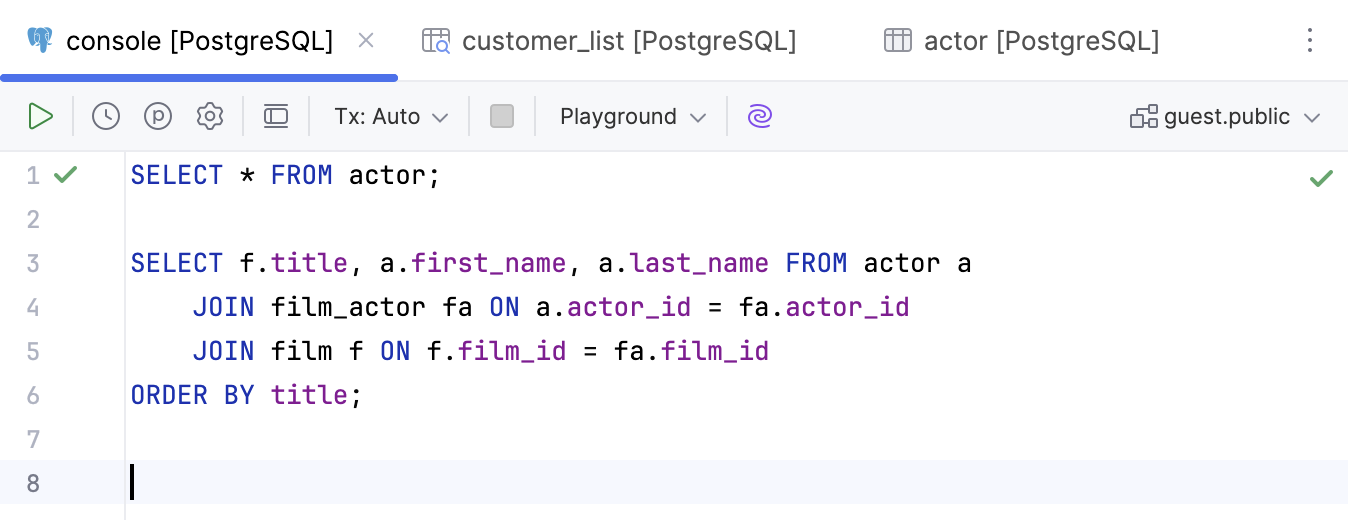
クエリコンソールコンソールは、データソース用に自動的に作成され、常にそれにアタッチされ、IDE プロジェクトの外部に保存される SQL および JS ファイルです。 クエリコンソールs では、ターミナルと同じように SQL ステートメントを記述および実行できます。 クエリコンソールコンソールはプロジェクトコンテキストには含まれません。
クエリコンソールs でクエリ結果を操作する方法について詳しくは、 クエリ結果 を参照してください。
データソースを作成すると、クエリコンソールが自動的に作成され、デフォルトでこのデータソースにアタッチされます。 必要に応じて、このデータソースに追加のクエリコンソールsを作成できます。
各クエリコンソールごとに新しい接続 セッションが作成されます。 新しい接続を作成したくない場合は、 単一セッションモードを有効化してください。
データベース接続セッション
各クエリコンソールごとに、データベース 接続セッションが自動的に作成されます。 コンソールツールバーで新しい接続セッションを作成し、既存の接続セッションにクエリコンソールをアタッチすることができます。
ロケーション
作成されたすべてのクエリコンソールsは、内部ディレクトリ Database Consoles にあります。 このディレクトリを開くには、 プロジェクト ツールウィンドウ (Alt+1) を開き、 に移動します。
お使いのマシンでは、クエリコンソールは consoles サブディレクトリの IDE 構成ディレクトリに保存されます。
コードエディター
コードエディターは、 解決モードやコーディング支援機能を利用して SQL ステートメントを作成し、関連するデータソースに対して実行する場所です。
コードエディターコントロールでコードエディターのツールバーコントロールを見つけます。 エディターの基本で詳細をお読みください。
SQL ステートメントの実行
ステートメントを実行すると、 サービス ツールウィンドウが開きます。 サービス ツールウィンドウには、利用可能な接続セッション、 出力 タブ、 結果 タブが表示されます。 ツールウィンドウの詳細については、 サービスツールウィンドウ トピックを参照してください。
実行されたステートメントがデータ (
SELECTなど) を取得する場合、結果は修飾されたテーブル名のタイトルを持つ 結果 タブに表示されます。 結果タブのカスタムタイトルの作成の詳細については、「結果のあるタブにカスタムタイトルを使用する 」を参照してください。実行されたステートメントがデータを取得しない場合、結果が「出力 」タブに表示されます。
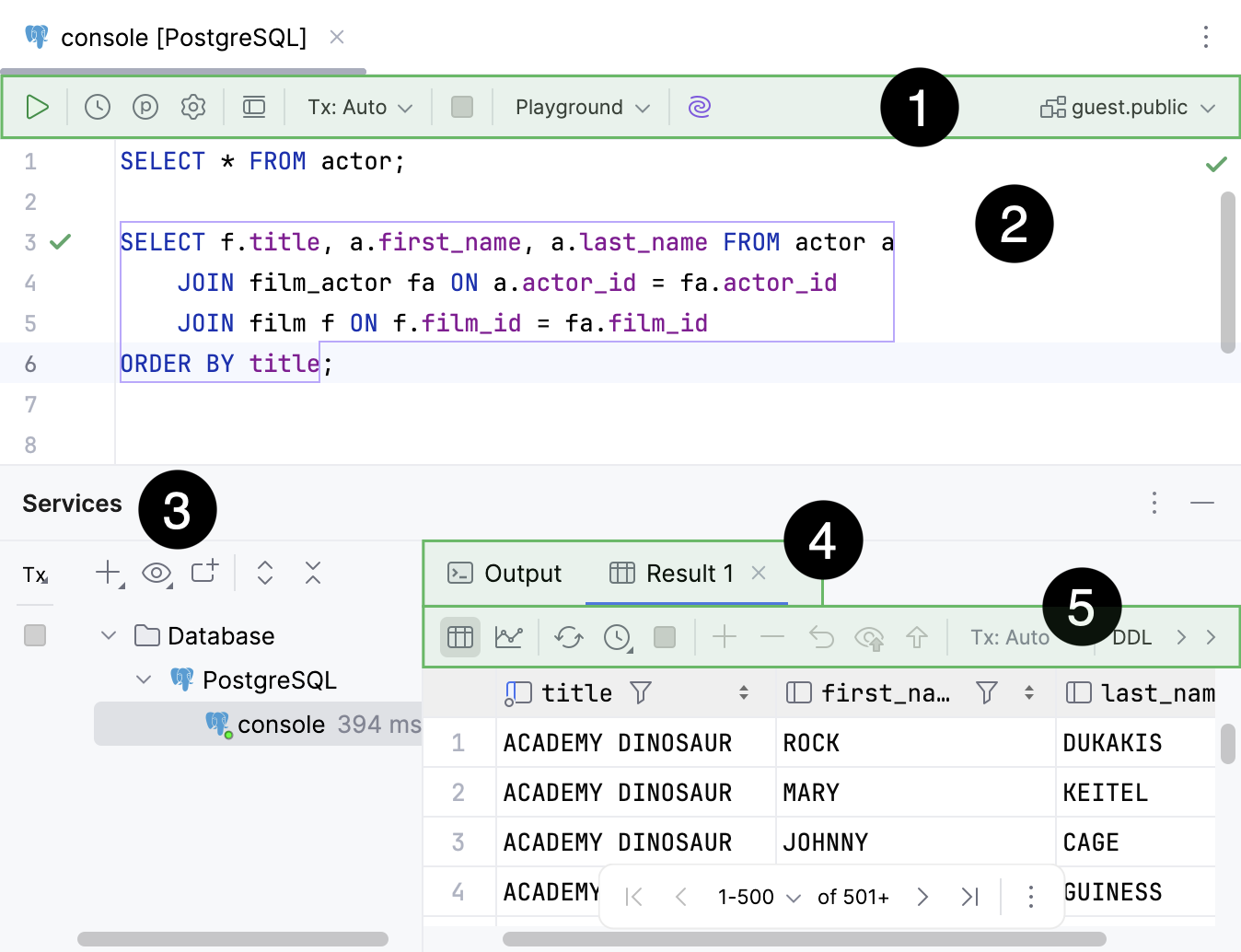
コードエディターのツールバー。
。
サービス ツールウィンドウ。
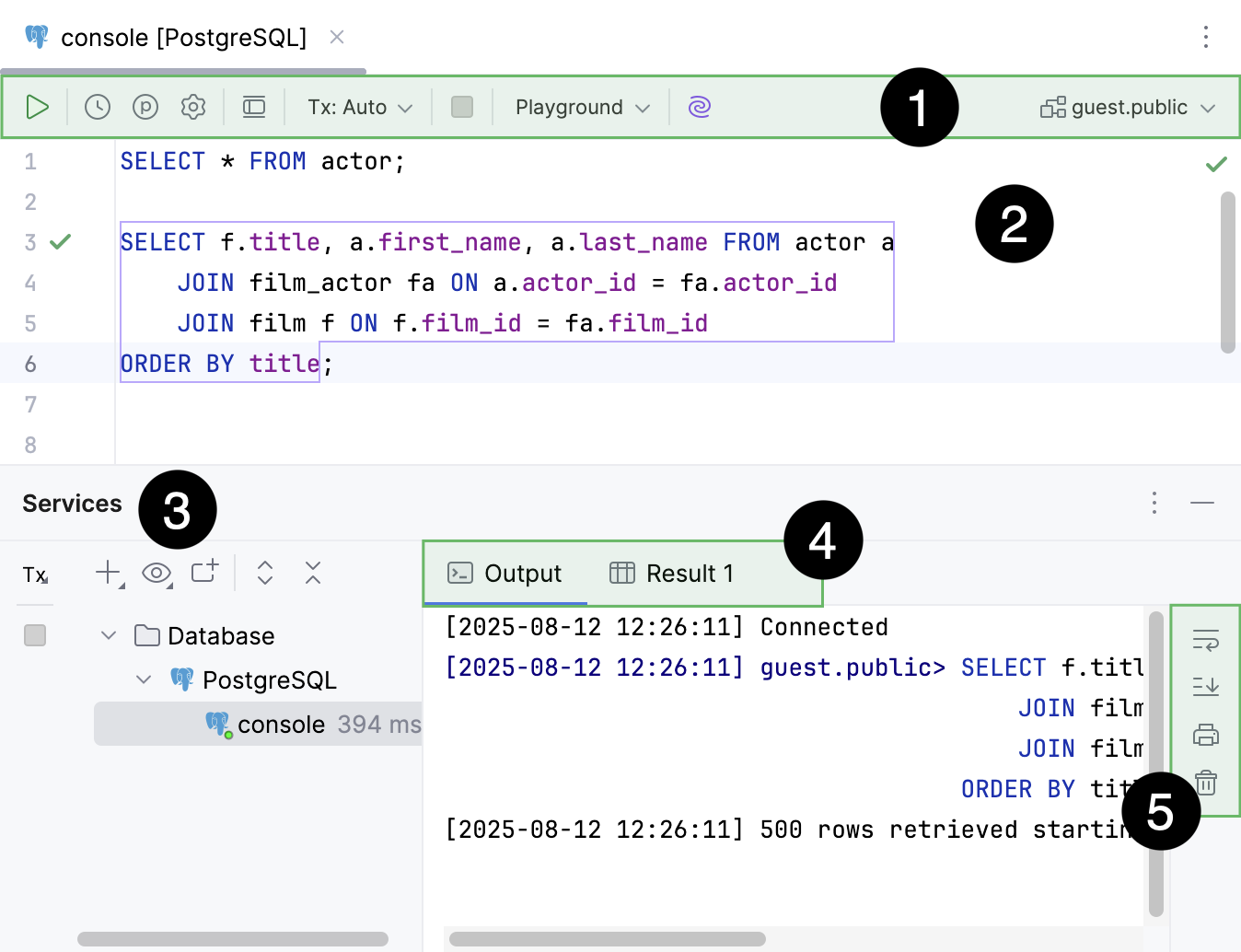
コードエディターのツールバー。
。
サービス ツールウィンドウ。
クエリコンソールを作成する
クエリコンソールを作成するには、 データベース ツールウィンドウで次のいずれかのアクションを使用します。
データソースを選択し、メインメニューから を選択してください。
データソースを右クリックし、 を選択します。
データソースを選択し、 Alt+Insert を押して、 クエリコンソール を選択します。
データソースを選択し、 Ctrl+Shift+F10 を押して、 新規 クエリコンソール を選択します。
データソースを選択し、 Ctrl+Shift+Q を押してください。
クエリコンソールを開く
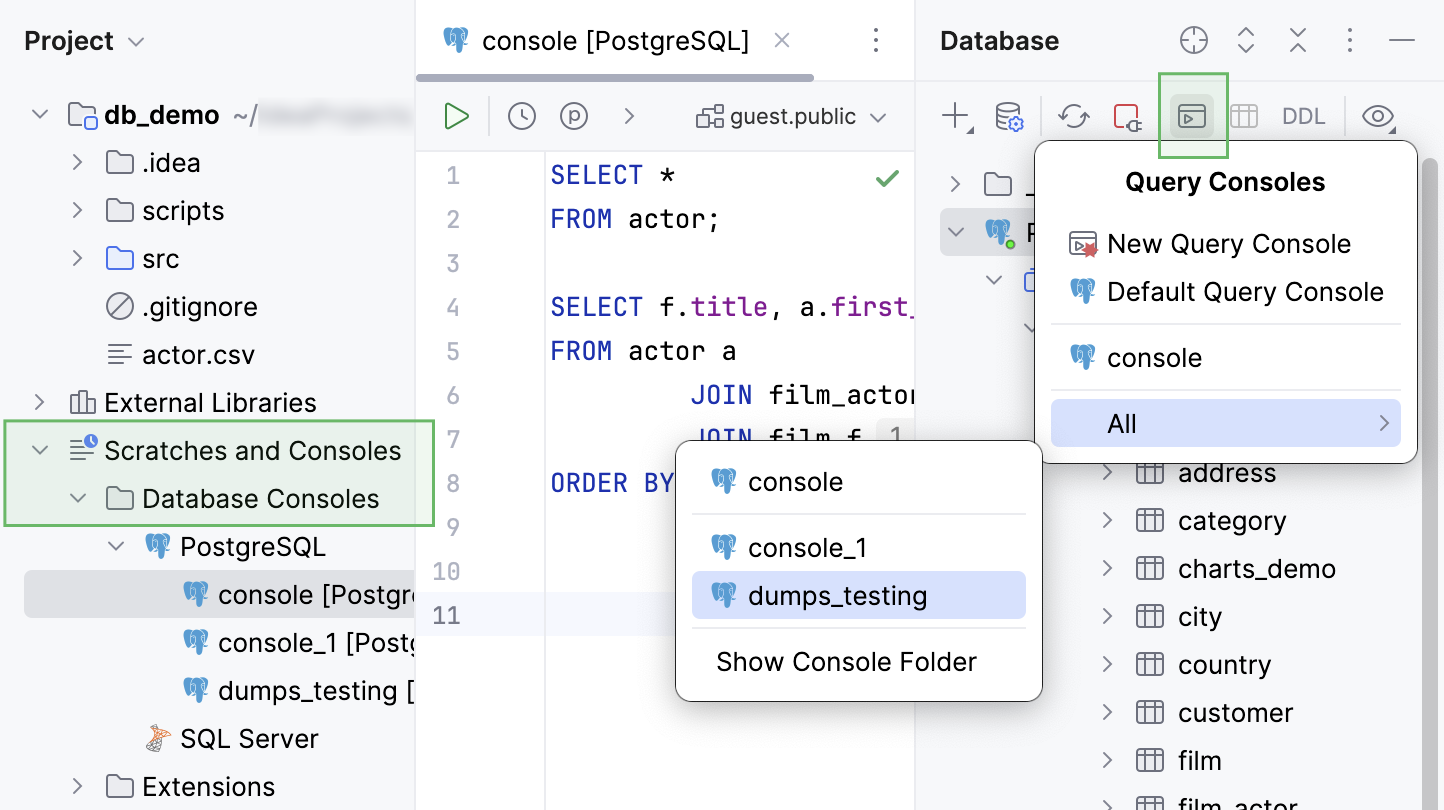
プロジェクト ツールウィンドウで、 Scratches and Consoles | Database Consoles 内部ディレクトリに移動します。 クエリコンソールを含むデータソースグループを展開し、開きたいクエリコンソールをダブルクリックします。
データベース ツールウィンドウで、
 クエリコンソール にジャンプ をクリックし、 すべて サブメニューに移動して、開きたいクエリコンソールをダブルクリックします。
データソースのデフォルトクエリコンソールを開くには、データソースをクリックして F4 を押します。
クエリコンソールを複製する
次の方法で クエリコンソール を複製できます:
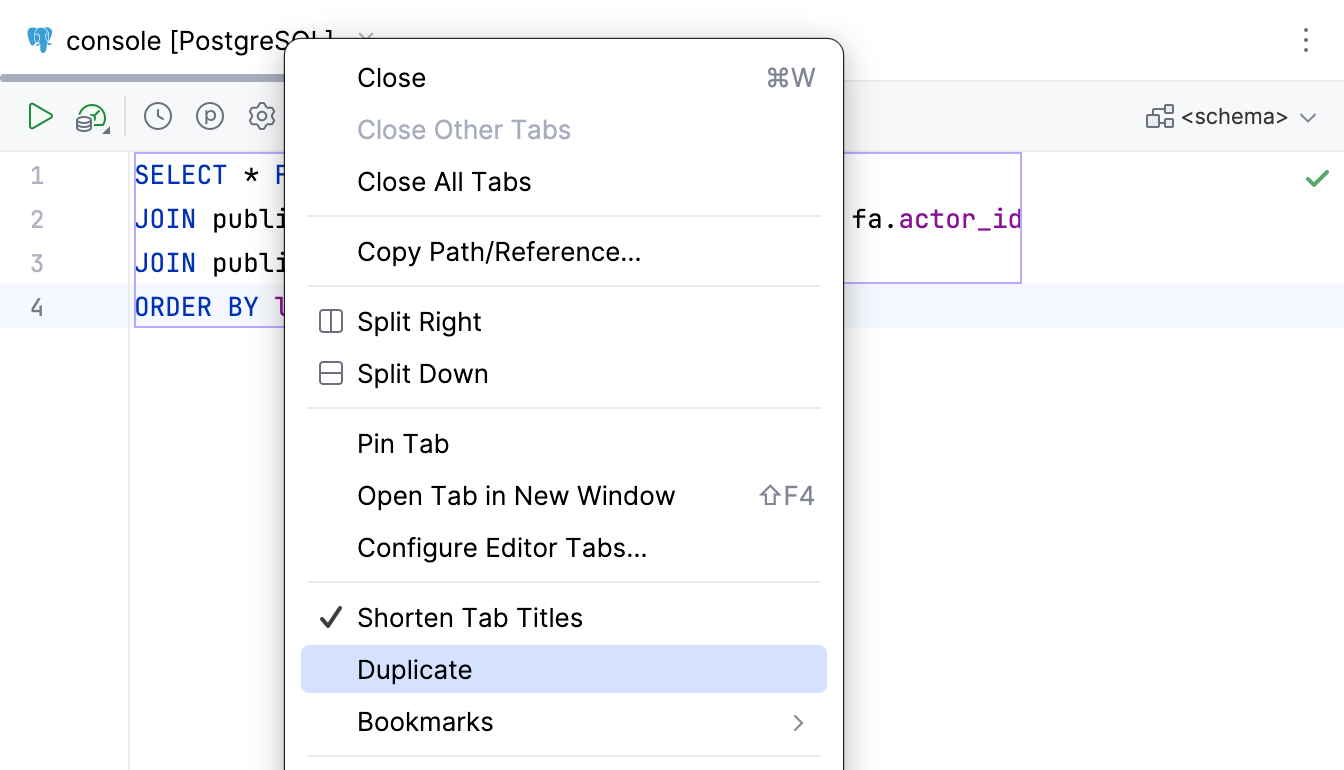
クエリコンソールのエディタータブヘッダーを右クリックして、 複製 を選択します。
エディター内の任意の領域を右クリックし、 複製 を選択します。
クエリコンソールの名前を変更する
クエリコンソールの名前を変更するには、次のいずれかを実行してください:
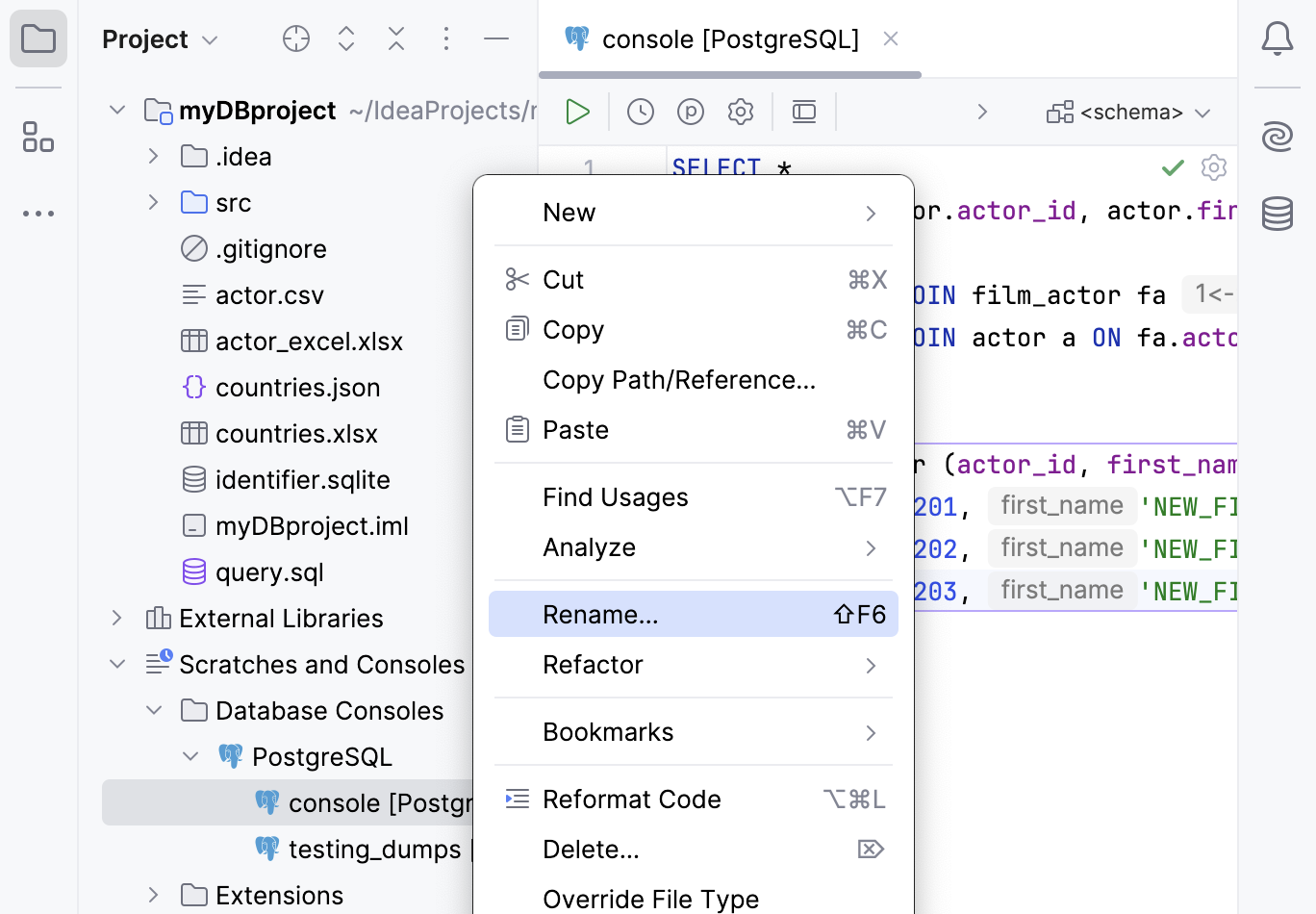
クエリコンソールタブを右クリックし、 ファイル名の変更 を選択します。
プロジェクト ツールウィンドウ(Alt+1 )で:
Scratches and Consoles | Database Consoles の内部ディレクトリに移動します。
クエリコンソールを含むデータソースグループを展開します。
クエリコンソールを右クリックし、 名前変更 (Shift+F6 )を選択します。
デフォルト名を変更する。
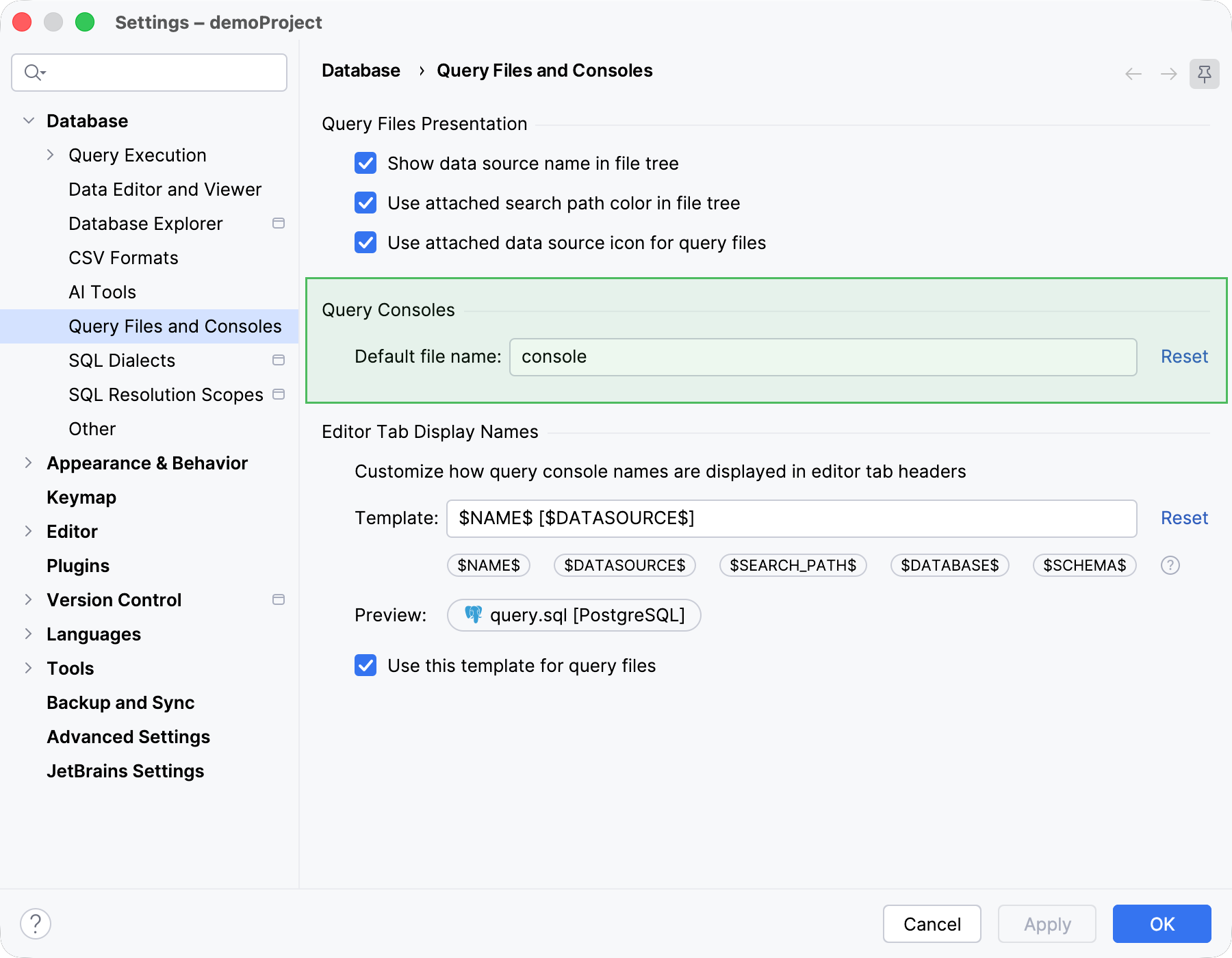
Ctrl+Alt+S を押して設定を開き、 を選択します。
デフォルトファイル名 で、クエリコンソール の新しい名前を指定します。
変更を適用し、ダイアログを閉じます。
エディタータブヘッダーの名前をカスタマイズする。
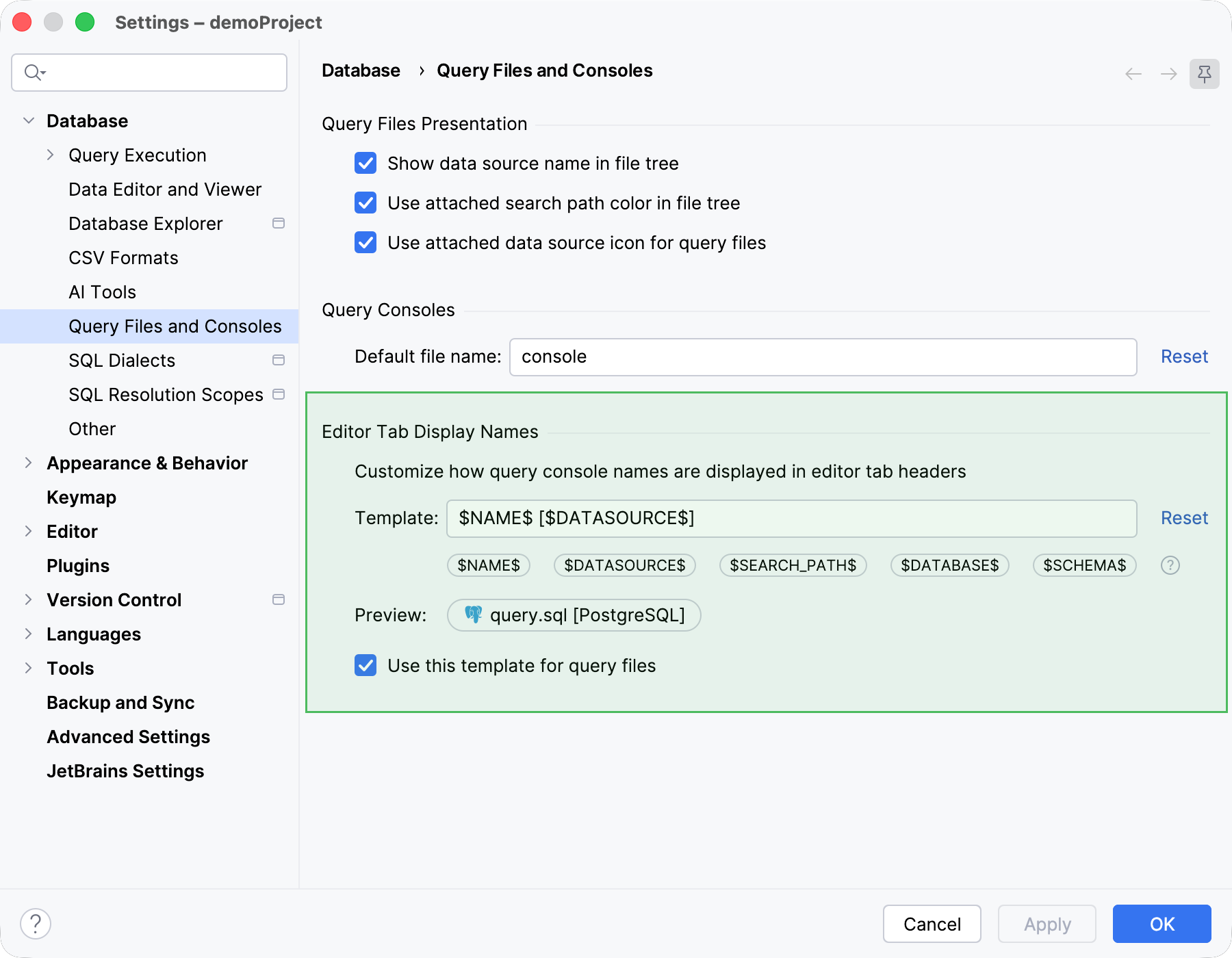
Ctrl+Alt+S を押して設定を開き、 を選択します。
テンプレート フィールドにテンプレートを入力します。
命名にさらに詳細を追加するには、変数を使用します。 詳細を挿入したい場所にキャレットを置き、該当する変数ボタンをクリックします。
変更を適用し、ダイアログを閉じます。
このテンプレートをクエリファイルにも使用する場合は、 クエリファイルにこのテンプレートを使用する を選択します。
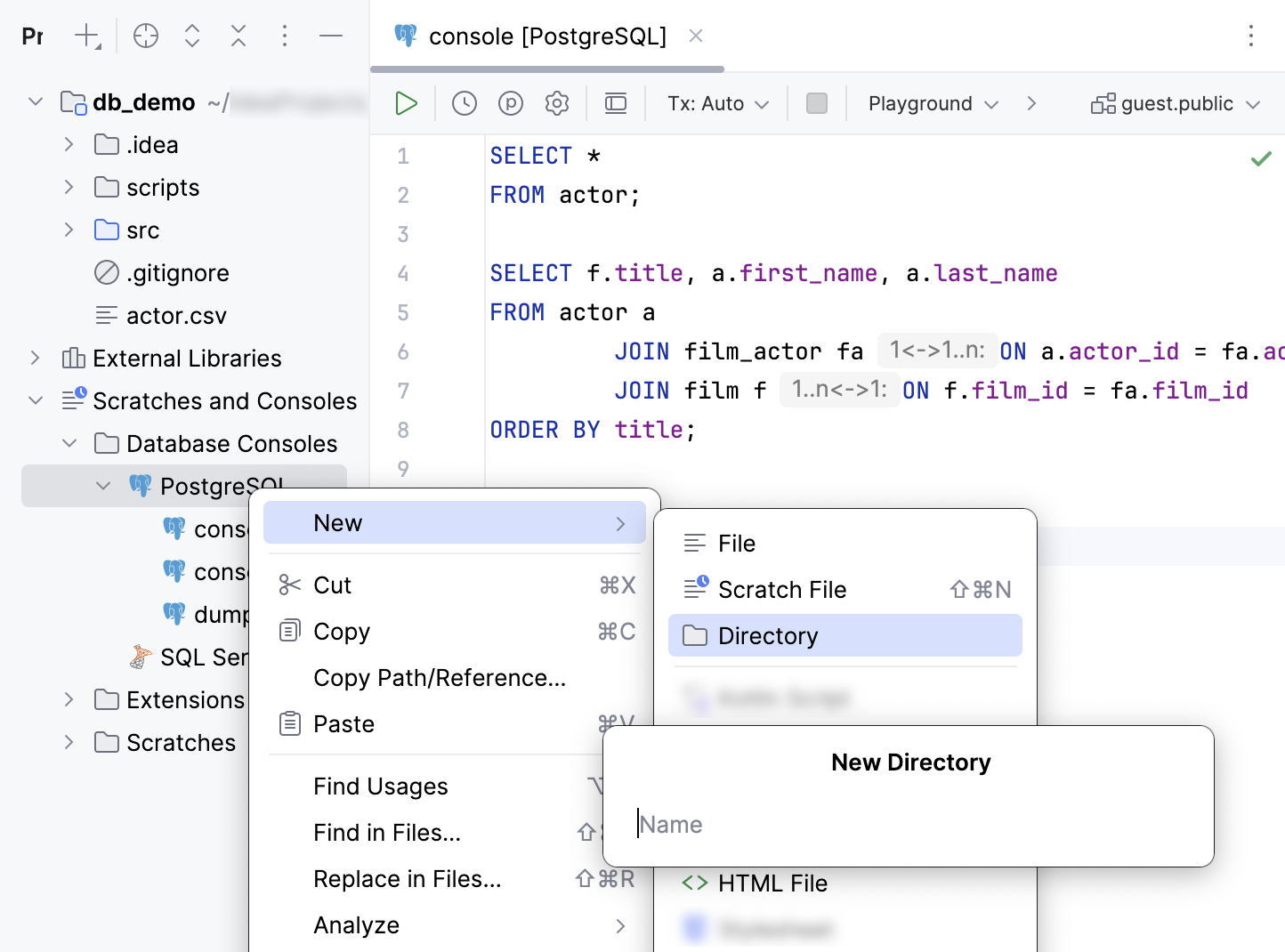
データソースディレクトリのグループコンソール
プロジェクト ツールウィンドウ (Alt+1) を開き、 Scratches and Consoles | Database Consoles の内部ディレクトリに移動します。
新しいディレクトリを作成するデータソースグループを右クリックし、 を選択します。
ディレクトリの名前を指定してください。
クエリコンソールsを選択してディレクトリにドラッグします。
移動 ダイアログで、 リファクタリング をクリックします。
クエリコンソールを削除する
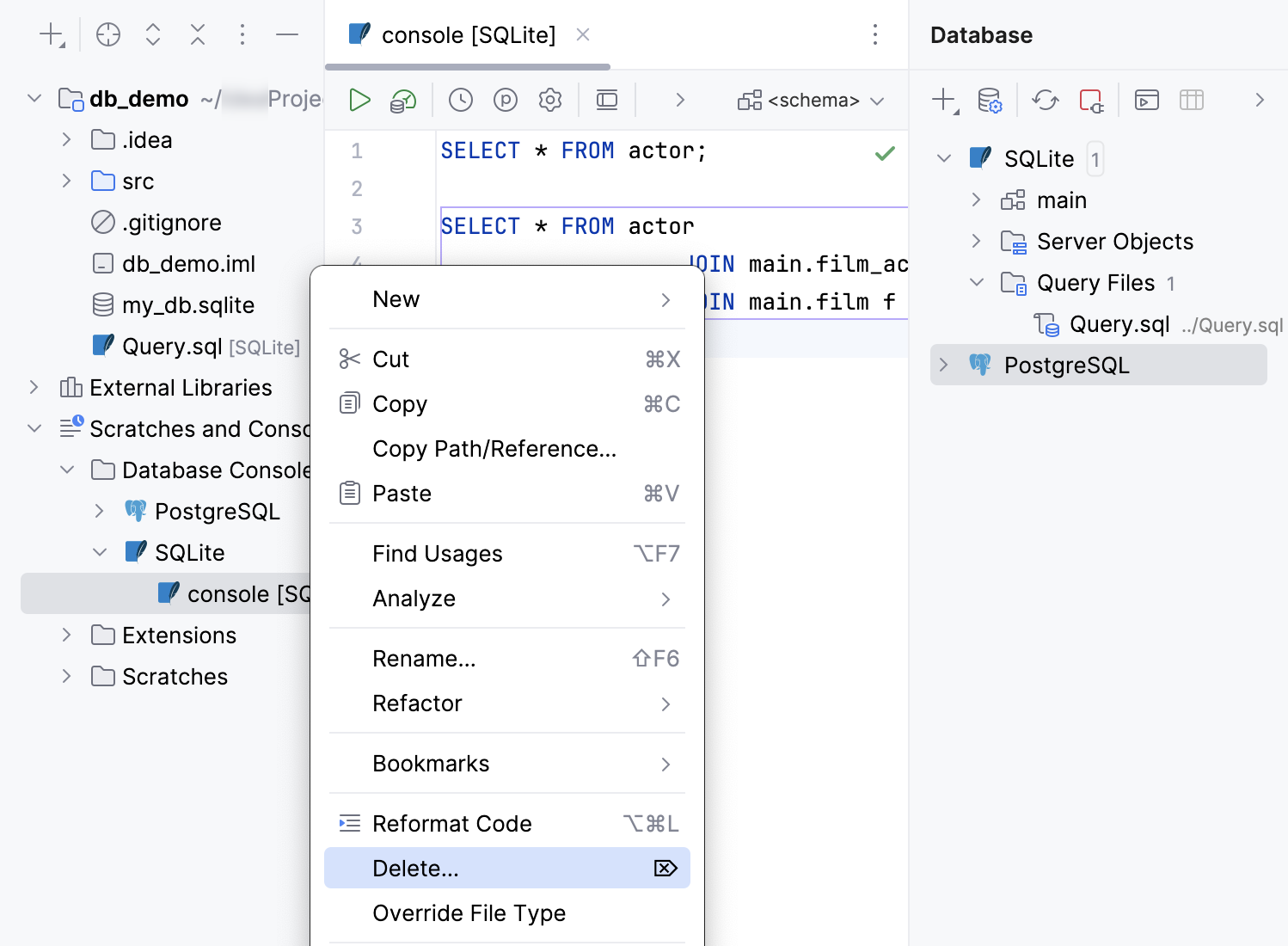
プロジェクト ツールウィンドウ(Alt+1 )で:
Scratches and Consoles | Database Consoles の内部ディレクトリに移動します。
クエリコンソールを含むデータソースグループを展開します。
クエリコンソールを右クリックして「削除 」を選択します。 または、 Delete を押します。
クエリコンソールを新しい場所にコピーする
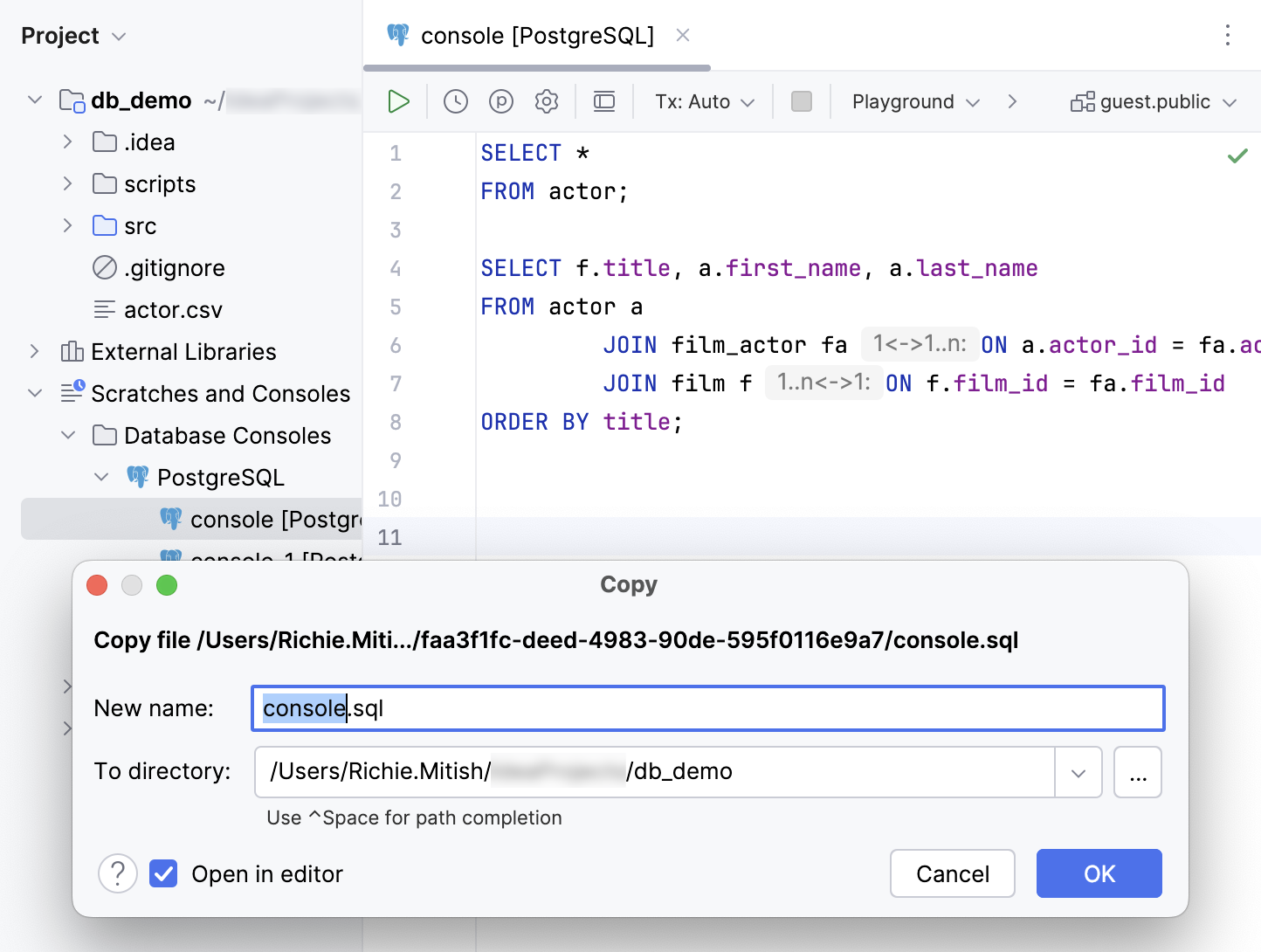
プロジェクト ツールウィンドウで、 Scratches and Consoles | Database Consoles 内部ディレクトリに移動します。
クエリコンソールを含むデータソースグループを展開します。
クエリコンソールを右クリックし、 を選択します。
宛先ディレクトリ フィールドに、クエリコンソールの新しい場所を指定します。
ファイルブラウザーでクエリコンソールを開く
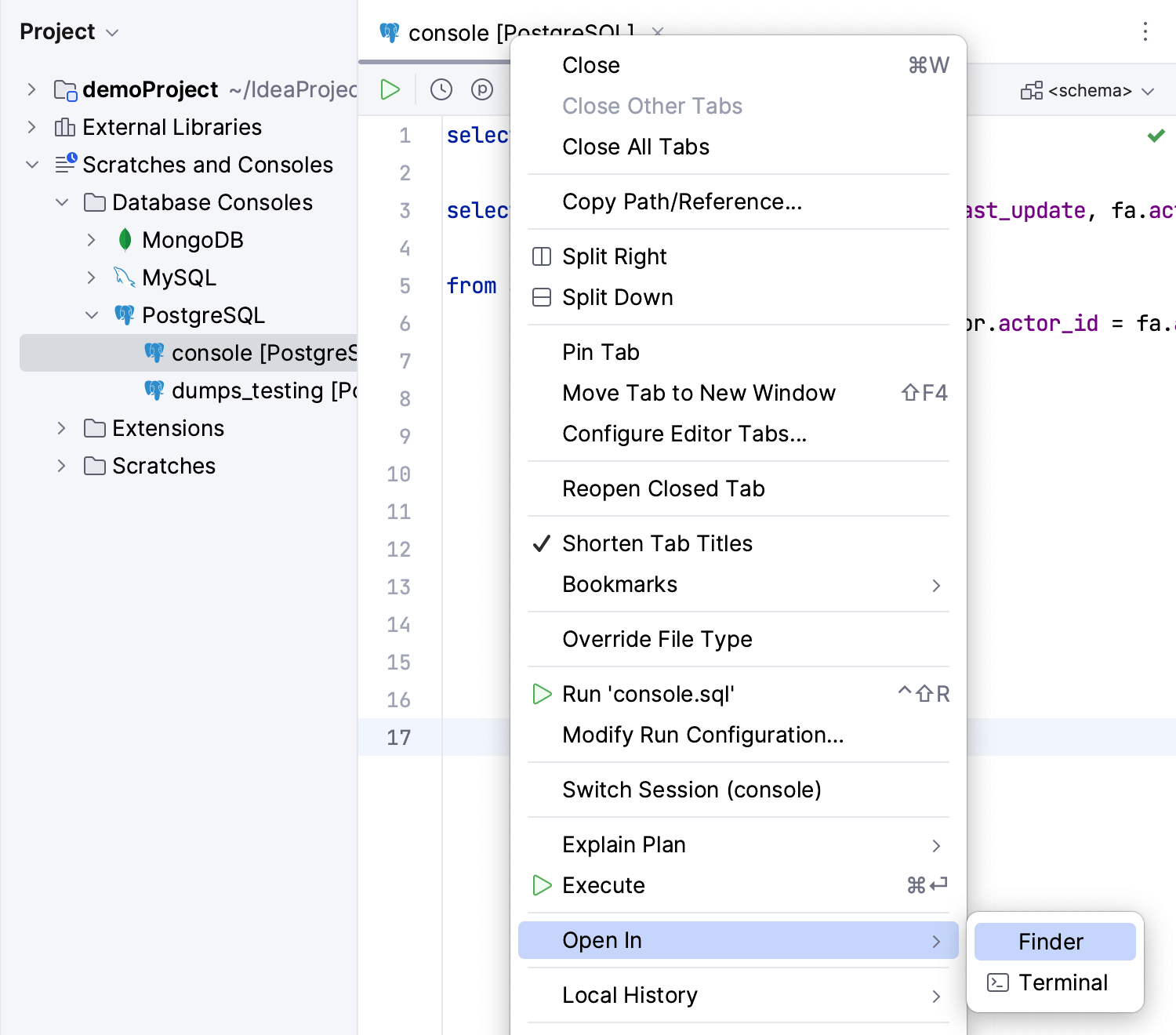
ファイルブラウザーでクエリコンソールを開くには、次のいずれかを実行します:
クエリコンソールタブを右クリックし、 に移動します。
プロジェクト ツールウィンドウ (Alt+1) を開き、 Scratches and Consoles | Database Consoles の内部ディレクトリに移動します。 クエリコンソールを含むデータソースグループを展開します。 クエリコンソールを右クリックし、 を選択します。
デフォルトのスキーマを設定する
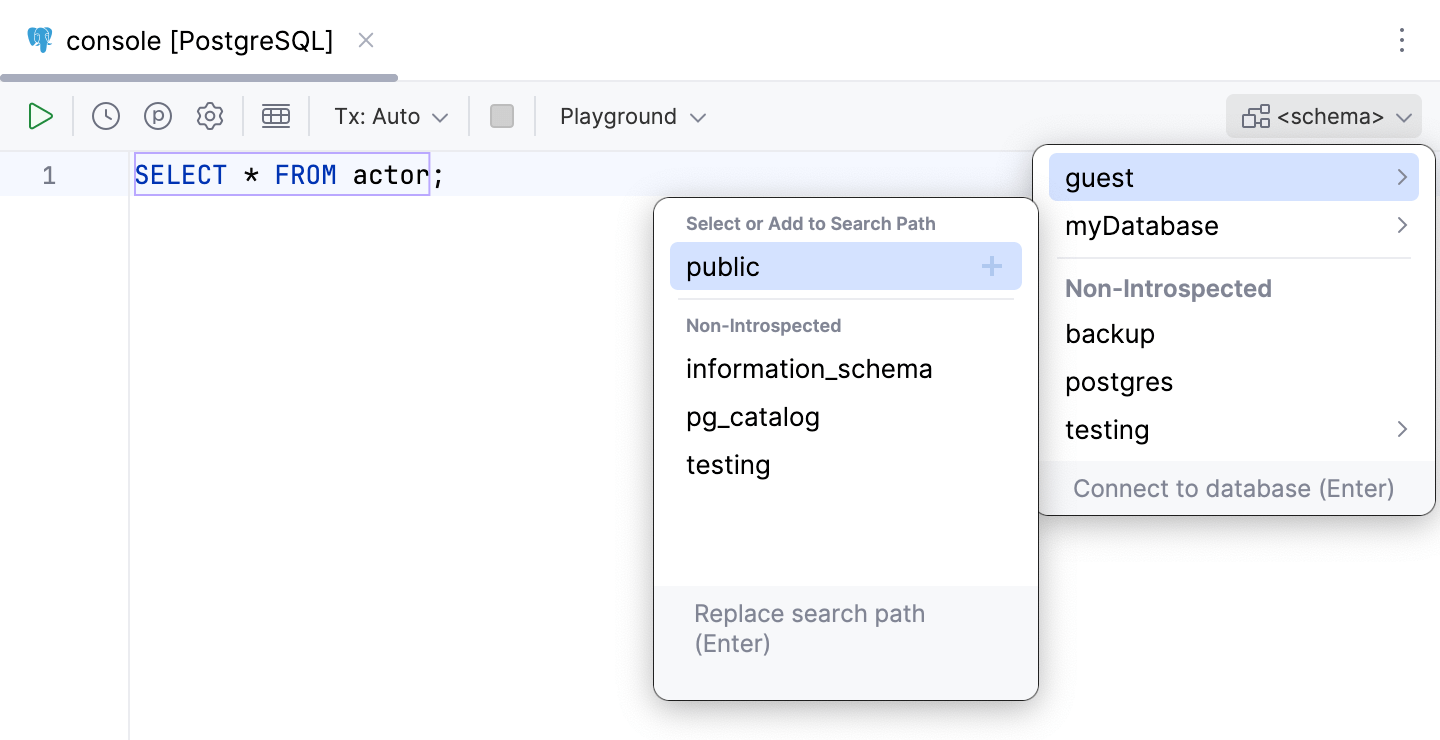
クエリコンソールでデフォルトスキーマを選択すると、そのスキーマまたはデータベースの名前をステートメントで省略できます。
デフォルトのスキーマまたはデータベースを設定するには、ツールバーの右上にある <スキーマ> ドロップダウンをクリックします。 次に、必要なスキーマを選択します。
スキーマの詳細については、 スキーマ トピックを参照してください。
クエリコンソールリファレンス
クエリコンソールのコンテキストメニューとツールバーボタンに関する情報は、 コードエディターのヒントとリファレンス トピックを参照してください。
コードエディターについては、 エディターの基本 で続きを読むことができます。