コードエディターのヒントとリファレンス
コードエディターで SQL ダイアレクトを変更する
編集領域を右クリックし、 ダイアレクト(<current_dialect>)を変更 をを選択します。 SQL ダイアレクトの変更 ウィンドウでダイアレクトを選択します。
生産性のヒント
クエリコンソールの履歴を表示する
クエリコンソールで任意の領域を右クリックし、 を選択します。
ファイルのローカル履歴に関する詳細については、 ローカル履歴 トピックを参照してください。
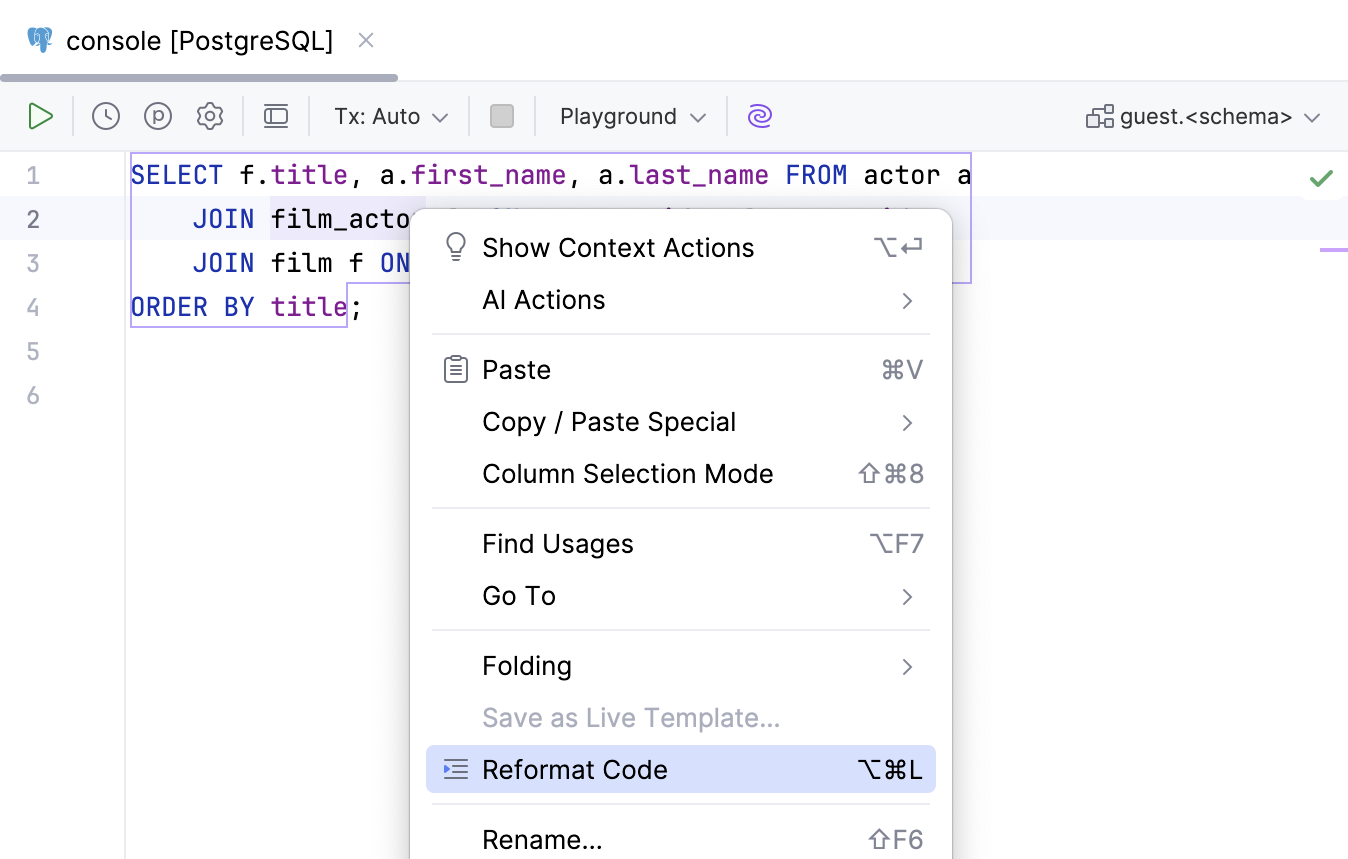
エディターでコードスタイルを適用する
エディター内の任意の領域または選択したコードを右クリックし、 コードの整形 を選択します。 または、 Ctrl+Alt+L を押します。
スコープを選択します。
実行 をクリックします。
クエリコンソールのファイルパスを表示する
ファイルの詳細を表示するには、クエリコンソールタブにマウスを重ねます。
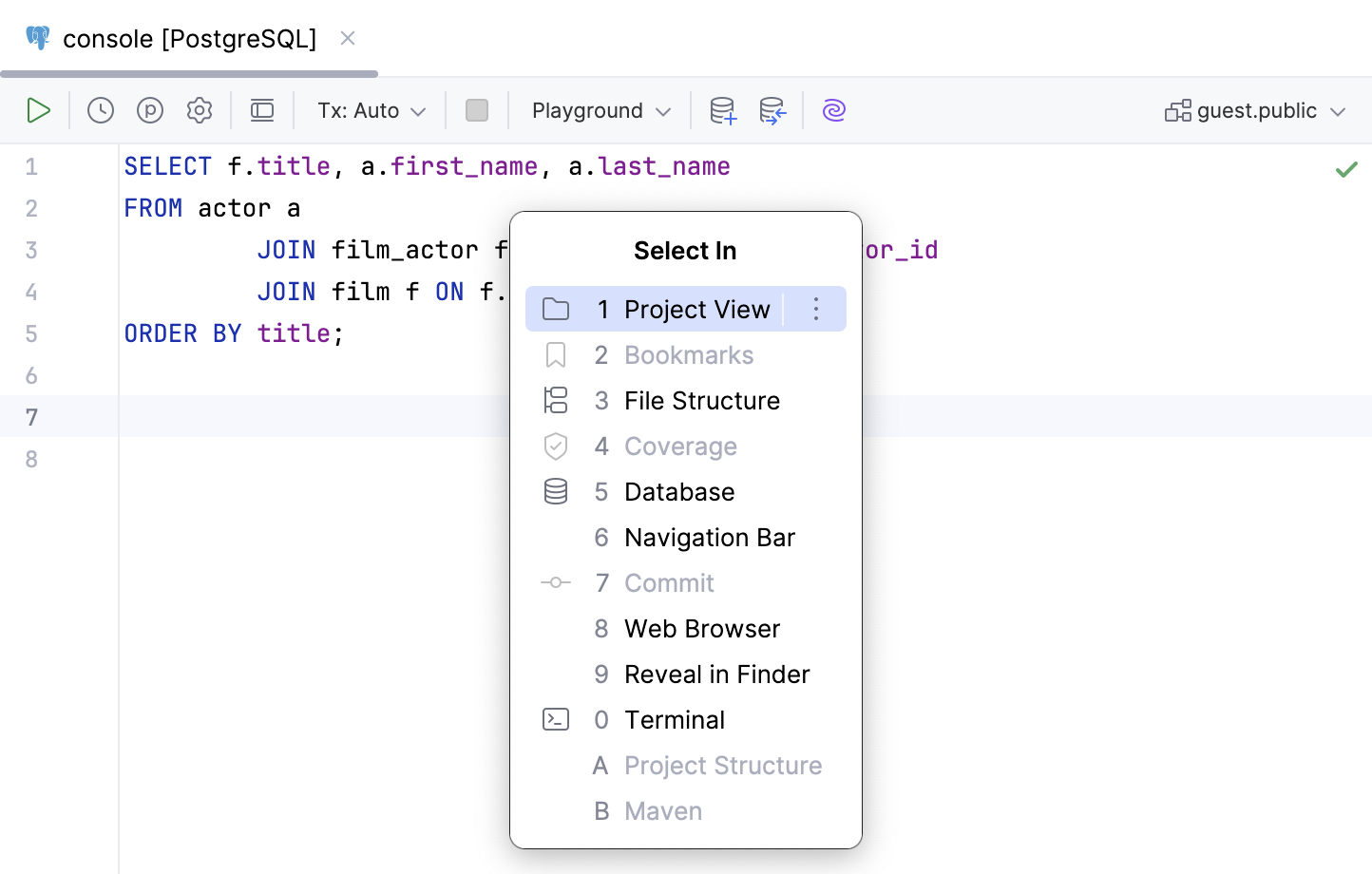
移動先の選択ウィンドウからクエリコンソールに移動する
Alt+F1 を押し、 プロジェクト ビュー を選択して Enter を押します。
INSERT ステートメントのデータをテーブルとして編集する
編集する
挿入ステートメントを選択します。選択を右クリックして テーブルとして編集 をクリックします。
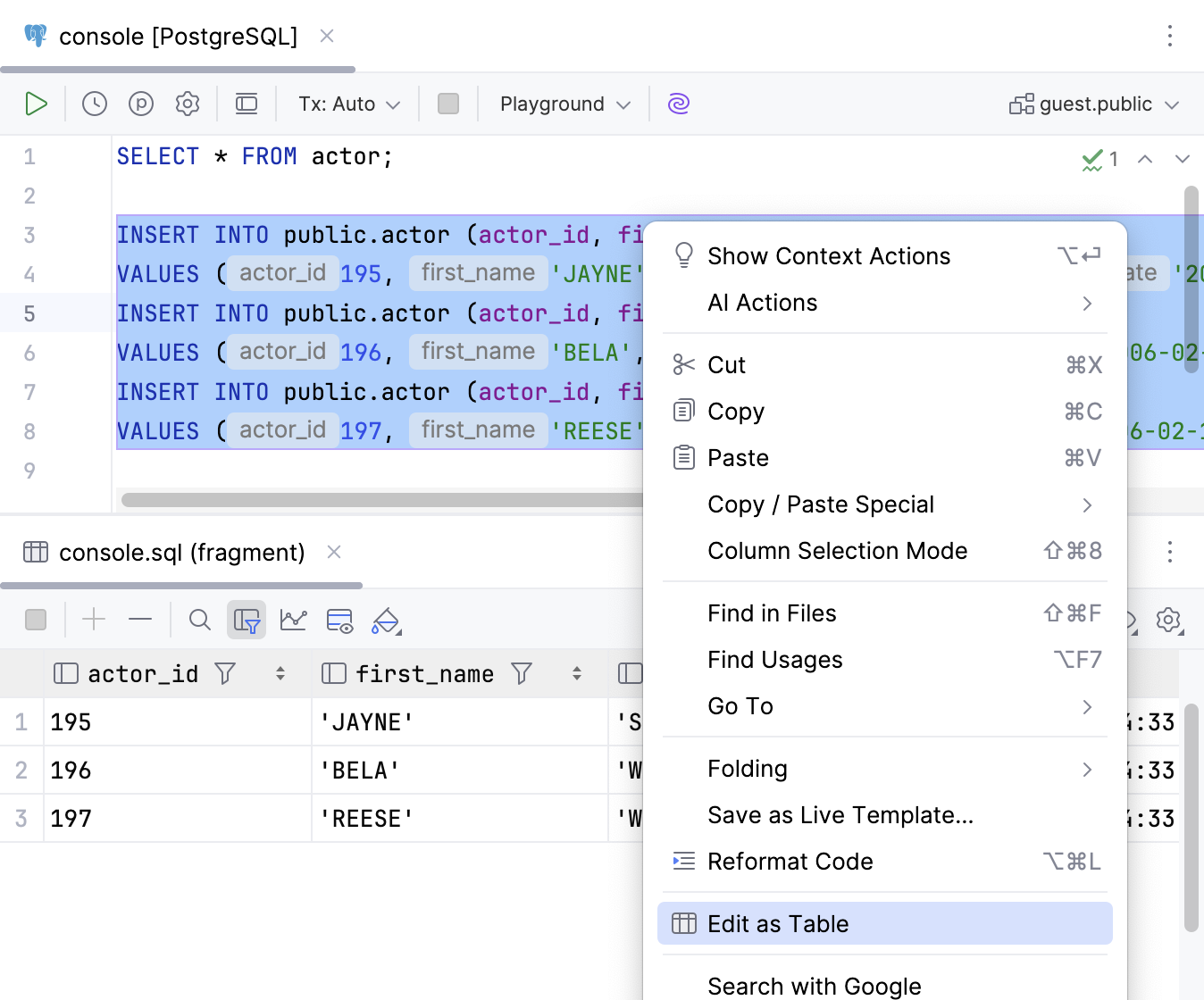
開いたテーブルエディターで、テーブルセルに必要な変更を加えます。 Enter を押して確認します。
リファレンス
コンテキストメニュー
コードエディターのコンテキストメニューでは、以下のアクションを用いて生産性を向上させましょう:
- 複製
(クエリコンソールs のみ)クエリコンソール のコピーを作成します。
 テーブルとして編集
挿入ステートメントでは、テーブル形式でデータを操作するためのエディターが開きます。- ダイアレクト(<CurrentDialect>)を変更
(Oracle のみ)SQL ダイアレクトを変更します。 リストからダイアレクトを選択してください。
- 計画の表示 | 計画の表示
現在のステートメントの 実行計画(英語) (または実行計画)を表示します。 結果は、専用の プラン タブにツリーと表の混合形式で表示されます。
実行プランのダイアグラムを作成するには、 プラン タブの左側にある
 Show Diagram をクリックするか、 Ctrl+Alt+Shift+U を押します。
フレームグラフを作成するには、
 フレームグラフ をクリックします。
- プランの説明 | 分析の説明
ステートメントを実行し、その 実行プラン(英語) (または説明プラン)を表示します。
 実行 Ctrl+Enter
現在のステートメントまたは選択されたステートメントのシーケンスを実行します。
- 選択範囲を単一ステートメントとして実行
コードを選択する場合は、そのコード部分を単一の SQL 文として実行します。
- ファイルへの実行
現在のステートメントを実行し、結果をテキストファイルに保存します。 出力形式を選択し、ファイルの場所と名前を指定します。
- 「クエリファイル」を実行 Ctrl+Shift+F10
(クエリファイルs のみ)クエリファイル 内のすべてのステートメントを実行します。
- データソースのアタッチ
(クエリファイルs のみ)既存のデータソースのいずれかをクエリファイルに添付します。
- データソースの切り替え
(クエリファイルs のみ)データソースが添付されているクエリファイルの場合は、別のデータソースを添付します。
- Ctrl+Alt+Shift+U
別のエディタータブでダイアグラムを開きます。
- Ctrl+Alt+U
ポップアップでダイアグラムを開きます。
ツールバーコントロール
アイコン | アクションとショートカット | 説明 |
|---|---|---|
| 実行 Ctrl+Enter | 選択した SQL ステートメントまたは複数のステートメントを実行します。 何も選択されていない場合は、現在のステートメントが実行されます。 |
| プランの説明 | プランの説明 アクションメニューを開きます。 機能の詳細については、 クエリ実行計画 トピックを参照してください。 |
| クエリ履歴の閲覧 Ctrl+Alt+E | 対応するデータソースに対して実行したすべてのステートメントを表示するダイアログを開きます。 クエリ履歴を使用するダイアログ も参照してください。 |
| パラメーターの表示 | パラメーター ダイアログを開くまたは閉じます。 ユーザーパラメーターの詳細については、 クエリを実行するトピックを参照してください。 |
| クエリ実行設定を開く… | 設定 ダイアログの セクションを開いて、クエリ実行設定を表示または編集します。 これらの設定の詳細については、 Query Executionを参照してください。 |
| エディター内の結果表示 | クエリコンソールのコードエディター内でクエリ結果の表示の切り替えを行います。 エディター内の結果の詳細については、 エディター内の結果表示を参照してください。 |
| トランザクションモード および トランザクションの分離 | データベーストランザクションの 分離レベル(英語)とトランザクションのコミット方法を選択します。
データベースのトランザクションモードや分離については、 変更をデータベースに送信するを参照してください。 |
| コミット | (手動 トランザクションモードの場合) 現在のトランザクションをコミットします。 このボタンは手動トランザクションモードでのみ使用できます。 「トランザクションモードと分離」も参照してください。 |
| ロールバック | (手動 トランザクションモードの場合) 変更をロールバックします。 このボタンは手動トランザクションモードでのみ使用できます。 「トランザクションモードと分離」も参照してください。 |
| 実行中のステートメントをキャンセル Ctrl+F2 | 現在のステートメントの実行を終了します。 |
| ファイル解決モード | 解決モードを選択して、コード内のデータベースオブジェクトが解決されるコンテキストを管理します。
解決モードの詳細については、 解決モードを参照してください。 |
| DBMS_OUTPUT の有効化 | (OracleおよびIBM Db2 LUWのみ)クエリコンソールの |
| AI でコードを生成する | AI Assistantへのプロンプト入力フィールドを開きます。 AI Assistantのエディター内コード生成の詳細については、 AI Assistant ドキュメントを参照してください。 |
| ロールとウェアハウスを選択 | (Snowflake のみ)クエリコンソール 用のロールとウェアハウスを選択します。 |
| 現在のスキーマを切り替える | デフォルトのスキーマまたはデータベースを選択します。 PostgreSQL、Amazon Redshift、Greenplumのときは、 <スキーマ> リストを利用してスキーマ検索パスを作成します。 デフォルトスキーマの詳細については、 デフォルトのスキーマを設定する を参照してください。 |
| アタッチされているデータソースを切り替えます | (クエリファイルs のみ)クエリファイル で使用するデータソースを選択します。 |








 <default>
 <スキーマ>
 <データソース>