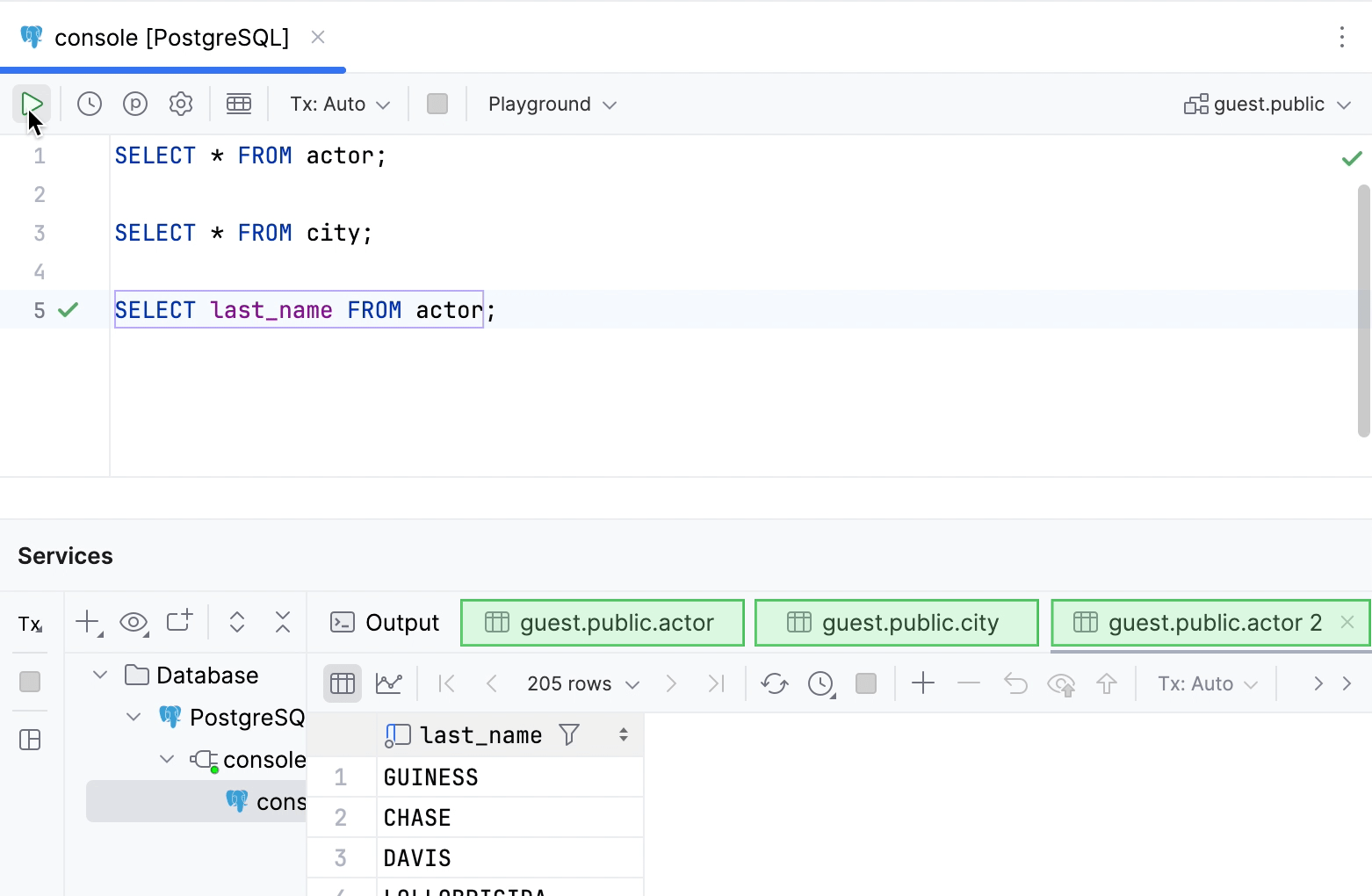
クエリを実行する
データベースツールおよび SQL プラグインを有効化
この機能は、CLion にデフォルトでバンドルされ有効化されている データベースツールおよび SQL プラグインに依存しています。 関連機能が利用できない場合は、プラグインを無効化していないことを確認してください。
Ctrl+Alt+S を押して設定を開き、 を選択します。
インストール済み タブを開き、 データベースツールおよび SQL プラグインを見つけ、プラグイン名の横にあるチェックボックスを選択します。
クエリは、ショートカット、ツールバーボタン、コンテキストメニュー、実行/デバッグ構成を使って実行できます。 クエリコンソールs、 スクラッチファイル、 ユーザーファイルから実行できます。
クエリ結果の表示場所や方法の詳細については、「クエリ結果 」を参照してください。
ステートメントとプロシージャーを実行する
クエリコンソールでステートメントを実行する
データベース ツールウィンドウで、データソースをクリックします。
クエリコンソール を開くには、 F4 を押してください。 クエリコンソールの操作方法について詳しくは、 クエリコンソール を参照してください。
実行したいステートメントを入力するか貼り付けます。
ツールバーの
 実行 をクリックします。 あるいは、 Ctrl+Enter を押します。
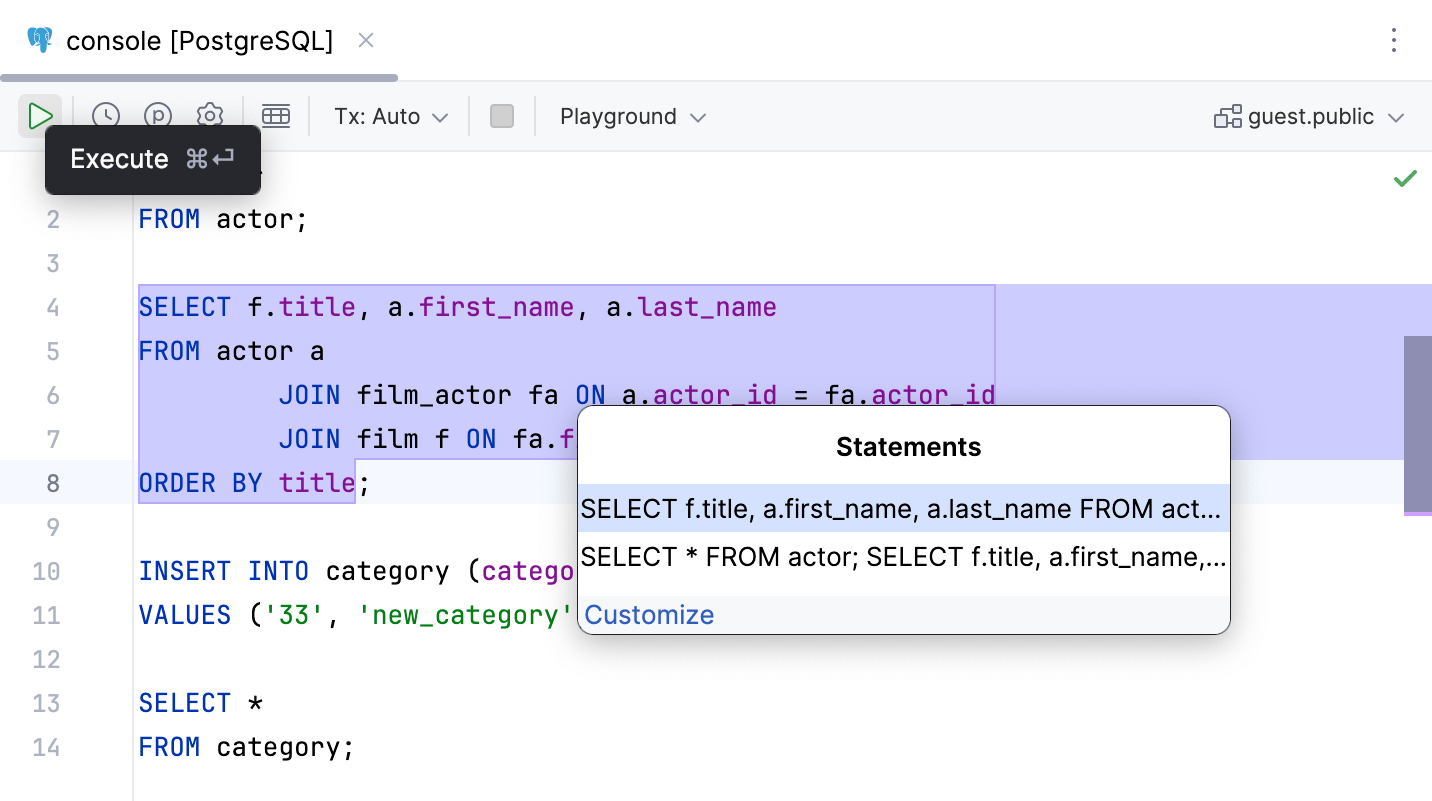
複数のステートメントがある場合は、すべてのステートメントを実行するか、単一のステートメントを実行するかを選択します。 候補リストには、常にすべてのステートメントを実行するための項目が含まれています。
開いているファイルからステートメントを実行する
CLion ではファイルを開いて実行できます。 ファイルサイズの制限は 20 MB です。 20 MB を超えるファイルを開くと、ファイルの最初の 2.5 MB のみが表示されます。 ファイルは SQL ファイルタイプに関連付けられている必要があります。 ファイルタイプの関連付けの詳細については、 ファイルタイプの関連付けトピックを参照してください。
プロジェクト ツールウィンドウ( )を開き、SQL ファイルをダブルクリックします。
CLion でディレクトリやファイルをアタッチする方法の詳細は、「ユーザーファイル 」を参照してください。
実行したいステートメントをクリックします。
また、実行するコードのフラグメントを選択(ハイライト)できます。 サブクエリまたはステートメントのグループにすることができます。 CLion は選択範囲のみを実行します。
ツールバーの 実行 ボタン(
)をクリックしてください。 あるいは、 Ctrl+Enter を押します。クエリ実行設定をカスタマイズするには、 カスタマイズ リンクをクリックしてください。 または、 Ctrl+Alt+S を押して設定を開き、 に移動します。 .
(オプション) SQL ファイルがデータソースにアタッチされていない場合は、 <データソース> リストでアタッチするデータソースを選択します。
SQL ファイルをデータソースに添付する方法の詳細については、「データソースの添付 」を参照してください。
ステートメント ウィンドウで、 Enter を押して、選択したステートメントを実行します。 他のエントリを切り替えて、別のステートメントのセットを実行できます。 実行しようとしているステートメントは、クエリエディターでハイライトされます。
スクリプトファイルを実行する別の例については、「youtube.com の次のビデオ(英語) 」を参照してください。
ストアドプロシージャを実行する
ストアドプロシージャとは、名前が割り当てられた SQL 文のセットです。 ストアドプロシージャは、PostgreSQL、Microsoft SQL サーバー、Oracle、MySQL で実行できます。
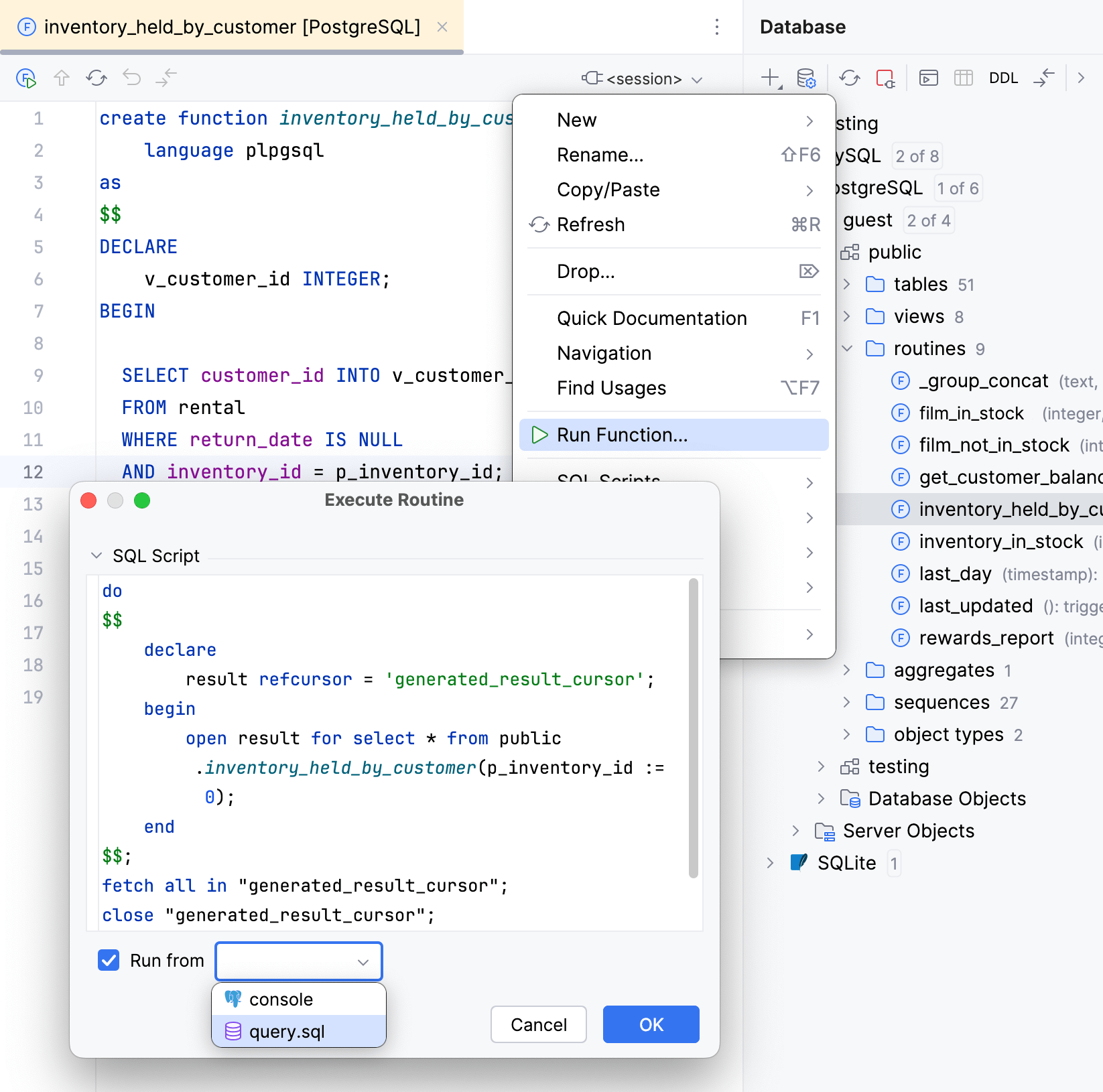
実行するストアド関数を右クリックし、 関数の実行 を選択します。
ルーチンの実行 ウィンドウで、必要なすべてのパラメーター値を入力し、 OK をクリックします。
必要に応じて、 実行元から実行する。 チェックボックスを選択し、保存された関数を実行するファイルまたはコンソールを選択します。
SELECT ステートメントを実行し、結果をファイルに保存する
(オプション) ファイルがデータソースに接続されていない場合は、ツールバーのデータソースのリストからデータソースを選択します。 次に、 セッション リストから接続セッションを選択します。
接続セッションの詳細については、「セッション 」を参照してください。
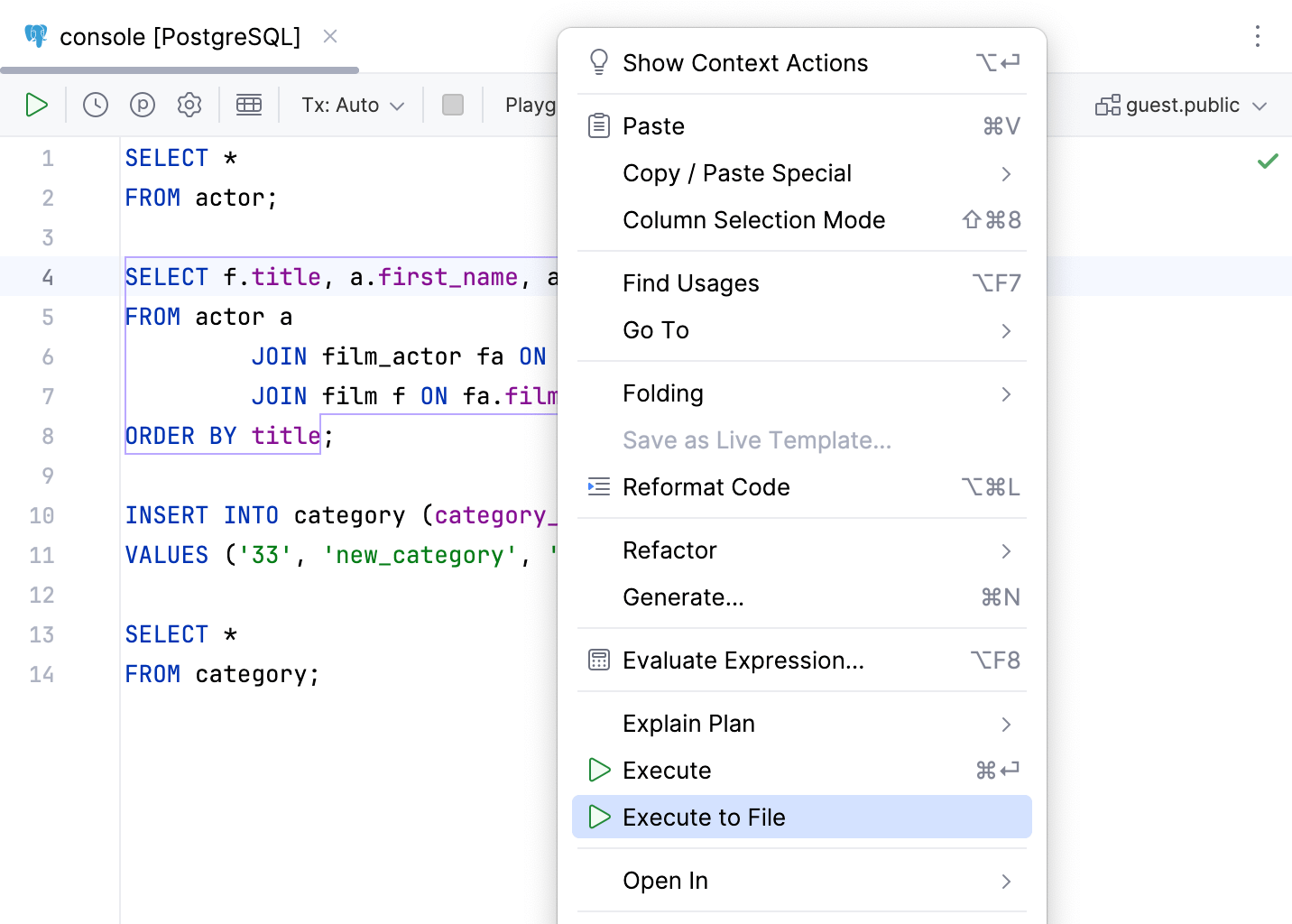
SELECTステートメントを右クリックします。ファイルへ実行 を選択して、出力フォーマットを選択してください。
データのエクスポート ダイアログで、使用するエクストラクターとその他の設定を指定します。
データのエクスポート ダイアログの詳細については、 データのエクスポートトピックを参照してください。
クエリ実行設定を表示する
クエリコンソールを開き、ツールバーの
 クエリ実行設定を開く をクリックします。
ステートメント実行のキャンセル
実行中のステートメントをキャンセルするには、ツールバーの
 実行中のステートメントをキャンセル をクリックします。
または、ガターの進行状況インジケーターにマウスを移動し、進行状況アイコンを置き換える
実行中のステートメントをキャンセル をクリックします。
実行中のステートメントをキャンセル ボタンを 2 回クリックすると、CLion でリモートプロセスを終了するか、もう少し待つかを選択できる警告が表示されます。 この警告は、同時に実行されている一部のプロセスに対して非アクティブ化を行うと危険になる可能性があるため、安全を確保するために表示されます。
また、IDE はアイドルキャンセルが 10 秒経過した後、警告を表示します。
接続をキャンセルする
リクエストの実行だけでなく、接続の作成も中断できます。 これは、接続も作成される クエリコンソール での最初のクエリに特に関連します。
接続を作成するプロセスを停止できます。 これを行うには、接続の作成中にツールバーの 実行中のステートメントをキャンセル ボタン () をクリックします。 接続が停止され、 接続がキャンセルされました メッセージが表示されます。
解決モード
SQL スクリプトを実行し、データベースオブジェクトの使用をリンクとして扱い、正しいコード補完を提供するために、CLion はコード内のデータベースオブジェクトを特定のコンテキストに解決する必要があります。 デフォルトでは、IDE はデータベースオブジェクトを解決する開始ポイントとして <schema> セレクター、または(上記のいずれも設定されていない場合)デフォルトのデータベースのいずれかを使用します。
コードが単一のスクリプトか、複数の無関係な SQL ステートメントで構成されているかに応じて、データベースオブジェクトを適切に解決するため、次のいずれかの解決モードを選択してください:
Playground :クエリコンソールsのデフォルトモードです。 すべてのデータベースオブジェクトは同じコンテキストに解決されます。
コードが単一のスクリプトとして実行されることを意図していない、接続されていない SQL ステートメントのセットの場合は、このモードを使用してください。
スクリプト: ローカル SQL ファイルのデフォルトモード。
USESQL ステートメント(PostgreSQL の場合はSET search_path TO)は、データベースオブジェクトが解決されるデフォルトのコンテキストをオーバーライドします。コードを単一のスクリプトとして実行する場合は、このモードを使用してください。
次のビデオでは、 public スキーマが クエリコンソール のデフォルトとして選択されています。 スキーマには actor テーブルが含まれていますが、 information_schema スキーマには含まれていません。 解決モードが Playground の場合、すべてのステートメントは無関係であるとみなされ、データベースオブジェクトは両方の SELECT ステートメントでデフォルトのスキーマに解決されます。
解決モードが スクリプト に変更されると、2 番目の SELECT ステートメントは SET search_path TO information_schema ステートメントに関連しているとみなされます。 actor テーブルはそのステートメントでは解決されなくなりました。
ユーザーパラメーター
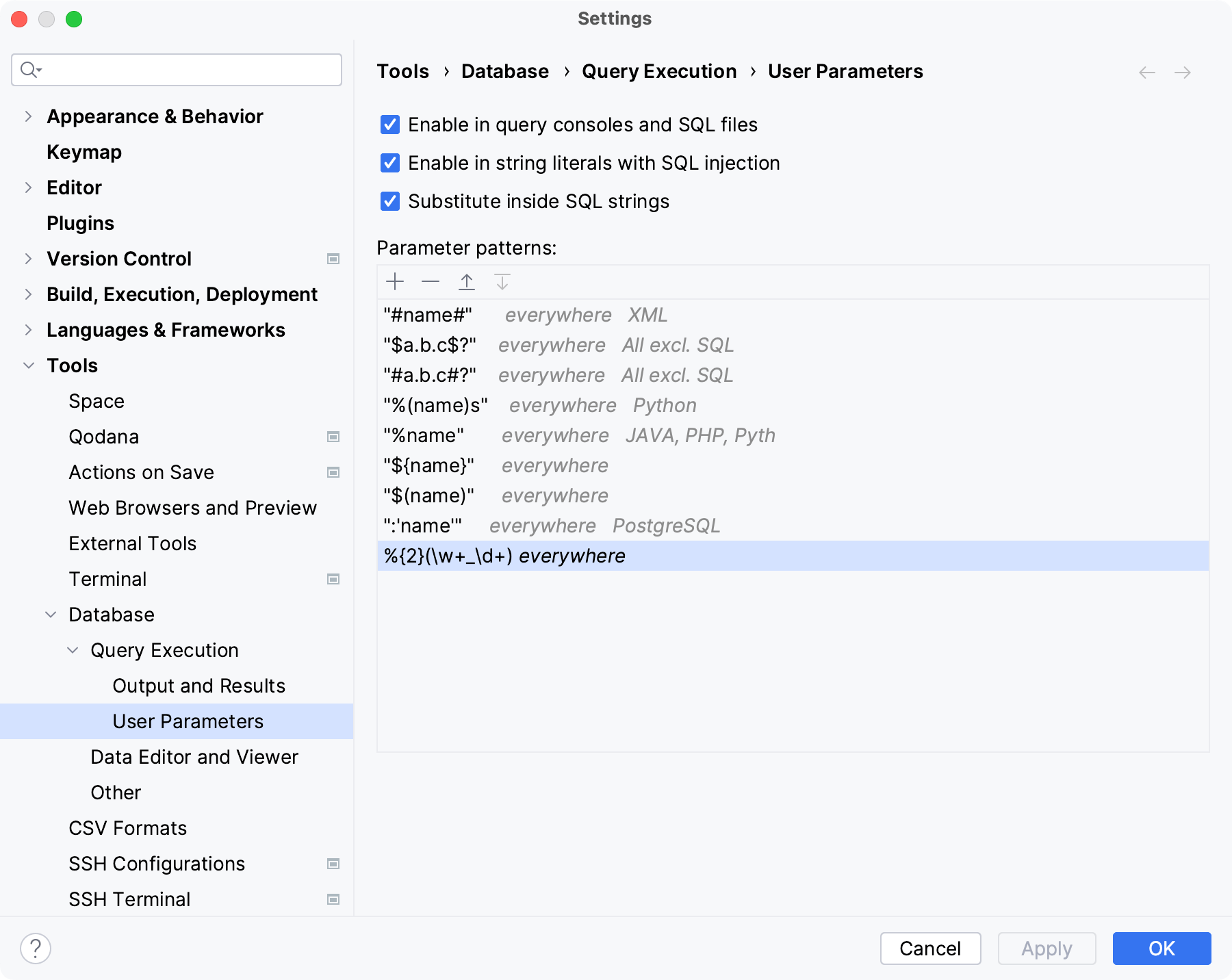
データベースベンダーによっては、疑問符 ? は SQL ステートメントでパラメーターとして扱われます。 他の文字やそれらのシーケンスをパラメーターとしてどの場所で扱うかを、 ツール | データベース | クエリ実行 | ユーザーパラメーター 設定ページ Ctrl+Alt+S で指定できます。
SQL パラメーターのパターンは、正規表現で指定されます。
パラメーター化されたステートメントを実行する
ステートメントにパラメーターがある場合、CLion はステートメント実行前にパラメーターの値を指定するよう求めます。
パラメーター化されたステートメントを実行するには、ツールバーの 実行 ボタン (
) をクリックし、2 番目の列に値を入力します。 または、 パラメーター ダイアログを開くには、 パラメーターの表示 ボタン ( ) をクリックします。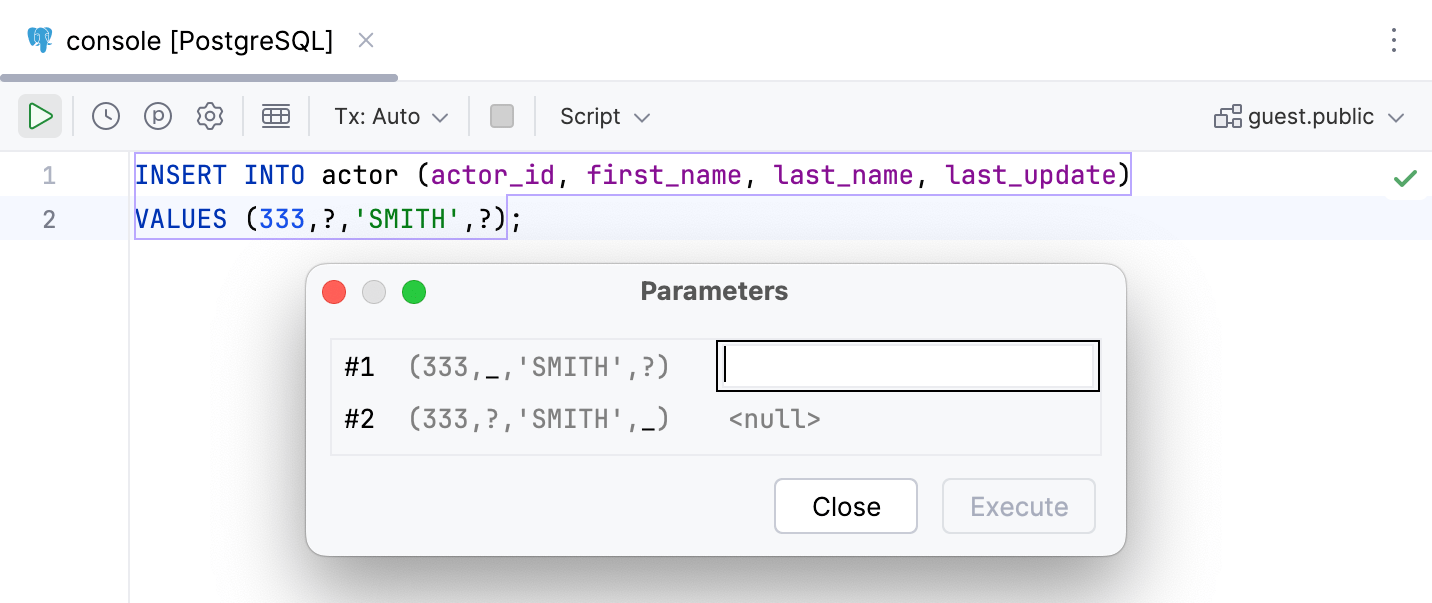
命名行動
CLion では、 位置指定および 名前指定ユーザーパラメーターを利用できます。 位置指定ユーザーパラメーターの場合、各出現は順序に応じて個別に扱われます。 名前指定ユーザーパラメーターの場合、同じ名前の出現はすべて同じパラメーターとして扱われます。
名前付きパラメーターを使用するには、 Ctrl+Alt+S を押して設定を開き、 に移動します。 パラメーターパターン ペインで、ユーザーパラメーターパターンに () を追加します。 IDE は () の内容をパラメーター名として扱い、スクリプト実行時に 1 つの値のみを要求します。 そうでない場合、スクリプト内で同じパラメーターが複数回使用されている場合、IDE はパラメーターの順序に応じて複数の値を要求します。
次の例を考えてみましょう。
\?\w+: 位置指定ユーザーパラメーターパターン。?xパラメーターは 2 つの異なるユーザーパラメーターとみなされます。 パラメーターの順序に応じて値が要求されます。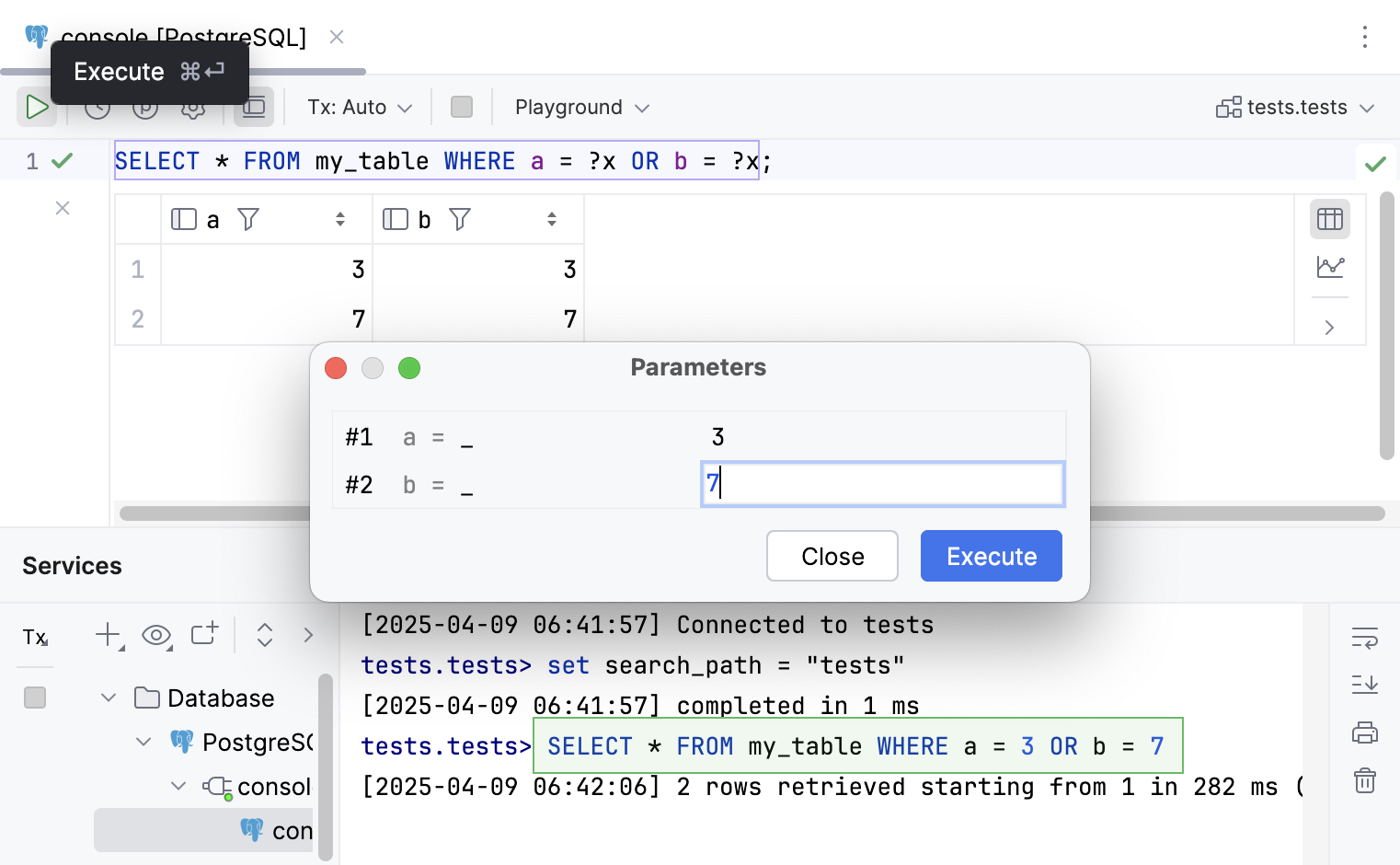
\?(\w+):名前指定ユーザーパラメーターパターン。?xは両方とも同じユーザーパラメーターと見なされ、xがパラメーターの名前です。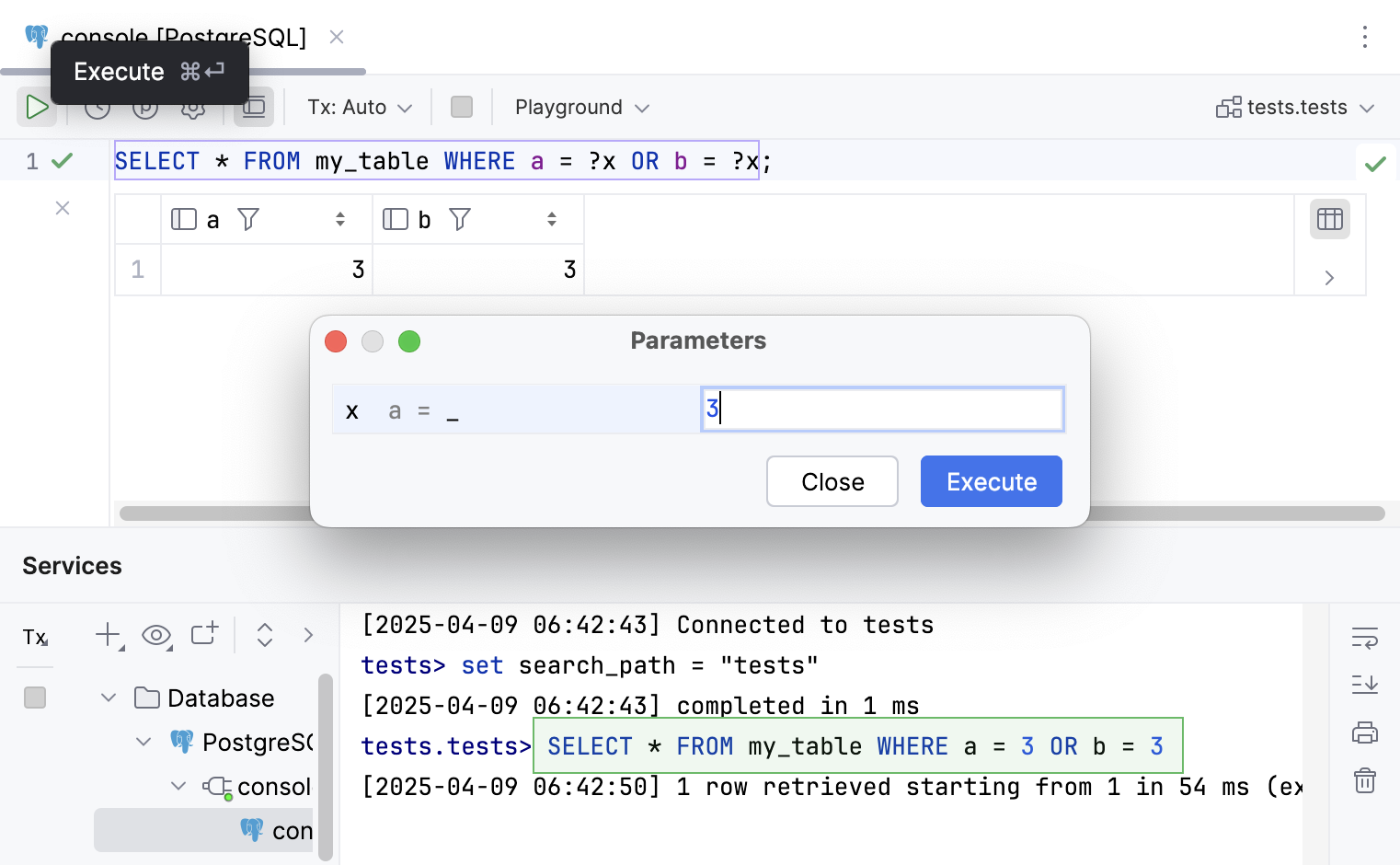
パラメーターパターンの詳細については、 ユーザーパラメーターのリファレンストピックを参照してください。
サンプル例
パラメーターとしての配列
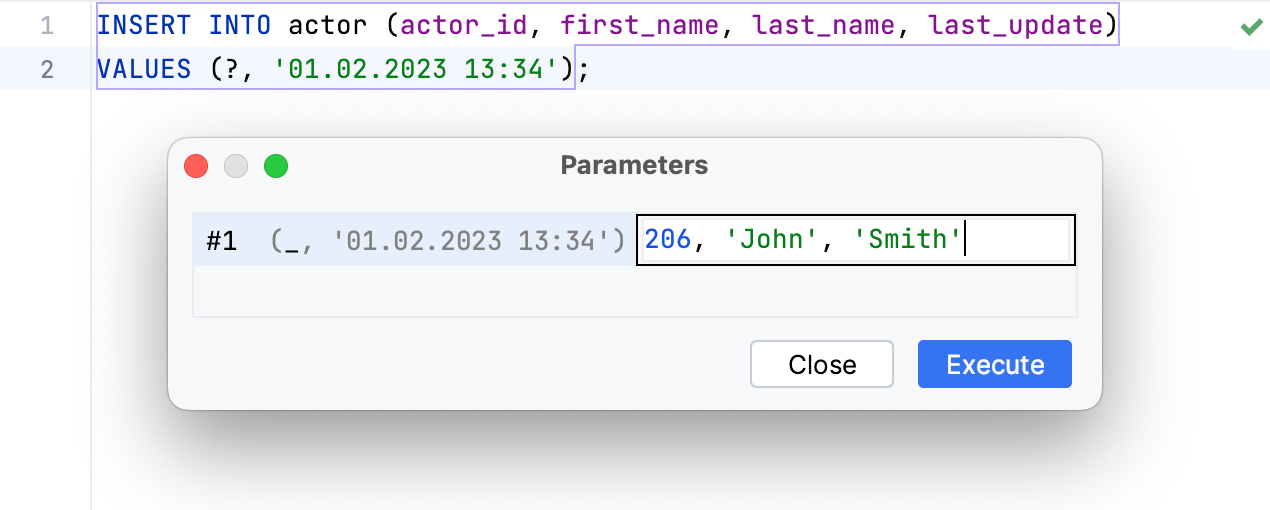
CLion では、パラメーターを値に置き換えるのは簡単です。 配列を値として使用するには、対応するフィールドに配列を指定します。
次の例では、 ? パラメーターを 206, 'John', 'Smith' 値に置き換えることができます。
パラメーターの詳細については、データベースのドキュメントを参照してください。
パラメーターパターン
スクリプトに特定のパラメーター構文を持つパラメーターがある場合、正規表現でパターンを指定してください。
次の例では、 %{2}(\w+_\d+) パターンを ツール | データベース | クエリ実行 | ユーザーパラメーター 設定ページ Ctrl+Alt+S で設定する必要があります:
テーブル構造のプレビュー
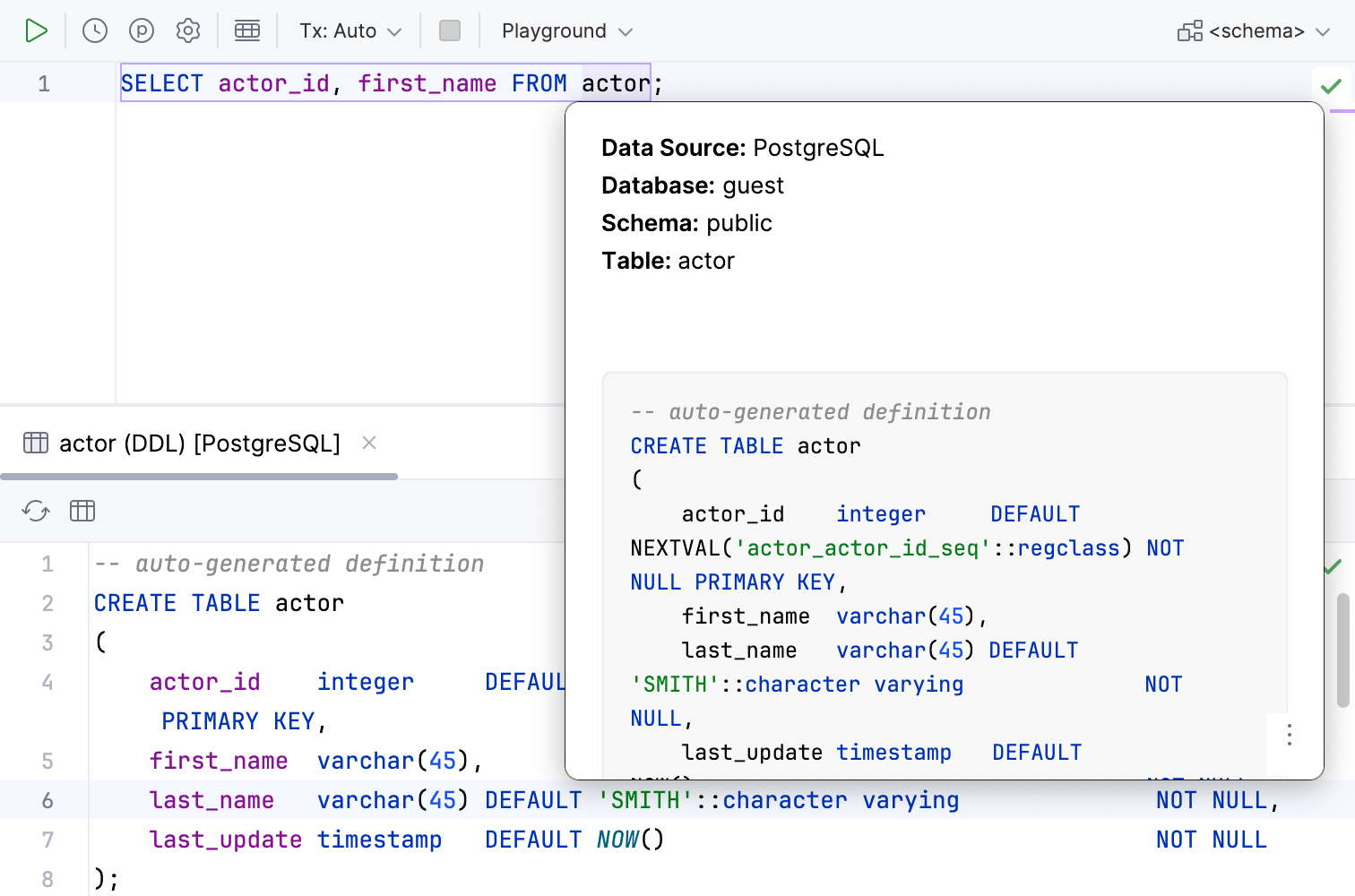
IDE コードエディターでは、 クイックドキュメント 機能を使用して、SQL ステートメント内のテーブルの構造をプレビューできます。
SQL ステートメント内のテーブル構造をプレビューするには、テーブルを選択して Ctrl+Q を押します。
表示される クイックドキュメント ポップアップには、テーブルに関するその他の情報とともに 作成 DDL スクリプトが含まれます。
この機能の詳細については、 クイックドキュメント を参照してください。
実行されたステートメントの履歴を表示する
クエリ履歴を使用するダイアログ
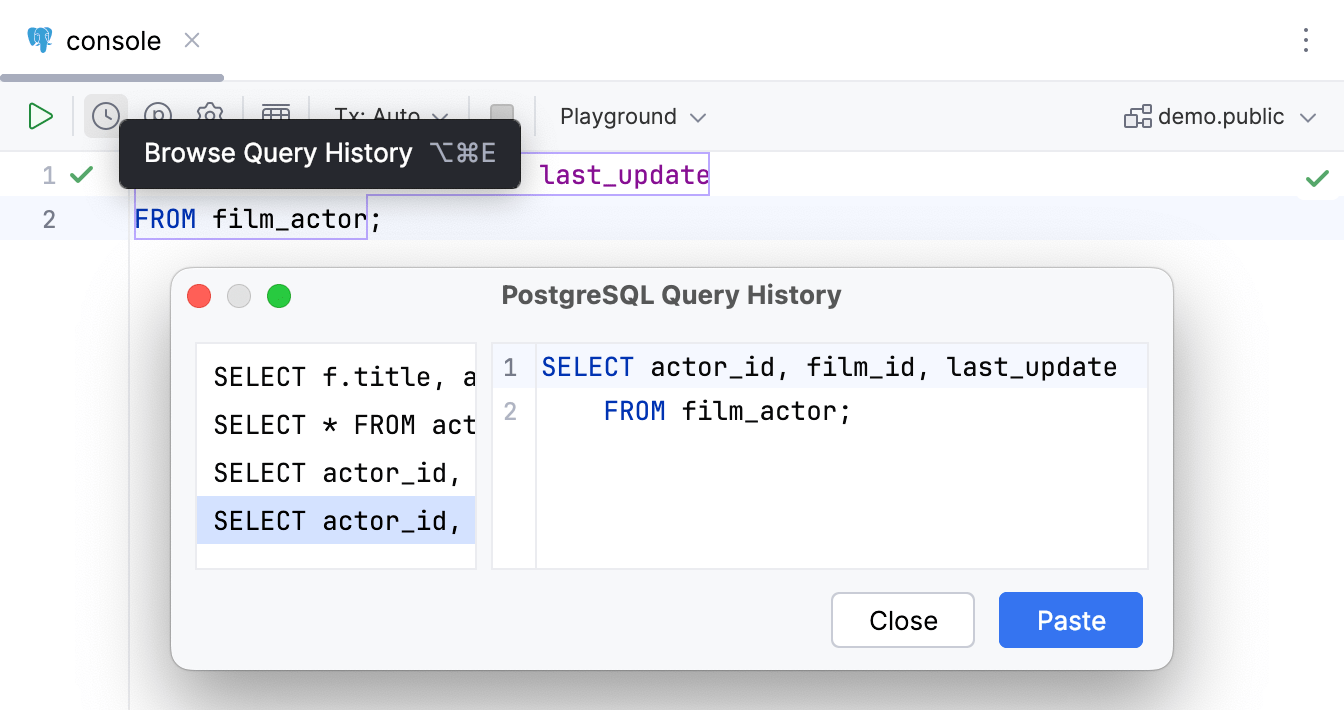
CLion は、クエリコンソール で実行したすべてのステートメントの履歴を保存します。
クエリ履歴 ダイアログを開くには、ツールバーの クエリ履歴の閲覧 ボタン (
 ) をクリックするか、 Ctrl+Alt+E を押します。
クエリ履歴 ダイアログでは、次の操作を実行できます。
情報をフィルターするには、検索クエリを入力してください。
クエリ履歴 ダイアログから クエリコンソール にクエリを貼り付けるには、 クエリ履歴 ダイアログの左ペインでクエリをダブルクリックしてください。
履歴からレコードを削除するには、レコードを選択して Delete を押します。
結果の表示
通常、クエリを実行すると、結果は表形式で返されます。 CLion は結果を データエディターで表示します。 デフォルトでは、各ステートメントごとに、結果を含むデータエディターが サービス ツールウィンドウの個別のタブに表示されます。
クエリ結果の表示の詳細については、 クエリ結果 を参照してください。