スクラッチファイル
一時的なメモを作成したり、プロジェクトのコンテキスト外でコードを作成したりする必要がある場合があります。 別のアプリケーションに切り替える代わりに、 スクラッチファイルと スクラッチバッファを使用できます。
スクラッチファイルは対応するファイルタイプの構文ハイライトをサポートしており、C/C++ の構造から JSON ドキュメントまで、さまざまなコードインスタンスの下書きに利用できます。 例えば、プロジェクトの作業中に、後で別のプロジェクトで使えるメソッドのアイデアが思い付くことがあります。 メソッドの下書きを含むスクラッチファイルを作成すれば、それはプロジェクトディレクトリには保存されませんが、他のプロジェクトからもアクセス、オープンできます。
スクラッチバッファは、コーディング支援機能のないシンプルなテキストファイルです。 スクラッチバッファは、簡単なタスクリストや自分用のメモに利用できます。 また、これらもプロジェクトディレクトリには保存されず、ほかのプロジェクトから開くことができます。 デフォルト名で最大 5 つまでスクラッチバッファを作成でき、内容をクリアすると使い回しが行われます。
空のスクラッチファイルを作成する
に移動するか、 Ctrl+Alt+Shift+Insert を押します。
スクラッチファイルの言語を選択します。
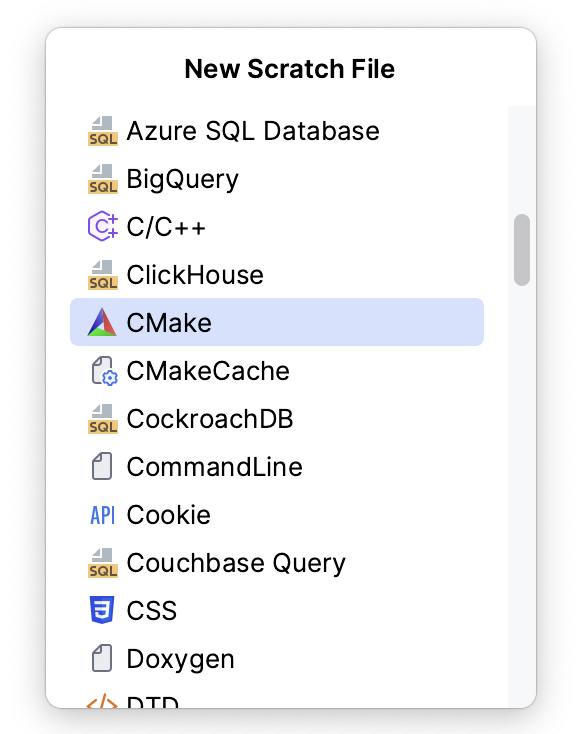
同じタイプのスクラッチファイルには自動的に番号が付けられ、プロジェクトビュー の スクラッチとコンソール ディレクトリに追加されます。
選択範囲からスクラッチファイルを作成する
エディターでコードまたはテキストの一部を選択します。
Alt+Enter を押して 選択対象から新規スクラッチファイルを作成 を選択します。
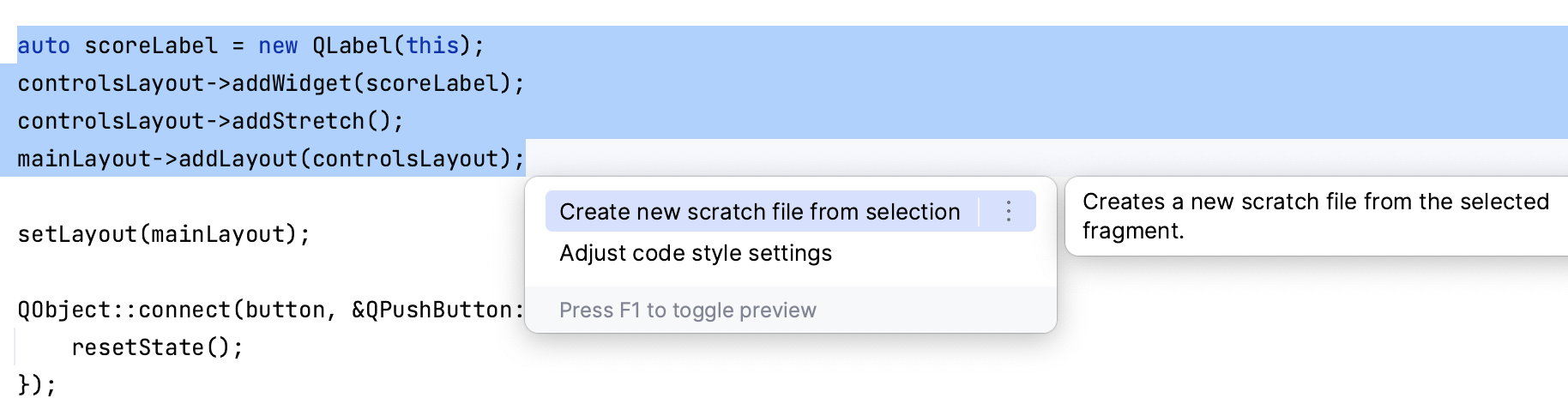
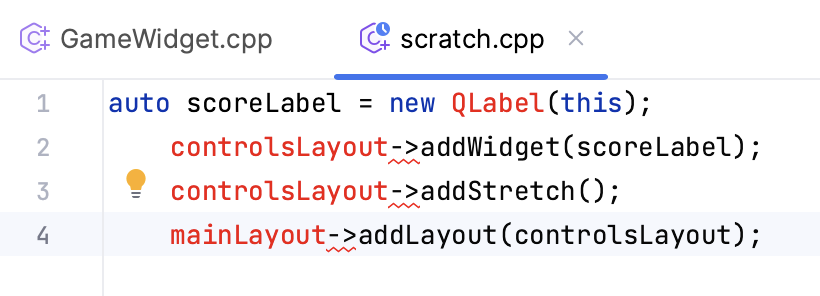
CLion は、選択した断片の言語を検出し、適切なタイプと拡張機能を使用しようとします。 検出に失敗した場合、CLion は元のファイルと同じタイプと拡張機能でファイルを作成します。
スクラッチバッファを作成する
新しいスクラッチバッファを作成するアクション専用のメニュー項目はありませんが、 アクションの検索 ポップアップ Ctrl+Shift+A を使用して 新規スクラッチバッファー アクションを実行できます。
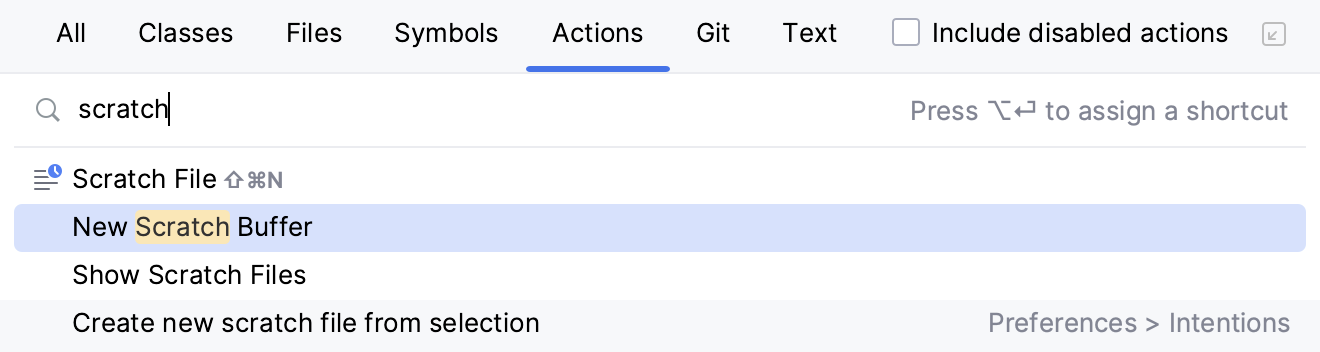
キーボードショートカット に従って、 新規スクラッチバッファー アクションのショートカットを追加することもできます。
CLion は、 buffer1.txt という名前のテキストファイルを作成します。
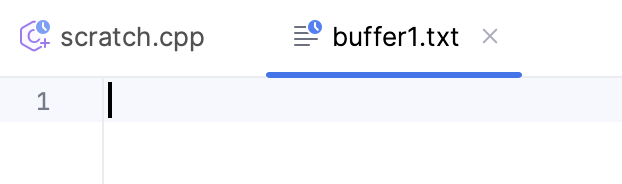
次に作成するスクラッチバッファの名前は、 buffer2.txt というように、 buffer5.txt まで続きます。 CLion がその制限に達すると、 buffer1.txt を再作成し、そのコンテンツをクリアすることを提案します。 CLion で 5 つのスクラッチバッファを超えてもクリアされないようにするには、名前を変更できます。
すべてのスクラッチファイルとバッファを表示する
プロジェクトビュー を開き、 を展開します。
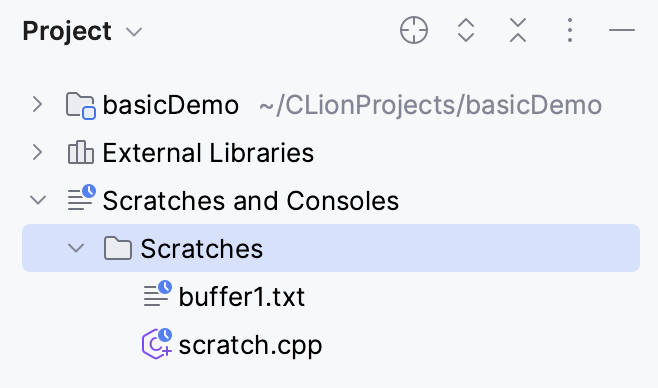
アクションの検索ポップアップ Ctrl+Shift+A を使用して スクラッチファイルの表示 アクションを呼び出し、ポップアップで使用可能なすべてのスクラッチファイルを表示します。
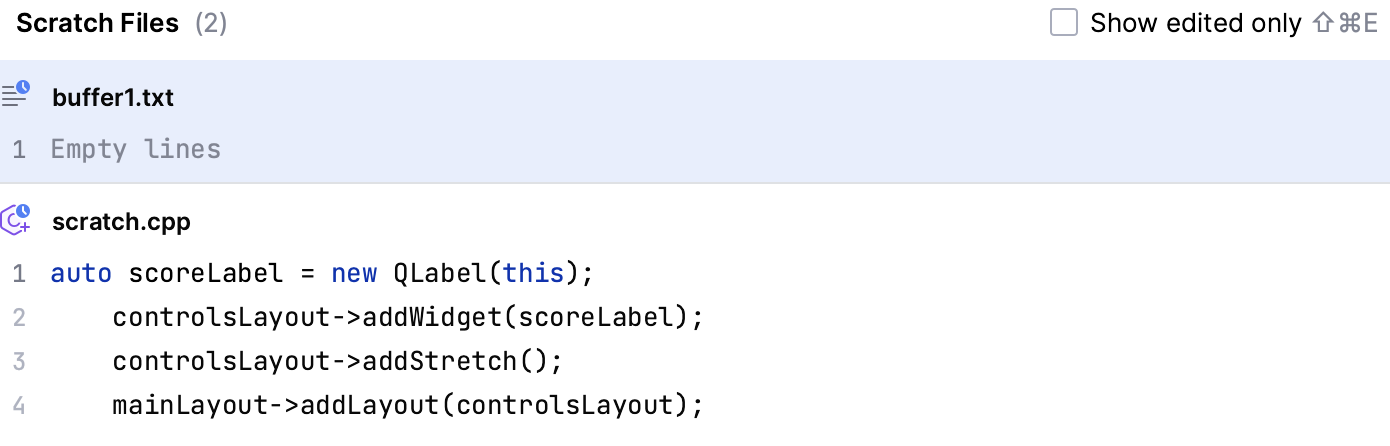
スクラッチファイルとバッファの場所
デフォルトでは、CLion はスクラッチファイルとバッファを IDE 構成ディレクトリ の scratches 配下に保存します。 これらは、この構成ディレクトリを使用するすべての IDE およびプロジェクトから入手できます。
- 構文
%APPDATA%\JetBrains\<product><version>
- サンプル
C:\Users\JohnS\AppData\Roaming\JetBrains\CLion%instance-version%
- 構文
~/Library/Application Support/JetBrains/<product><version>
- サンプル
~/Library/Application Support/JetBrains/CLion%instance-version%
- 構文
~/.config/JetBrains/<product><version>
- サンプル
~/.config/JetBrains/CLion%instance-version%
スクラッチとコンソール ディレクトリの場所を変更するには、 idea.scratch.path プラットフォームプロパティを使用します。 スクラッチ ディレクトリのみの場所を変更するには、 idea.scratch.path/scratches プラットフォームプロパティを使用します。 詳細については、 詳細な構成 を参照してください。
プロジェクトにスクラッチファイルを含める
スクラッチファイルがプロジェクトで利用したいものになった場合は、プロジェクト構造の目的のディレクトリに移動します。
エディターでスクラッチファイルを開くか、プロジェクトビュー の ディレクトリで選択し、 F6 を押して、プロジェクトのターゲットディレクトリを選択します。
プロジェクトビュー の ディレクトリからスクラッチファイルをプロジェクトのターゲットディレクトリにドラッグします。
プロジェクトビュー の ディレクトリでスクラッチファイルを選択し Ctrl+X を押し、次にプロジェクトのターゲットディレクトリを選択して Ctrl+V を押します。
スクラッチファイルまたはバッファの言語を変更する
プロジェクトツールウィンドウで、 を開きます。
スクラッチファイルまたはバッファを右クリックして、 言語の変更 をクリックします。
目的の言語を選択します。 言語の名前を入力してリストを絞り込むことができます。
スクラッチのドキュメントを表示する
プロジェクト ツールウィンドウで任意のスクラッチファイルまたはバッファーを選択し、 Ctrl+Q を押すと、ファイルの場所、タイプ、サイズ、作成日、変更日を含む クイックドキュメントが表示されます。