通知
IDE に重要なイベントや提案があると、CLion の右下隅にポップアップする通知バルーンが表示されます。 通知ツールウィンドウですべての通知とイベントにアクセスすることもできます。
CLion では、イベントの各グループごとに通知設定を個別に構成できます。 例: すべての VCS 通知を無効にするか、サウンド通知を有効にして、アプリケーションがビルドされたことを知らせることができます。
イベントグループごとに通知を構成する
Ctrl+Alt+S を押して IDE 設定を開き、 を選択します。
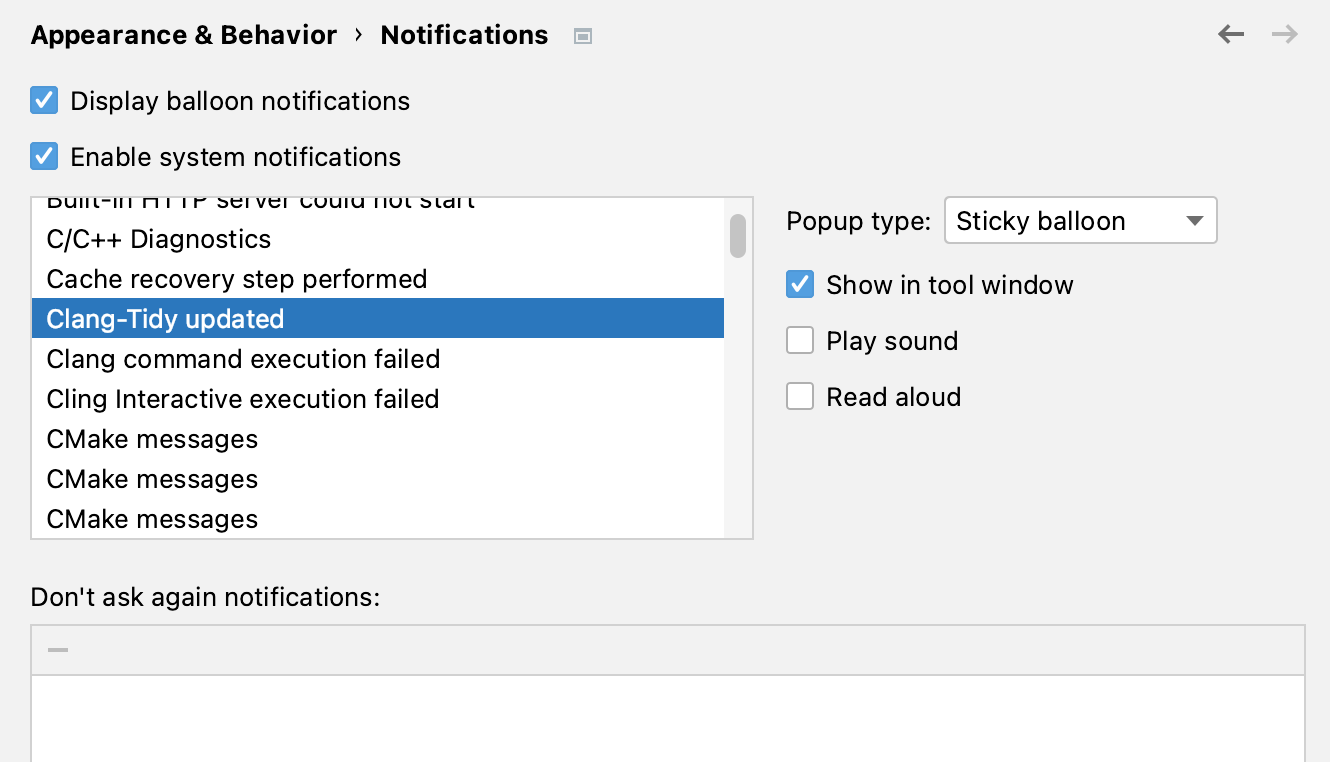
通知設定を構成するイベントグループを選択します。
ポップアップタイプ リストから、次のいずれかのバルーン通知オプションを選択します。
バルーン: 通知バルーンは画面に短時間表示された後、自動的に消えます。
ツールウィンドウバルーン: 通知はポップアップに表示されます。 このタイプの通知は、対応するツールウィンドウがあるイベントグループに対してのみ使用できます。
スティッキーバルーン: 通知バルーンは、閉じるまで画面に表示されたままになります。
ポップアップなし: バルーン通知は表示されません。
ツールウィンドウで表示 オプションを有効にして、選択したイベントグループの通知を 通知ツールウィンドウ に表示します。
サウンド通知を有効にするには サウンド再生 を選択し、通知テキストから音声通知を生成するには 読み上げ (macOS のみ) を選択します。
通知バルーン
バルーン通知は IDE の右下隅に表示され、重要なイベントや提案について知らせます。
気を散らさずに作業したい場合は、すべてのバルーン通知を一度に無効化できます。
すべてのバルーン通知を無効にする
Ctrl+Alt+S を押して設定を開き、 を選択します。
バルーン通知を表示する オプションを無効にします。
ポップアップタイプ リストを使用して、特定のイベントグループのバルーン通知を構成または完全に無効にすることもできます。
通知の表示位置を変更する。
デフォルトでは、通知は IDE の右下隅に表示されます。 通知の表示場所が気になる場合は、別の場所を選択できます。
Ctrl+Alt+S を押して IDE 設定を開き、 を選択します。
通知の表示位置 ドロップダウンリストから新しい場所を選択し、変更を適用してください。
通知ツールウィンドウ
ツールウィンドウを開くには、対応する ツールウィンドウバーをクリックするか、メインメニューから を選択します。
ツールウィンドウでは、 ステータスバー で表示されるメッセージも開くことができます。メッセージをクリックすると、ツールウィンドウで表示されます。
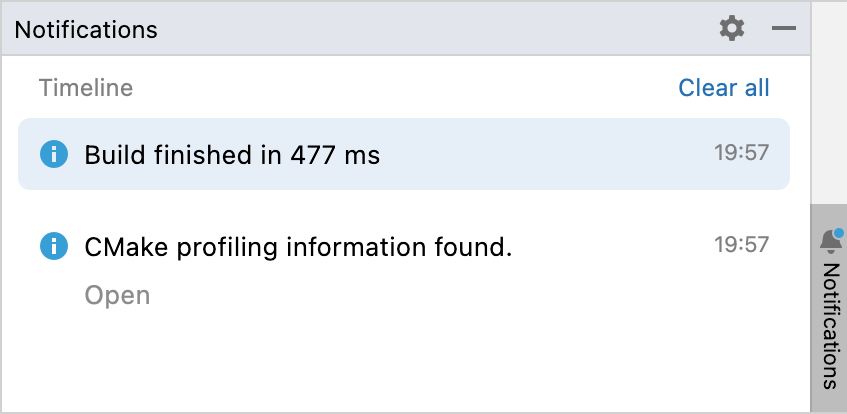
右側には、 通知 ツールウィンドウバーがあります。 クリックすると、ツールウィンドウがすばやく開きます。
ツールウィンドウのタイトル横のインジケーターは、新しい通知とその重要度を示します。青い点
 は通常のイベントや重要でない提案を示します。 赤い点
  はエラーや重要な提案を示します。
タイムライン 領域には、CLion で発生する通知とイベントが順番にリストされます。
通知は、手動でクリアするか、プロジェクト を再度開くまで、ツールウィンドウに残ります。