クイックドキュメント
クイックドキュメントポップアップ は、キャレットのコード要素に関する詳細情報を取得できます。 CLion は、マウスオーバー時にポップアップでクイックドキュメントを自動的に表示します。 呼び出す要素に応じて、ポップアップには次のものが含まれます。
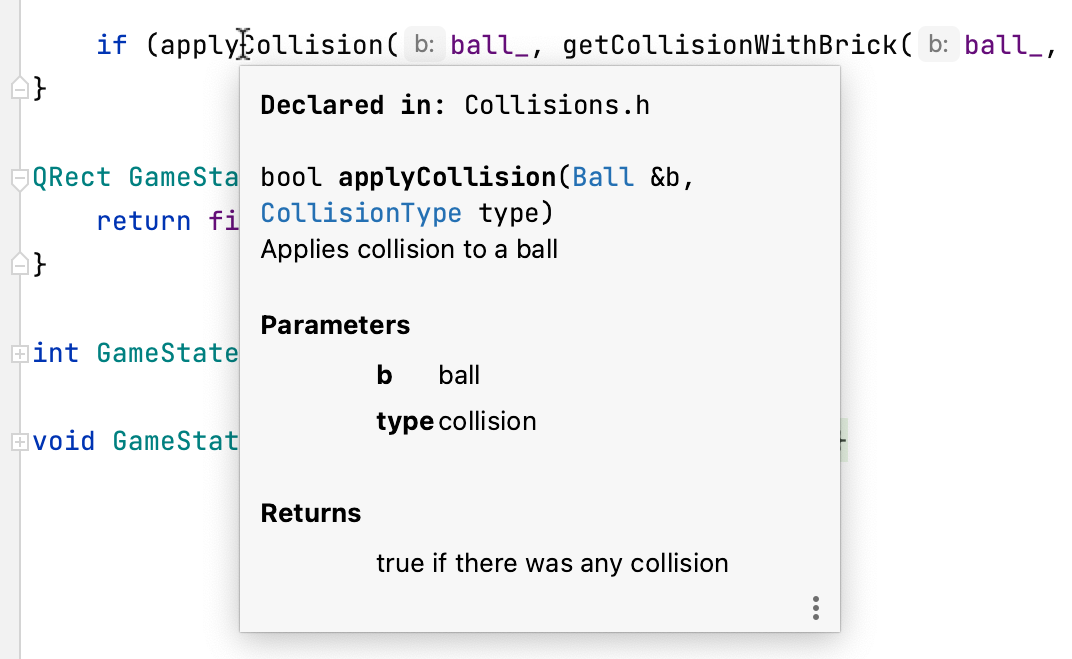
関数のシグネチャー の詳細と コードのドキュメント (通常のコメントまたは Doxygen コメント):
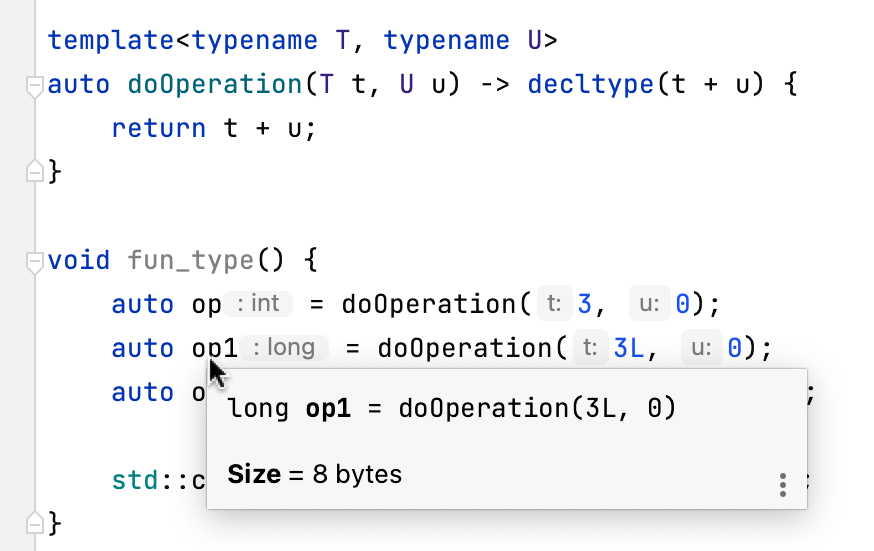
推論される型:
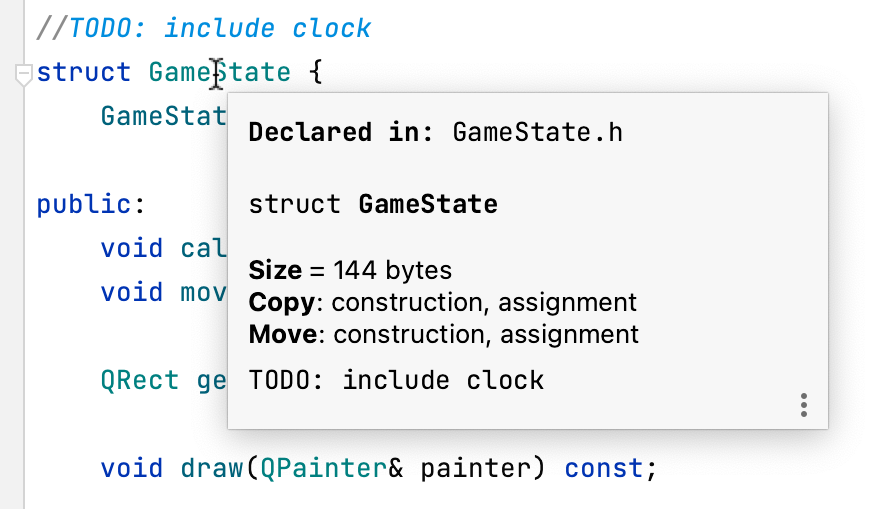
構造体とクラスの詳細をコピー / 移動します。 以下の例では、ポップアップに含まれる TODO コメントも参照できます:
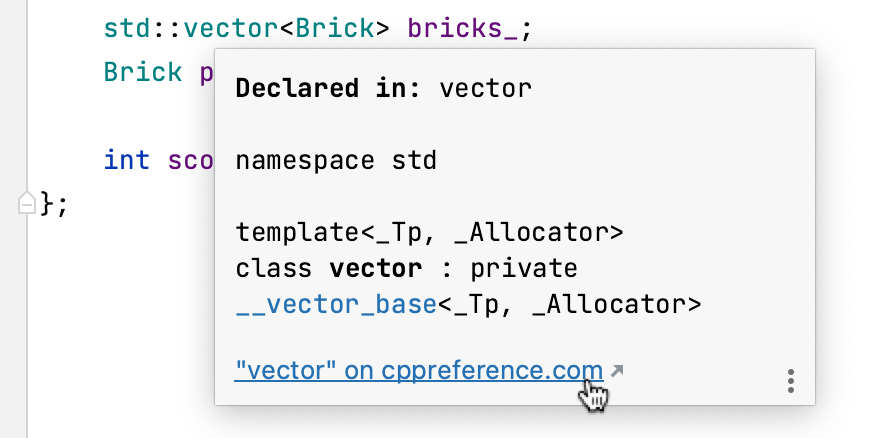
標準の関数、構造体、またはその他の項目の場合、ポップアップにはその cppreference へのリンクも含まれます:
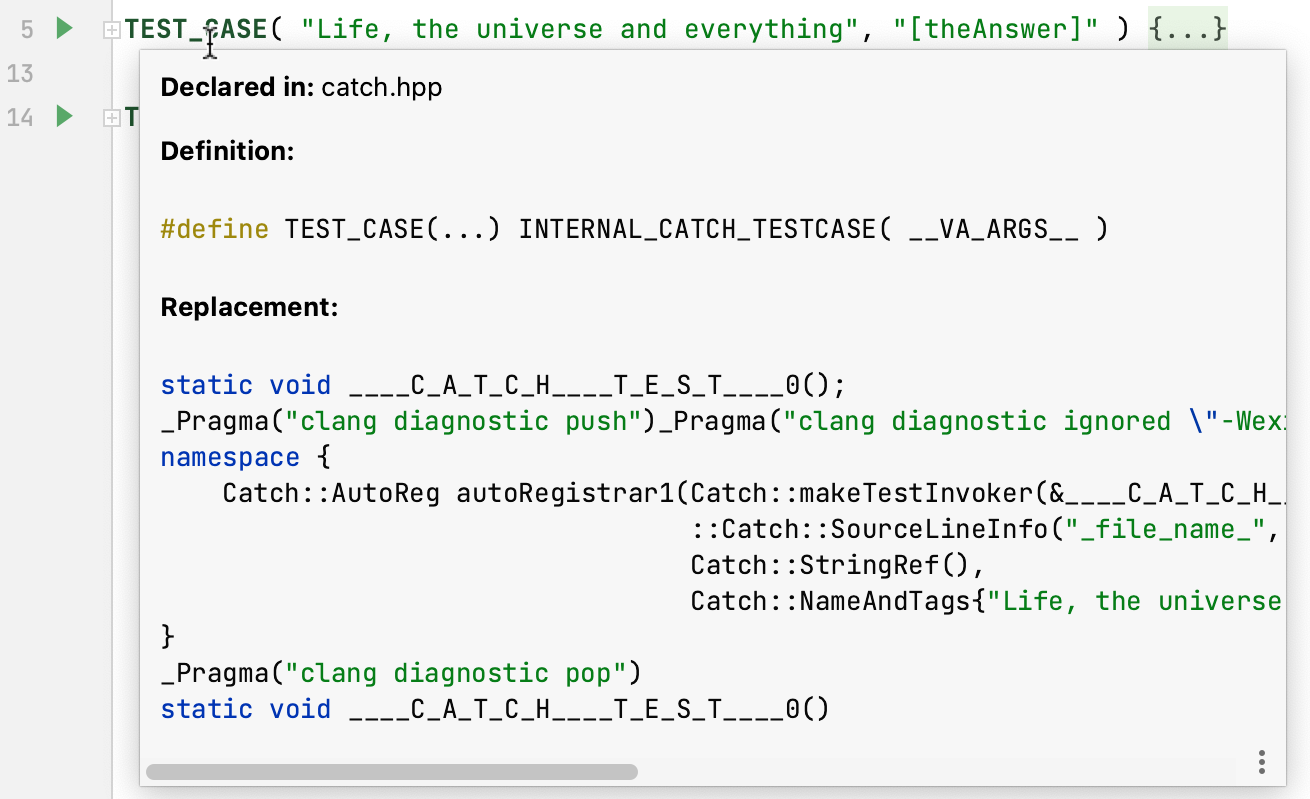
マクロ置換 は、ネストしたマクロ(Boost.Test や Catch マクロなど)をよりよく理解し、デバッグするのに役立ちます。
ポップアップでは、ハイライトされた文字列とキーワードとともに、適切にフォーマットされた最終的なマクロ置換が表示されます。
コンパイル時に評価される 定数式の値とサイズ:
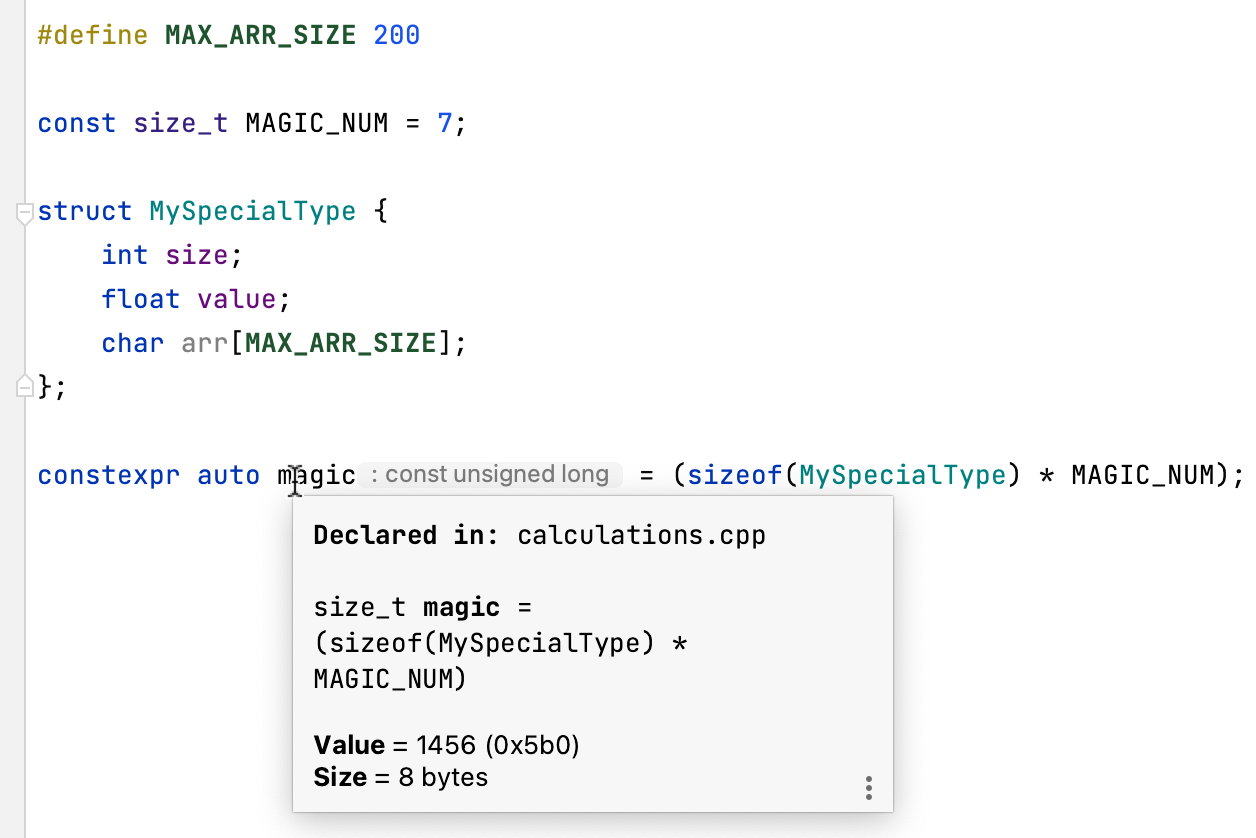
コンパイル時の評価は、
constexprおよびconstevalの計算と、テンプレートのメタプログラミングでの作業に特に役立ちます。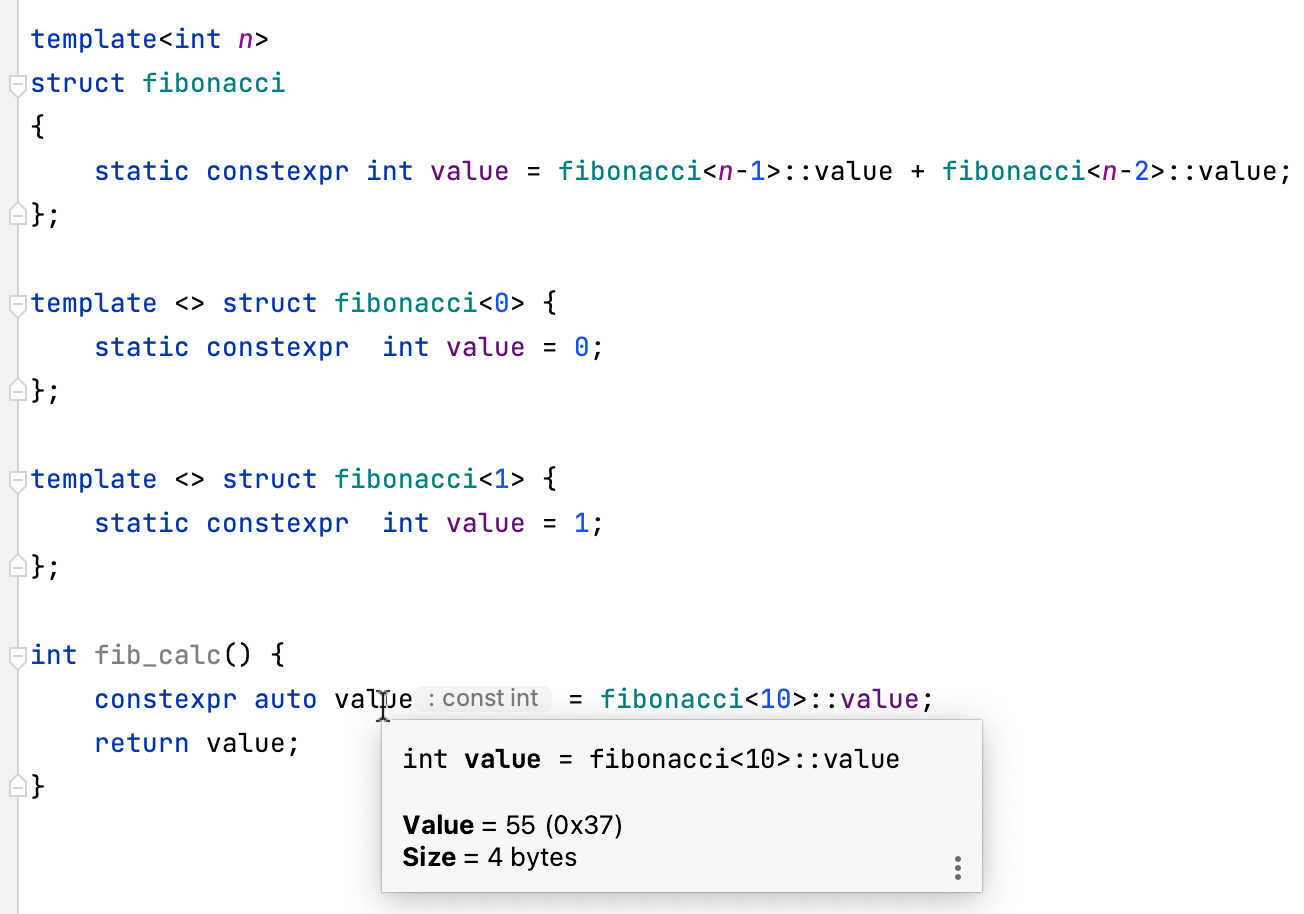
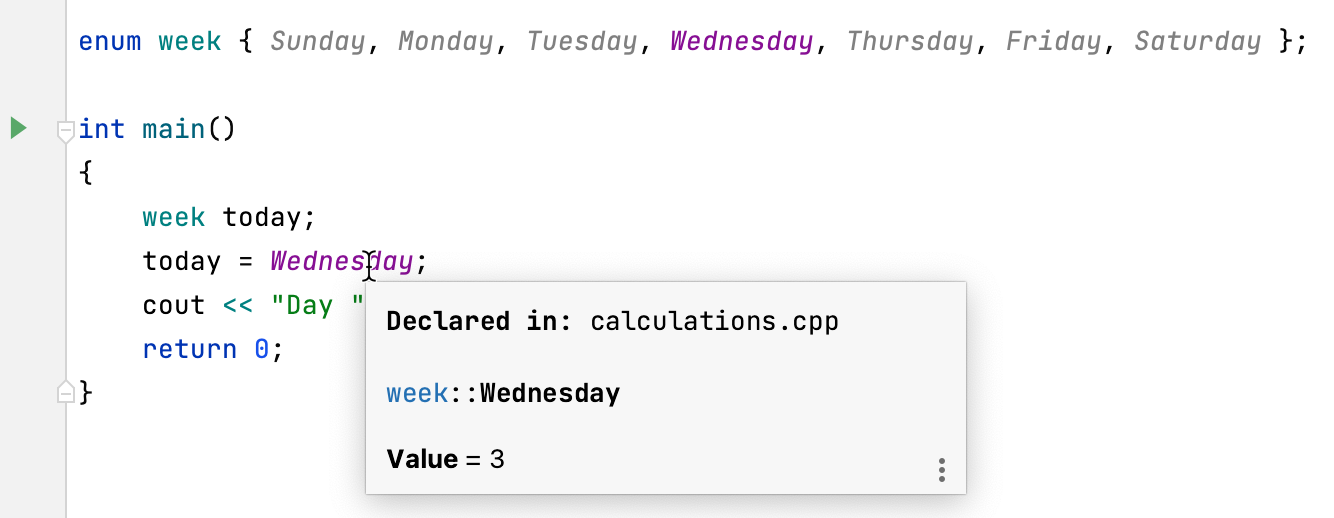
整数としての 列挙値:
CMake コード要素
CMake スクリプト で、CLion は変数、コマンド、プロパティ、モジュール、ポリシーのドキュメントを表示します。 例:
find_packageで補完候補のクイックドキュメントを表示できます。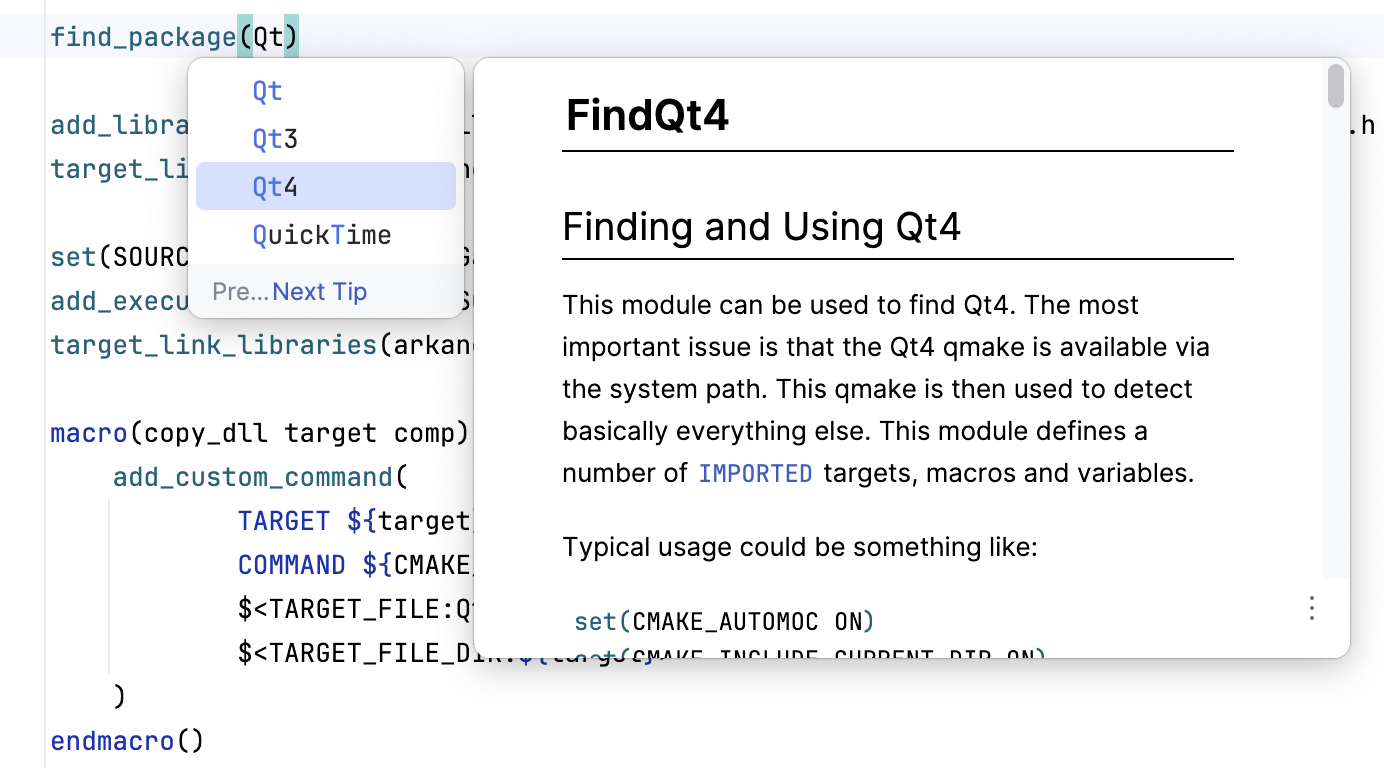
ポップアップメニュー
ポップアップで
 をクリックして、フォントサイズを変更したり、クイックドキュメントツールバーを表示したり、ソースコードに移動したりします。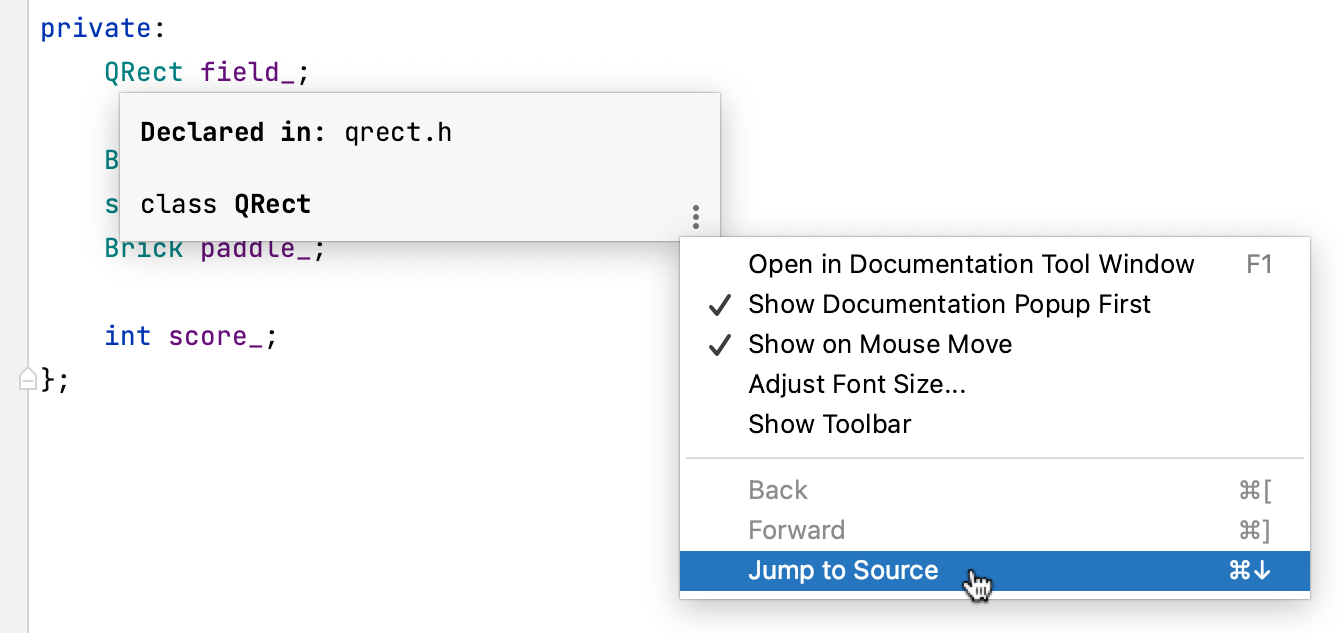
ツールウィンドウでドキュメントを表示する
デフォルト設定では、 Ctrl+Q ( )を押すと、ポップアップでクイックドキュメントが開きます。 設定を変更して、ツールウィンドウにドキュメントを表示できます。
クイックドキュメントポップアップで、
をクリックし、 ドキュメントのポップアップを前に表示 オプションを無効にします。ドキュメント ツールウィンドウで、ツールウィンドウツールバーの
 アイコンをクリックし、 ドキュメントのポップアップを前に表示 オプションを無効にします。
ツールウィンドウにドキュメントを保持する
ツールウィンドウで特定のコード要素のドキュメントを開き、現在のファイル内で他の要素のドキュメントを引き続き表示できます。
キャレットを必要なコード要素に配置し、 Ctrl+Q を押します。 ポップアップが表示されたら、 Ctrl+Q をもう一度押してツールウィンドウに切り替えます。
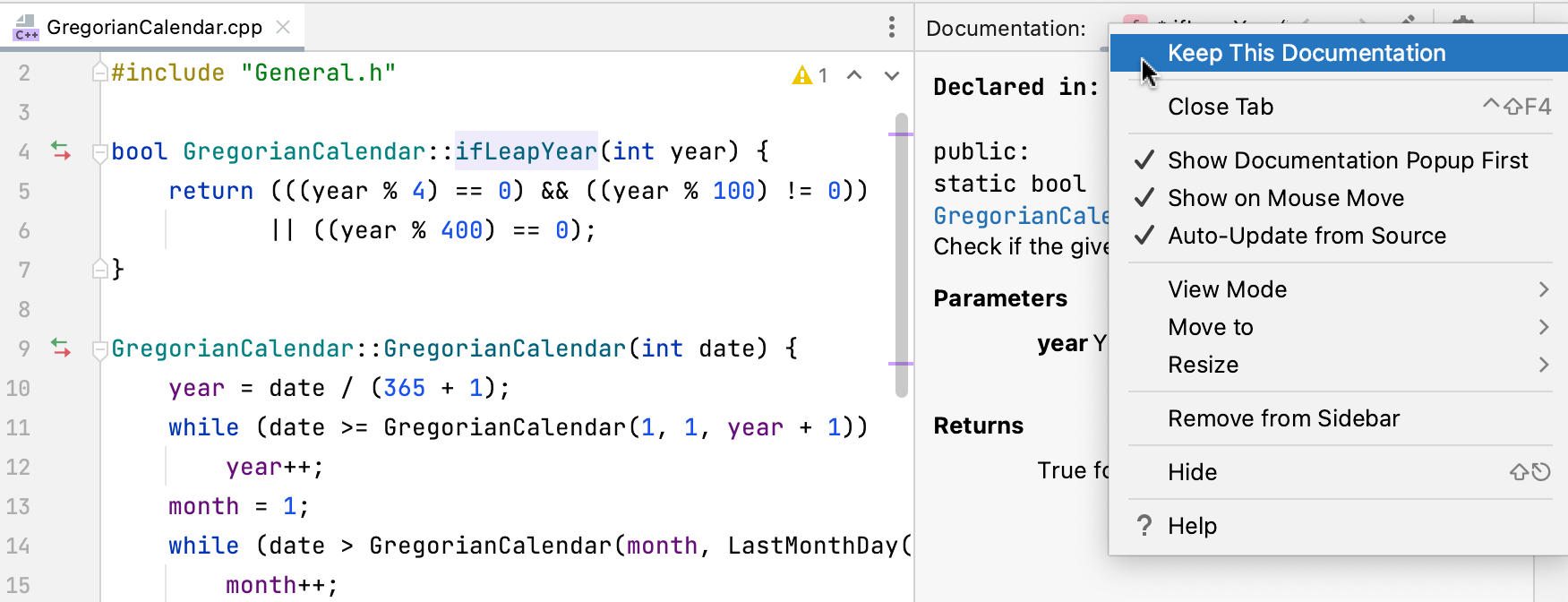
ドキュメントタブのアスタリスク記号(
*)は、タブが固定されていないことを意味するため、そのコンテンツはエディターで選択した別のコード要素のドキュメントに置き換えられます。ドキュメントツールウィンドウでドキュメントのあるタブを右クリックし、 このドキュメントを保持 オプションを有効にします。
その後、現在のドキュメントタブが固定されます。 エディターに戻って、ポップアップまたはツールウィンドウの新しいタブで開く他のコード要素のドキュメントを表示できます。
ポップアップの遅延を指定する
ポップアップが表示されるまでの遅延をミリ秒単位で指定するには、 に移動し、 ツールチップ遅延 フィールドに必要な値を入力します。
マウスオーバー時のクイックドキュメントを無効にする
設定 ダイアログ(Ctrl+Alt+S )で、 に移動し、 ホバー時にクイックドキュメントを表示する チェックボックスをオフにします。
ポップアップで
をクリックして、 マウス移動時に表示する オプションを無効にすることもできます。
この場合、キャレットにあるシンボルのドキュメントを表示するには、 Ctrl+Q を押すか、メインメニューから をクリックします。