サービスツールウィンドウ
サービス ツールウィンドウを使用すると、実行 / デバッグ構成、アプリケーションサーバー、データベースセッション、Kubernetes クラスターへの接続、Docker など、開発ワークフローで使用されるさまざまなサービスを管理できます。 プラグイン開発者は、IntelliJ プラットフォーム API を介して他のサービスを追加できます。
メインツールバーには、すべてのサービスタイプに共通の次のボタンやメニューが含まれています:

サービスの追加 Alt+Insert
追加するサービスタイプを選択します。

グループ化
サービスリストの整理方法を選択します:
サービスをタイプ別にグループ化: 実行ダッシュボード、 Docker、 データベース などのタイプごとにサービスを整理します。

新規タブで開く
選択した項目を別のタブに移動します。

すべて展開 Ctrl+NumPad +
リスト内のすべての項目を展開します。

すべて折りたたむ Ctrl+NumPad -
リスト内のすべての項目を折りたたみます。
サービスを別のツールウィンドウに表示する
サービス ツールウィンドウのレイアウトは、サービスをそれぞれ別のツールウィンドウに移動することで調整できます。
サービスを右クリックしてコンテキストメニューから「別のツールウィンドウで開く 」を選択すると、サービスが専用のツールウィンドウに移動します。 サービスを元の「サービス 」ツールウィンドウに戻すには、サービスを右クリックして「サービスツールウィンドウに追加 」を選択します。
別の方法として、専用のダイアログで 1 つまたは複数のサービスのレイアウトを設定することもできます。
サービス ツールウィンドウで
 をクリックし、 サービスツールウィンドウの構成 を選択します。
または、 Ctrl+Shift+A を押して
サービスツールウィンドウの構成と入力し始めてください。除外 ボタンと 含める ボタンを使用して、 サービス ツールウィンドウから別のツールウィンドウにサービスを移動したり、元に戻したりできます。
実行/デバッグセクションの構成は専用のツールウィンドウを持っていません。代わりに、 実行 または デバッグ ツールウィンドウに表示され、 サービス ツールウィンドウに含まれていない場合に表示されます。
OK をクリックして変更を保存します。
実行 / デバッグ構成
実行 / デバッグ構成は、デフォルトでは サービス ツールウィンドウに表示されません。 使用可能にする構成のタイプを明示的に指定し、対応する構成を作成する必要があります。
サービスウィンドウに実行 / デバッグ構成を追加する
メインメニューから を選択するか、 Alt+8 を押します。
サービス ツールウィンドウで、
 サービスの追加 をクリックし、次に 実行構成 を選択します。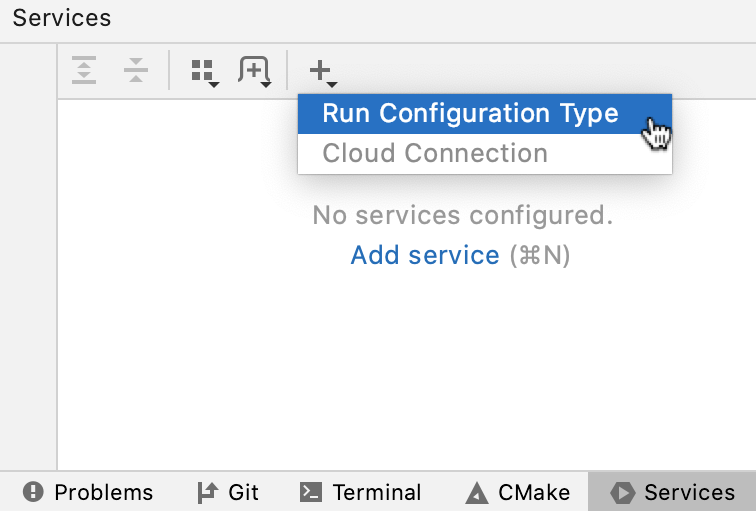
リストから実行 / デバッグ構成タイプを選択して、このタイプのすべての構成をウィンドウに追加します。
選択したタイプの構成をすでに 1 つ以上作成している場合、CLion はそれらを専用のノードに表示します。 選択したタイプの構成がまだない場合は、IDE は 新規構成の追加 ダイアログを開き、そこで 新しい実行 / デバッグ構成を作成するを行うことができます。
ツールバーのボタンは、選択した実行/デバッグ構成タイプによって異なり、次のものが含まれます:

実行 Ctrl+Shift+F10
選択した構成を実行します。

デバッグ ⌃ ⇧ D
選択した構成をデバッグモードで実行します。

停止 Ctrl+F2
選択した構成を停止します。

再実行 Ctrl+Shift+F10
選択した構成を再実行します。

デバッグモードで再実行 ⌃ ⇧ D
選択した構成をデバッグモードで再実行します。
フィルター
選択した構成の出力をフィルターします。 例: 警告と成功した手順を表示するように選択できます。

詳細
構成に関連する追加のアクション。 例: 選択した構成の設定を開いて変更できます。
アプリケーションサーバー
デフォルトでは、すべてのタイプのアプリケーションサーバーの実行 / デバッグ構成が サービス ツールウィンドウで使用できます。 アプリケーションサーバー構成を作成すると、サービスのリストで使用できるようになります。
アイコン | アクション | 説明 |
|---|---|---|
| 実行 Ctrl+Shift+F10 | 選択したアプリケーションサーバー設定を実行します。 |
| 再実行 Ctrl+Shift+F10 | 選択したアプリケーションサーバー設定を再起動します。 |
| デバッグ ⌃ ⇧ D | 選択したアプリケーションサーバー設定をデバッグします。 |
| 停止 Ctrl+F2 | 選択したアプリケーションサーバー設定を停止します。 |
| すべてをデプロイ | 選択したアプリケーションサーバー設定のすべてのアーティファクトをデプロイします。 |
| アーティファクト | 選択したアプリケーションサーバー設定に対してどのアーティファクトをデプロイするかを設定します。 |
| 実行中アプリケーションの更新 Ctrl+F10 | ソースコードを変更した後に実行中のアプリケーションを更新します。 |


データベース
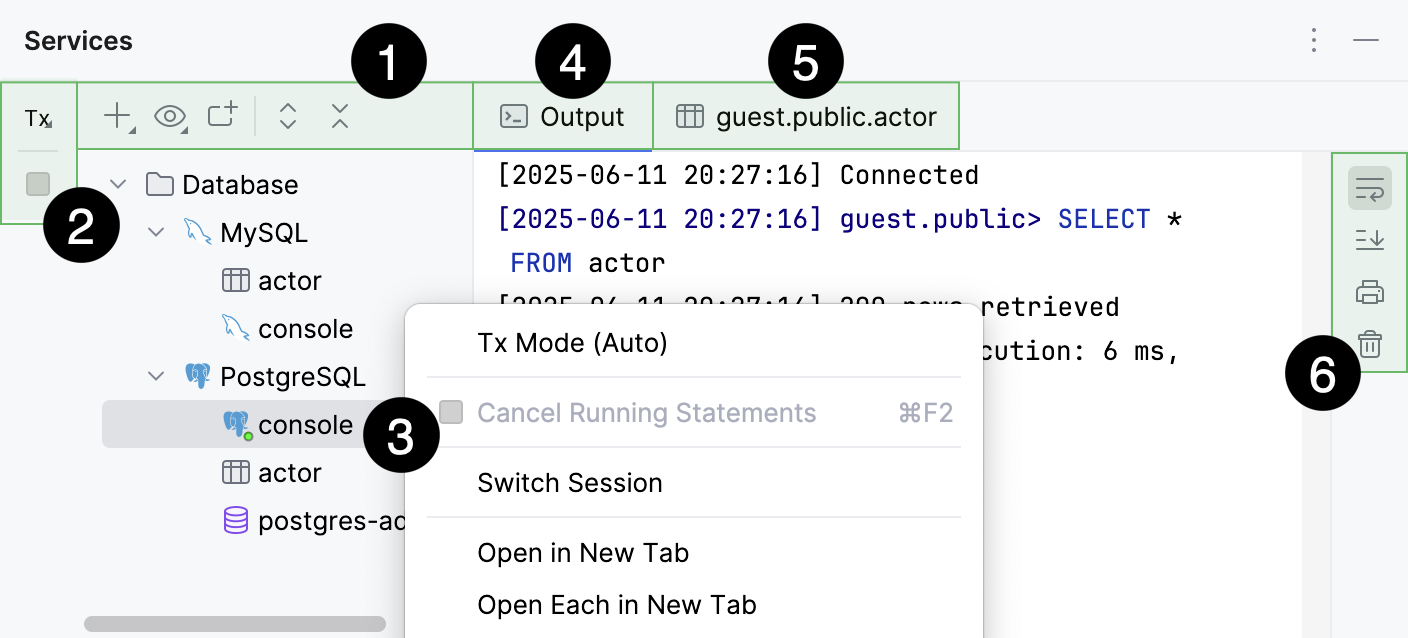
左ツールバー
ツールバー上のボタンは選択した項目によって異なり、次のものが含まれます:
アイコン | アクションとショートカット | 説明 |
|---|---|---|
| クエリコンソール Ctrl+Shift+F10 に移動 | クエリコンソール ポップアップを開きます。 クエリコンソール ポップアップで、 クエリコンソールを エディターで開くことができます。 |
| 非アクティブにする Ctrl+F2 | 選択した 1 つまたは複数のデータソースのデータベース接続を閉じます。 (セッションが接続されているデータソースは、アイコンの隅に緑色の点で示されます。) |
| トランザクションモード および トランザクションの分離 | データベーストランザクションの 分離レベル(英語)とトランザクションのコミット方法を選択します。
データベースのトランザクションモードや分離については、 変更をデータベースに送信するを参照してください。 |
| コミット | (手動 トランザクションモードの場合) 現在のトランザクションをコミットします。 このボタンは手動トランザクションモードでのみ使用できます。 「トランザクションモードと分離」も参照してください。 |
| ロールバック | (手動 トランザクションモードの場合) 変更をロールバックします。 このボタンは手動トランザクションモードでのみ使用できます。 「トランザクションモードと分離」も参照してください。 |
| 実行中のステートメントをキャンセル Ctrl+F2 | 現在のステートメントの実行を終了します。 |


コンテキストメニュー
コンテキストメニューのアクションは選択した項目によって異なり、次のものがあります:
アイコン | アクションとショートカット | 説明 |
|---|---|---|
| クエリコンソール Ctrl+Shift+F10 に移動 | クエリコンソール ポップアップを開きます。 クエリコンソール ポップアップで、 クエリコンソールを エディターで開くことができます。 |
| 非アクティブにする Ctrl+F2 | 選択した 1 つまたは複数のデータソースのデータベース接続を閉じます。 (セッションが接続されているデータソースは、アイコンの隅に緑色の点で示されます。) |
すべてのセッションを閉じる | データソースで開かれているすべてのセッションを閉じます。 | |
新規タブで開く | 選択した項目を別のタブに移動します。 | |
新規タブでそれぞれを開く | 選択した項目を別々のタブに分割します。 | |
新規タブでそれぞれのタイプを開く | サービスの種類ごとに別々のタブを作成します。 | |
削除 Delete | データソースで開かれているすべてのセッションを閉じます。 すべてのセッションを閉じる と同じです。 | |
| トランザクションモード および トランザクションの分離 | データベーストランザクションの 分離レベル(英語)とトランザクションのコミット方法を選択します。
データベースのトランザクションモードや分離については、 変更をデータベースに送信するを参照してください。 |
| コミット | (手動 トランザクションモードの場合) 現在のトランザクションをコミットします。 このボタンは手動トランザクションモードでのみ使用できます。 「トランザクションモードと分離」も参照してください。 |
| ロールバック | (手動 トランザクションモードの場合) 変更をロールバックします。 このボタンは手動トランザクションモードでのみ使用できます。 「トランザクションモードと分離」も参照してください。 |
| 実行中のステートメントをキャンセル Ctrl+F2 | 現在のステートメントの実行を終了します。 |
セッションを閉じる | 選択したセッションを閉じます。 | |
セッションの切り替え | 選択したファイルを利用可能なセッションの 1 つに添付します。 | |
新規タブで開く | 選択した項目を別のタブに移動します。 | |
新規タブでそれぞれを開く | 選択した項目を別々のタブに分割します。 | |
新規タブでそれぞれのタイプを開く | サービスの種類ごとに別々のタブを作成します。 | |
削除 Delete | データソースで開かれているすべてのセッションを閉じます。 すべてのセッションを閉じる と同じです。 | |
| ソースに移動 F4 | エディターでファイルを開きます。 |

出力タブ
サービス ツールウィンドウの 出力 タブを使用して、クエリコンソールで実行した SQL ステートメントやその他の操作に関する情報を確認できます。 また、 出力 タブには、エラー、タイムスタンプ、影響を受ける行、クエリ期間、自動コミットモード、その他の操作に関する情報が表示されます。
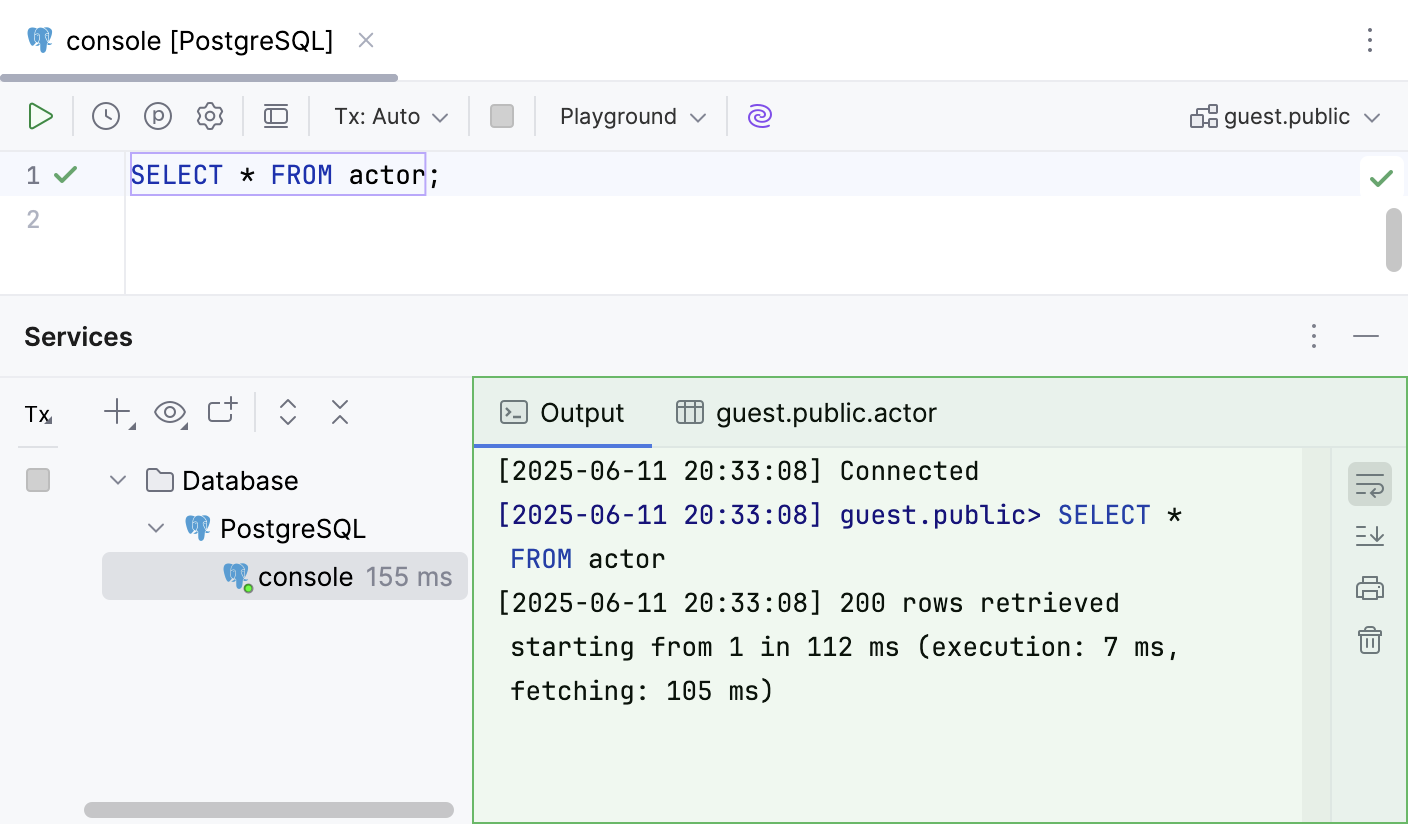
右ツールバー
項目 | ツールチップ | 説明 |
|---|---|---|
| ソフトラップ | テキストの長い行を折り返します。 |
| 末尾までスクロール | 出力ログを最後までスクロールします。 |
| 印刷… | コンソールファイル、選択したテキスト、ディレクトリ内のすべてのファイルを印刷します。 |
| すべてを削除 | 出力 タブをクリアします。 |


コンテキストメニュー
項目 | 説明 |
|---|---|
| 選択したテキストをコピーします。 |
パス / 参照のコピー | 参照リンクをファイルまたは行にコピーします。 |
| クリップボード vs エディター ダイアログを開き、選択したテキストとクリップボードにコピーしたテキストの差分を確認できます。 |
Google 検索 | ブラウザーを開き、選択したテキストを Google で検索します。 |
同様の行を折りたたむ | 選択したテキストを含む行を折ります。 |
出力の一時停止 | 出力ログを一時停止します。 |
| 出力ログを消去します。 |
 コピー
コピー クリップボードと比較
結果タブ
サービス ツールウィンドウの 結果 タブを使用して、データベースから取得したデータを表形式で表示します。 データを並べ替え、追加、編集、削除したり、その他の関連するテーブルタスクを実行したりできます。 テーブル、行、列、セルの操作の詳細については、 テーブル を参照してください。
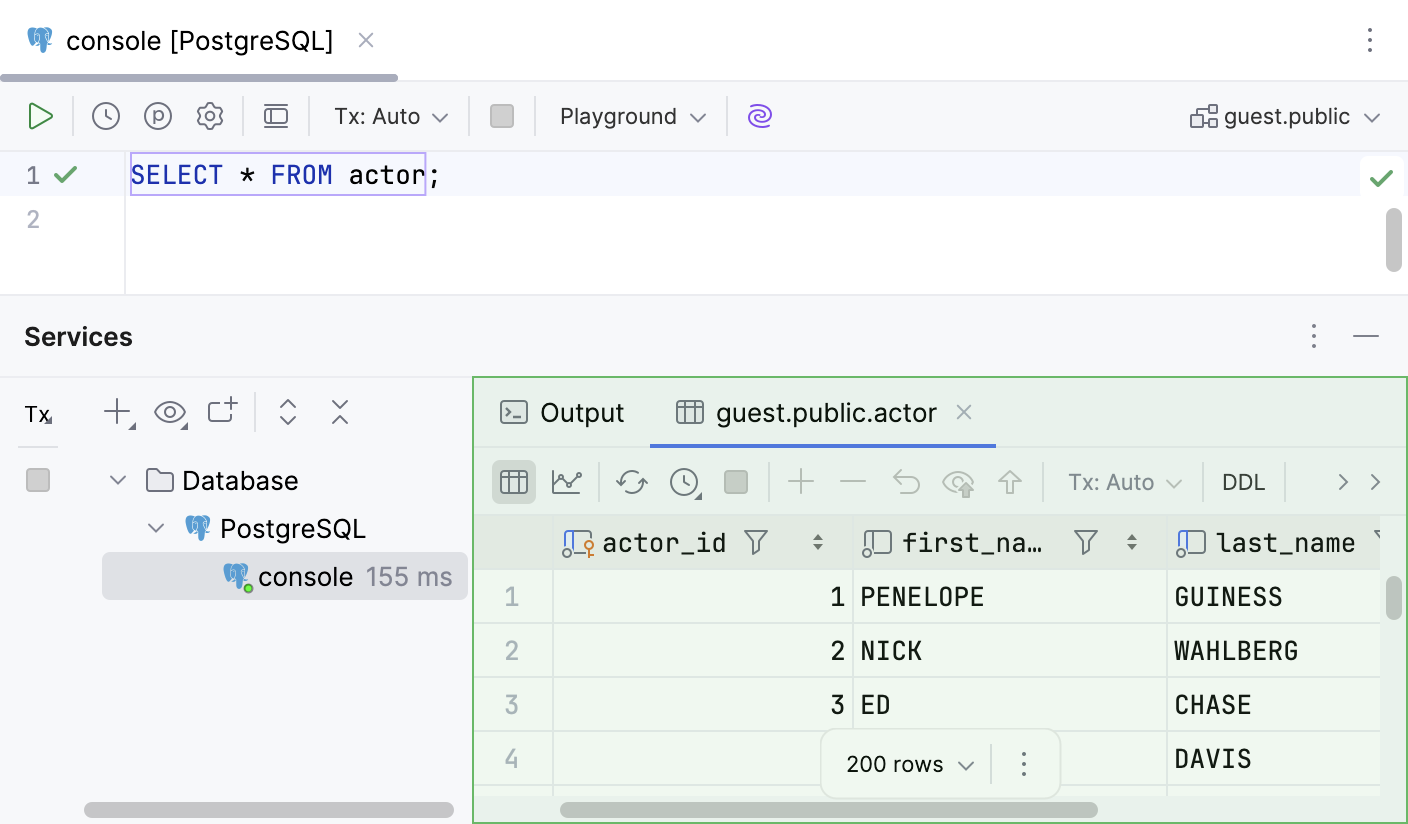
結果 タブのほとんどの機能には、ツールバーのコントロール、データセルのコンテキストメニューコマンド、および関連するキーボードショートカットを使用してアクセスします。 テーブル で、テーブルに対して実行できる他のアクションを確認できます。
ツールバーコントロール
アイコン | アクションとショートカット | 説明 |
|---|---|---|
| テーブルに切り替え | クエリ結果を データエディター のテーブルとして表示します。 |
| チャートに切り替え | クエリ結果を グラフとして表示します。 |
| 最初のページ 前のページ Ctrl+Alt+Up ページサイズの変更 次のページ Ctrl+Alt+Down 最後のページ | IDE 設定 (Ctrl+Alt+S) の で位置が選択されている場合、ツールバーで使用できます。 ナビゲーションアイコンと対応するコマンドを使用して、取得したデータを表示し、ページサイズを変更するページを切り替えます。 結果 タブに表示されるいくつかの行は、 結果セットページと呼ばれます。 この数がクエリを満たす行の数より少ない場合、一度にすべての行のサブセットのみが表示されます。 現在すべての行が表示されている場合、ナビゲーションアイコンと対応するコマンドは非アクティブです。 ナビゲーションボタン間の制限を確認できます。 ここで、必要な制限をクリックして選択するか、 設定で変更できます。
結果セットページのサイズを変更するには、 ページサイズの変更 ボタンをクリックしてサイズを選択します。 または、設定 (Ctrl+Alt+S) を開き、 に移動します。 ページサイズの制限 フィールドに、結果セットページの新しいサイズを入力します。 または、ページサイズの制限を無効にするには、 ページサイズの制限 チェックボックスをオフにします。 |
| ページの再ロード Ctrl+F5 | テーブルビューの データの再ロードは、エディターに表示されるデータをデータベースの内容と同期させます。 また、変更後に新しい ページサイズ制限設定を適用する場合は、 ページの再ロード ボタンを使用します。 |
| 更新間隔 | 現在のテーブルの更新間隔を選択、一時停止、無効にします。 カスタムのものを設定することもできます。 |
| 実行中のステートメントをキャンセル Ctrl+F2 | 現在のステートメントの実行を終了します。 |
| 行の追加 Alt+Insert | テーブルに行を追加します。 新しい行を保存するには、ツールバーの 不適切なコンテキストでは、 行の追加 ボタンは無効になります。 例: 現在のテーブルで行の追加が許可されていない場合。 行の操作の詳細は 行 を参照してください。 |
| 行の削除 Ctrl+Y | 選択した行を削除します。 複数の行を選択するには、ガターの数字をクリックします。 また、 Ctrl を押して、必要な行をクリックすることもできます。 不適切なコンテキストでは、 行の削除 ボタンは無効になります。 例: 現在のテーブルで行の削除が許可されていない場合。 |
| 選択項目の復元 Ctrl+Alt+Z | セル値に加えた変更を元に戻します。 異なるセルのスコープを選択して、このスコープの値を元に戻すことができます。 変更を元に戻す方法の詳細については、 変更をデータベースに送信する を参照してください。 |
| 保留中の変更をプレビュー | テーブルに加えた変更の DML プレビューを表示します。 |
| サブミット Ctrl+Enter | ローカルの変更をデータベースサーバーに送信します。 変更の送信と元に戻す方法の詳細については、 変更をデータベースに送信する を参照してください。 |
| トランザクションモード および トランザクションの分離 | データベーストランザクションの 分離レベル(英語)とトランザクションのコミット方法を選択します。
データベースのトランザクションモードや分離については、 変更をデータベースに送信するを参照してください。 |
| 送信とコミット Ctrl+Alt+Shift+Enter | (手動 トランザクションモードの場合) 現在のトランザクションを送信してコミットします。 このボタンは手動トランザクションモードでのみ使用できます。 「トランザクションモードと分離」も参照してください。 |
| ロールバック | (手動 トランザクションモードの場合) 変更をロールバックします。 このボタンは手動トランザクションモードでのみ使用できます。 「トランザクションモードと分離」も参照してください。 |
| 現在のページで検索 | 現在のページのクライアント側テキスト検索。 |
| ローカルフィルターの有効化 | グリッドのすべての列に対してローカルフィルターを有効にします。 ローカルフィルターの詳細については、 データをフィルタリングするトピックを参照してください。 |
| レコードビュー | サイドパネルで特定のレコードの値を表示および編集します。 アクションの詳細については、 データを表示するトピックを参照してください。 |
| Geo ビューアーの表示 | グラフィックビューアーを使用して、データベース内の地理空間データを探索できるようにします。 ジオビューアー の詳細については、 PostgreSQL の地理データに ジオビューアー を使用するを参照してください。 |
| チャートの表示 | データの可視化を開きます。 チャートの詳細については、「データの視覚化 」を参照してください。 |
| データ抽出 | データの出力形式を選択します。 利用可能なフォーマット一覧やデータエクストラクターの詳細については、 データ抽出トピックを参照してください。 また、次のオプションを構成できます:
データ抽出機能の詳細については、 データ抽出 のトピックをご覧ください。 |
| データのエクスポート | テーブルデータをクリップボードにエクスポートするか、ファイルに保存します。 |
| データベースにコピー | データを別のテーブル、スキーマ、データベースにコピーします。 ターゲットスキーマ(新しいテーブルが作成されます)またはテーブル(データは選択したテーブルに追加されます)を選択します。 開いたダイアログで、データマッピング情報とターゲットテーブルの設定を指定します。 |
| データの比較 | 現在のテーブルとリスト内のテーブルを比較します。 テーブルの比較の詳細については、「テーブルデータを比較する 」を参照してください。 |
| 指定形式で表示 | テーブルデータの参照・編集モードを選択します。
データの表示について詳しくは、 データ表示 を参照してください。 |
| オプションメニューを表示 | オプションメニューを表示 リストには、次のオプションが含まれます。
|






コンテキストメニュー
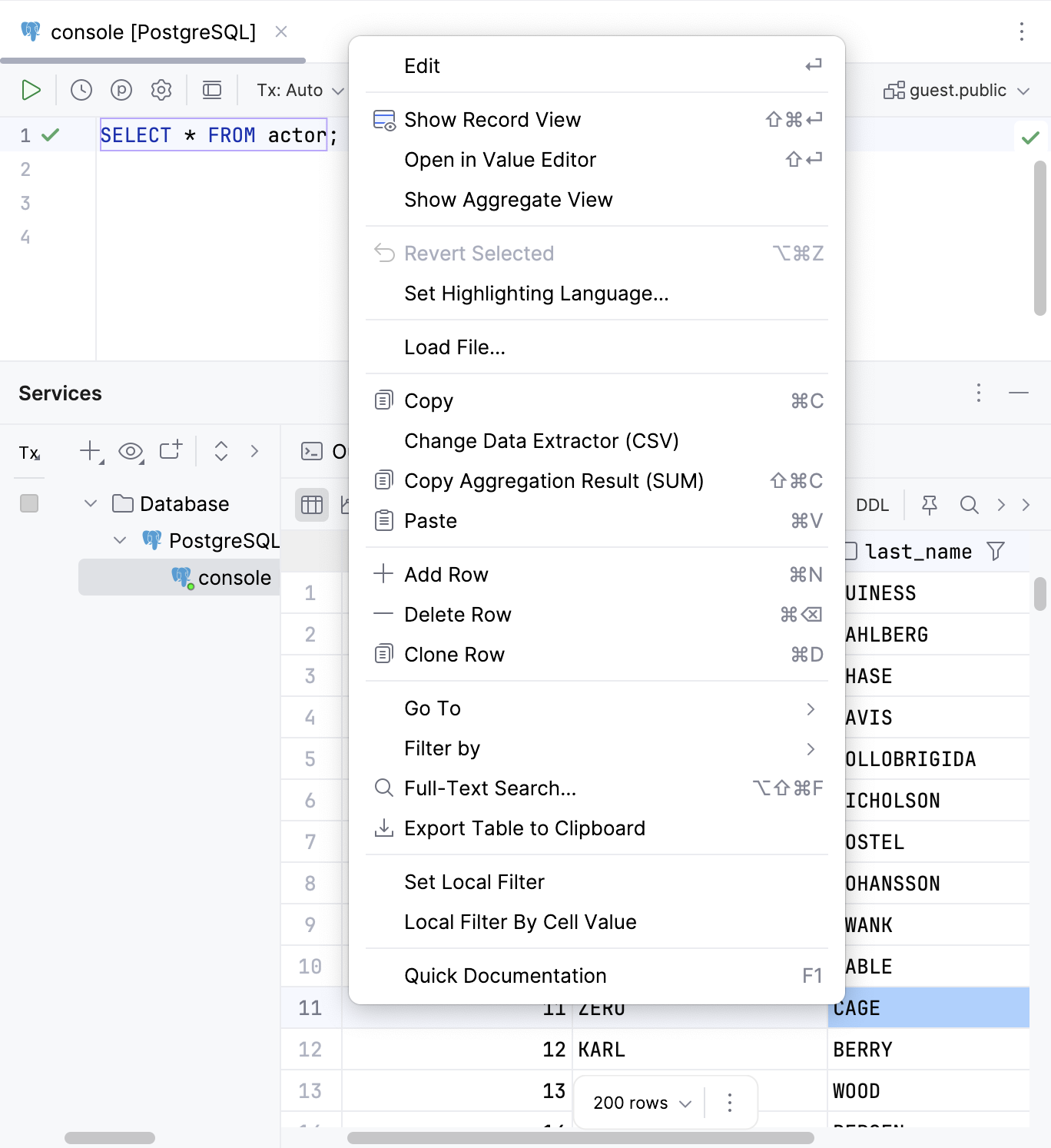
セルを操作するためのすべての基本アクションは、コンテキストメニューにあります。 コンテキストメニューを呼び出すには、変更するセルを右クリックします。 次の表に、すべてのアクションを示します。
アクション | ショートカット | 説明 | |
|---|---|---|---|
編集 | F2 | 選択した 1 つまたは複数のセルの値を編集します。 または、セルをダブルクリックして値の入力を開始することもできます。 編集 コマンドは、読み取り専用の値には使用できません。
セルの編集の詳細については、「セル 」を参照してください。 | |
| サイドパネルで特定のレコードの値を表示および編集します。 アクションの詳細については、 データを表示するトピックを参照してください。 | ||
値エディターで開く | Shift+Enter | セルに保存されているデータを編集できる別の値エディターで開きます。 エディターの詳細については、 値エディターを参照してください。 | |
集計ビューの表示 | 複数のセルの値を選択して単一の集計値を取得できる集計ビューを開きます。 ビューの詳細については、 集計ビューを参照してください。 | ||
| Ctrl+Alt+Z | セル値に加えた変更を元に戻します。 異なるセルのスコープを選択して、このスコープの値を元に戻すことができます。 変更を元に戻す方法の詳細については、 変更をデータベースに送信する を参照してください。 | |
ハイライトする言語の設定 | IDE がセル内のデータをハイライトするために使用する言語を選択します。 | ||
表示タイプの変更 | IDE が列にバイナリデータを表示する方法を選択します。 デフォルトでは、16 バイトのデータは UUID として表示されます。 | ||
DEFAULT を設定 | Ctrl+Alt+D | 現在のセル値をデフォルト値または列に指定した値に設定します。 デフォルト値の表示または設定の詳細については、 セルのデフォルト値および NULL 値の管理を参照してください。 | |
NULL | Ctrl+Alt+N | 現在のセル値を NULL に設定します。 NULL 値の許可の詳細については、 セルのデフォルト値および NULL 値の管理を参照してください。 | |
UUID を生成する | 選択したセルの UUID を生成します。 | ||
ファイルのロード… | ファイルをフィールドにロードします。 | ||
LOB の保存… | バイナリラージオブジェクト (LOB(英語)) を含むセルの場合。 セルの内容をファイルに保存します。 | ||
| Ctrl+C | クリップボードへ選択をコピー。 | |
データエクストラクターの変更 | ツールバーの データ抽出 リストから現在選択されている データ抽出プログラムを変更します。 | ||
| セル範囲の要約値をコピーします。 デフォルトでは、CLion は | ||
| Ctrl+V | クリップボードの内容をテーブルに貼り付けます。 | |
| テーブルの最後に行を追加します。 | ||
| Alt+Delete | 選択した行の削除。 | |
| 選択した行の複製を作成し、その複製をテーブルの最後に追加します。 | ||
移動する | ナビゲーションバー | Alt+Home | ナビゲーションバーに移動します。 |
データベース | Alt+Shift+B | 選択したオブジェクトを データベース ツールウィンドウで開きます。 | |
関連シンボル… | Ctrl+Alt+Home | 関連オブジェクトの 1 つに移動します。 | |
DDL | Ctrl+Alt+Home | オブジェクト定義 (DDL) を開きます。 | |
行… | Ctrl+G | 指定した行に移動します。 行に移動 ダイアログで、列番号と行番号を指定します ( | |
| F4 | 関連レコードに移動します:
複数のレコードが参照されている場合や現在のレコードを参照している場合は、表示されるポップアップでターゲットレコードを選択します。 関連レコードがない場合、このアクションは使用できません。 関連データの詳細については、 関連する行間を移動する を参照してください。 アクション動作オプションの詳細については、 詳細設定 を参照してください。 | |
| F4 | OS のデフォルトブラウザーで URL を開きます。 ツール | データベース | データエディターとビューアー 設定ページ Ctrl+Alt+S でリンクを開く URL クリック設定 を有効化する必要があります。 | |
| F4 | OS のデフォルトのファイルブラウザーでファイル URI を開きます。 例: ツール | データベース | データエディターとビューアー 設定ページ Ctrl+Alt+S でリンクを開く URL クリック設定 を有効化する必要があります。 | |
フィルター | 列に使用するフィルターを選択します。 | ||
| Ctrl+Alt+Shift+F | データベースまたはデータベースのグループ内のデータを検索できる検索ウィンドウを開きます。 全文検索の詳細については、「データベースでの全文検索 」を参照してください。 | |
| テーブル全体をクリップボードにコピーします。 このアクションは、 ページサイズの制限 設定に依存しません。 | ||
セッション切り替え | ウィンドウを開いて別のセッションを選択するか、新しいセッションを作成します。 セッションの詳細については、 セッション を参照してください。 | ||
クイックドキュメント | Ctrl+Q | 選択したオブジェクトに関する情報を表示します。 さまざまなデータベースオブジェクトについて、クイックドキュメントに対応する情報が表示されます。 例: セルのグループの場合、選択の概要が表示されます。 通常のビューまたは転置ビューでプレビューでき、関連するレコードを外部キーで表示することもできます。 | |
 ペースト
ペースト 関連行
関連行 URL を開く
 ファイルを開く
 全文検索…
全文検索…クエリプランタブ
サービス ツールウィンドウの クエリプラン タブでは、CLion に クエリ実行プラン が表示されます。 各プラン行の詳細は、タブの右側にある別のパネルで確認できます。
テーブル名を含むセルについては、カーソルをそのセルに重ねると、ポップアップで クイックドキュメントが表示されます。
左ツールバー


Docker
このタイプのサービスは、少なくとも 1 つの Docker インスタンスの接続設定を構成している場合に利用できます。 詳細については、 Docker デーモンに接続する を参照してください。
Docker 接続を追加する
- サービスの追加 をクリックし、 を選択します。
Docker の接続設定を構成し、 OK をクリックします。
詳細については、 Docker 接続設定 を参照してください。
メイン Docker ノード
選択した Docker 接続で操作可能な主なアクションは次のとおりです:
- 接続 Ctrl+Enter
選択した Docker デーモンに接続し、利用可能なすべてのイメージとコンテナーを一覧表示します。
- 切断
選択した Docker デーモンへの接続を切断します。
 構成の編集 Shift+F4
選択した Docker 接続の設定を編集します。
 接続の削除
接続の削除選択した Docker デーモンへの接続を削除します。
 イメージのプル…
Docker レジストリからイメージを取得します。 詳細については、 Docker Hub からパブリックイメージをプルする を参照してください。
 クリーンアップ
停止したすべてのコンテナー、未使用のボリュームとネットワーク、ダングリングイメージ、およびすべてのビルドキャッシングを削除します。
コンテナー
このノードには、対応する Docker デーモンで管理されているすべてのコンテナーがリストされます。
- クリーンアップ
停止中のすべてのコンテナーを削除します。
コンテナー選択時に使用できるアクション:
- 開始
選択したコンテナーを実行します。
 再起動
再起動選択したコンテナーを再起動します。
- 停止
選択したコンテナーを停止します。
 ターミナルエミュレータ
選択したコンテナーでターミナルタブを開きます。
現在のコンテナーユーザー権限でターミナルを作成するか、
ルートユーザー権限でログインするかを選択できます。
メニューでは、さらに多くのアクションが利用できます。
- ファイルの表示
ファイル タブを開いて、コンテナーのファイルシステムを参照します。
詳細については、 コンテナー内のファイルを参照する を参照してください。
 インスペクト
コンテナーの詳細情報 (JSON 形式) を含む インスペクション タブを開きます。
詳細については、 実行中のコンテナーに関する詳細情報の表示 を参照してください。
 イメージ ID のコピー
このコンテナーの実行に使用されているイメージの ID をコピーします。
- コンテナー ID をコピー
コンテナーの ID をコピーします。
コンテナーダッシュボード
ダッシュボード タブには、選択したコンテナーに関する重要な情報が表示されます。
コンテナーの名前とハッシュ ID。 イメージ名をクリックすると、選択したコンテナーの実行に使用されたイメージをハイライトできます。
コンテナーで定義されている環境変数の名前と値。
コンテナーとホスト間のポートマッピング。
コンテナーとホスト間のボリュームバインディング。
追加… をクリックして、新しい変数、ポートバインディング、ボリュームバインディングを追加し、コンテナーを再作成します。
 をクリックして、いくつかの追加アクションを含むメニューを開きます。
イメージ
このノードには、対応する Docker デーモンで管理されているすべてのイメージがリストされます。
プルするイメージ フィールドにイメージ名を入力し、 プル をクリックして、構成された Docker レジストリから新しいイメージを取得します。 詳細については、 Docker Hub からパブリックイメージをプルする を参照してください。
イメージ選択時に使用できるアクション:
- コンテナーの作成
選択したイメージから Docker コンテナーを作成します。
 レイヤーの表示
レイヤー タブを開くと、選択したイメージを構成するレイヤー(中間の内部未タグイメージ)を確認できます。
 イメージのプッシュ
イメージを Docker レジストリにプッシュします。 詳細については、 イメージを Docker レジストリにプッシュする を参照してください。
メニューでは、さらに多くのアクションが利用できます。
- イメージ ID のコピー
選択したイメージのハッシュ ID をコピーします。
- インスペクト
JSON 形式でイメージの詳細情報を含む インスペクション タブを開きます。
詳細については、 docker inspect(英語) コマンドリファレンスを参照してください。
 ラベルの表示
ラベル タブでイメージの ラベルを表示します。
イメージダッシュボード
ダッシュボード タブには、選択したイメージに関する重要な情報が表示されます。
名前、ハッシュ ID、最新の変更日、イメージのサイズ。
イメージを指すタグのリスト。
このイメージから作成された既存のコンテナーのリスト。
ネットワーク
このノードには、対応する Docker デーモンにより管理されているすべてのネットワークがリストされます。
- ネットワーク作成
コンテナーで利用できる Docker ネットワークを作成します。
- クリーンアップ
未使用のネットワークをすべて削除します。
ネットワークダッシュボード
ダッシュボード タブには、選択したネットワークに関する重要な情報が表示されます。
ネットワークの名前とハッシュ ID。
このネットワークに接続されているコンテナーのリスト。
このネットワークに割り当てられているラベルのリスト。
インスペクト をクリックして、選択したネットワークで docker inspect を実行し、別のタブに出力します。
ボリューム
このノードには、対応する Docker デーモンで管理されているすべてのボリュームがリストされます。
- ボリューム作成
コンテナーが利用する Docker ボリュームを作成します。
- クリーンアップ
未使用のボリュームをすべて削除します。
ボリューム選択時に利用できるアクション:
- インスペクト
ボリュームの詳細情報 (JSON 形式) を含む インスペクション タブを開きます。
詳細については、 docker inspect(英語) コマンドリファレンスを参照してください。
- 削除
選択したボリュームを削除します。
ボリュームダッシュボード
ダッシュボード タブには、選択したボリュームに関する重要な情報が表示されます。
ボリュームの名前またはハッシュ ID。
このボリュームを使用するコンテナーのリスト。
この巻の ラベル(英語)のリスト。
Docker Compose
 すべて起動
すべて起動選択した Docker Compose サービスを関連付けた実行 / デバッグ構成でデプロイします。 詳細については、 Docker Compose を参照してください。
- 停止
選択した Docker Compose サービスのすべてのコンテナーを停止します。
 下
下選択した Docker Compose サービスのすべてのコンテナーを停止し、関連するネットワーク、ボリューム、イメージも削除します。
Dev Container
このサービスは、開いている IDE から Dev Container を起動すると使用可能になります。 詳細については、 Dev Container を作成してソースをマウント を参照してください。
通常の サービス ツールウィンドウアクションに加えて、Dev Container 固有のアクションを使用してコンテナーを管理できます。
アクション | 説明 |
|---|---|
接続 | Dev Container が構築されたら、このアクションを使用して、作成または既存のコンテナーに接続できます。 |
再起動 | このアクションを使用して、Dev Container を再構築します。 |
停止 | このアクションを使用して、Dev Container の実行を停止します。 |
をクリックして、いくつかの追加アクションを含むメニューを開きます。
アクション | 説明 |
|---|---|
ターミナルエミュレータ | このオプションを使用して、選択した Dev Container 内でターミナルセッションを開きます。 |
ファイルの表示 | このオプションを使用すると、選択した Dev Container にあるファイルとディレクトリのリストが表示されます。 |
インスペクト | このオプションを使用して、選択した Dev Container の情報を表示します。 |
イメージ ID のコピー | このオプションは、選択した Dev Container イメージの ID をコピーします。 |
コンテナー ID をコピー | このオプションは、選択した Dev Container の ID をコピーします。 |
生産性のヒント
- タブの使用
サービス ツールウィンドウには多くのサービスを含められ、タイプごとにグループ化したり、独自のグループ用に個別タブを作成できます。 例えば、開発中アプリケーションの実行構成、データベース用 Docker コンテナー、データベースアクセス用コンソールなどをまとめたタブを作成できます。
- サービスツリーを非表示
サービス ツールウィンドウのツールバーの右側にある
をクリックし、次に サービスツリーの表示 をクリックしてチェックボックスを外します。 Ctrl+Shift+T を押してサービスツリーを切り替えることもできます。サービスツリーを非表示にすると、サービスナビゲーションバーに置き換えられます。 Alt+Home を押してサービスナビゲーションバーにフォーカスを合わせます。
- サービスの非表示、削除、および消去
サービスを右クリックし、 削除 Delete を選択して、対応する実行構成、クラウドプロバイダー、Docker 接続などを完全に削除します。
特定のタイプの実行 / デバッグ構成を サービス ツールウィンドウに表示したくない場合は、対応する構成を右クリックして サービスから構成タイプを除去 を選択します。 これは実際の構成を削除しません。
サービス ツールウィンドウから特定の実行構成を非表示にするには、対応する構成を右クリックして 構成を非表示 を選択します。 すべての非表示の実行構成を表示するには、
をクリックして 非表示の構成を復元 を選択します。