IDE 内で Dev Container を起動する
.devcontainer フォルダーと devcontainer.json ファイルがルートにあるローカルプロジェクトを CLion で開き、IDE から Docker を使って Dev Container を開始できます。 IDE では、ソースコードを Dev Container に マウントまたは クローンできます。
リモートプロジェクト用に Dev Container を開始することもできます。
ソースをマウントすると、ローカルプロジェクトディレクトリがコンテナーにマウント(リンク)され、コンテナー内で行われた変更はローカルファイルに反映され、その逆も同様です。 このプロセスは Dev Container の作成 and ソースのクローン アクションよりも長いですが、コンテナー内で実行しながらローカル IDE でファイルを編集したい開発ワークフローには役立つかもしれません。
Dev Container を作成してソースをマウント
IDE 内で
devcontainer.jsonファイルを含むプロジェクトを開きます。エディターで
devcontainer.jsonファイルを開きます。左のガターで、
 をクリックし、 Dev Container を作成し、ソースをマウント… を選択して、コンテナー内で作業するバックエンド IDE を選択します。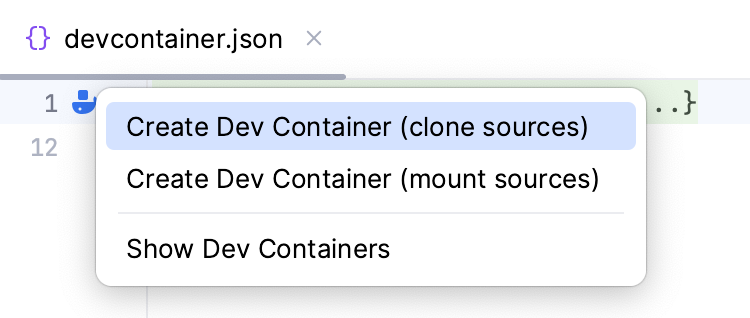
Dev Container を作成するプロセスが サービスツールウィンドウに表示されます。
Dev Container が作成されたら、 接続 をクリックします。
コンテナーが作成され、JetBrains Client でプロジェクトが開きます。
ソースをクローンすると、GitHub などのリモートリポジトリからコンテナー内にコードがクローンされます。 このプロセスは Dev Container を作成してソースをマウント アクションに比べて高速ですが、Git リポジトリ全体がチェックアウトされることに注意してください。
ただし、このアクションは、ローカルファイルに影響を与えずに分離された再現可能な環境が必要な場合に役立ちます。
Dev Container を作成してソースをクローン
IDE 内で
devcontainer.jsonファイルを含むプロジェクトを開きます。エディターで
devcontainer.jsonファイルを開きます。左ガターで
をクリックし、 Dev Container を作成してソースをクローン を選択します。新規 Dev Container ページで、IDE、Git リポジトリ、ブランチを指定し、 コンテナーをビルドして続行する をクリックします。
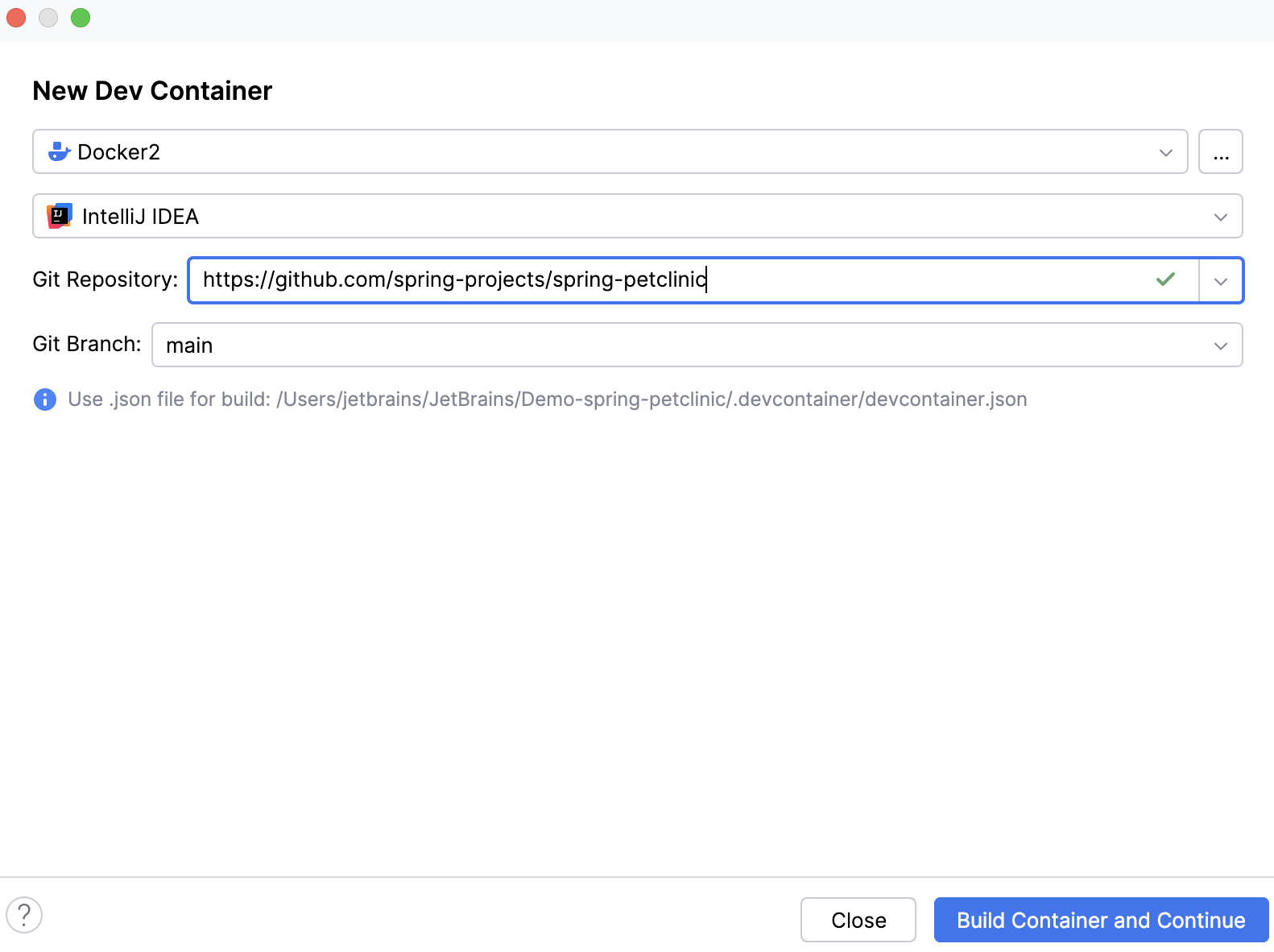
Dev Container を作成するプロセスが サービスツールウィンドウに表示されます。
Dev Container が作成されたら、 接続 をクリックします。
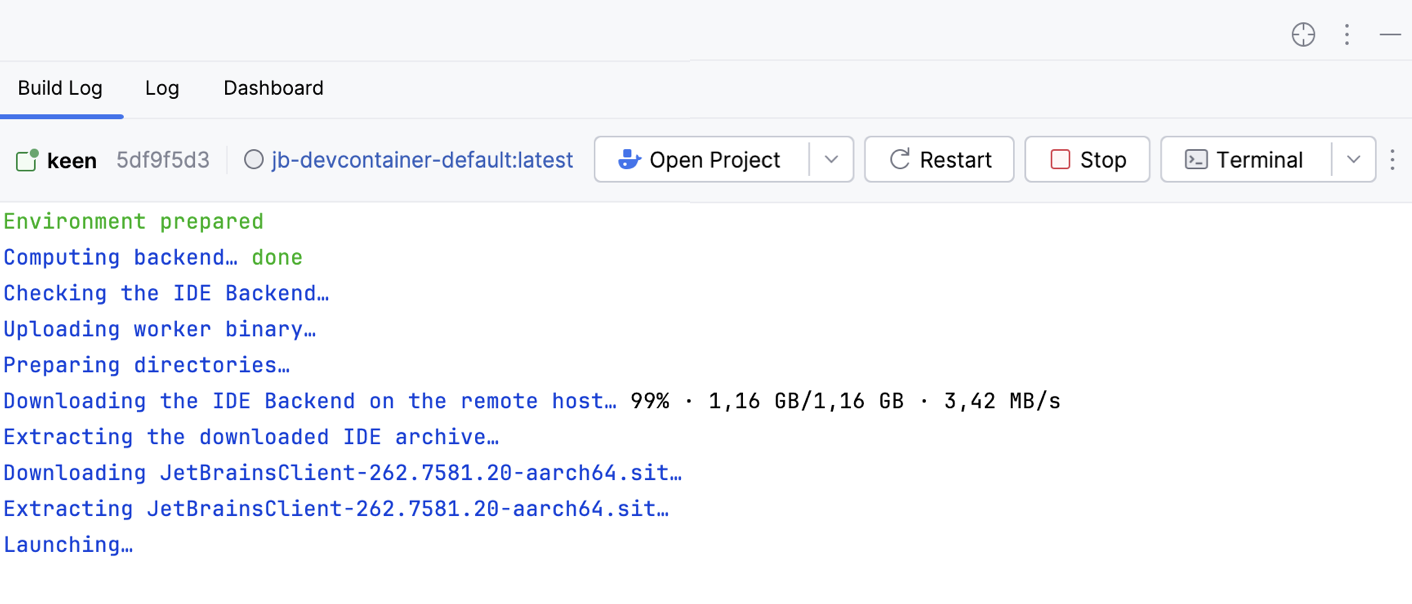
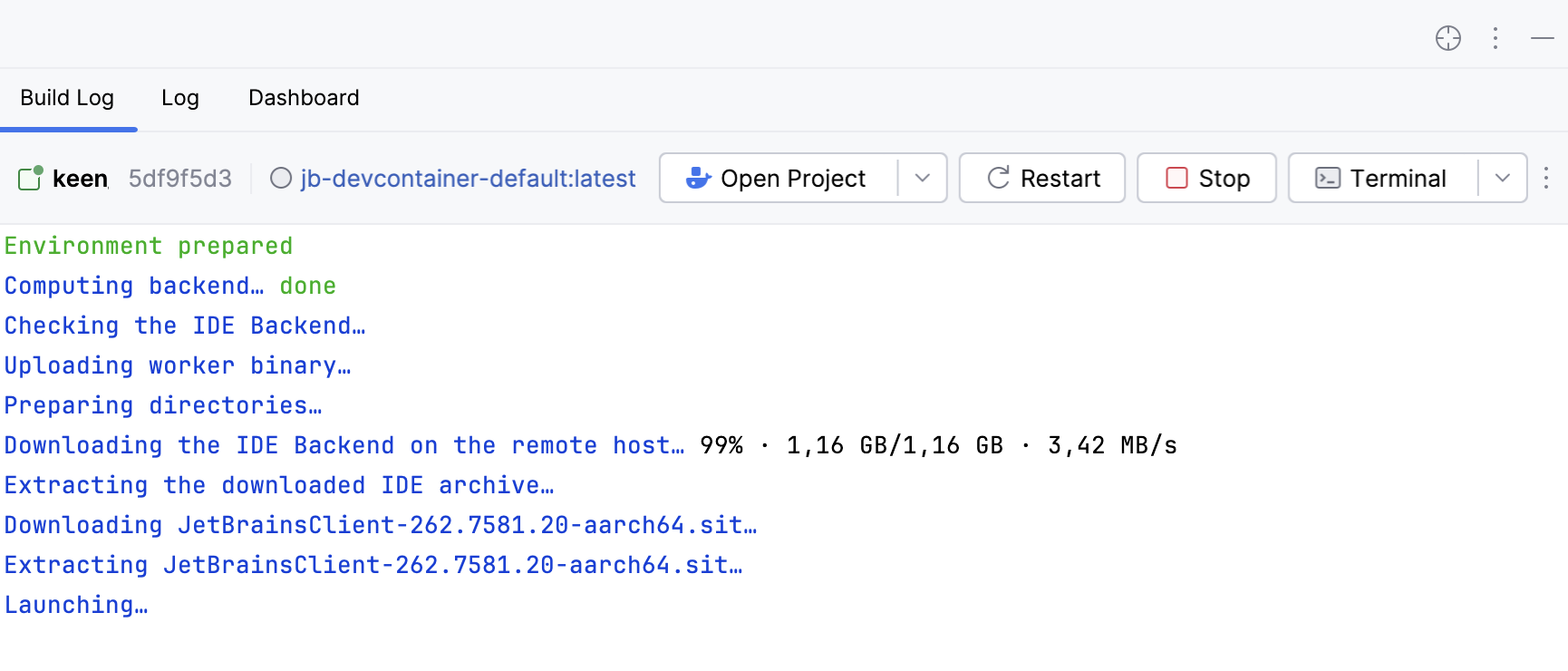
コンテナーが作成され、JetBrains Client でプロジェクトが開きます。
追加のコンテキストメニューオプション
ソースのクローン作成や ソースのマウントのほかに、コンテキストメニューでは次の追加オプションが使用できます。
項目 | 説明 |
|---|---|
Dev Container の表示 | 既存の Dev Container のリストを確認するには、このオプションを使用します。 どれがアクティブで実行中であるかを確認し、停止したり再起動したりできます。 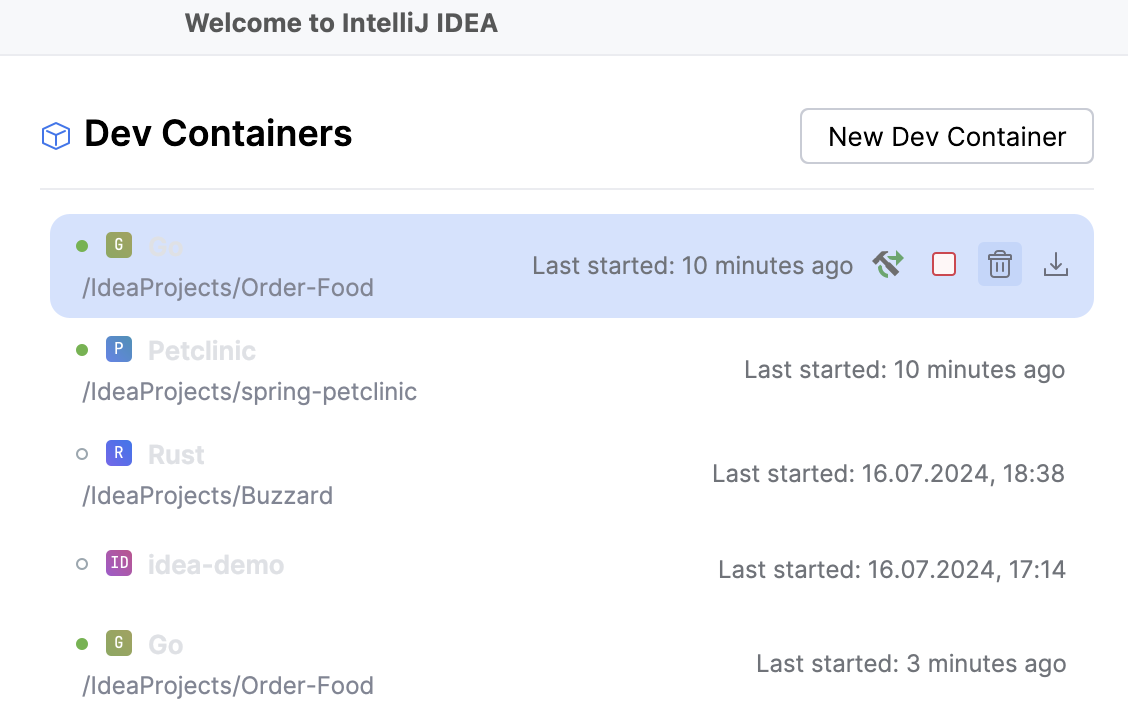 |
Dev Container バックエンドの管理 | このオプションを使用して、Docker 共有ボリュームから不要なものを削除します。 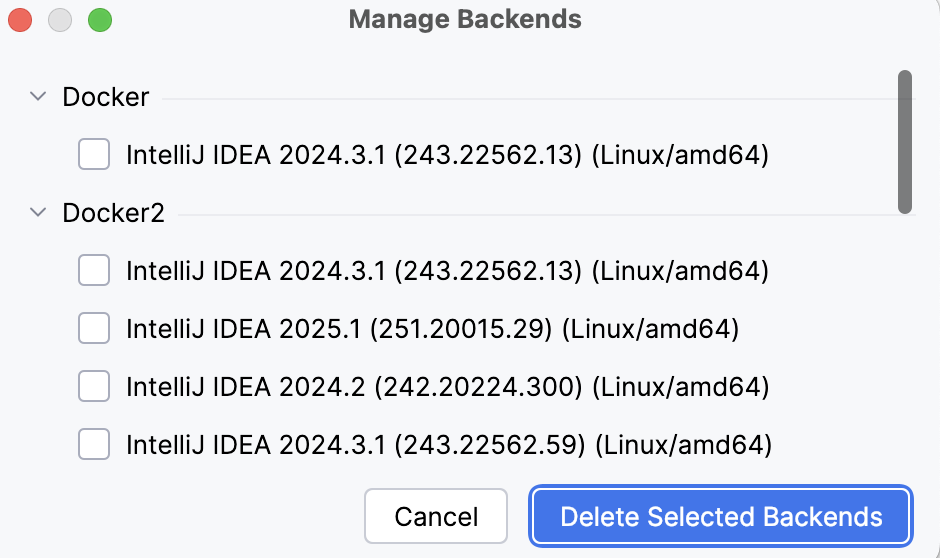 |
IDE から変更された設定を追加 | このオプションを使用すると、Dev Container 内で実行されている IDE バックエンドに IDE 設定を追加できます。 詳細については、 IDE から変更された設定を追加するを参照してください。 |