詳細設定
頻繁に使用する標準設定に加えて、CLion では特定の製品機能の動作を微調整できるさまざまな高度なオプションが利用できます。
詳細設定はさまざまなセクションで構成されているため、検索フィールドを使用して、関心のあるセクションまたは必要なオプションにすばやく移動できます。 詳細オプションの一部にはレジストリキーが関連付けられているため、レジストリキーを検索することもできます。
Angular
項目 | 説明 |
|---|---|
エディターにナビゲーションポップアップを表示する | このチェックボックスを選択すると、CLion はナビゲーションポップアップを表示し、Angular コンポーネント内のファイル間をすばやく移動したり、ファイル内のスタイルやテンプレートに移動したり、関連ファイルの一覧が表示されるポップアップを開いたりできます。 |
CLion
項目 | 説明 |
|---|---|
ReSharper C++ 言語エンジン(CLion Nova)を使用する | CLion Nova に切り替えるには、このチェックボックスをオンにします。 |
CMake
このセクションを使用して、 CMake プロジェクトの追加オプションを構成します。
項目 | 説明 |
|---|---|
CMake 3.20 以降にはレガシージェネレーターを使用する | CMake バージョン 3.20 以降の場合 、CLion はデフォルトで Ninja ジェネレーターを使って CMake ファイル API を使用します。 このチェックボックスをオンにすると、デフォルトのジェネレーターは Makefiles になり、CLion はカスタムジェネレーターを指定した場合にのみ CMake ファイル API に切り替えます。 古いバージョンの場合 、CMake File API は、このオプションの状態に関係なく、カスタムジェネレーターの場合にのみ使用されます。 デフォルトのジェネレーターは Makefiles です。 |
CMake のリロードを自動的に実行しない | 外部の変更を含む CMake プロジェクトの自動再ロードを完全に無効にするには、このオプションを選択します。 CMake の読み込み/再読み込みを参照してください。 |
プロジェクトを初めて開くときに、プロファイルの初期構成を実行する | プロジェクトを初めて開いたときに CLion がデフォルトの CMake プロファイルを自動で構成・表示しないようにする場合は、このチェックボックスをオフにしてください。 |
CMake プロファイルを順番に再ロードする | CLion で CMake プロファイルを順に 再読み込みしたい場合は、このオプションを選択してください。 デフォルトでは、CMake プロファイルは並行して再ロードされますが、CMake の再ロード時に問題が発生する場合があります。 このオプションを使用して、このような問題を解決します。 |
CMake プリセットを自動的にインポートする. | デフォルトで、CLion は検出された構成およびビルド プリセットを CMake プロファイルに自動インポートします。 スイッチャーを使用してこの動作を変更します: 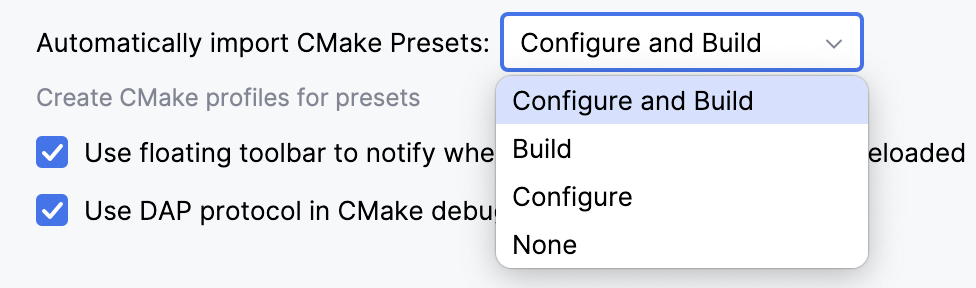
|
フローティングツールバーを使用して、CMake プロジェクトを再ロードする必要があることを通知する | デフォルトでは、 CMakeLists.txt に変更を加えると、CLion はプロジェクトを再読み込みする必要があることを示すフローティング通知を表示します。 このチェックボックスをオフにすると、フローティング通知を無効にすることができます。 詳細は、 CMakeLists.txt の変更時に CMake を再読み込みを参照してください。 |
CMake デバッガーで DAP プロトコルを使用する | このオプションはデフォルトで有効になっています。 CMake でのデバッグバージョン 3.27 以降では、CLion が デバッグアダプタープロトコル (DAP)を利用します。 Sysprogs の CMake スクリプトデバッガー(英語)に基づく実装に切り替えるには、このチェックボックスをオフにします。 |
Python インタープリターを CMake に渡す | このオプションは、すべてのプロジェクトで Python と CMake の統合を有効にします。 デフォルトで有効。 |
clangd
このセクションで clangdエンジンの追加オプションを構成できます。
項目 | 説明 |
|---|---|
Clang ベースのインデクサーを使用する | このチェックボックスを設定して 使用箇所の検索用 Cland インデクサーを有効にします。 |
古い AST を clangd に保存する | このオプションを有効にすると、古い AST がすぐに削除されないため、ナビゲーションが高速化されます。 |
外観
項目 | 説明 |
|---|---|
カスタムテーマで Islands UI を有効にする | JetBrains Marketplace からインストールした カスタム UI テーマに対して、角丸やセクション分離などの Islands UI 要素を有効化します。 デフォルトでは、Islands UI は 組み込み Islands テーマのみに適用されます。 |
ブックマーク
項目 | 説明 |
|---|---|
ポップアップで行ブックマークのみを表示する | デフォルトで、CLion はブックマークポップアップ (Shift+F11 または ) に行ブックマークのみを表示します。 ファイルやフォルダーなど、ブックマークされた他の項目をポップアップに表示したい場合は、このオプションを無効にします。 詳細については、 ブックマーク を参照してください。 |
ブランチ切り替え時にブックマークコンテキストを復元する | デフォルトで、CLion は各 VCS ブランチごとに個別のブックマーク コンテキストを管理します。 ブランチを切り替えると、そのブランチ用に設定されていたブックマークが復元されます。 このオプションを無効化すると、可能な限りブランチ切り替え時にもブックマークが保持されます。 詳細については、 ブランチ切り替え時にブックマークを保持する を参照してください。 |
ビルドツール。 Gradle
項目 | 説明 |
|---|---|
Gradle を使用して実行 | このオプションはデフォルトで選択されています。 ビルドおよび実行アクションは Gradle により実行されます。 このオプションを解除すると、CLion がプロジェクトをビルドおよび実行します。 |
ソースのダウンロード | デフォルトで、CLion は最初のプロジェクト同期時にプロジェクト依存関係のソースをダウンロードしません。 プロジェクトの動作を変更し、インポートプロセス中に依存関係のソースを常にダウンロードするには、このオプションを選択します。 |
スクリプトの依存関係ソースをアタッチする | このオプションを使用すると、Gradle プロジェクトのインポート時にビルドスクリプトの依存関係(具体的にはビルドスクリプトの このオプションを有効化すると、IDE はビルドスクリプト自体で使用されるプラグインやライブラリのソースアーティファクトをダウンロードして添付します。これはプロジェクトの runtime / compile 依存関係ではなく、ビルドスクリプトが依存する Gradle プラグインやツール類です。 これにより、IDE 内からそれらのソースコードに移動できます。 ソースを添付するには、有効化した後にプロジェクトの同期が必要です。 |
コード補完
項目 | 説明 |
|---|---|
入力時の自動補完を有効化する | 入力時に自動的に補完候補を表示します。 無効にすると、 Alt+Shift+\ を押したときのみ候補が表示されます。 |
コードレビューツール
項目 | 説明 |
|---|---|
コードレビュー用のオールインワン Diff | このオプションを選択すると、コードレビューで変更されたすべてのファイルを、スクロール可能な単一の差分ビューで操作できます。 |
差分スレッドの広いマージンを維持する | このオプションをオフにすると、コードレビューにおけるコメントの周囲の水平方向の余白が縮小されます。 |
コンテナー環境 WSL、Docker
項目 | 説明 |
|---|---|
環境変数を取得するためのシェルモード | このオプションを使用すると、IDE がコンテナーやリモート環境(WSL や Docker など)用の環境変数を読み取るために、シェルの起動方法を制御できます。 シェルをインタラクティブモード(デフォルト)か非インタラクティブモードで起動するか選択できます。 これにより、どのシェルの起動ファイルが実行されるか、そして IDE が利用可能な環境変数が決まります。 |
データベース
項目 | 説明 |
|---|---|
スクリプト化されたローダーで検出された場合、ファイルをテーブルとして開く | スクリプトデータローダーでサポートされている形式のファイルの場合。 CLion でテーブルビューで開かれるファイルを定義します。
|
関連行アクションの動作 | テーブルセルのフローティングツールバーまたはコンテキストメニューで呼び出されたときに 関連行 アクションが実行する内容を定義します。
|
どこでも検索に「データベース」タブを表示する | どこでも検索 (ダブル Shift) の データベース タブを有効にします。 どこでも検索機能の詳細については、 どこでも検索 を参照してください。 |
デバッガー
項目 | 説明 |
|---|---|
最近の式の最大数 | 履歴に保存する式の数を指定します。 これには、 逆アセンブリ/メモリビューの 式の評価や goto 住所 などのさまざまなフィールドが含まれます。 |
「カーソル位置まで実行」のインレイポップアップを表示する | このオプションを有効化すると、実行を続けたいコード行にマウスを合わせ、 カーソルまで実行ポップアップを利用して、カーソル位置の行までコードを実行できます。 |
アタッチ後、プロセスを一時停止したままにする | このオプションを有効にすると、 アタッチ先のプロセスは中断されたままになります。 |
デバッグセッション用の GDB インデックスを準備する | GDB でパフォーマンスの問題が発生する場合は、このチェックボックスを設定します。 このオプションを有効にすると、CLion はデバッグセッションの前に GDB のインデックス(英語)を準備します。 オプションを有効にした後の最初の起動では、実行可能ファイルのみがインデックス化されます。 その後、CLion はロードされたライブラリを検出し、実行可能ファイルに加えて、後続のデバッグセッション用にインデックス化します。 つまり、インデックスが有効になっている最初のデバッグセッションはまだ遅いかもしれませんが、後続のセッションは速くなるはずです。 このオプションは、IDE から起動された実行可能ファイルの Linux マシンで機能します。 |
キャレットの変更時にブラウザーの現在の要素をハイライトする | このチェックボックスを使用して、デバッグセッション中にブラウザーでのハイライトを設定します。
|
Dev Container
項目 | 説明 |
|---|---|
ソースを --depth=1 でクローンする | このオプションを使用すると、ソースコードの最新バージョンをチェックアウトして、プロジェクトのクローン作成プロセスを高速化できます。 詳細については、 Git のドキュメント(英語)を参照してください。 |
バックエンドのバージョンを自動的に選択する | このオプションを選択すると、IDE の最新バージョンが自動的に選択されます。 |
開発コンテナーのバックエンド / フロントエンドのデプロイに 10 秒以上かかる場合は通知を表示する | このオプションを選択すると、IDE に通知が表示されます。 |
Docker Compose、Dev Container を再構築する場合は「--no-recreate」を使用してください。 メインサービスは常に再作成されます。 | このオプションを選択すると、変更されていないコンテナーの再構築を回避するために |
Docker
項目 | 説明 |
|---|---|
再起動時に Docker に自動的に接続 | CLion 起動後に、 設定済み Docker デーモンに接続します。 |
イメージレジストリエンティティの負荷制限 | パフォーマンス上の理由から、デフォルトで CLion は Docker レジストリ内の最初の 100 個のイメージのみを表示します。 さらにリストする必要がある場合は、この数を増やします。 これにより、メモリ使用量も増加します。 |
ログタブを Docker コンテナーの最初のタブにする | ログ タブを コンテナー概要ペインの最初のタブとして表示します。 |
自動再接続のために定期的に Docker のステータスを確認する遅延時間 | CLion が Docker への接続状況をどのくらいの頻度(ミリ秒単位)で確認するか。 |
SELinux システムのほぼすべてのバインドボリュームに :z マウントオプションを適用する | Docker バインドマウントに |
エディター
このセクションを使用して、エディターで作業するための追加オプションを構成します。
項目 | 説明 |
|---|---|
透過的なキャレット移動の取り消しを使用する | 通常のテキストエディターのように直前の編集を即座に元に戻したい場合は、このオプションを選択してください。 |
未選択状態で " コピー " または " 切り取り " アクションを呼び出す際に現在行のコピー / 切り取りをしない | このオプションでは、エディター内で選択されていない場合に現在行をコピーまたはカットする デフォルト動作を、 Ctrl+C または Ctrl+X で上書きできます。 |
未選択状態で「コピー」アクションを呼び出した後、コピーした行を選択しない | デフォルトでは、何も選択せずに Ctrl+C を使用すると、行全体がコピーされます。 このアクションにより、その選択を回避できます。 |
未選択状態でコピーした行を貼り付けする場合 | デフォルトの キャレット行の上に貼り付け 動作を変更し、古いコピー / 貼り付け動作を復元する キャレット行に貼り付け か、行の途中に貼り付けられた場合にコピーされた行の前後の不要なスペースを削除する 中間の行を貼り付けた場合はトリム を選択できます。 |
特殊文字 (制御コードなど) を対応する Unicode 名の略記を使用して表示する | このオプションを選択すると、制御コードなどの特殊文字に Unicode 名の略語を使用できます。 |
ズームインジケーターを表示する | このオプションを使用して、現在のフォントサイズを示すインジケーターと、エディターでコードをズームインまたは ズームアウトするときにデフォルトに戻すオプションを表示します。 |
タブ文字の表示 | 以下のいずれかのオプションを選択できます:
|
集中モードの左余白 | このオプションを使用すると、 気晴らしのない禅の表示モードの左側のエディターマージンを調整できます。 デフォルトでは、これらの表示モードではエディターのテキストは垂直方向に中央揃えとなり、テキスト列の幅は エディター | コードスタイル 設定ページ Ctrl+Alt+S の 次でハードラップ オプションに対応します。 つまり、コードが 正しくフォーマットされていれば中央揃えになりますが、折り返しのない長い行があると、左側に大きな余白があるにもかかわらず、テキストがビューポートからはみ出す可能性があります。 このような場合は、このオプションを使用して左余白を小さくすることをお勧めします。 |
行番号のフォント調整値 | このオプションを使用すると、エディターのフォントサイズと比較して、左ガターの行番号のフォントサイズを変更できます。 |
| デフォルトの番号は |
「選択範囲を拡張」で空白文字を選択する | 選択範囲の拡大アクションを呼び出すときに空白を含めるには、このオプションを使用します。 |
「行コメントでコメント化」アクション実行後にキャレットを下に移動する | このオプションを使用すると、行コメント Ctrl+/ を使用して行をコメント化する場合に、キャレットを次の行に移動するかどうかを構成できます。 エディターに選択がある場合、このオプションに関係なくキャレットは移動しないことに注意してください。 |
エディタータブ
エディターで タブを操作する際に CLion が提供する標準の エディタータブオプションに加えて、このセクションには内部レジストリアクションとしても利用できる追加オプションが含まれています。
項目 | 説明 |
|---|---|
ファイルに移動するとき、非アクティブな分割ペインの既存タブを選択することを優先する | 非アクティブな分割ですでに開かれているファイルに移動する場合は、アクティブな分割でファイルの新しいコピーを開く代わりに、このオプションを使用してその分割ペインで既存のファイルをアクティブにします。 |
同じタブで宣言ソースを開く | メソッド、クラス、変数に移動すると、変更がない場合、宣言を含むソースファイルが現在のタブに置き換わります。 |
切り離されたウィンドウから呼び出されている宣言のソースをメイン IDE ウィンドウで開く | デタッチされたウィンドウからメソッド・クラス・変数へ移動した際、CLion は宣言のあるソースファイルをメインエディターで開きます。 |
エディタータブを double-click したときに 'すべてのツールウィンドウを閉じる' / 'ウィンドウを復元' を実行する | このオプションを有効にすると、エディタータブをダブルクリックして、 すべてのツールウィンドウを非表示にして復元できます。 または、 Ctrl+Shift+F12 を押すか、メインメニューから を選択してこれを行うこともできます。 |
エディタータブをダブルクリックしたときに 'エディターを最大化' / '分割の標準化' を実行する | このオプションが有効化されている場合、 分割エディタータブグループのタブをダブルクリックしてグループの相対サイズを変更できます。最初のダブルクリックでそのタブとグループが最大化され、他のグループは最小幅/高さに縮小されます。2回目のダブルクリックで各タブグループに幅・高さが等しくなります。 または、メインメニューから を選択するか、 アクションの検索ポップアップ Ctrl+Shift+A からこれらのアクションを選択することもできます。 このオプションは エディタータブを double-click したときに 'すべてのツールウィンドウを閉じる' / 'ウィンドウを復元' を実行する と連携して機能しますが、ファイルタブをダブルクリックするたびに IDE レイアウトに複数の変更を加える準備をしてください。 |
ネストした分割の比率を揃える | このオプションを使用して、エディターで複数の水平または垂直分割のサイズを均等にします。 |
ピン留めしたタブを左に保持する | 固定されたタブは常にエディターのタブバーの左側に移動してください。 それ以外の場合、ピン留めされたタブの位置は定義されず、必要に応じてタブバー上でタブを移動できます。 |
環境ファイル
このセクションを使用して、 スクリプトを介してツールチェーン環境を初期化するための追加オプションを構成します。
検索 / 置換
このセクションを使用して、 プロジェクト内で検索して置換 を使用するときに追加のオプションを構成します。
項目 | 説明 |
|---|---|
使用箇所の検索ビューで類似した使用箇所のクラスター化を有効化 | CLion は検索結果を分析し、最も一般的な使用パターンを検出し、見つかったすべての使用箇所を構造上の類似性に基づいてグループ化します。 これらの使用クラスタは、 プレビュー タブに表示されます。 詳細については、 プロジェクトの使用箇所を検索する を参照してください。 |
「複数ファイル内検索 / 使用箇所の表示」プレビューに表示する検索結果の最大件数 | 結果のデフォルトの最大数は |
「結果の件数が多すぎます」という警告を表示する上限 | デフォルトの上限は |
IDE
このセクションを使用して、プロジェクトのさまざまなエンティティを保存するための追加オプションを構成します。
項目 | 説明 |
|---|---|
最近のプロジェクトの最大数 | このオプションを使用して、保存されている最近のプロジェクトのデフォルト数である |
最近使用したファイルの最大数 | このオプションを使用して、保存されている 最近のファイルのデフォルト数である |
最近のロケーションの最大数 | このオプションを使用して、保存されている 最近使用した箇所のデフォルト数である |
変更内容をローカル履歴に保存する期間 | このオプションを使用して、ローカル履歴の変更を保持する日数を指定します。 |
JavaScript と TypeScript
項目 | 説明 |
|---|---|
セマンティックハイライトの精度 | このフィールドで、ハイライトによりセマンティックな差分をどの程度詳細に指摘するかを設定します。 利用可能なオプションは、 高、 中 (デフォルト)、 基本、 制限あり です。 精度レベルを高くすると、CPU 使用率が上がり、パフォーマンス問題を引き起こす可能性がありますのでご注意ください。 |
高度な JavaScript アノテーター | このチェックボックスを選択すると、CLion が JavaScript および JSX コードの JavaScript 固有のセマンティック解析をより深く行います。 |
JSX クライアントコンポーネントをハイライトする | このチェックボックスを選択すると、CLion は JSX サーバーコンポーネントと JSX クライアントコンポーネントに異なるハイライトスタイルを適用します。 |
高度な JSX アノテーター | このチェックボックスを選択すると、CLion が JSX および TSX コード内の JSX タグに対してより深いセマンティック解析を行います。 |
ファイル内検索で「ディレクトリ」が選択されている場合はライブラリファイル内を検索する | このチェックボックスを選択すると、特定のフォルダー内の検索にライブラリファイルも含めることができます。 |
現在のインポートグラフ外にあるファイルには IDE の型エバリュエーターにフォールバックする | このチェックボックスを選択すると、プロジェクトの tsconfig.json ファイルで決定されるインポートグラフ外のファイルから型の評価を抑制します。 |
Kubernetes
項目 | 説明 |
|---|---|
利用可能なクラスターがない場合、空の Kubernetes ノードを表示する | 選択時、クラスター利用不可の際は、CLion が サービス ツールウィンドウに Kubernetes ノードを表示します。 |
ロードする kubeconfig ファイルの最大サイズ | CLion がロードを試みる kubeconfig ファイルの最大サイズをメガバイト (MB) 単位で指定します。 |
ロードする CRD YAML ファイルの最大サイズ | CLion がロードを試みるリソース YAML ファイルの最大サイズをメガバイト (MB) 単位で指定します。 |
kubectl クラスター操作のタイムアウト | CLion が |
HTTP リクエストのタイムアウト | CLion が Kubernetes クラスターに送信される HTTP リクエストを待機するタイムアウト(秒単位)を指定します。 リクエストの処理にこれより長い時間がかかる場合、遅延または応答がないためにリクエストはキャンセルされます。 |
Markdown
項目 | 説明 |
|---|---|
フローティングツールバーの非表示 | Markdown ファイルでテキスト選択時、CLion は各種フォーマットオプション付きの フローティングツールバーを表示します。 フローティングツールバーを表示したくない場合は、このチェックボックスを選択してから、タブを再度開いて変更を適用します。 |
ヘッダーアンカー内の複数のダッシュをスカッシュする | 章のヘッダーから生成されたアンカー内の 2 つ以上のダッシュを 1 つに変換します。 |
Makefile
このセクションを使用して、 Makefile プロジェクトの追加オプションを構成します。
項目 | 説明 |
|---|---|
暗黙的な出力アナライザーオプションの作成 | このフィールドでは、 メイク出力アナライザーフラグを編集できます。 例: |
保存ログファイルに出力を作成する | メイク出力ログを収集するには、このチェックボックスを設定します。 |
その他
項目 | 説明 |
|---|---|
HTTP クライアントリクエストログ内の最大リクエスト数 | http-requests-log.http において、何件の HTTP リクエストがリクエスト履歴に保存されるかを指定します。 保存されたリクエストが指定した上限を超えると、最も古いリクエストおよび関連するレスポンスファイルが自動的に削除されます。 |
プロジェクトビュー
このセクションを使用して、 プロジェクトツールウィンドウ で作業するための追加オプションを構成します。
項目 | 説明 |
|---|---|
[Enter] を押した時にフォーカスをエディターに移動する | このオプションを選択すると、プロジェクトビュー 内で Enter を押すことでエディターにフォーカスを切り替えできます。 |
ノードを折りたたむ際にその下で展開されているすべてのノードも折りたたむ | このオプションを選択すると、CLion は親ノードと共にサブノードも折りたたみます。 |
ライブラリクラスに移動する際、プロジェクトツリーで選択しない | 開いているファイルを常に選択 オプションが有効になっている場合でも、 プロジェクト ツールウィンドウでライブラリファイルに自動的に移動しません。 ツールウィンドウ内のライブラリファイルに手動で移動するには: プロジェクト ツールウィンドウのツールバーにある 開いているファイルを選択 |
プロジェクトビューのフォントサイズを大きくする | プロジェクト ビューのフォントサイズを変更する場合は、このオプションを選択してください。 CLion を再起動する必要があります。 |
プロジェクトビューでスクラッチとコンソールを有効にする | IDE レベルの プロジェクト ツールウィンドウの スクラッチとコンソール ノードを表示または非表示にします。 このノードには、 スクラッチファイルと クエリコンソールsが含まれています。 プロジェクトごとにノードを非表示にするには、 ツールウィンドウ設定の対応するオプションを使用します。 |
 ボタンを使用するか、 Alt+F1 を押して
 Rails
項目 | 説明 |
|---|---|
ジェネレーターを自動的にロードする | このオプションはデフォルトで有効になっており、Rails ジェネレーターを自動的にロードします。 このオプションが無効になっている場合でも、手動でアクションをトリガーできます。 |
Rake
項目 | 説明 |
|---|---|
タスクを自動的にロードする | このオプションはデフォルトで有効になっており、Rake タスクを自動的にロードします。 このオプションが無効になっている場合でも、手動でアクションをトリガーできます。 |
Python
項目 | 説明 |
|---|---|
Pytest で実際のアサーションと予想されるアサーションの順序を入れ替える | デフォルトで、CLion は |
Pytest: 「--no-header --no-summary -q」を追加しないでください | このチェックボックスを使用して、pytest によって生成されたテスト出力を管理します。 ヘッダーと要約のレンダリングを続行するには、これを選択します。 |
実行 / デバッグ
項目 | 説明 |
|---|---|
一時的な構成の制限 | このオプションで、一時的に保存される 実行 / デバッグ構成数のデフォルト( |
プロセス終了時に再実行を確認 | 実行中のプロセスで再実行を呼び出すと、CLion は既存プロセス終了および新規プロセス起動の確認を促します。 このチェックボックスをオフにすると、デフォルトの動作を変更できます。 |
デフォルトで構成をピン留めする | 構成の実行後に 実行 ツールウィンドウで開くタブを自動的に固定するには、このオプションを選択します。 |
新しい CMake/Makefile ターゲットの構成を自動的に生成する | 新しいターゲットを追加して CMake または Makefile プロジェクトを再読み込みすると、CLion は該当する CMake アプリケーションまたは ネイティブアプリケーション構成を自動で作成します。 |
欠落している CMake/Makefile ターゲットの構成を自動的に削除する | ターゲットを削除し CMake または Makefile プロジェクトを再読み込みすると、CLion は該当する CMake アプリケーションまたは ネイティブアプリケーション構成を自動で削除します。 |
新しい UI での最近の実行構成の最大数 | 実行ウィジェットに表示される最近の実行 / デバッグ構成の数を指定します。 |
SSH
項目 | 説明 |
|---|---|
構成ファイルパーサー | パーサーを選択してください:
|
OpenSSH ツールへのカスタムパス | OpenSSH パーサーを選択した場合は、OpenSSH へのパスを指定します。 |
どこでも検索
項目 | 説明 |
|---|---|
テキスト検索結果を Search Everywhere に表示 | どこでも検索 で テキスト検索を有効化します。 結果は、新しい テキスト タブと、リストの下部にある すべて タブに表示されます。 |
結果を表示する前にすべてのコントリビューターが終了するまで待機する | 最終的な検索結果を表示する前に、すべての検索投稿者がジョブを完了するまで待ちます。 このオプションは、検索結果内の項目の位置を固定し、項目がリスト内で移動するのを防ぎます。 検索速度の遅い投稿者がいる場合、このオプションを使用するとどこでも検索の動作が遅くなる可能性があります。 コントリビューターの待機タイムアウト(ミリ秒) フィールドで、検索協力者が作業を終えるのを待つ時間を指定します。 |
検索結果の上に通知を表示する | このオプションはデフォルトで有効になっています。 ヒントなどの通知は、検索結果の中に選択できないグレーの情報行として表示されます。 このオプションが無効の場合、 どこでも検索 ウィンドウには実際の検索結果のみが表示されます。 |
コントリビューターの待機タイムアウト(ミリ秒) | 検索時、結果は複数のソースから異なる速度で返されます。 絶えず並べ替えやちらつきが発生する結果リストを避けるため、有効化すると、一時的に表示を遅らせて結果をまとめて表示します。 この値は、より遅いソースが完了していなくても、検索結果が表示されるまでの最大遅延(デフォルトで 2,000 ms、2 秒)を指定します。 主要なソースが十分な一致を早く返した場合は、結果が即座に表示されます。 タイムアウトは、主要なソースが遅い場合にのみ適用されます。 |
結果リストの先頭に最近使用したファイルを表示する | このオプションを有効化すると、クエリとの一致度ではなく、最近使ったファイルの結果を優先的に表示します。 |
「どこでも検索」の「アクション」タブでタイポ許容検索を有効化 Support | IDE アクション(Ctrl+Shift+A )の命名を間違えて検索しても、意図したスペルを認識して一致するアクションを見つけます。 例えば、アクション名を誤って入力しても、正しいアクションが返されます。 |
機械学習に基づいて「アクション」タブ内の結果を並べ替え | デフォルトでは、 アクション タブの検索結果は、標準のランキングメカニズムではなく、機械学習を使用して並べ替えられます。 |
機械学習に基づいて「ファイル」タブ内の結果を並べ替え | デフォルトでは、 ファイル タブの検索結果は、標準のランキングメカニズムではなく、機械学習を使用して並べ替えられます。 |
機械学習に基づいて「すべて」タブ内の結果を並べ替え | 標準のランキングメカニズムの代わりに機械学習を使用して、 すべて タブで検索結果を並べ替えます。 |
アクションタブでセマンティック検索を有効化 | このオプションを選択すると、CLion は アクション タブでセマンティック検索(検索クエリの背後にある意図やコンテキスト上の意味を分析する手法)を使って、より関連性の高い結果を表示します。 |
ファイルタブでセマンティック検索を有効化 | このオプションを選択すると、CLion は ファイル タブでセマンティック検索(検索クエリの背後にある意図やコンテキスト上の意味を分析する手法)を使って、より関連性の高い結果を表示します。 |
シンボルタブでセマンティック検索を有効化 | このオプションを選択すると、CLion は シンボル タブでセマンティック検索(検索クエリの背後にある意図やコンテキスト上の意味を分析する手法)を使って、より関連性の高い結果を表示します。 |
クラスタブでセマンティック検索を有効化 | このオプションを選択すると、CLion は クラス タブでセマンティック検索(検索クエリの背後にある意図やコンテキスト上の意味を分析する手法)を使って、より関連性の高い結果を表示します。 |
検索、置換、名前変更における検索範囲
項目 | 説明 |
|---|---|
最後に選択した検索スコープを保持する | 検索範囲の履歴をすばやく検索するには、このオプションを選択します。 |
セキュリティ解析
項目 | 説明 |
|---|---|
問題タブを表示する | このオプションを使用して、Java または Kotlin のセキュリティコード解析の出力を表示します。 |
起動
項目 | 説明 |
|---|---|
プロジェクト起動時に開いているファイルがない場合は README.md ファイルを開く | このオプションを選択すると、プロジェクト開始時に開いているファイルがない場合、CLion は README.md ファイルを開きます。 |
提案されたリファクタリング
項目 | 説明 |
|---|---|
提案されたリファクタリングのヒントをエディターに表示する | リファクタリングが検出されたとき、エディターでインラインヒントを表示します。 オプションを無効化すると、リファクタリングは利用できますが、ヒントは表示されません。 |
ターミナルエミュレータ
組み込みターミナルエミュレータの操作に関連する詳細設定を構成します。
項目 | 説明 |
|---|---|
アプリケーションタイトルを表示する | ターミナルで実行中のアプリケーションで設定されたタイトルを表示します。 |
ターミナルのスクロールバッファサイズ | このオプションを使用して、ターミナルのバッファーサイズを増やします。 |
先行入力 | ターミナルで typeahead を有効化します。これはリモート接続でタイピング遅延が見込まれる場合に有効です。 |
先行入力待ち時間のしきい値 | ターミナルの待ち時間が指定された値(ミリ秒単位)を超えたら、先行入力をオンにします。 |
代替画面バッファに 1.0 行間隔を使用する | 代替画面バッファを使用するターミナルアプリケーションには、独自の視覚スタイルがある場合があります。 この設定により、ターミナルの代替画面バッファモードで 1.0 行間隔が維持されます。 |
行間を含めて文字の背景を埋める | 代替画面バッファモードでの行間隔の値が 1.0 を超えると、行間に白い水平ギャップが表示されることがあります。 これらのギャップを埋めるには、このチェックボックスをオンにします。 |
ターミナルの文字エンコード | ターミナルのエンコードを指定します。 |
新しいターミナルの出力容量 | ターミナルを再設計しましたのバッファサイズを指定してください。 |
Esc+CR を Shift+Enter で送信 | このオプションを選択すると、 Esc +キャリッジリターンが、通常のキャリッジリターンの代わりに、 Shift Enter を押したときにシェルに送信されます。 デフォルトでは、ターミナルは Enter と Shift Enter に対して同じキーシーケンスを送信します。 このオプションを有効化すると、 Shift Enter を押したとき、キャリッジリターンの前に追加の Esc 文字が送信されます。 これにより、コマンドラインアプリケーションは Shift Enter を区別して処理でき、たとえば複数行コマンドを入力する際に新しい行を挿入できます。 |
デプロイディレクトリで SSH ターミナルを起動する | このオプションを選択すると、デプロイディレクトリで新しい SSH セッションが開始されます。 無効にした場合、SSH セッションはデフォルトのリモートディレクトリ(ホームディレクトリ、または SSH 設定で定義されたパス)で開始されます。 |
インデックス作成タスクのテスト
項目 | 説明 |
|---|---|
バックグラウンドタスクとしてテストのインデックスを表示する | 進捗バーではテストインデックスの監視や一時停止 / キャンセルを、他の プロセス同様に行えます。 このオプションはデフォルトで有効になっています。 |
ミリ秒単位で指定されたタイムアウト後のバックグラウンドタスクとしてインデックスを作成するテストを表示する | このオプションは、テストのインデックス作成がプロセスとして進行状況バーに表示されるまでの時間を設定します。 |
ツールウィンドウ
項目 | 説明 |
|---|---|
ツールウィンドウのヘッダーアイコンを常に表示する | デフォルトでは、ツールウィンドウヘッダーのアイコン ( ツールウィンドウのヘッダーアイコンを常に表示するオプションを有効化します。 |
ツールウィンドウのヘッダーをドラッグして別の場所に移動できるようにする | ヘッダーをドラッグしてツールウィンドウを移動します。 このオプションが無効になっている場合、 移動 コンテキストメニューオプションまたは |
 や
や  など) は、ツールウィンドウ上にカーソルを置いた場合、またはツールウィンドウにフォーカスがある場合にのみ表示されます。
 /
/ユーザーインターフェース
項目 | 説明 |
|---|---|
Windows/macOS 固有のファイル選択ダイアログを使用する | Windows および macOS では、IDE はファイルとディレクトリを開くために OS 固有のファイル選択ダイアログを使用します。 |
IDE フレームヘッダーにファイルタイプのアイコンを表示する | macOS ではアイコンを使ってファイルを他のアプリケーションにドラッグできます。 |
macOS キーボードショートカットに記号の代わりに単語を使用する | シンボルの代わりに単語を使用したショートカットを表示する場合は、このオプションを選択します。 |
マウスの右ボタンを離した際にメニュー項目を有効にする | このオプションを有効化(デフォルト)すると、項目上でボタンを離すと選択され、それ以外の場所で離すとメニューが閉じます。 無効の場合、この長押しして離す操作は何も行われません。通常どおりメニューを開いて項目をクリックします。 |
リストやツリー内を循環してスクロールする | 最初の要素で上矢印キーを押した際に最後の要素を選択し、逆も同様です。 |
マウスカーソルをダイアログのデフォルトボタンに配置する | このオプションを選択すると、マウスポインタはダイアログ内のデフォルトのボタン (通常は OK) 上に配置されます。 |
修飾キーを 2 回押下するショートカットを無効にする | ダブルキーが使用されているショートカットを無効にすることができます。 例: Shift または Ctrl。 |
設定を非モーダルダイアログで表示する | デフォルトでは、設定ウィンドウは非モーダルであり、開いている間も IDE を操作できます。 このオプションをオフにすると、設定ウィンドウがモーダル化し、閉じるまで IDE の操作ができなくなります。 |
バージョン管理
項目 | 説明 |
|---|---|
エディタータブで差分を開く | このオプションを選択すると、差分ビューアーがエディタータブとして表示されます。 |
オールインワン Diff | このオプションを選択すると、変更されたすべてのファイルが単一の連続した差分ビューに表示されます。 |
ファイルをエディターで開く際に VCS ファイル内のアノテーションをロードする | このオプションを選択すると、ファイルをエディターで開いた際に CLion がアノテーションをロードします。 |
無視対象ファイルをハイライトする | このオプションを選択すると、CLion は VCS で無視されたファイルリストを表示し、その状態もエディターに示します。 |
コミットツールウィンドウを有効にする | このオプションを選択すると、CLion は ローカルの変更 タブと シェルフ タブを個別のツールウィンドウに表示します。 |
コミットのコントロールを切り替える | このオプションを選択すると、CLion はコミット後にコミットパネルおよびチェックボックスを非表示にし、 変更のコミット ダイアログでそれらを切り替えできます。 |
コミット後にウィンドウ / フロートモードでコミットツールウィンドウを自動的に閉じる | このオプションは、 コミット ツールウィンドウが ウィンドウモードまたはフローティングモードの状態にある場合に利用可能です。 選択すると、変更が確定された後にツールウィンドウが自動的に閉じます。 |
push 対象の新しいコミットを含むすべてのリポジトリを選択する | このオプションを選択すると、CLion はデフォルトでプッシュ対象の全コミットを選択します。 |
強制プッシュ時に警告を表示しない | このオプションは、保護されていないブランチに対する強制プッシュ操作に適用されます。 このオプションを選択すると、CLion は強制プッシュ前に確認を求めません。 |
Git と Mercurial でモーダルコミットインターフェースを使用する | このオプションを選択すると、ローカルの変更が別のモーダルなコミットダイアログでコミットされます。 |
バージョン管理 . Git
項目 | 説明 |
|---|---|
プロジェクト内のサブモジュールを再帰的にクローンする | このオプションを選択すると、Git からのチェックアウト時に、使用可能なすべてのサブモジュールを使用してメインリポジトリのクローンを作成する |
Git から読み込む際に内容変換を適用する | このオプションを選択すると、CLion は Git からファイル内容を読み取る際 |
安全な force プッシュを使用する | このオプションを選択すると、IDE から強制プッシュを実行した際 CLion が |
相手から / 自分からのコミットを確認する | このオプションを選択すると、CLion は VCS ウィジェット内のブランチ名の横に、受信(青い矢印アイコン |
プロジェクトの更新後に「更新情報」タブを自動的に開く | 更新操作を実行すると、 Git ツールウィンドウ Alt+9 に 更新情報 タブが開きます。 |
Git コミットフックを実行しない | コミット操作中にコミットフックの実行を自動的に無効にするには、このオプションを選択します。 |
ブランチ名クリーンアップシンボル | Git ブランチ名前内のスペースやその他の制限された文字を自動的に置き換えるシンボルを指定します (デフォルト: |
最近のプロジェクト一覧でブランチ名を表示する | デフォルトでは、プロジェクトでチェックアウトされているブランチの名前が、'ようこそ' 画面とメインメニューの最近使用したプロジェクト一覧に表示されます。 この設定を無効にするか、 同じ名前のプロジェクト のみに適用するように切り替えることができます。 |
どこでも検索に Git タブを表示する | このオプションを選択すると、 どこでも検索ウィンドウに Git タブが追加されます。 |
 )または送信(緑の矢印アイコン
  )コミットを確認して表示します。
WSL ツールチェーン
項目 | 説明 |
|---|---|
ログイン(-l)シェルでコマンドを実行する | このオプションを有効化すると、CLion がログインシェルで WSL コマンドを実行します。 これは、 .bashrc や .profile などのファイルから環境変数を取得する必要がある場合に役立ちます。 |