ソースコードを操作する
コードを扱う際、CLionは作業がストレスなく行えるようにします。 追加、選択、コピー、移動、編集、折りたたみ、出現箇所の検索、コードの保存に役立つさまざまなショートカットと機能を提供します。
エディター内のナビゲーションについては、 エディタの基本を参照してください。
アクションの検索
使用したいアクションのショートカットを覚えていない場合は、 Ctrl+Shift+A を押してアクションを名前で検索できます。
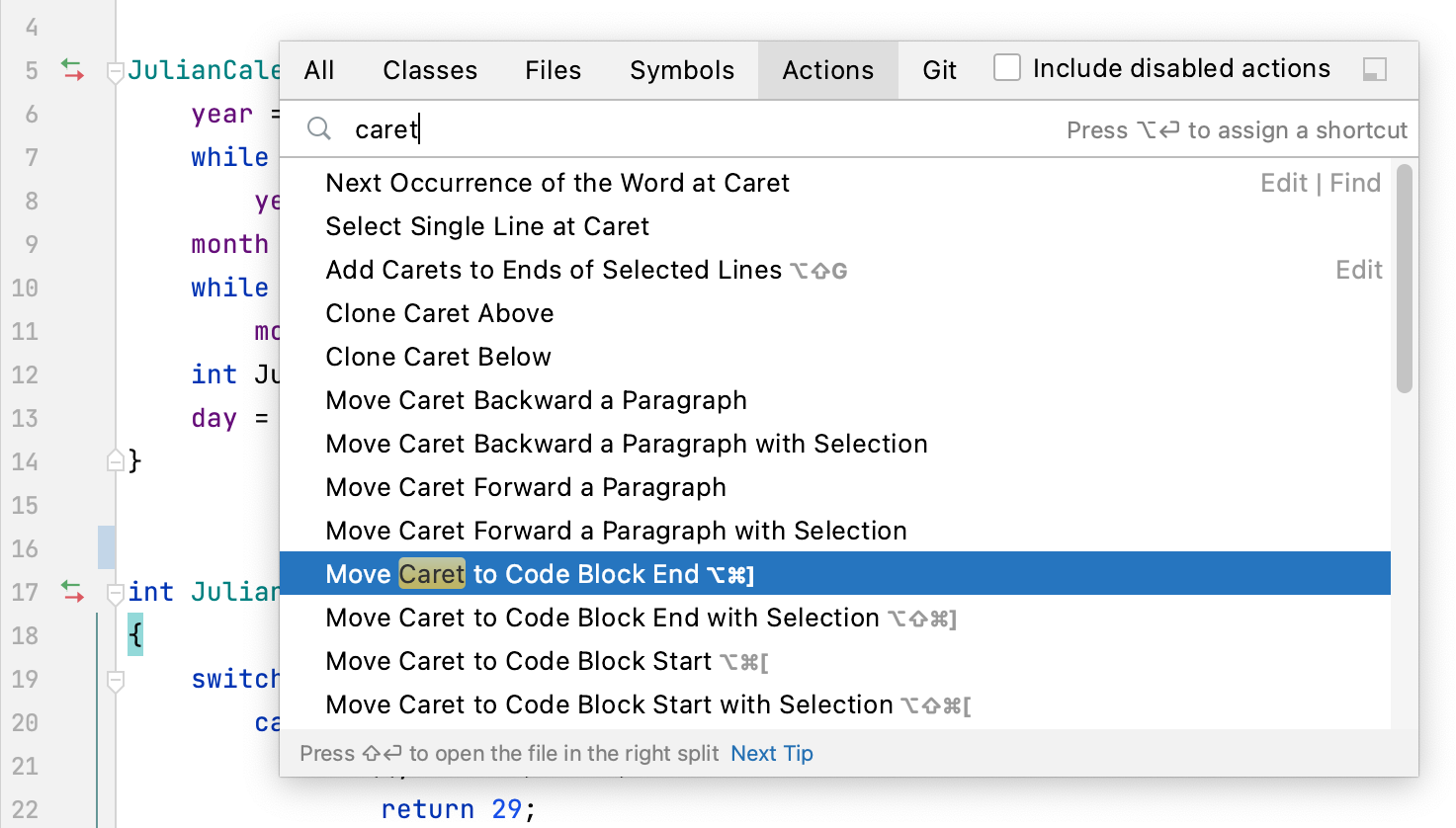
同じダイアログを使用してクラス、ファイル、シンボルを見つけることができます。 詳細については、 どこでも検索 を参照してください。
ファイルの読み取り専用属性の切り替え
ファイルが読み取り専用の場合、 ステータスバー 、エディタータブ、 プロジェクトツールウィンドウ で、閉じた鍵のアイコン  がマークされます。 ファイルが書き込み可能である場合、ステータスバーに開いたロックアイコン
  が表示されます。
エディターでファイルを開くか、 プロジェクト ツールウィンドウでファイルを選択します。
次のいずれかを実行します:
または に進みます。
ステータスバーのロックアイコンをクリックします。
バージョン管理システムで読み取り専用ステータスが設定されている場合は、CLionのバージョン管理連携機能を利用することをおすすめします。 詳細については、 バージョン管理 を参照してください。
文字の入れ替え
エディターで、交換する文字にキャレットを配置します。
に進みます。
このアクションのデフォルトのショートカットはありません。 カスタムショートカットを割り当てることができます。
コード行
CLionはコード行の操作に便利なショートカットをいくつか提供しています。
現在の行の後に行を追加するには、 Shift+Enter を押します。 CLionはキャレットを次の行に移動します。
現在の行の前に行を追加するには、 Ctrl+Alt+Enter を押します。 CLionはキャレットを前の行に移動します。
行を複製するには、 Ctrl+D を押します。
ファイル全体またはコード選択で行をアルファベット順に並べ替えるには、 または に移動します。 これらのアクションは、プロパティファイル、データセット、テキストファイル、ログファイルなどを操作する場合に役立つ場合があります。 これらのアクションにショートカットを割り当てる必要がある場合、詳細については キーボードショートカット を参照してください。
行を削除するには、必要な行にキャレットを置き、 Ctrl+Y を押します。
行を結合するには、他の行を結合したい行にキャレットを置き、 Ctrl+Shift+J を押します。 必要な要素がすべて結合されるまでキーを押し続けます。
文字列リテラル、フィールドまたは変数の宣言、文を結合することもできます。 CLionはコードスタイル設定をチェックし、不要なスペースや冗長な文字を削除します。
文字列リテラルを 2 つの部分に分割するには、 Enter を押します。
CLionは文字列を分割し、正しい構文を提供します。 文字列を '\n' で区切る インテンションを使用して文字列リテラルを分割することもできます。 Alt+Enter を押すか、
 をクリックしてこのインテンションを選択します。
コード行をコメント化するには、キャレットを適切な行に配置し、 Ctrl+/ を押します。 同じ行で Ctrl+/ をもう一度押して、コメントを解除します。
行を上下に移動するには、それぞれ Alt+Shift+Up または Alt+Shift+Down を押します。
コードをコピーして貼り付ける
標準のショートカットを使用して Ctrl+C をコピーし、選択したコードフラグメントを Ctrl+V に貼り付けることができます。 選択されていない場合、CLionはキャレットがある行全体をそのまま自動的にコピーします。
デフォルトで、エディターに何かを貼り付けると、CLionは「スマート」貼り付けを行います。例えば、コメント内で複数行を貼り付ける場合、貼り付け対象の行に適切なマーカーが自動的に追加されます。 プレーンテキストのみ貼り付けたい場合は、 Ctrl+Alt+Shift+V を押してください。
コードを選択せずに行をコピー (Ctrl+C) またはカット (Ctrl+X) すると、貼り付けアクションにより、クリップボードの内容がキャレットではなく現在の行の上に追加されます。
コピーしたコードをキャレットに貼り付ける場合は、 詳細設定で キャレット位置に貼り付け オプションを選択します。
キャレットを線またはシンボルに置き、右クリックしてコンテキストメニューを開き、 を選択します。 参照をコピー (Ctrl+Alt+Shift+C )オプションを選択すると、CLionは選択した行やシンボルの行番号を含む参照文字列を作成します。 Ctrl+V を押すと、コピーした参照をどこにでも貼り付けることができます。
CLion は、クリップボードにコピーしたすべての内容を記録します。 履歴から貼り付けるには、エディターのコンテキストメニューから (Ctrl+Shift+V )を選択します。 開いたダイアログで、エントリを選択して 貼り付け をクリックします。
コードをコピーしてエディターに貼り付けると、CLion は、Unicode 名の省略形で表された非表示(特殊)文字を表示します。
コード選択
コードコンストラクトの選択
エディターで、選択する項目にキャレットを置き、 Ctrl+W/Ctrl+Shift+W を押して選択範囲を拡大または縮小します。
例えば、プレーンテキストファイルの場合、選択は単語全体から始まり、次に文、段落へと拡張されます。
中括弧をハイライトする必要がある場合は、ブロックの閉じ括弧 / 括弧の直後、またはブロックの左括弧 / 括弧の前にキャレットを配置します。
大文字と小文字を区別してコードを選択する
設定 ダイアログ(Ctrl+Alt+S )で に移動します。
" キャメルハンプ " 単語を使用する チェックボックスを選択します。
大文字と小文字を区別してダブルクリックで単語を選択する場合は、そのすぐ下の ダブルクリックで選択したときに " キャメルハンプ " による単語選択を尊重する チェックボックスもオンになっていることを確認してください。
コード文
ステートメントの移動
エディターで、必要な文にキャレットを置き、文を上に移動するには Ctrl+Shift+Up を、文を下に移動するには Ctrl+Shift+Down を押します。 CLionは選択されたステートメントを構文チェックを行いながら移動します。
現在のステートメントの補完
エディターで Ctrl+Shift+Enter を押すか、メインメニューから を選択します。 CLionは、構造体、スライス、他の複合リテラルに必要な末尾のコンマを自動で挿入します。 キャレットは、次のステートメントの入力を開始できる位置に移動します。
コード箇所
エディターでコード箇所をドラッグして移動やコピーができます。
コードフラグメントを移動するには、それを選択して選択範囲を目的の場所にドラッグします。
Ctrl を押したままコード選択をコピーするには、それを目的の位置までドラッグします。
ドラッグ機能はデフォルトで有効になっています。 無効にするには、 設定 ダイアログ(Ctrl+Alt+S )で、 に移動し、 マウスコントロール セクションの ドラッグアンドドロップでコード箇所を移動する チェックボックスをオフにします。
選択したコードフラグメントの大文字と小文字を切り替えるには、 Ctrl+Shift+U を押します。
CamelCase の名前形式にトグルケースアクションを適用すると、CLion は名前を小文字に変換します。
コードの一部をコメントまたはコメント解除するには、それを選択して Ctrl+Shift+/ を押します。
コメント動作の設定を行うには、 の言語固有のページにある コード生成 タブの コードのコメント セクションのオプションを使用します。
コードの折りたたみ
CLion は特定のコード構造を自動的に認識し、折りたたみ可能にします。 カスタム折りたたみ領域を定義することもできます。
折りたたまれたコードフラグメントは、網掛けの省略記号 ( ) として表示されます。 折りたたまれたコード箇所にエラーがある場合、CLion はその箇所を赤でハイライトします。
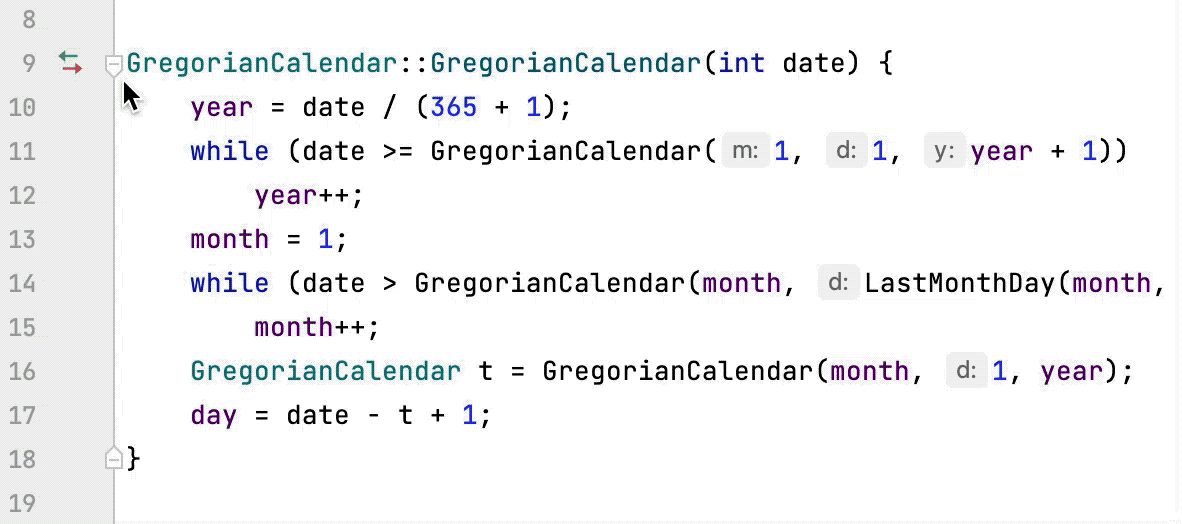
デフォルトでは、マウスオーバー時にガターの折りたたみアイコンが表示されます。 この設定を変更したり、 でその他のコード折りたたみ設定を変更したりできます。 たとえば、1 行の Rust メソッドのデフォルトの折りたたみを無効にすることができます。
メインメニューの (Ctrl+Shift+A) に移動し、 折りたたみ を検索します。 CLion は、すべての折りたたみアクションとそのショートカットが含まれるポップアップを表示します。
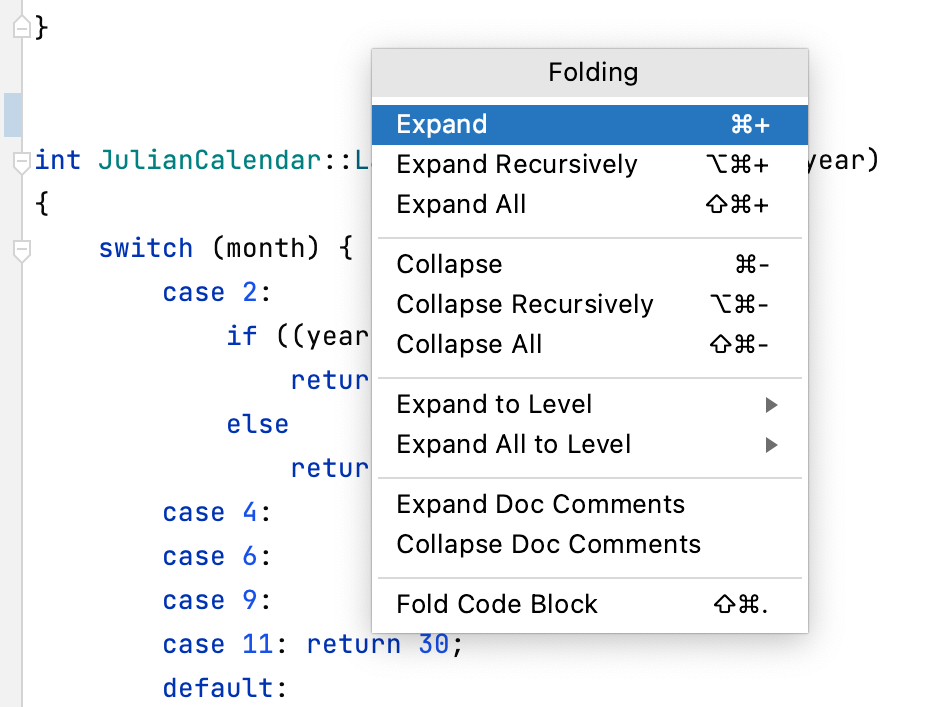
コード要素を展開または折りたたむ
コードフラグメントを折りたたんだり展開したりするには、 Ctrl+NumPad -/Ctrl+NumPad + を押します。 CLion は、現在のコード箇所、例えば単一のメソッドを折りたたむまたは展開します。
すべてのコードフラグメントを折りたたんだり展開したりするには、 Ctrl+Shift+NumPad -/Ctrl+Shift+NumPad + を押します。
CLion は、選択範囲内のすべてのコード箇所を折りたたむまたは展開します。何も選択されていない場合は、現在のファイルのすべてのコード箇所、例えばファイル内のすべてのメソッドを対象にします。
コードを再帰的に折りたたんだり展開したりするには、 Ctrl+Alt+NumPad -/Ctrl+Alt+NumPad + を押します。 CLion は、現在のコード箇所およびその中のすべての従属領域を折りたたむまたは展開します。
一致する波括弧
{}のペア内でコードのブロックを折りたたむには、 Ctrl+NumPad - を押します。 ブロックを展開するには、 Ctrl+NumPad + を押します。現在のファイル内のドキュメントコメントを折りたたむか展開するには、メインメニューで または Doc コメントを折りたたむ を選択します。
カスタムコード箇所を折りたたむまたは展開するには、それを選択して Ctrl+. を押します。 または、コード箇所を カスタム折りたたみ領域としてマークします。
手動で選択した任意の領域をコード内で折りたたむまたは展開できます。
入れ子になったフラグメントの折りたたみまたは展開
現在のフラグメントとネストしたすべてのフラグメントを拡張するには、 Ctrl+NumPad *, 1 を押します。 現在のフラグメントを指定されたネストレベル(1 から 5)まで拡張できます。
ファイル内のすべての折りたたまれたフラグメントを展開するには、 Ctrl+Shift+NumPad *, 1 を押します。 折りたたまれたフラグメントを指定されたネストレベル(1 から 5 まで)まで拡張できます。
カスタム折りたたみ領域
専用のコメントを使用してカスタム 折りたたみ領域としてマークすることで、任意のコードフラグメントを折りたたみ可能にすることができます。 その後、 Ctrl+. を使用してフラグメントを展開および折りたたむか、ファイルを開いたときに自動的に折りたたむことができます。
エディターで、コードの一部を選択して Ctrl+Alt+T を押します。
ポップアップメニューから、 <editor-fold...> コメント または region...endregion コメント を選択します。
必要に応じて、折りたたまれたコード箇所を隠す際の説明を指定できます。
作成した領域を折りたたんだり展開したりするには、 Ctrl+. を押します。
作成したカスタムリージョンに移動するには、 Ctrl+Alt+. を押します。
コード折りたたみアイコンを設定する
ガターに表示される折りたたみアイコンの表示方法を選択したり、完全に無効化することもできます。
Ctrl+Alt+S を押して設定を開き、 を選択します。
コードの折りたたむ矢印を表示する リストから、 常に または マウスホバー時 を選択します。
チェックボックスをオフにしてアイコンを無効化します。