どこでも検索
プロジェクト内またはプロジェクト外のアイテムは、その名前で見つけることができます。 単一のエントリポイントから、Git 内のファイル、アクション、クラス、シンボル、設定、UI 要素などを検索できます。
プロジェクト内のテキストの検索の詳細については、「プロジェクト内で検索して置換 」を参照してください。
どこでも検索
メインメニューで に移動するか、 Shift を2回押して検索ウィンドウを開きます。 デフォルトでは、CLion は最近使用したファイルのリストを表示します。
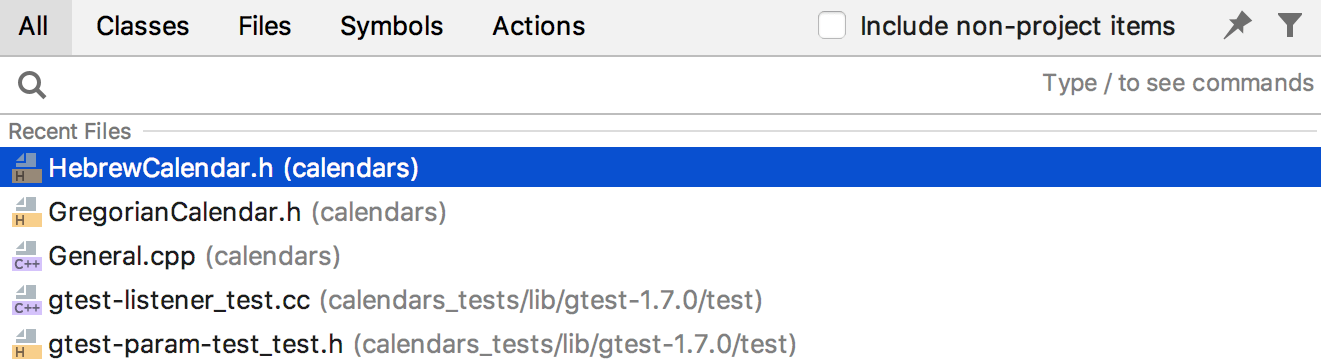
double Shift をもう一度押すか、ニーモニックの場合は Alt+N を押すと、 非プロジェクト項目を含める チェックボックスが選択され、検索結果リストが外部項目まで拡張されます。
他のタブに切り替える場合は、 すべての場所 を選択して、検索結果をプロジェクト以外の項目に拡張します。
クエリの入力を開始します。 検索で同義語を使用できます。 例: プレゼンテーションモードアクションを検索するために
プレゼンテーションモードを切り替えると入力すると、結果にEnter Presentation Modeが表示されます。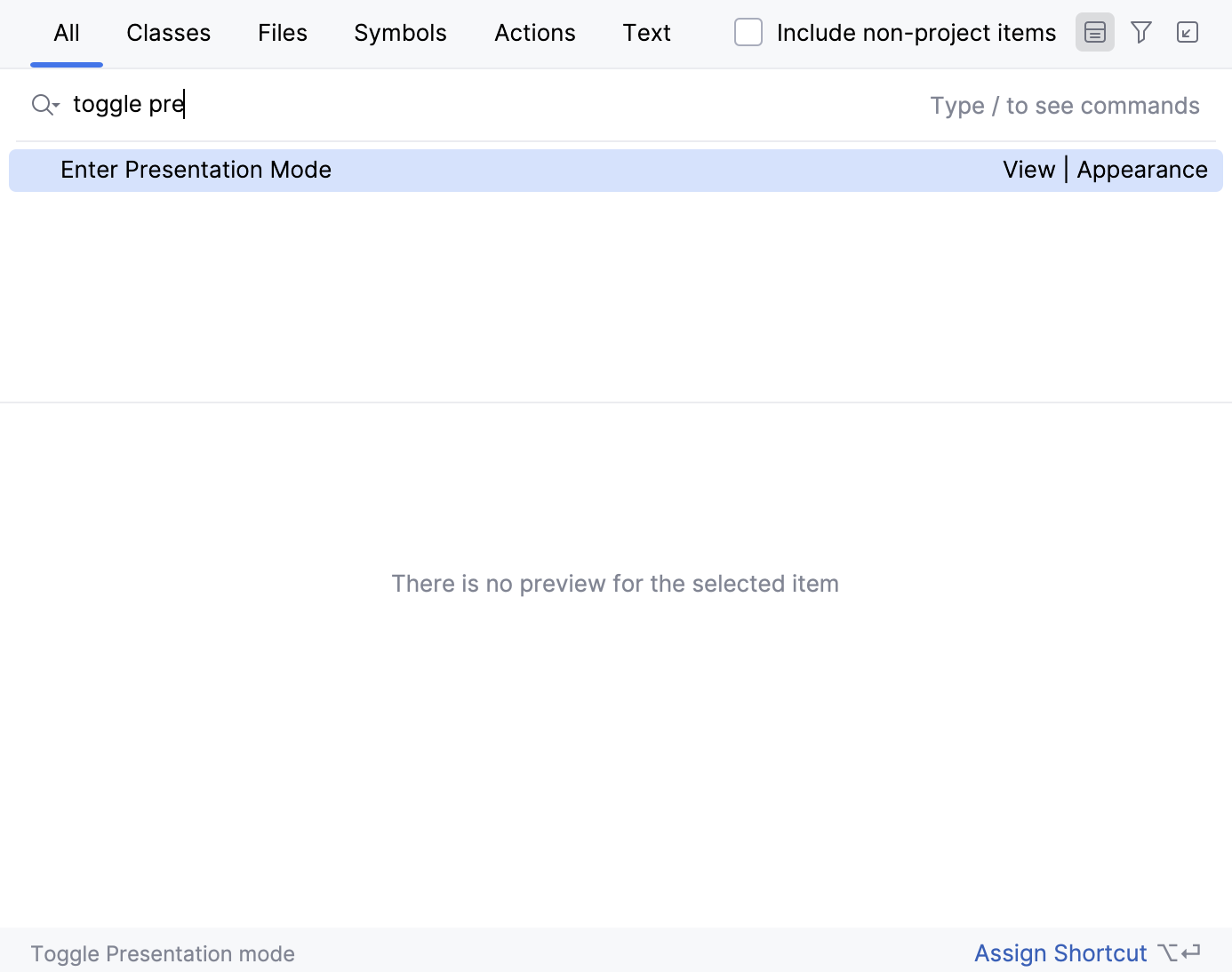
CLion は、クエリが見つかったすべての検索結果を一覧表示します。 Ctrl+Down を押すと、
more...項目のリストの一番下にジャンプします。 Ctrl+Up を押すと検索結果の先頭に戻ります。Tab を押すと、検索のコンテキストがクラス、ファイル、シンボル、アクションなどに切り替わります。
次のショートカットを使うと、必要なスコープで検索ウィンドウを最初から開くことができます:
Ctrl+N: 名前でクラスを見つけます。
Ctrl+Shift+N: 名前(サポートの キャメルケースと snake_case)によって、任意のファイルまたはディレクトリが見つかりました。
Ctrl+Alt+Shift+N: シンボルを見つけます。
Ctrl+Shift+A (): 名前でアクションを検索します。 マップされたショートカットがない場合やメニューに表示されていない場合でも、アクションを見つけることができます。 例: Emacs のように キルリングなどのアクション、 粘着性の選択 、または 空腹バックスペース。
検索を絞り込むには、ウィンドウツールバーの フィルター ボタン ( ) をクリックし、適切なオプションを選択します。
例: シンボルを検索するとき、検索からいくつかのファイルタイプを除外することができます。
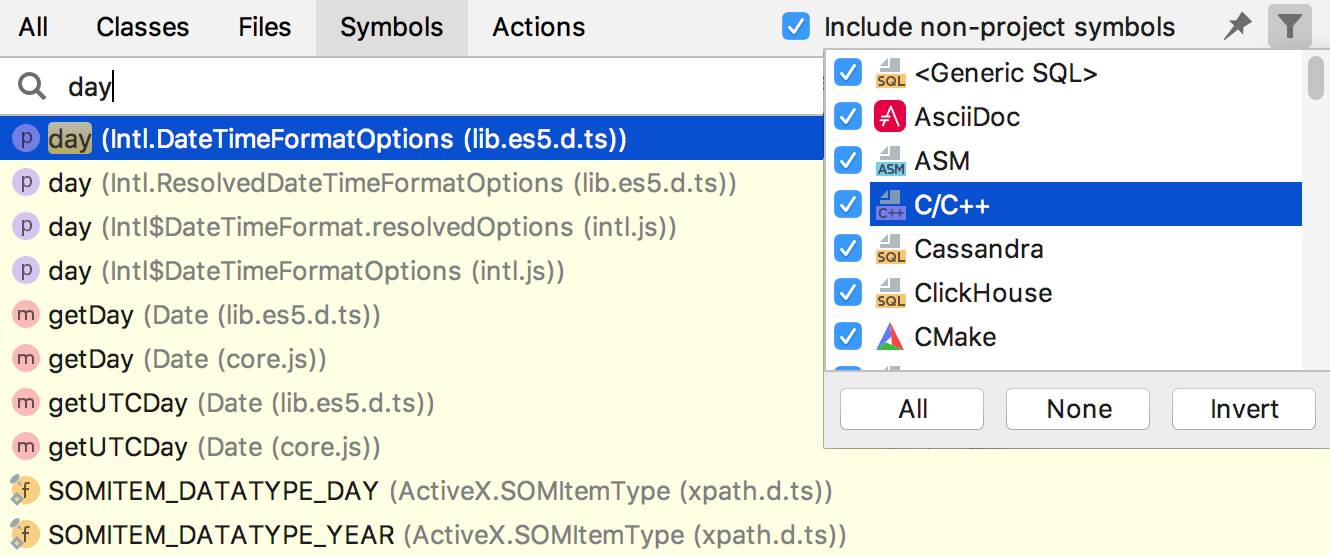
検索ツールウィンドウ での検索結果を表示するには、ウィンドウツールバーの 検索ツールウィンドウで開く ボタン ( ) をクリックします。 アクション タブで検索する場合、このボタンは無効になります。
設定とプラグインを検索
設定、それぞれのオプション、プラグインのリストを検索し、素早くアクセス、有効化または無効化できます。
Shift を 2 回押して検索ウィンドウを開き、
/と入力します。 CLion は利用可能な設定グループを一覧表示します。必要なものを選択し、 Enter を押します。
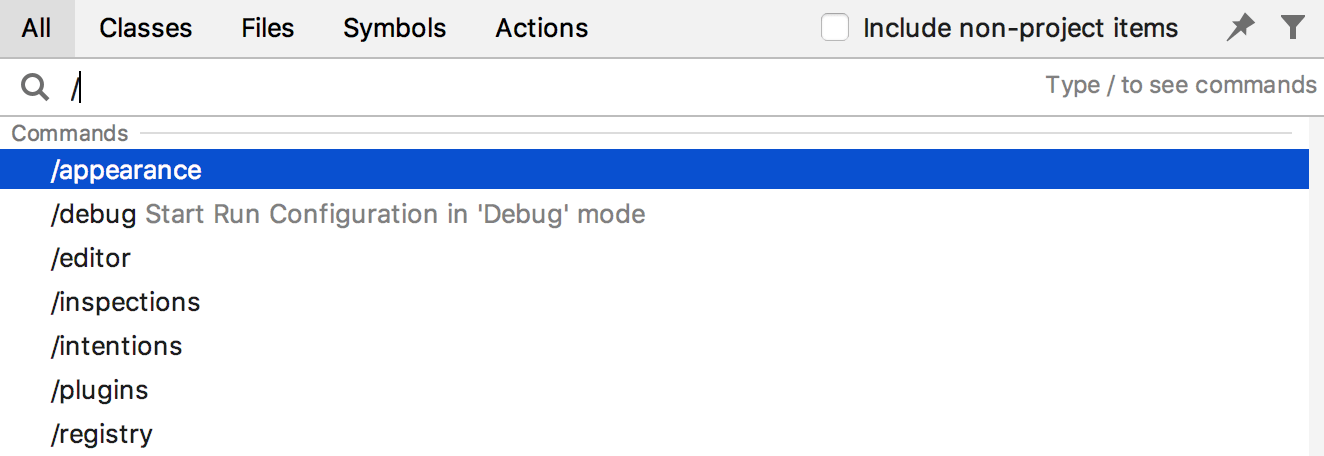
その結果、CLion では選択した設定とそのオプションに素早くアクセスできます。
プラグインを検索して、有効化または無効化することもできます。 検索フィールドに
/pluginsと入力し、検索結果のリストで ON/OFF コントロールキーを使用して、必要なプラグインを有効化または無効化します。他のタグには
/appearance、/system、/inspections、/registry、/intentions、/templates、/vcsが含まれます。
アクションを検索する
アクションを検索することができます。 例: VCS アクションを検索し、そのダイアログにアクセスできます。
Shift を 2 回押して、検索ウィンドウを開きます。
検索フィールドに、例えば
プッシュと入力します。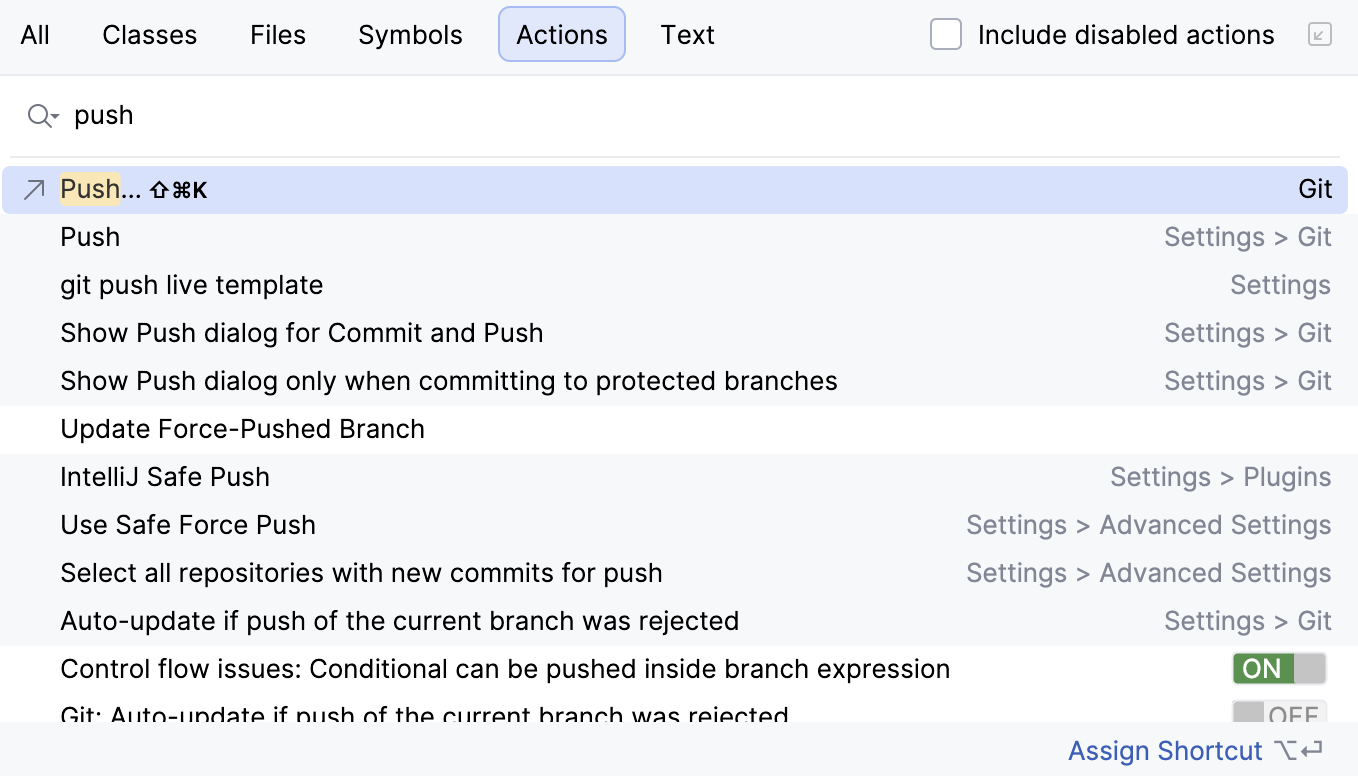
CLion は アクション セクションの プッシュ アクションを Ctrl+Shift+K ショートカットとともに表示します。これにより、 プッシュ ダイアログにアクセスできます。
アクションにショートカットがない場合は、 どこでも検索 ウィンドウを移動せずにアクションを割り当てることができます。
検索フィールドにアクション名を入力した後、検索結果でアクション名を選択し、 Alt+Enter を押して、開いたダイアログで新しいショートカットを指定します。
略語を検索する
アクションに短いコードを割り当て、それを使用してそのようなアクションを検索し、すばやくアクセスできます。 例: カラーピッカーに略語を割り当てます。
設定 ダイアログ(Ctrl+Alt+S )で キーマップ に移動します。 右側のオプションから を選択します。
コンテキストメニューから 略語を追加 を選択します。
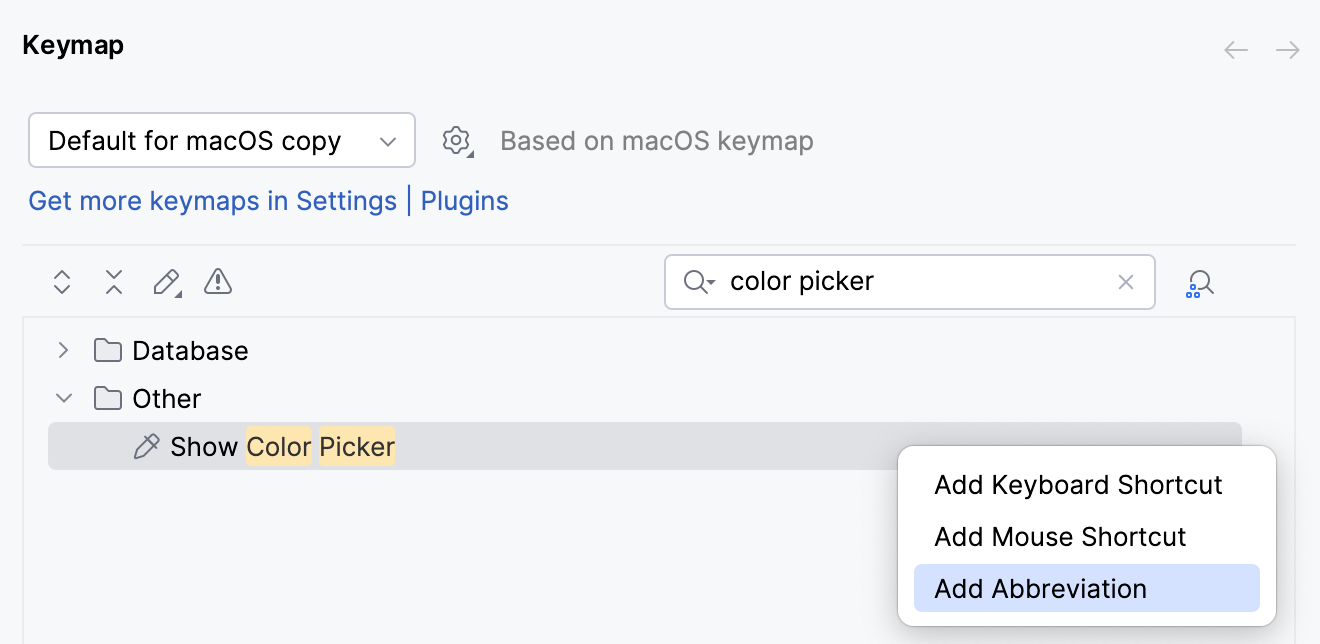
開いたダイアログで、使用する略語(例: cp)を指定して、 OK をクリックします。
Shift を 2 回押して、検索ウィンドウを開きます。
検索フィールドに cp と入力すると、CLion は割り当てた略語の項目を表示します。 Enter を押すと、 カラーピッカー ダイアログにアクセスできます。
数式を評価する
簡単な数式をすばやく入力して評価できます。 CLion は HEX、バイナリ、および 8 進数表現もサポートしています。
Shift を 2 回押して、検索ウィンドウを開きます。
評価したい式を入力すると、CLion は検索結果に答えを表示します。
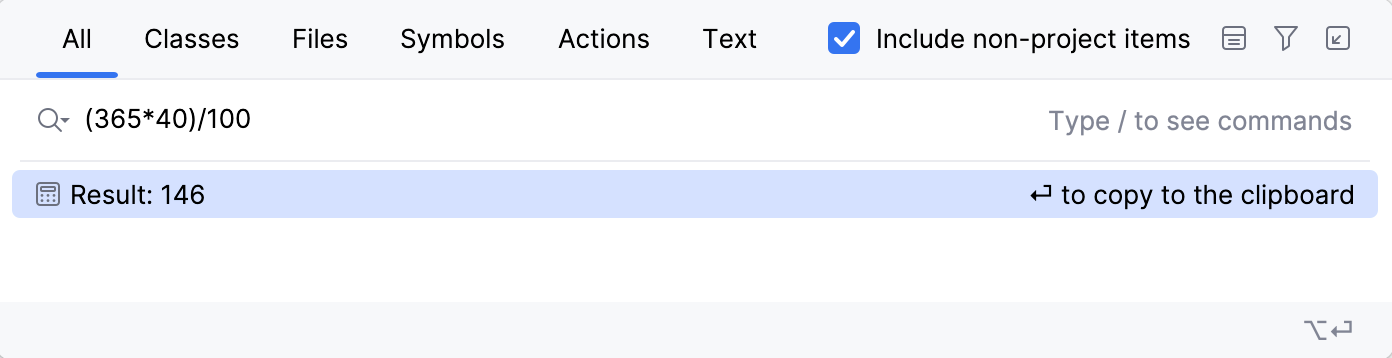
基本的な算術演算子(
+、-、*、/、およびべき乗用の^)と基本的な数学関数(sqrt()、sin()、cos()、tan())を使用できます。
どこでも検索でテキスト検索を管理する
テキスト検索は、 テキスト タブ内でデフォルトで使用できます。 このタブでは、テキストクエリ、大文字と小文字を区別するスコープを含む一致する単語、および 正規表現を検索できます。
テキスト検索の結果は、リストの下部にある すべて タブでも確認できます。 特定のクエリに対して利用できる他の検索結果がほとんどないかまったくない場合に表示されます。 テキスト検索は、いつでも 詳細設定 から無効にできます。
Ctrl+Alt+S を押して設定を開き、 を選択します。
どこでも検索 セクションまで下にスクロールし、 テキスト検索結果を Search Everywhere に表示 を無効にします。
変更を適用し、ダイアログを閉じます。
どこでも検索のタブを管理する
どこでも検索 ウィンドウにタブを追加したり、 詳細設定で無効化したりできます。
例: Git タブを有効にして、Git、ブランチ、コミットを検索できます。
Ctrl+Alt+S を押して設定を開き、 を選択します。
詳細設定 ページの検索フィールドに
どこでも検索を入力し始めると、利用可能なオプションとタブを確認できます。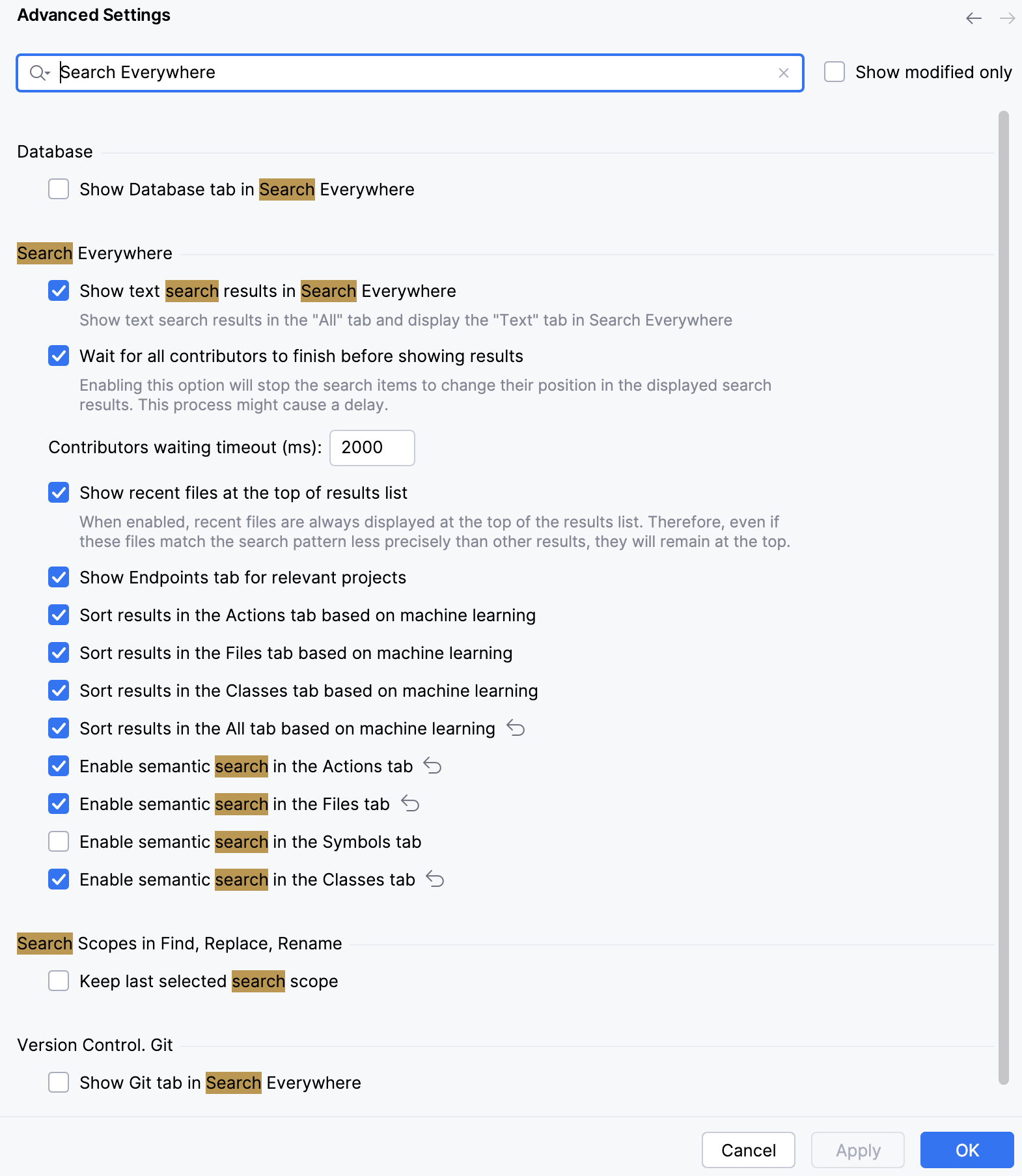
適切なオプションを選択し、 OK をクリックして変更を保存します。
Search Everywhere ウィンドウのショートカットをカスタマイズする。
Search Everywhere ウィンドウに割り当てられているショートカット(double Shift )をカスタマイズする必要がある場合は、次の手順に従ってください:
Ctrl+Alt+S を押して設定を開き、 を選択します。
検索フィールドで どこでも検索 の入力を始めます。 検索結果で 移動 ノードの下にあるオプションを見つけて double クリックします。
開いたコンテキストメニューから実行したいアクション(ショートカットの追加、削除、編集)を選択し、 OK をクリックします。