正規表現を使用してテキストを検索して置換する
特定のテキストパターンを検索・置換したい場合は、 正規表現(英語)を使用します。 パターンマッチング、解析、結果のフィルタリングなどに役立ちます。 正規表現の構文を習得すれば、ほぼすべての言語で使用できます。
IDE では、Java 正規表現を使用しています。これは、IDE の実行環境となる JDK に含まれる正規表現です。 パターンの詳細については、 docs.oracle.com の Class Patternを参照してください。 これらの正規表現は、ほとんどが PCRE(Perl 互換正規表現)に対応していますが、完全ではありません。
Ctrl+R を押して、検索と置換のペインを開きます。
上部のフィールドに検索文字列を、下部のフィールドに置換文字列を入力します。
 をクリックして、正規表現を有効にします。 正規表現の構文を確認する場合は、 にカーソルを合わせて、 式のヘルプを表示する。 リンクをクリックします。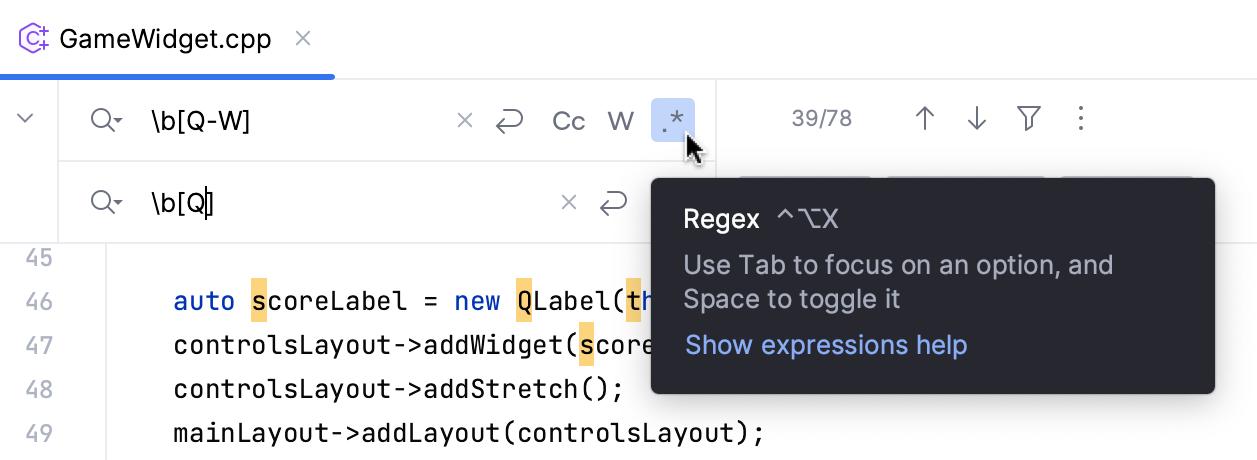
特殊な正規表現シンボルを含むテキスト文字列を検索すると、CLion は検索フィールドで自動的にバックスラッシュ
\でエスケープします。ただし、
.[{()\^$|?*+などのメタキャラクターを具体的に検索する場合は、バックスラッシュ\でエスケープする必要があるため、認識できます。例:
.が必要な場合は、検索フィールドに\.と入力します。検索フィールドで
 が選択されていない場合、CLion は大文字と小文字の両方を検索します。
指定された範囲の大文字と小文字を一致させるには、
を選択します。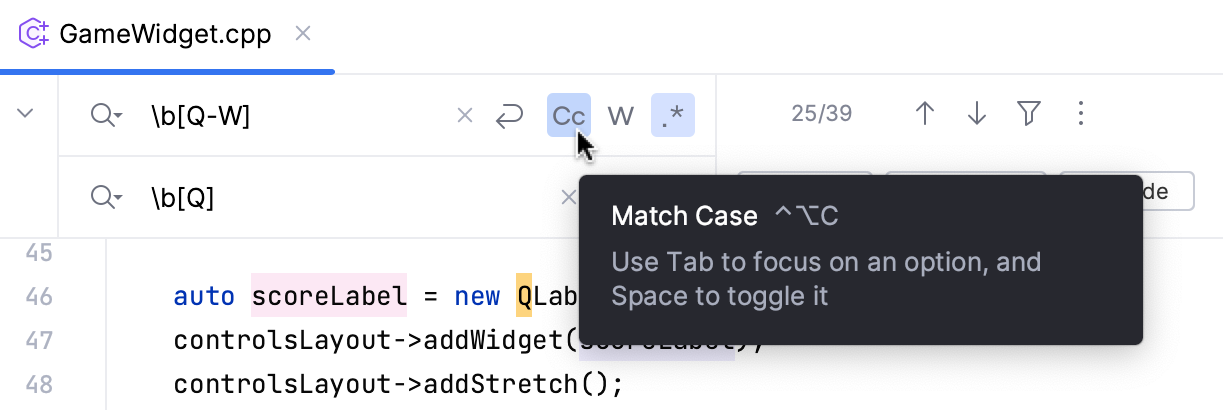
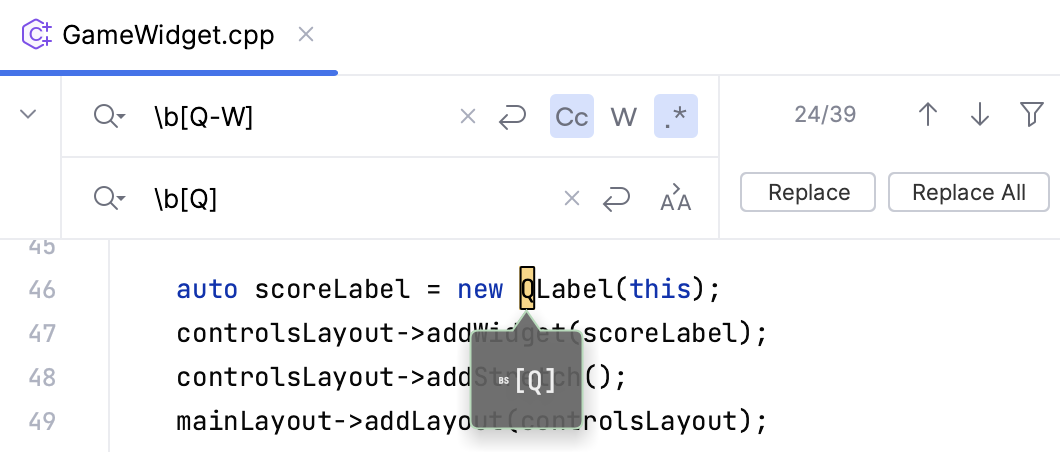
出現箇所を閲覧すると、CLion は置換ヒントを表示し、 置換 ボタンをクリックする前に結果を確認できます。
正規表現キャプチャーグループと後方参照を使用する
括弧内に正規表現を配置して、グループ化できます。 各グループには 1 から始まる番号があるため、置換パターンで参照(後方参照)できます。 グループ 0 は正規表現全体を指すことに注意してください。 ただし、キャプチャーされたグループは、番号 $n だけでなく、名前 ${name} でも参照できます。
例えば、番号付きキャプチャグループには次の構文を使用します:
名前付きキャプチャグループには次の構文を使用します:
キャプチャーされたグループを検索して置換する
次の XML を考えてみましょう。
大文字と小文字を切り替える
正規表現を使って、特定の条件に合致する文字の大文字・小文字を変更できます。
検索と置換ペイン Ctrl+R を開きます。 検索フィールドで
が選択されていることを確認します。検索フィールドに検索パターンを入力します。
置き換えフィールドで、目的に応じて次のいずれかの構文を入力します:
\lは、文字列内の次の文字まで文字を小文字に変更します。例:
Barはbarになります。\uは、文字列内の次の文字まで文字を大文字に変更します。例:
barはBarになります。\Lは、リテラル文字列\Eの終わりまで文字を小文字に変更します。例:
BARはbarになります。\Uは、リテラル文字列\Eの終わりまで文字を大文字に変更します。例:
barはBARになります。
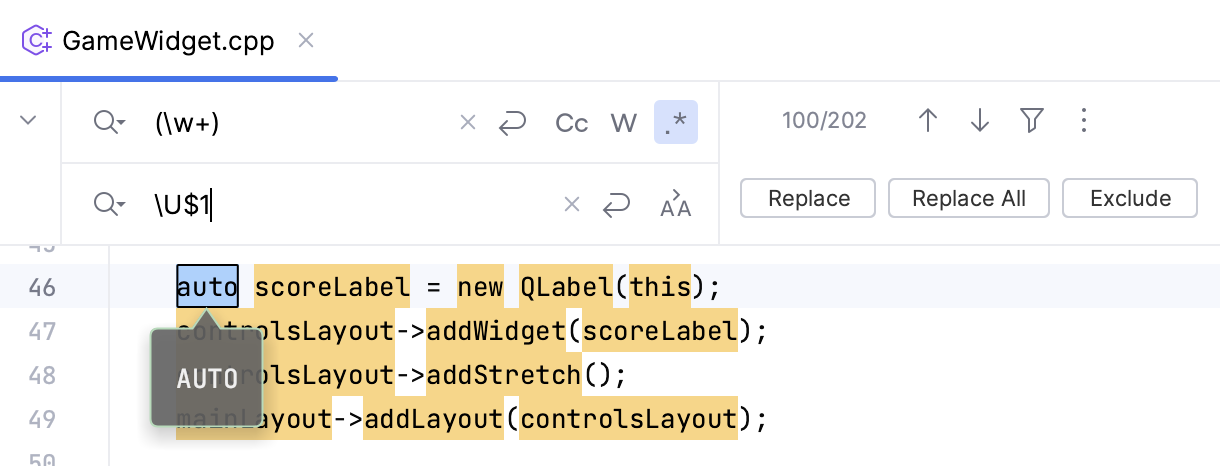
詳細については、 RegEx 構文参照表を参照してください。