使用箇所を検索
使用箇所の検索 アクションを使用すると、コードベース全体でコード要素の参照を検索できます。
検索プロセスを管理し、単一のファイルのみを検索したり、検索範囲をプロジェクト全体に拡張したり、特定の検索範囲を作成したりできます。 さらに、使用箇所のハイライトの色を設定したり、使用箇所の自動ハイライトを完全に無効にしたりすることもできます。
ファイル内の使用箇所を検索する
キャレットをシンボルに置き、 Ctrl+F7 を押します。 CLion はファイル内のシンボルの使用箇所をすべて表示します。
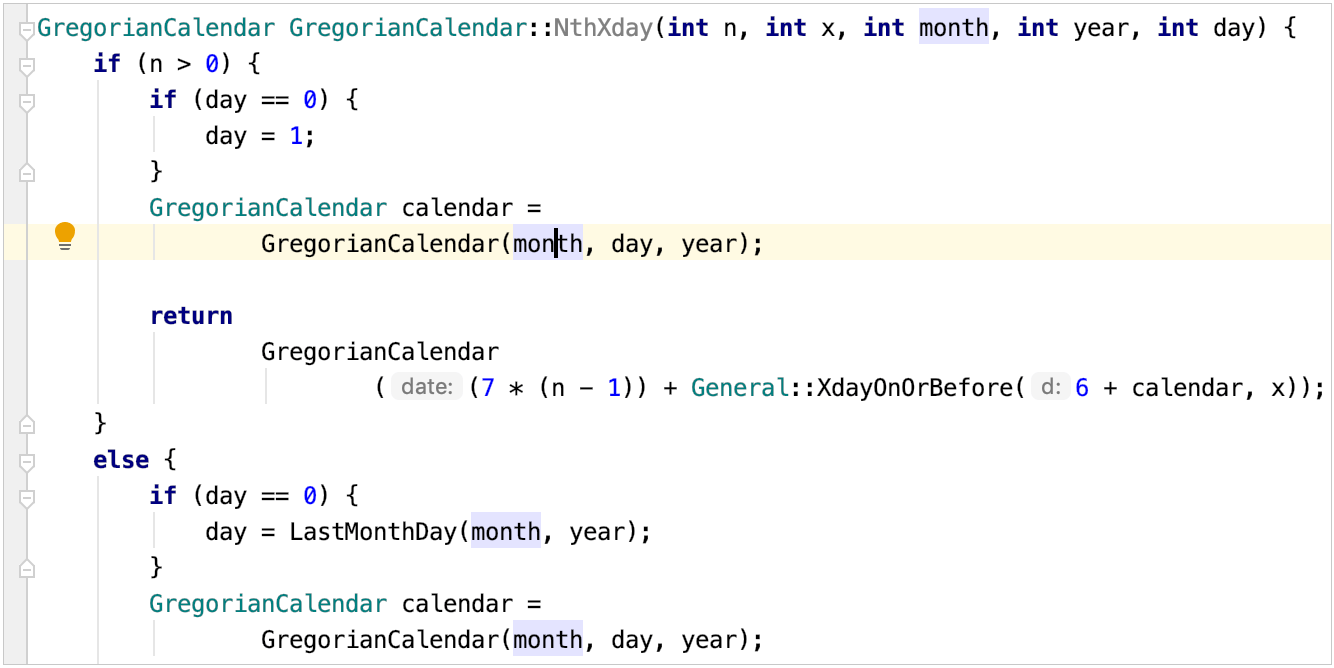
Ctrl+F7 に進みます。 CLion はファイル内の最初の使用箇所を選択します。
F3 および Shift+F3 ショートカットを使用して、ハイライトされたシンボル間を移動します。
プロジェクトの使用箇所を検索する
使用箇所を検索するシンボルを選択し、シンボルを右クリックして、コンテキストメニューから を選択するか、 Alt+F7 を押します。
検索ツールウィンドウで結果を確認します。
必要に応じて、結果をファイル、パッケージ、ディレクトリなどでグループ化(
 )できます。
使用箇所の検索 ダイアログを開くには、 検索 ツールウィンドウのツールバーの
 をクリックするか、 Ctrl+Alt+Shift+F7 を押します。
CLion は検索結果を分析し、最も一般的な使用パターンを検出し、見つかったすべての使用箇所を構造上の類似性に基づいてグループ化します。 これらの使用クラスタは、 プレビュー タブに表示されます。
リストから任意のグループノードを選択し、 類似の使用箇所を表示 をクリックして結果を確認できます。
この機能を無効化するには、 詳細設定で 使用箇所の検索ビューで類似した使用箇所のクラスター化を有効化 チェックボックスをオフにしてください。
検索 ツールウィンドウで、 プレビュー
 エリアを使用して、使用箇所が見つかった場所と 呼び出し階層を確認できます。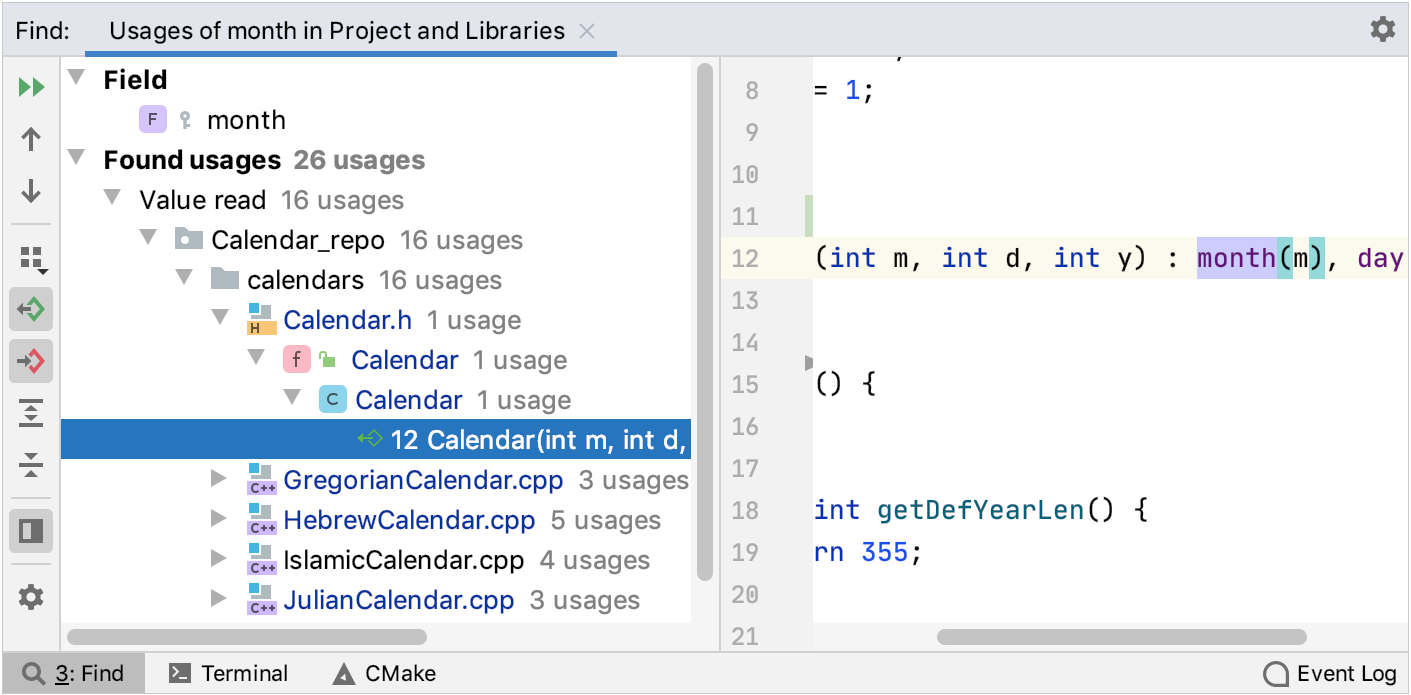
見つかった使用箇所のソースコードをプレビューする
見つかった使用箇所のソースコードを表示するには、いくつかのオプションがあります。
使用箇所を検索するシンボルを選択し、シンボルを右クリックして、コンテキストメニューから を選択するか、 Alt+F7 を押します。
検索 ツールウィンドウで、
 プレビューソース アイコンをクリックします。
別の方法として、見つかった使用箇所でコンテキストメニューを呼び出す場合は ソースに移動 を選択するか、 分割して表示 を選択できます。 この場合、結果の使用箇所を含むファイルがエディターで開かれます。
別のウィンドウに使用箇所を表示する
選択したシンボルの使用箇所を別のウィンドウで表示できます。このウィンドウは、画面のさまざまな部分に移動して、クイックナビゲーションに使用できます。
エディターで、使用箇所を表示するシンボルを選択します。
Ctrl+Alt+F7 に進みます。
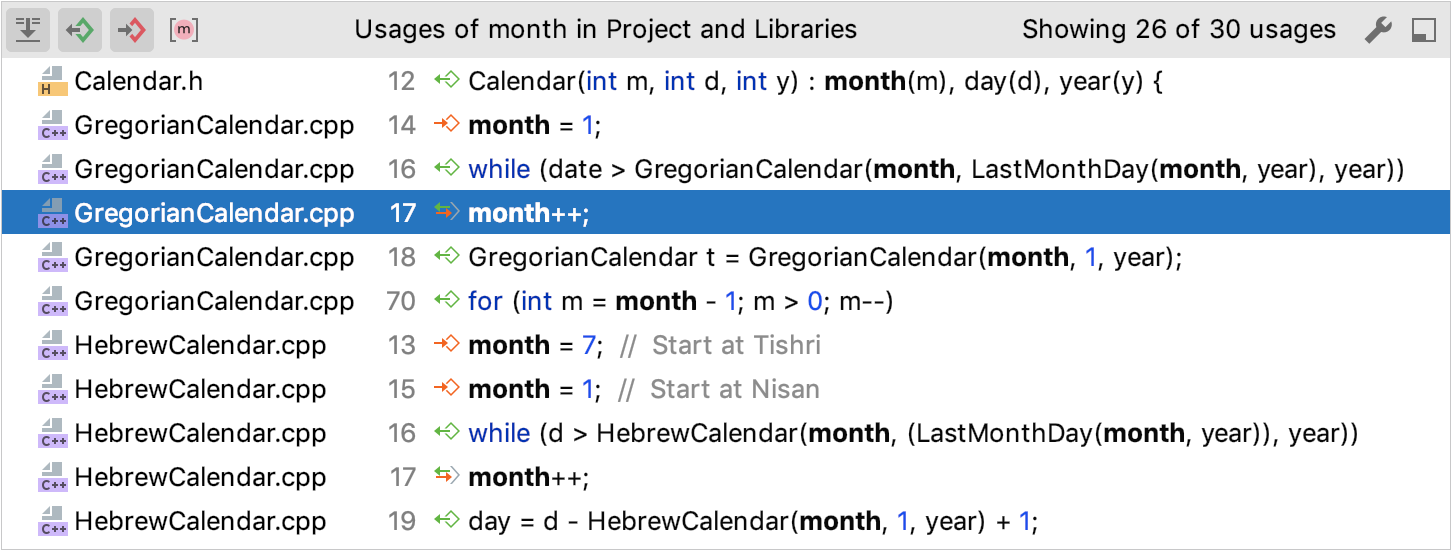
検索結果のエントリーが多すぎる場合、CLion は最初の 100 件の使用箇所を表示し、ウィンドウ下部の 他の使用箇所 オプションをクリックするとさらに 100 件の使用箇所を表示できます。これを繰り返して検索が完了するまで進みます。
ウィンドウ上部のフィルターを使用して、特定の検索エントリを表示または非表示にします。
使用箇所ウィンドウには、現在のスコープで見つかった結果が表示されます。 デフォルトのスコープにすばやく切り替えるには、同じショートカット Ctrl+Alt+F7 をもう一度押します。
最近の使用箇所の検索結果を表示する
CLion は 使用箇所の検索 の結果を記憶しているため、アクションを再度実行する必要はありません。
メインメニューで に移動し、使用箇所クエリを選択します。
使用箇所の検索のスコープを管理する
場合によっては、プロジェクトの特定のファイルまたはライブラリだけで使用箇所を検索したい場合があります。
Ctrl+Alt+Shift+F7 を押して 使用箇所の検索 ダイアログを開きます。
使用箇所の検索 ダイアログの スコープ フィールドで、検索の範囲を選択します。 例: 開いているファイル または プロジェクトテストファイル のみで使用箇所を検索できます。
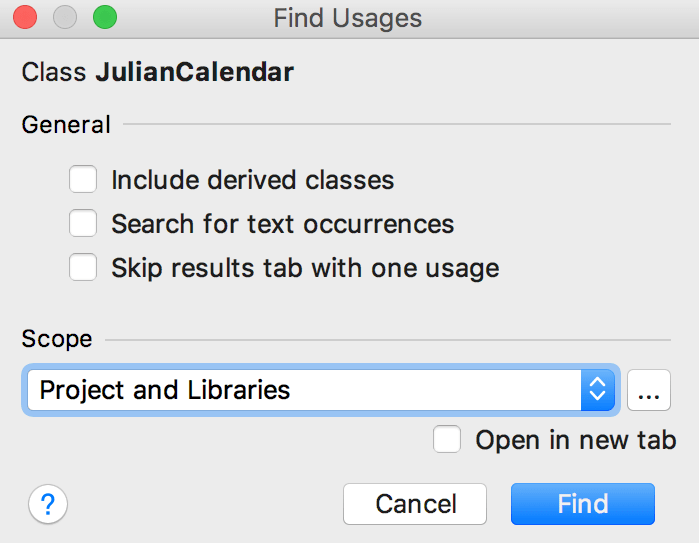
カスタム スコープを設定するには、
 をクリックします。 例: カスタムスコープを作成して、テストファイルなどの特定のファイルを使用箇所の検索から除外できます。 新しいスコープの設定が完了したら、 検索 をクリックします。
CLion が結果を返さない場合、より多くのオプションを選択するよう提案するメッセージが表示されます。

リンクをたどるか、 Ctrl+Alt+Shift+F7 を押して 使用箇所の検索 ダイアログを再度開き、検索の新しいスコープを設定できます。
ハイライトされた使用箇所の背景色を変更する
設定 ダイアログ(Ctrl+Alt+S )で に移動します。
右側のオプションから、 ノードを開き、 キャレットの識別子 を選択します。
バックグラウンド フィールドで、必要な色を指定し、変更を保存します。
Clangd インデクサーで使用箇所の検索を改善する
CLion には C++ コード用の 2 つの言語エンジン (組み込みエンジンと Clangd ベースのエンジン)が搭載されています。 デフォルトでは、 使用箇所の検索 は組み込みエンジンによって駆動されますが、次の欠点があります。
使用箇所の検索は、暗黙的な変換および暗黙的な変換演算子に使用できるコンストラクターを探すときに正確ではありません。
場合によっては、使用箇所の検索のパフォーマンスが満足できない場合があります。
これらの問題は両方とも、Clangd ベースのインデクサーを有効にすることで解決できます。
Clangd インデクサーを有効にする
メインメニューで へ移動します。
clangd セクションに移動し、 Clangd ベースのインデクサーを使用する チェックボックスを設定します:
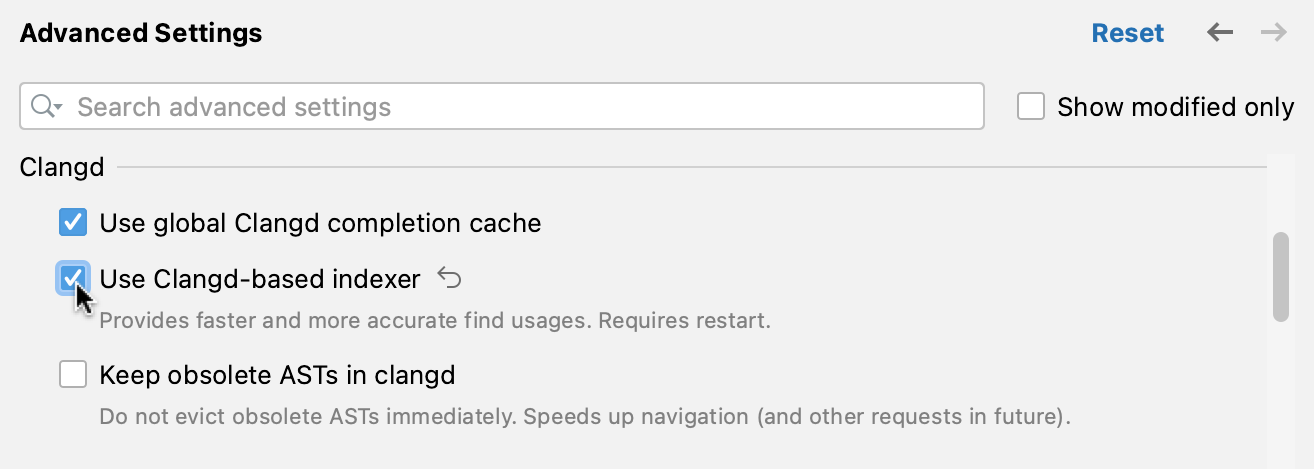
CLion を再起動してください。
インデクサーの状態とメモリ消費量を確認する
インデクサーをオンにすると、ステータスバーに丸いボールインジケーターが表示されます。
緑色は、インデクサーの準備ができていることを意味します。 この状態では、プロジェクト内でシンボルがいくつ使用されていても、検索は即座に実行されます。 これは、プロジェクト全体で使用されるシンボルや
=、+、-、*などの演算子で特に顕著です。黄色は 、インデクサーの更新が進行中であることを意味します。
灰色は 、インデクサーが一時停止していることを意味します。
インジケーターの上にマウスを置くと、メモリ消費量が表示されます。
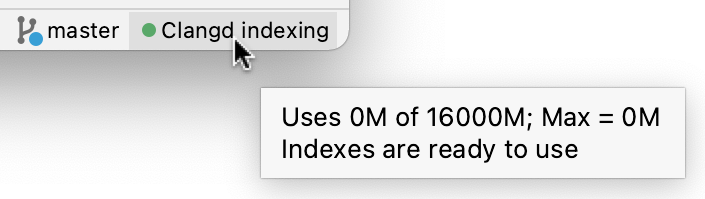
インデクサーを再構築または一時停止する
インデクサーが正常に動作していない場合は、インジケーターをクリックし、 再起動 を選択します:
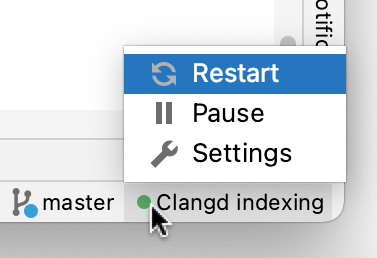
インデクサーが使用している CPU とメモリを解放するためにインデクサーを一時停止するには、インジケーターをクリックして 一時停止 を選択します。
インデクサーの設定を調整する
インデクサーインジケーターをクリックし、 設定 を選択します:
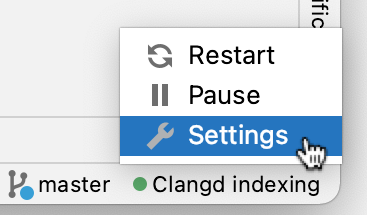
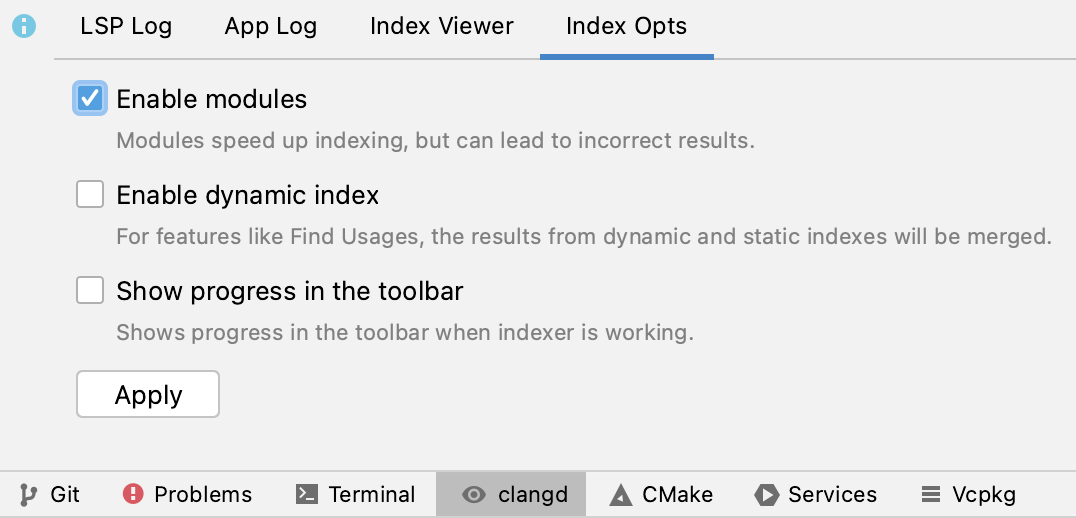
モジュールを有効化 - 潜在的なクラッシュを避けるためにオフにします (速度が低下する可能性があります)。
動的インデックスを有効化 - オンにすると、最近開いたファイルの検索速度が向上します。
ツールバーに進捗を表示 - インデクサーの進行状況バーを有効にします。
変更を適用 をクリックします。