WSL2
WSL (WSL 2) – Windows Subsystem for Linux – は、Windows 10 以降で Linux バイナリ実行ファイルをネイティブに実行するための互換性レイヤーです。 現在、Ubuntu、OpenSUSE、SLES など、いくつかの Linux ディストリビューション(英語)をサポートしています。
プロジェクト用に WSL ツールチェーンを設定すると、Windows マシンで CLion を実行したまま、Linux のツールチェーンでビルドし、WSL で実行・デバッグが行えます。
WSL を設定する
Windows マシンで Microsoft Store から WSL ディストリビューション(例えば Ubuntu)をダウンロードしてインストールします。
この手順では、最新の「Fall Creators Update」(最小バージョン 1709、ビルド 16299.15) を適用した少なくとも Windows 10 以降を使用してください。 手順については、公式ガイド Linux 用の Windows サブシステムをインストールするを参照してください。
WSL 2 を使用するには、Windows のバージョンが 10 ビルド 18917 以降である必要があります。 これらの手順(英語)に従って、ディストリビューションを切り替えます。
CLion は、システムを Windows 10 のビルド 16299.15 以降にアップグレードする前にインストールした可能性がある 既存 WSL をサポートしていないことに注意してください。 この場合、WSL ディストリビューションを更新する必要があります。
Linux ディストリビューションを実行します。
最初の起動時に、システムは Windows のオプション機能を有効にするように求めるメッセージを表示する場合があります。 この場合、次のことを行う必要があります。
管理者として Windows PowerShell を開き、実行します
Enable-WindowsOptionalFeature -Online -FeatureName Microsoft-Windows-Subsystem-Linuxコンピューターを再起動してください。
Linux ディストリビューション環境をセットアップします。
次のように、cmake、gcc、clang(およびオプションで build-essentials パッケージ)をインストールします。
sudo apt-get update sudo apt-get install cmake gcc clang gdb build-essential
プロジェクト用に WSL ツールチェーンを設定する
CLion で に移動します。
 をクリックして新しいツールチェーンを作成し、 WSL を選択します。
ツールセット フィールドで、利用可能な WSL ディストリビューションのいずれかを選択します。 リストには、
wsl.exe --listで検出されたディストリビューションが含まれており、インポートしたものも含まれます。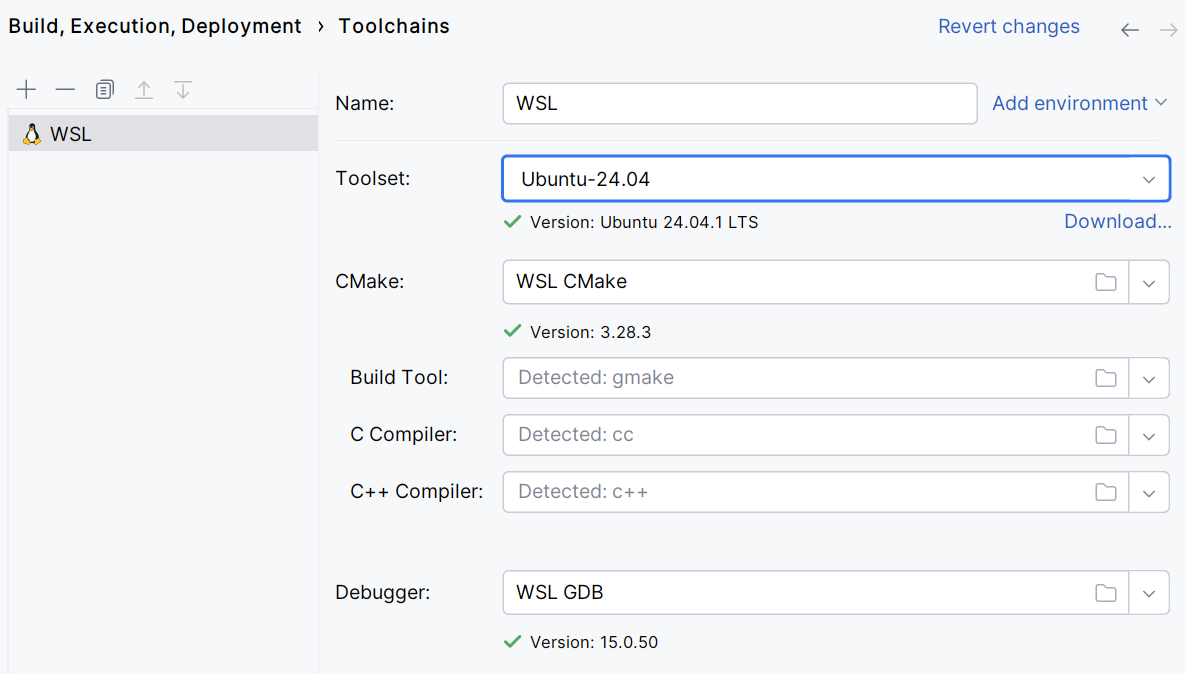
すべてのツールが検出されるのを待ち、設定を保存します。
ツールチェーンの使用を開始するには、次の手順を実行します。
WSL ツールチェーンを デフォルト として設定する (リストの一番上に移動する) か、 関連付けられた CMake プロファイルを作成します。
で WSL ツールチェーンに切り替えます。
を呼び出します。
ネイティブアプリケーション の構成で、 実行可能ファイル に \mnt\.. 表記法(例えば、 \mnt\c\Users\jetbrains\CLionProjects\SimpleMakefile\runme )でバイナリを指定します。