アプリケーションを実行する
CLion はアプリケーション全体およびユニットテストの実行を有効化します。
実行 / デバッグ構成で 起動前ツールを構成している場合、CLion はそれらを最初に実行してから、アプリケーションを実行します。 それ以外の場合、プログラムはすぐに開始されます。
簡単な方法
エディターから実行
プログラムにパラメーターを渡さず、開始前に特別なアクションが不要な場合は、エディターから直接実行できます。
クラス宣言の近くの ガターで
 をクリックし、 実行 を選択します。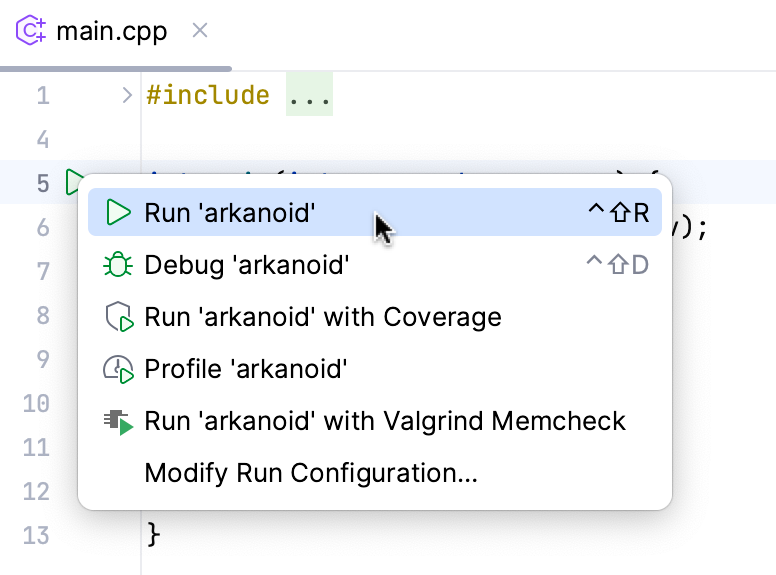
カスタマイズ可能な方法
プログラムにパラメーターを渡す場合、またはプログラムの起動をカスタマイズする場合は、 実行 / デバッグ構成を使用します。
構成の作成 / 編集
に進みます。 または、 Alt+Shift+F10 を押してから 0 を押します。
既存の構成の 1 つを編集するか、
 をクリックして新しい構成を作成します。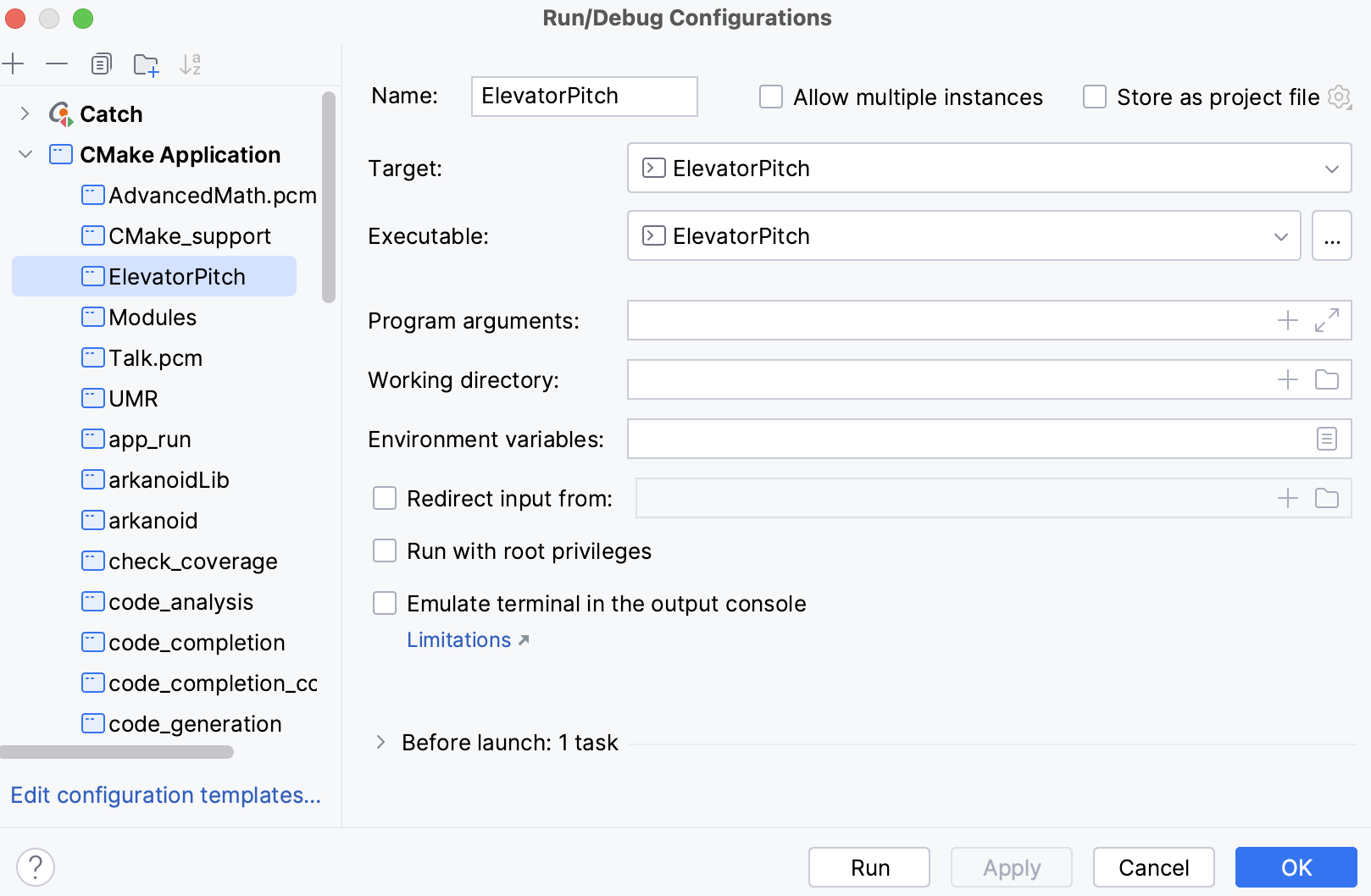
構成を実行する
次のいずれかのオプションを使用します。
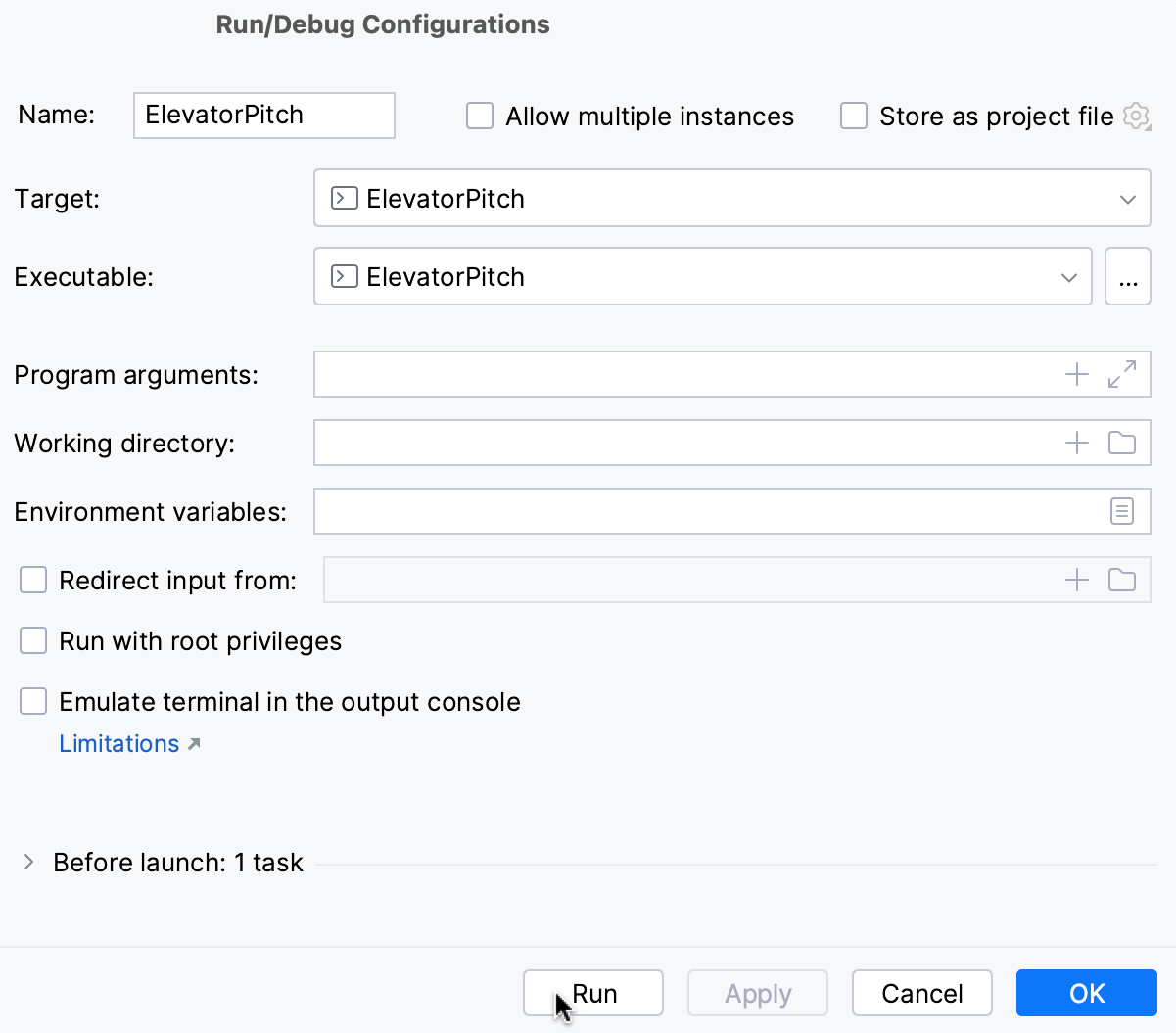
構成の編集 ダイアログで 実行 をクリックして設定を保存し、構成をすぐに実行します。
ツールバースイッチャーで構成を選択し、その横にある
 アイコンをクリックします。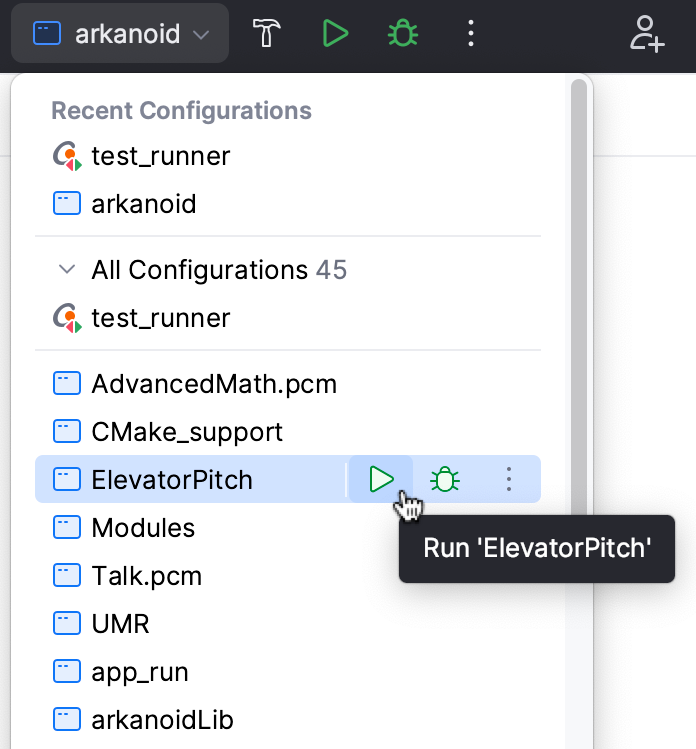
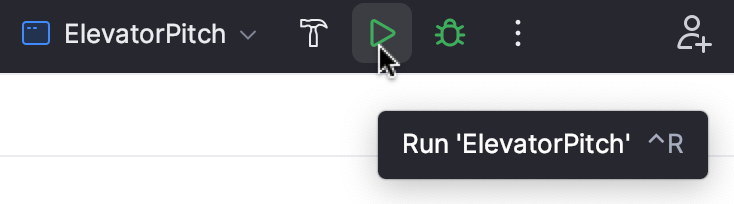
あるいは、構成を選択した後、メインツールバーの実行ボタンをクリックするか、 Shift+F10 を押します。
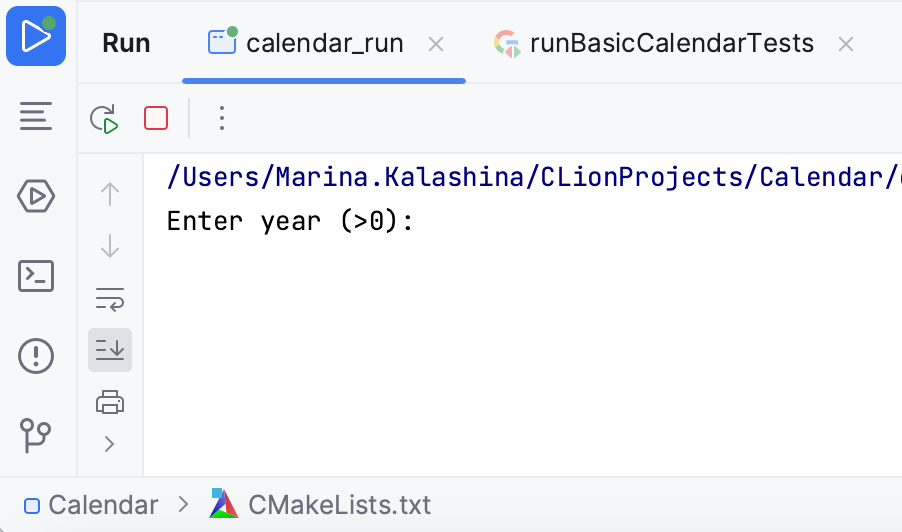
アプリケーションが起動すると、 実行 ツールウィンドウでその出力を表示して操作できます。 すべての 実行 / デバッグ構成は、実行時に個別のタブを作成します。
ツールウィンドウとその管理方法の詳細については、 ツールウィンドウ トピックを参照してください。
アプリケーションを再実行する
実行 ツールウィンドウのツールバーで、
 をクリックするか、 Shift+F10 を押します。
アプリケーションの停止と一時停止
プログラムを停止すると、そのプロセスは中断され、すぐに終了します。 プログラムを一時停止すると、プログラムはバックグラウンドで実行され続けますが、その出力は中断されます。
プログラムを停止する
実行 ツールウィンドウで、ツールバーの
 をクリックします。 または、 Ctrl+F2 を押して、停止するプロセスを選択します。
プログラム出力を一時停止する
実行 ツールウィンドウを右クリックし、コンテキストメニューから 出力の一時停止 を選択します。 同じトグルを使用してプログラムを再開します。
実行中のプロセスを表示
すべてのアクティブな実行またはデバッグセッションのリストを表示して、セッション間を移動できます。
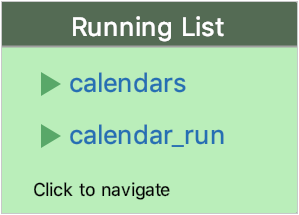
実行 | 実行リストの表示 に進みます。 エディターの右上隅に、CLion はすべてのアクティブなアプリケーションのリストを表示します。