複数の構成を実行する
CLion は、複数のプログラムインスタンスを同時に実行 / デバッグするためのいくつかの方法を提供しています。例えば、クライアントサーバーアプリや、複数の異なるプロセスやタスクを起動する必要がある複雑なテストなどの場合です。 起動する必要がある各タスクまたはプロセスごとに 実行構成を作成するのが、どの場合でも最初のステップです。 すべての必要な構成がそろったら、次のオプションがあります:
複合実行構成を使用する 複数の構成を並行して起動する
起動前タスクを使用する 複数の構成を順番に起動する
複数の構成を一度に起動すると、それぞれが 実行 または デバッグ ツールウィンドウの個別のタブで使用可能になります。
複合実行 / デバッグ構成による並列起動
複合 実行構成を使うと、複数の実行 / デバッグ構成を同時に起動できます。
複合実行 / デバッグ構成を作成する
セッションで起動する必要がある各アプリとプロセスの 実行 / デバッグ構成を作成します。
に進みます。 または、 Alt+Shift+F10 を押してから 0 を押します。
実行 / デバッグ構成 ダイアログで、
 をクリックするか Alt+Insert を押し、 複合 を選択します。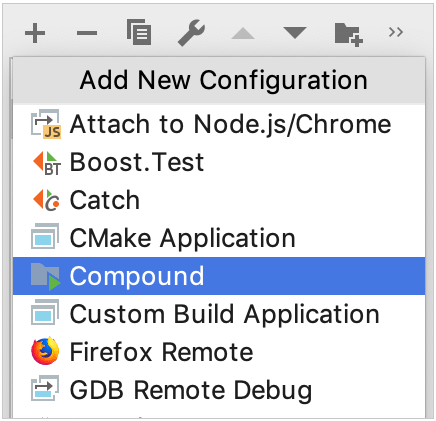
命名方法名 フィールドに実行 / デバッグ構成名を指定します。 この名前は、リストやメニューで実行 / デバッグ構成を識別するために使用されます。
新しい実行 / デバッグ構成を複合構成に含め(そのために目的の CMake プロファイルを選択するには)、 追加
をクリックし、リストから目的のものを選択します。次に、優先する CMake プロファイルを選択します。
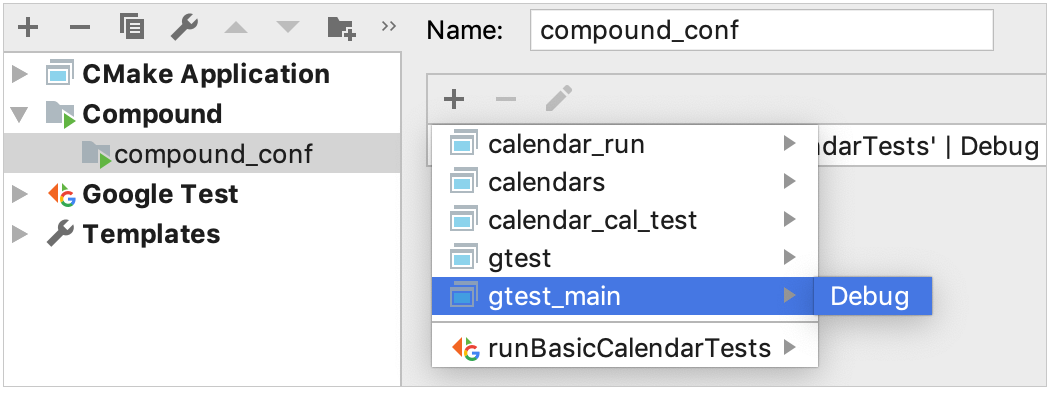
変更を適用し、ダイアログを閉じます。
複合構成をセットアップしたら、デバッグの有無にかかわらず起動できます。
「起動前」タスクによる順次起動
実行 / デバッグ構成の 起動前 タスクは、他の実行 / デバッグ構成の起動を含む さまざまなタスクに使用できます。
「起動前」タスクの構成
セッションで起動する必要がある各アプリとプロセスの 実行 / デバッグ構成を作成します。
に進みます。 または、 Alt+Shift+F10 を押してから 0 を押します。
実行 / デバッグ構成 ダイアログで、最後に起動する構成を選択します。
オプションを変更 をクリックし、 起動前タスクの追加 を選択します。
- タスクの追加 をクリックし、次に
 別の構成を実行 を選択して、目的の構成を選択します。
 必要な構成がすべて追加されていることを確認します。
 上 Alt+Up および
  下 Alt+Down を使用して起動順序を調整します (上部の構成が最初に起動されます)。
変更を適用し、ダイアログを閉じます。
最後に開始する構成で起動前タスクを設定したら、デバッグの有無にかかわらず起動できます。