単一ファイルの実行 / デバッグ
CLion では、プロジェクト全体を作成、ロード、ビルドすることなく、単一ファイルをコンパイルして実行またはデバッグできます。 これは、C または C++ 言語を使い始めたばかりで、コンパイルして実行するファイルが 1 つまたは 2 つしかない場合に特に便利です。 この場合、 プロジェクトモデルの概念は複雑すぎて冗長に思えるかもしれません。
CLion でファイルをプロジェクトモデルに紐付けずに開き、コンパイルして実行またはデバッグするには、以下の手順に従ってください。
1。 ファイル / フォルダーを開き、初期構成を設定する
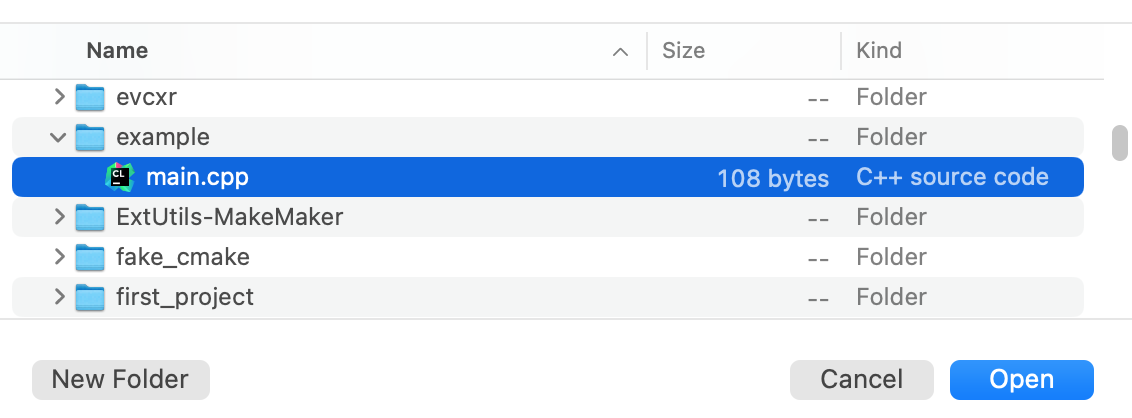
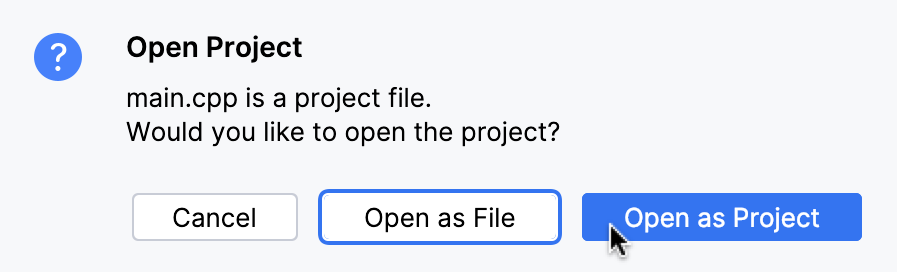
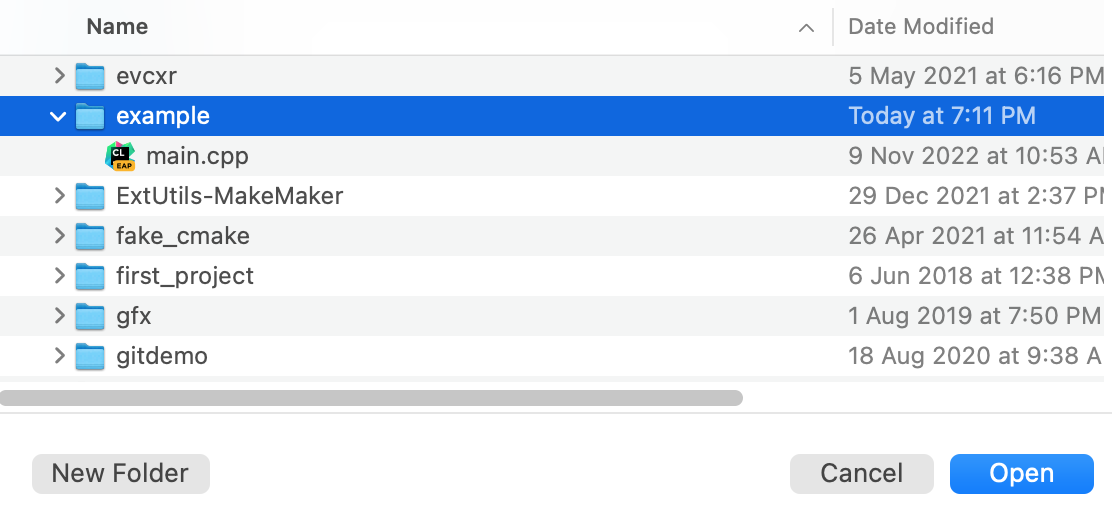
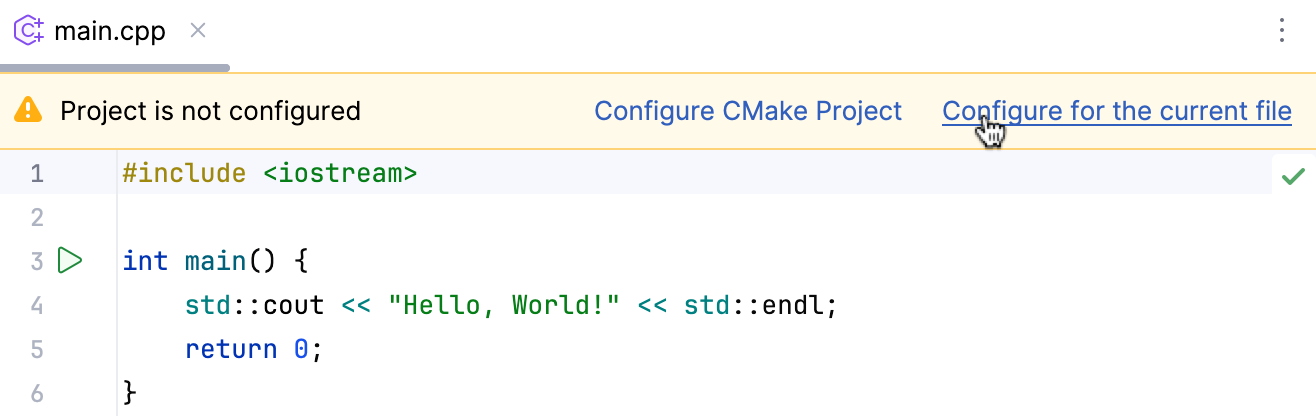
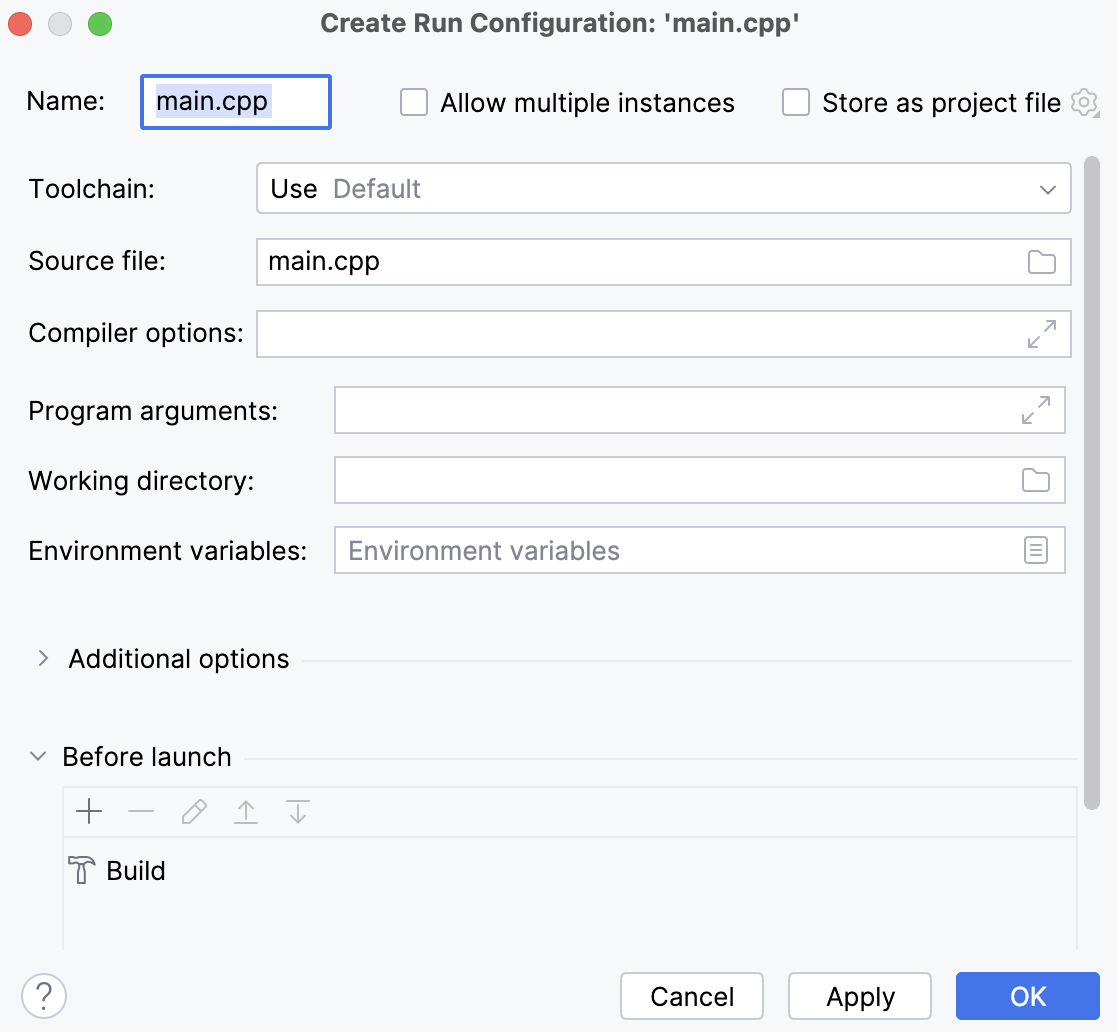
2。 ガターメニューを使用してファイルを実行 / デバッグする
エディターで、プログラムのエントリポイントの横にある左ガターアイコン
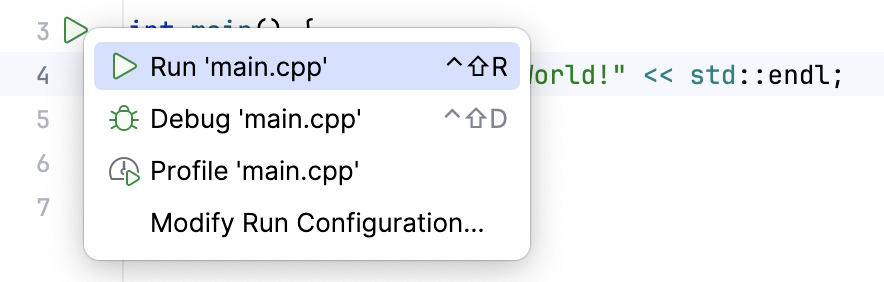
をクリックします
実行 を選択すると、ファイルがコンパイルおよび実行され、 実行 ツールウィンドウに結果が表示されます。
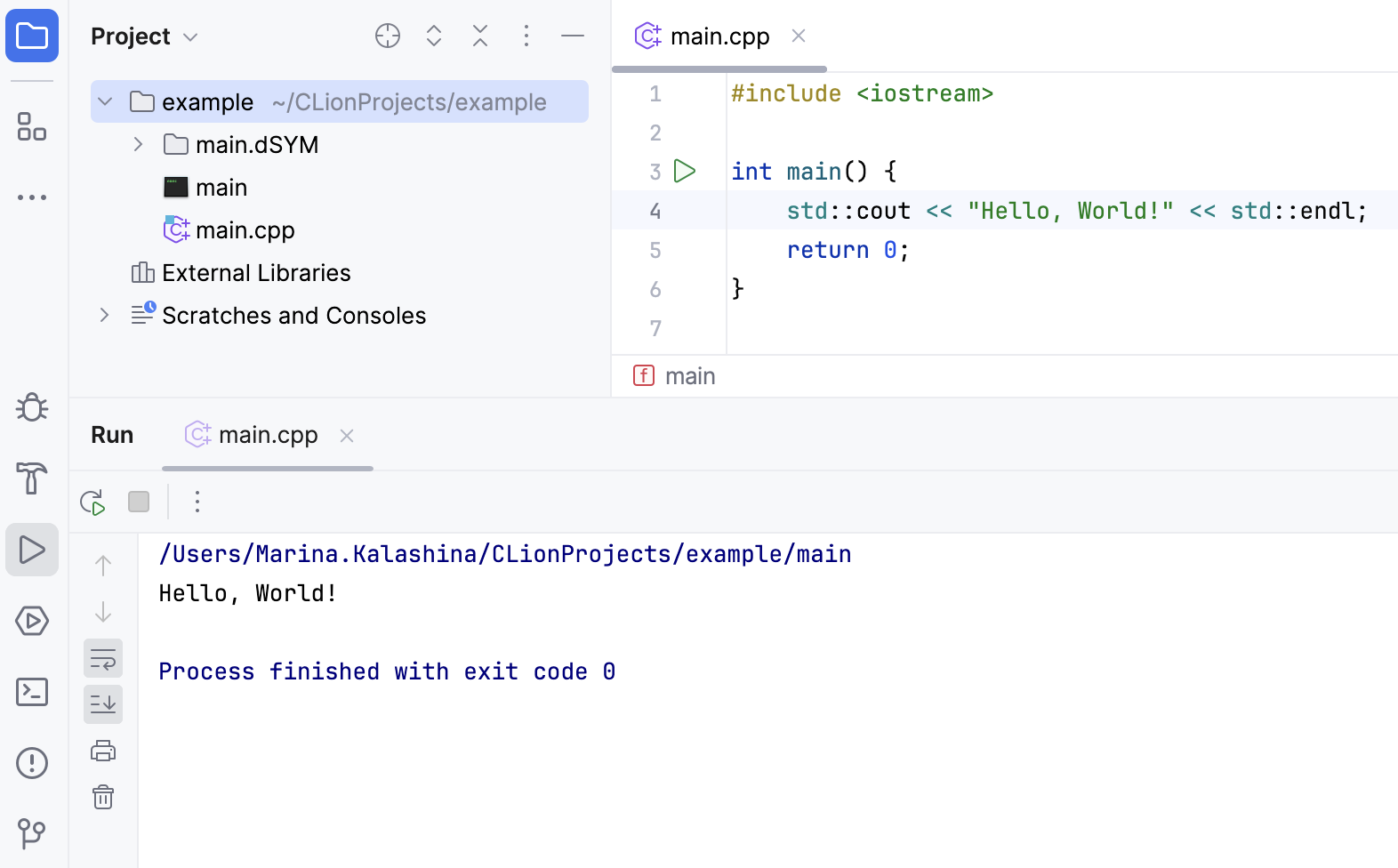
同様に、 デバッグ を選択すると(事前にコードに ブレークポイント を設定してください)、CLion がファイルをコンパイルし、デバッグセッションを開始します。
3。 自動作成された構成を調整する
ガターメニューを使ってファイルを実行 / デバッグすると、CLion は自動的にタイプ C/C++ ファイル の 実行 / デバッグ構成を作成します。 この構成では、 ツールチェーン のすばやい設定、ソースファイルの管理、コンパイルオプションの追加ができます。
構成設定にアクセスするには、次のいずれかを実行します。
構成スイッチャーで 実行構成の編集 をクリックします:
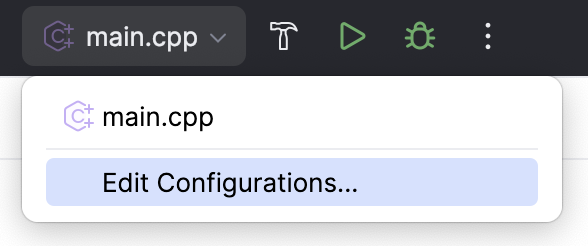
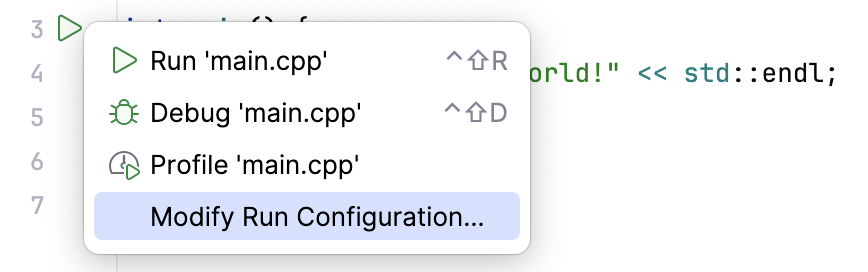
ガターメニューから 実行構成の変更 を選択します:
メインメニューの に移動し、リストから構成を選択します (その名前はファイル名と似ています)。
構成の編集 ダイアログでは、コンパイルと実行の設定を調整できます。 例: 必要なコンパイラーオプションを追加します。
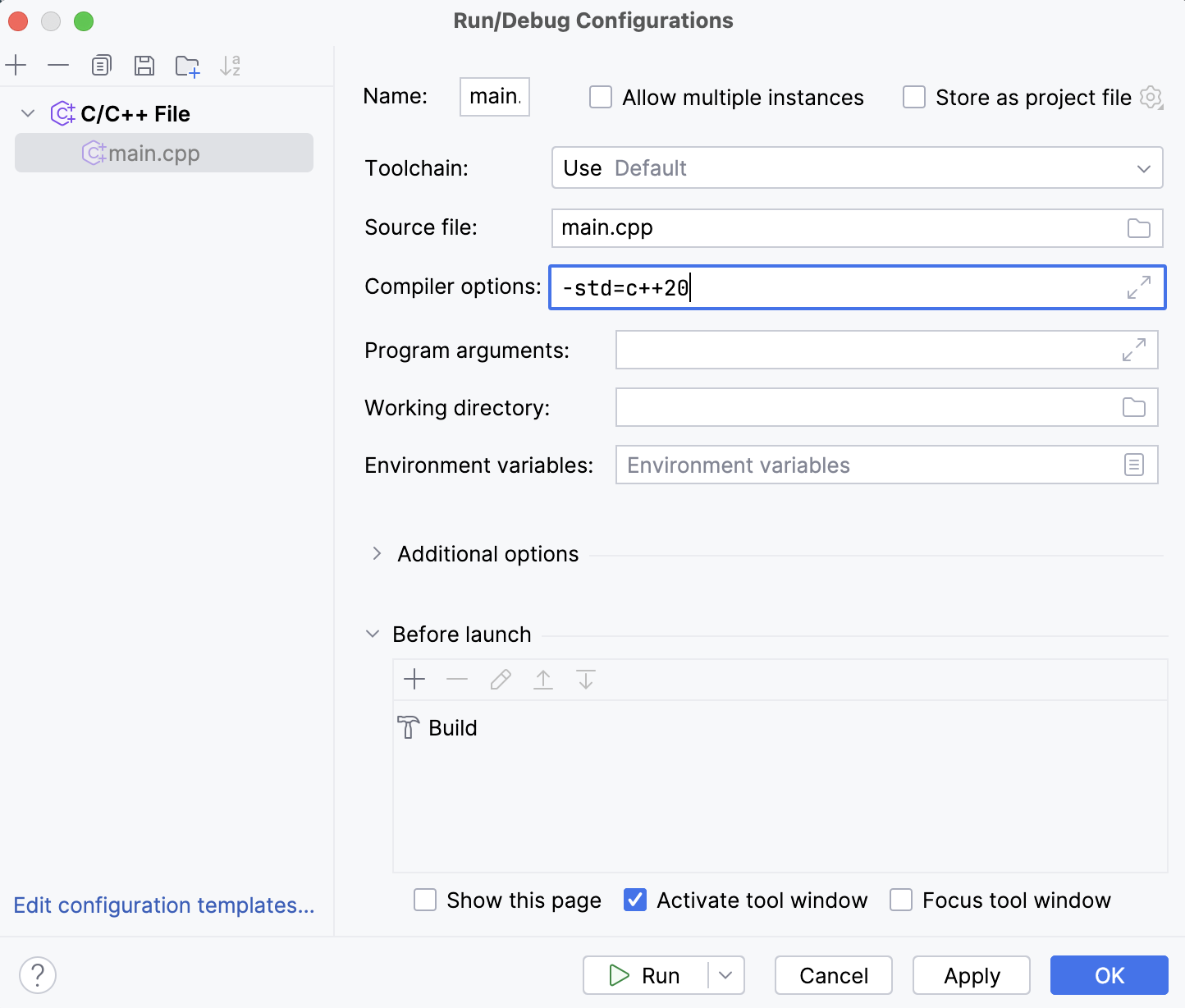
デフォルトでは、CLion は macOS および Linux で cc と c++ コンパイラー、Windows では cl.exe を使用します。 これを変更する必要がある場合は、 追加オプション | コンパイラーパス フィールドを使用します。 Docker および リモートツールチェーンはサポートされていないことに注意してください。
変更を適用 をクリックして変更を保存します。
4。 (オプション) 自動的に作成された構成を保存する
CLion が自動で作成する構成は一時的なもので、 一時構成の最大数に達すると削除されます。 今後使用するために保存するには、次の手順を実行します。
実行構成の編集 ダイアログで構成を選択し、ツールバーの
 をクリックします: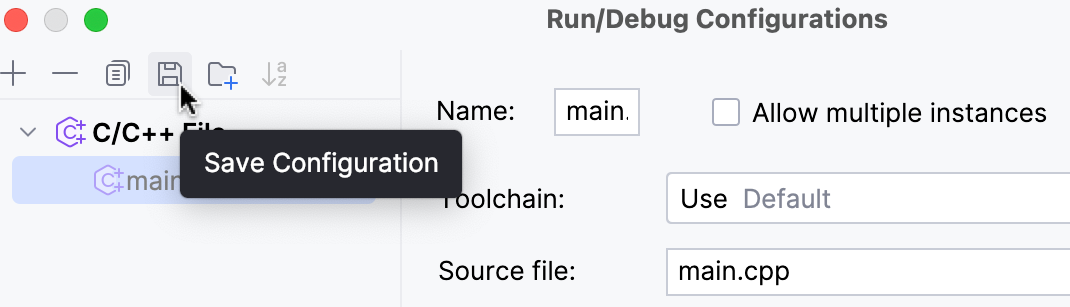
5. (オプション) C/C++ ファイル構成を手動で追加する
C/C++ ファイル タイプの構成をさらに作成できます。
構成ウィザードにアクセスするには、メインメニューの に移動するか、ソースファイルの上部にある 現在のファイルの構成, をクリックします。
実行 / デバッグ構成 ダイアログで、ツールバーの
 をクリックするか、 Alt+Insert を押します。 テンプレート一覧から C/C++ ファイル を選択します: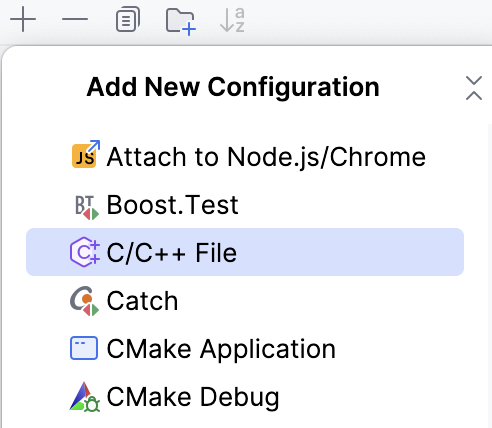
構成名を入力し、ソースファイルを選択し、必要に応じて追加オプションを設定します。
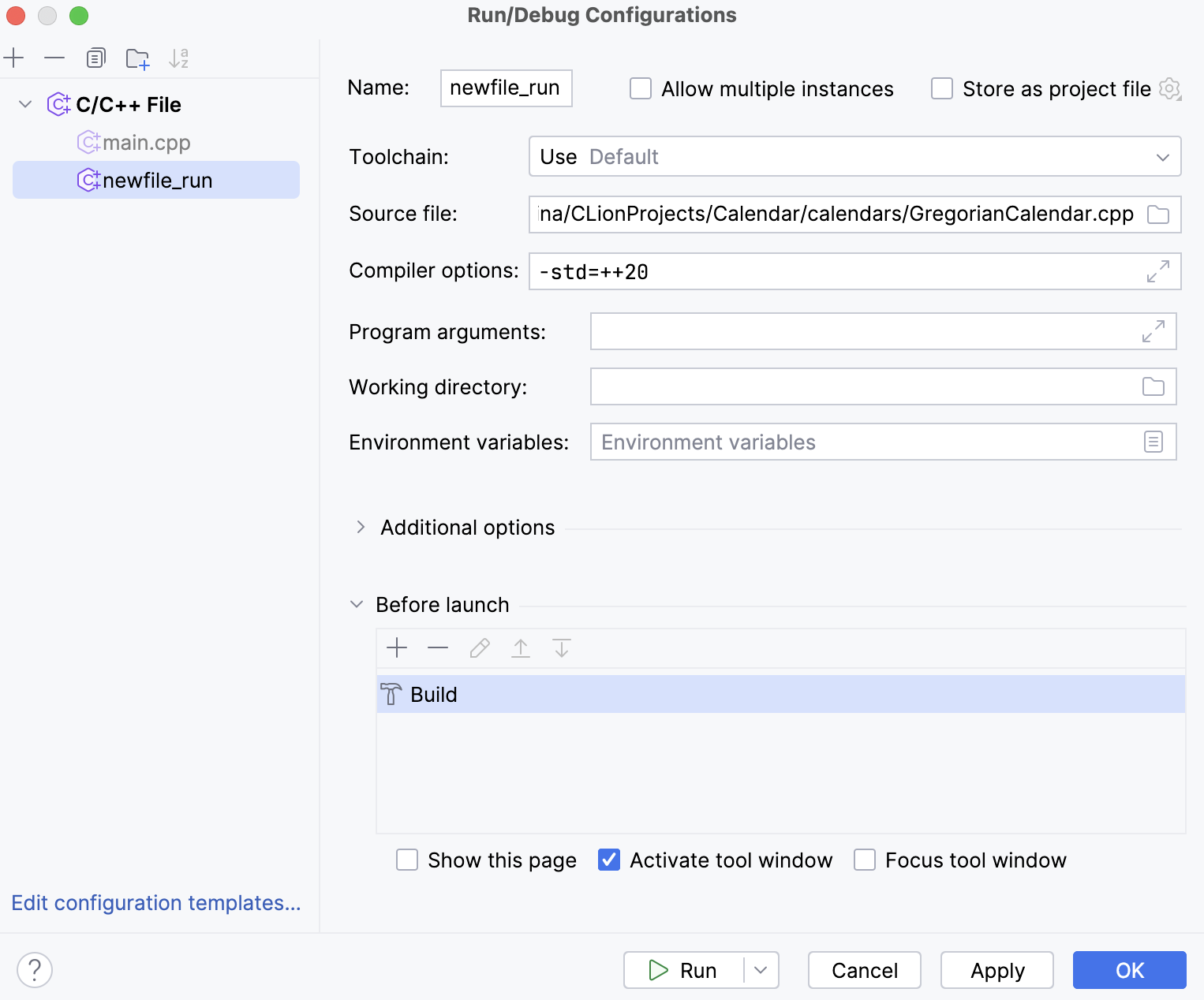
変更を適用 をクリックして変更を保存します。