チュートリアル: Windows で CLion を設定する
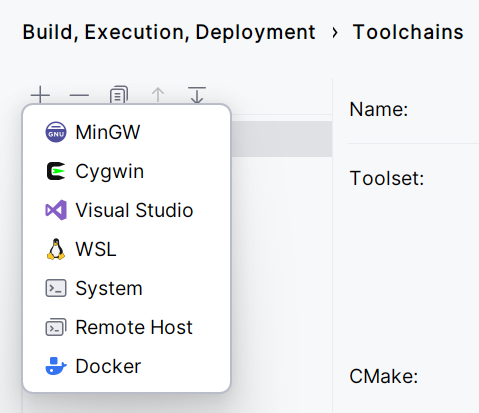
Windows では、CLion ツールチェーンにはビルドツール、C および C++ コンパイラー、デバッガー実行可能ファイル、そして環境が含まれます。 定義済みのツールチェーン設定(MinGW、 Cygwin、 Microsoft Visual C++、 WSL、 リモートホスト、 Docker )のいずれかを選択するか、カスタムツールチェーン(システム )を構成できます:
Windows ツールチェーンオプションの概要については、次のビデオを参照してください。
リモートホスト ツールチェーンの詳細については、「ローカルソースを使用したリモート 」を参照してください。 Docker コンテナーを使用している場合は、 Docker ツールチェーンを参照してください。
MinGW
CLion には、迅速なセットアップのために MinGW ツールセットのバージョンがバンドルされています。 バンドルされている正確なバージョンは、 languages=c,c++、 posix スレッド、 seh 例外を備えた MinGW-w64 13.1 です。 このバンドルされたツールチェーンを使用することも、カスタム MinGW インストールに切り替えることもできます。
MinGW をインストールする (オプション)
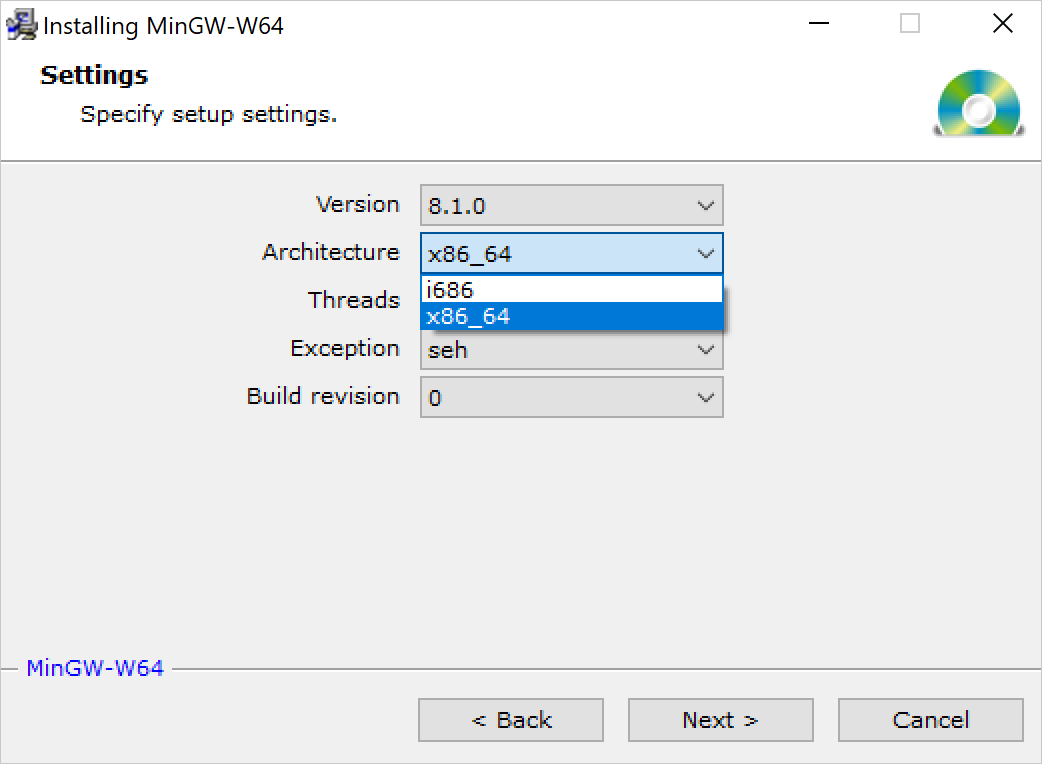
MinGW-w64 インストーラーをダウンロードして実行します。 64 ビットと 32 ビットの両方のオプションを提供します。
MinGW-w64 インストールウィザードで、必要なアーキテクチャを選択してください。 デフォルトの推奨オプションは 32 ビットであることに注意してください。
インストールが完了するのを待ちます。
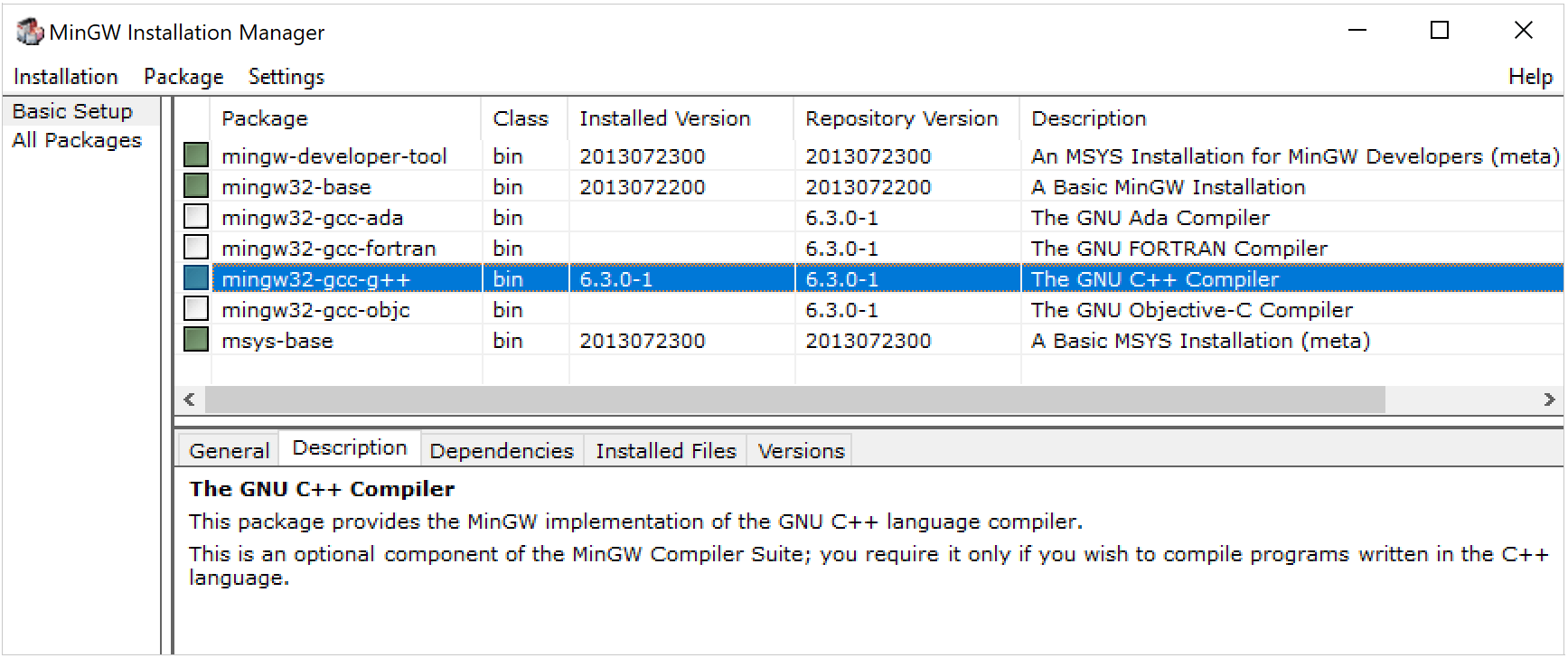
MinGW-w64 は 64 ビットと 32 ビットの両方のオプションを提供しますが、32 ビットのみのバージョンである MinGW(英語) をインストールすることもできます。
MinGW インストールウィザードで、 基本セットアップ リストから次のパッケージを選択してください: mingw-developer-tool 、 mingw32-base 、 mingw32-gcc-g++ 、 mingw32-msys-base 。
インストールが完了するのを待ちます。
MinGW ツールチェーンを構成する
に進みます。
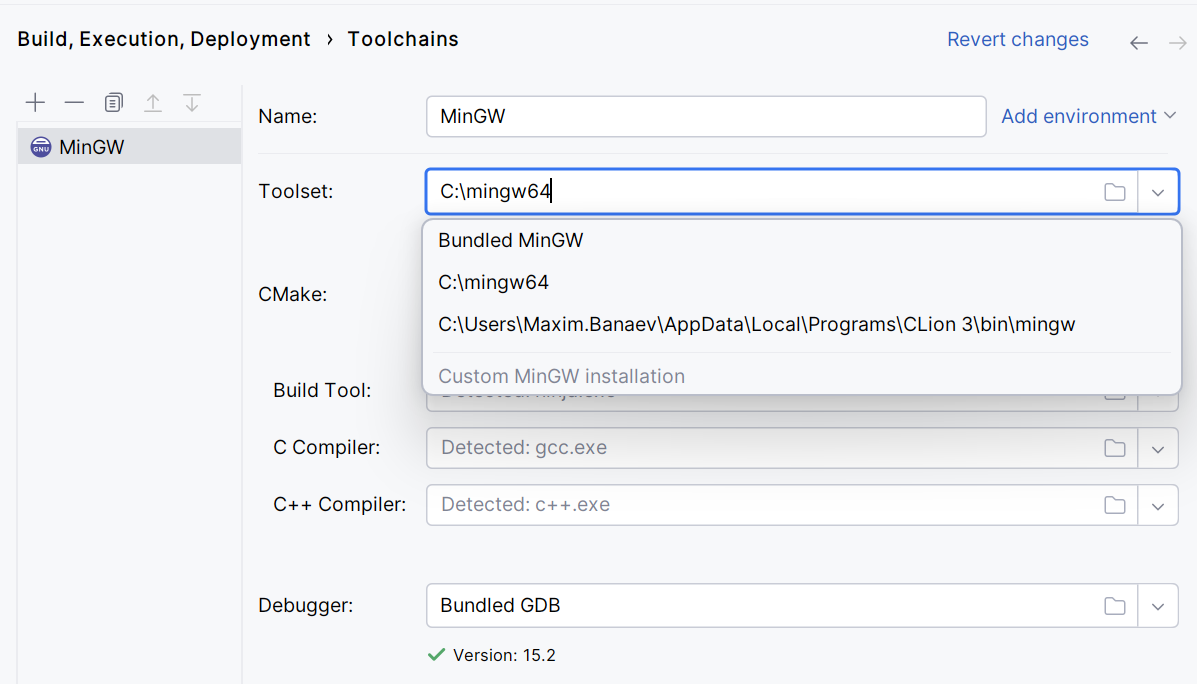
 をクリックし、 MinGW を選択して、新しい MinGW ツールチェーンを追加します。
ツールセット フィールドには、デフォルトのオプションである バンドルされた MinGW が表示されます。 必要に応じて、フィールドを開いて、他の利用可能なインストールのリストから選択します。
ツールの検出が完了するまで待ちます。
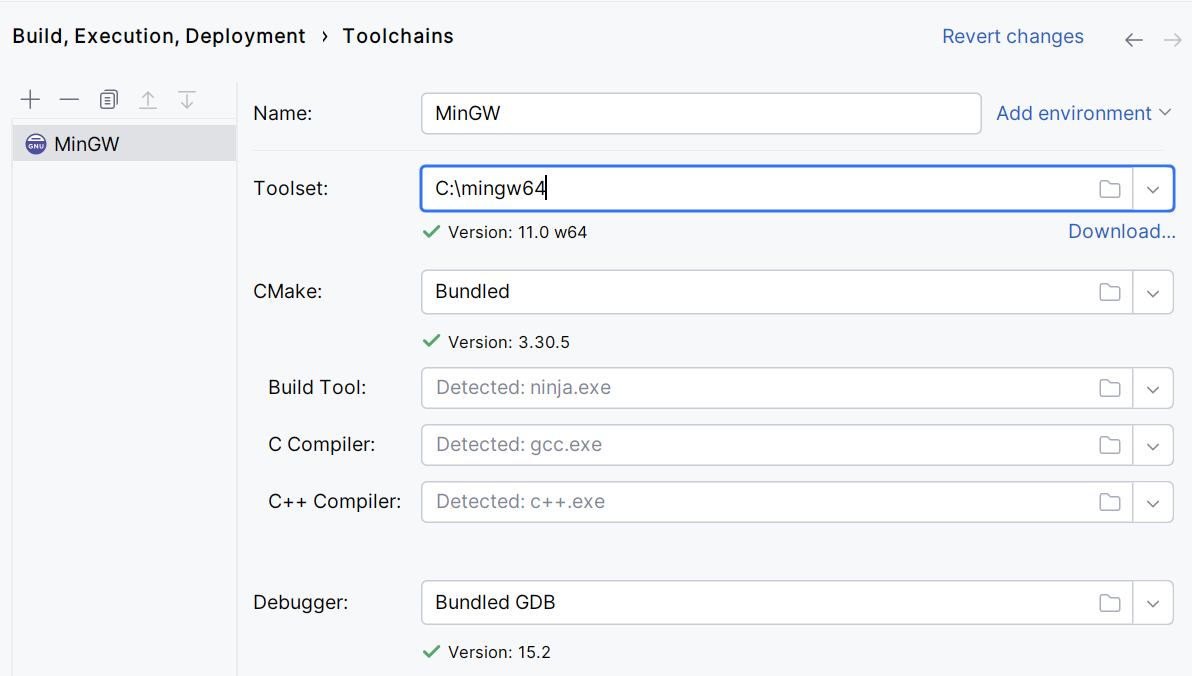
デバッガー を選択してください。バンドルされた GDB、MinGW GDB、またはカスタム GDB バイナリのいずれかを使用できます。
必要に応じて、 環境を初期化するスクリプトを指定します。
すべてのツールが正しく設定されたら、 変更を適用 をクリックします。
Cygwin
Cygwin インストーラ、バージョン 2.8 以降をダウンロードしてください。
インストーラを実行して、以下のパッケージを選択してください。
gcc-g++
gdb
パッケージを選択するには、 検索 フィールドにその名前を入力し、 新規 列にバージョンを設定します。
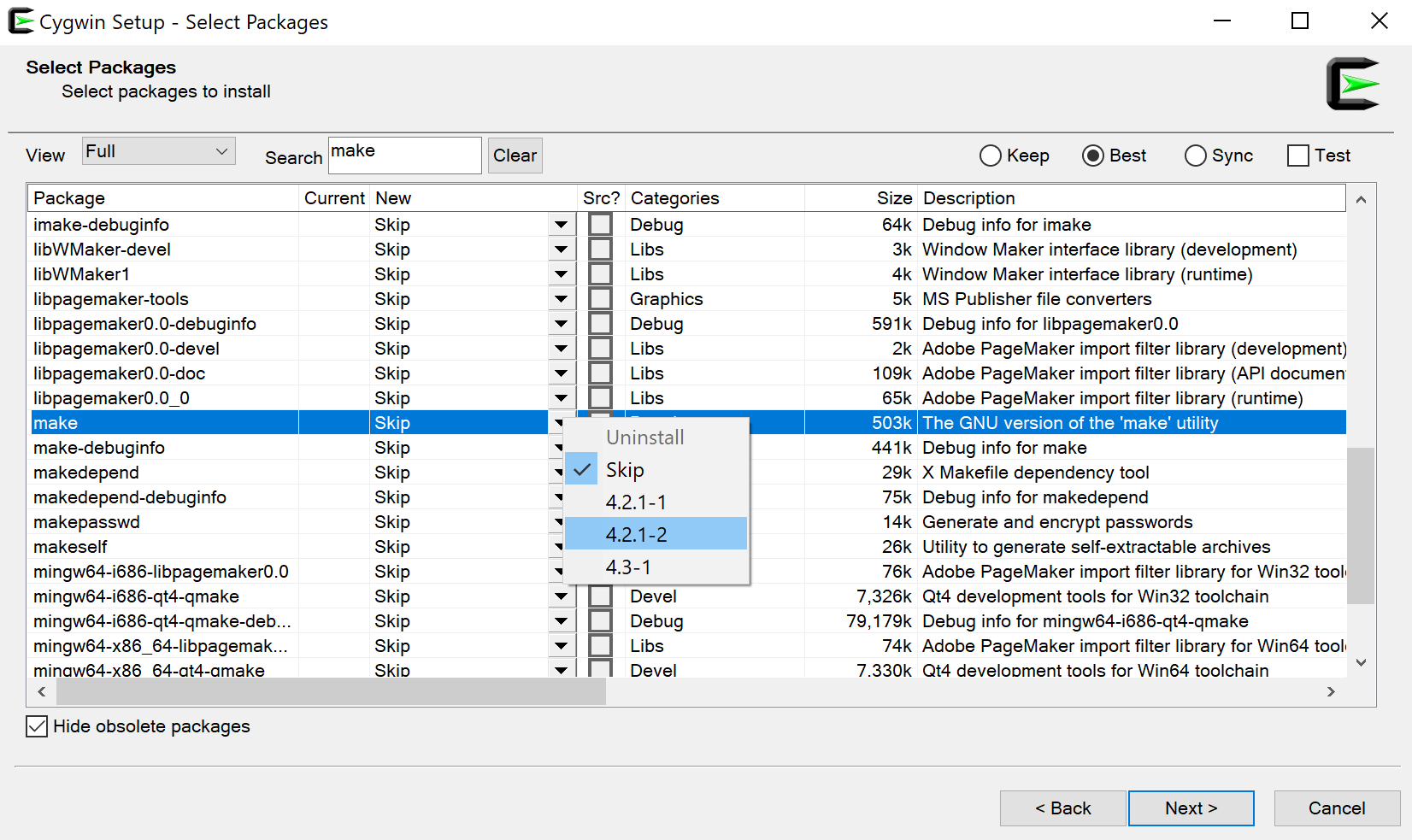
インストールが完了したら、CLion を開いて に移動します。
- をクリックし、 Cygwin を選択して、新しい Cygwin ツールチェーンを追加します。
CLion は、Cygwin のインストールを自動的に検出しようとします。 ツールセット フィールドを確認し、必要に応じてパスを手動で指定します。
ツールの検出が完了するまで待ち、 変更を適用 をクリックします。
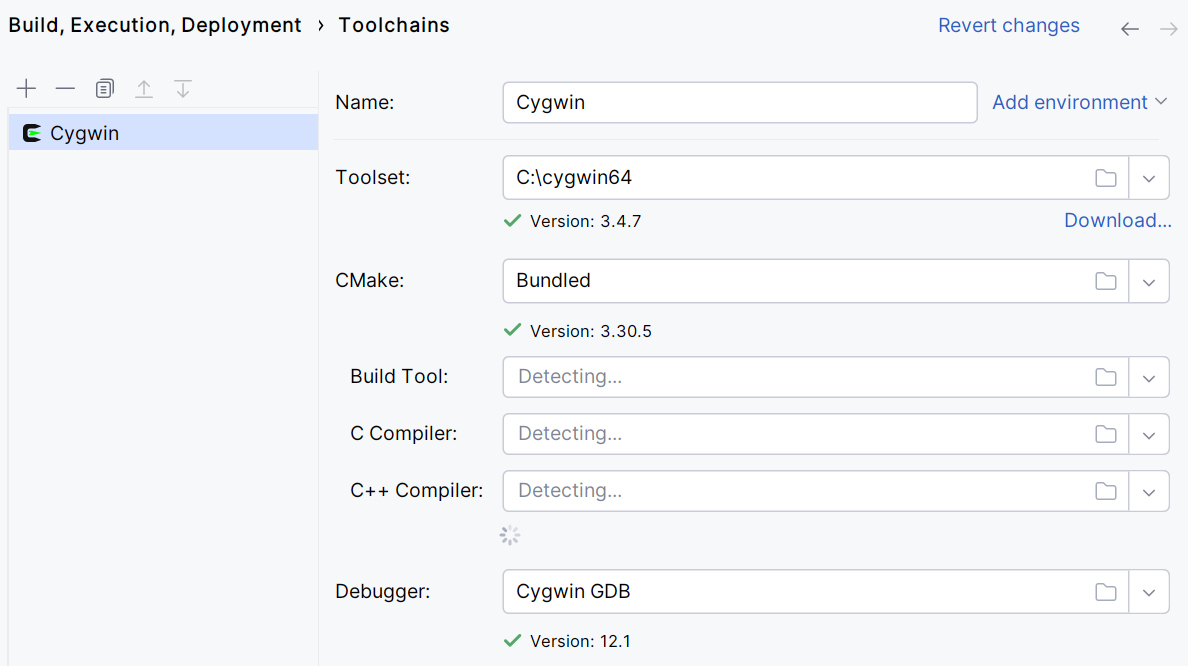
必要に応じて、 環境を初期化するスクリプトを指定します。
Windows Subsystem for Linux
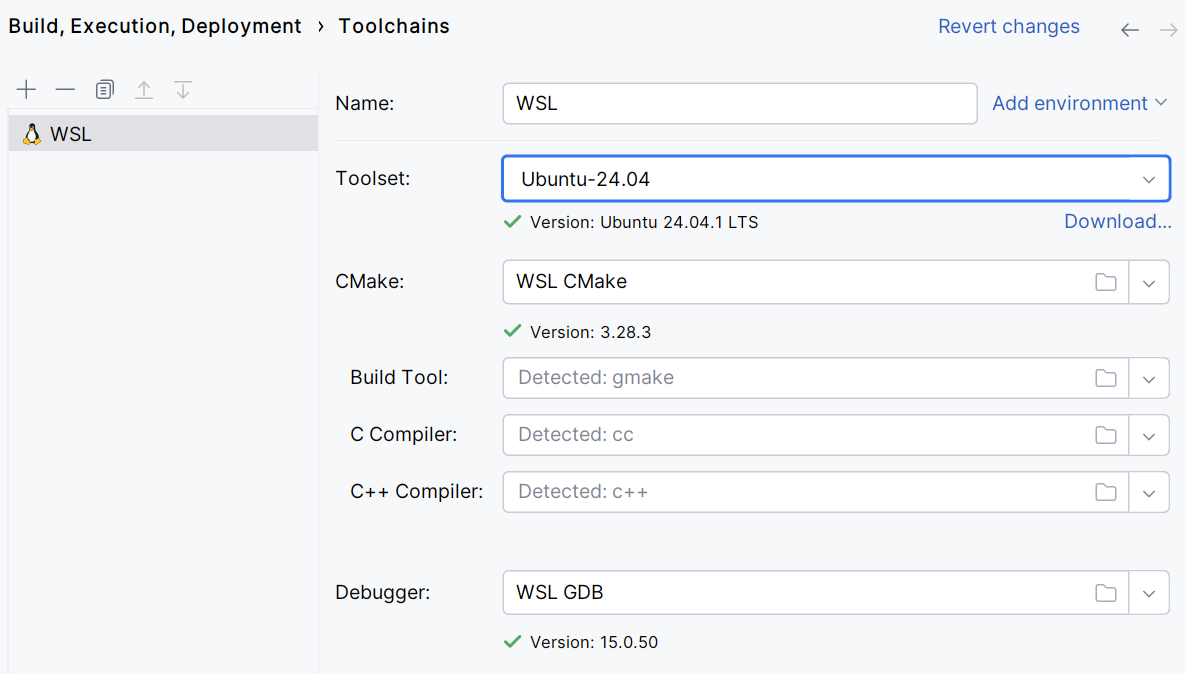
Windows 10 (Fall Creators Update バージョン 1709、ビルド 16299.15 以降) の CLion では、 WSL 、Windows Subsystem for Linux を作業環境として利用できます。
WSL ツールチェーンを利用すると、Linux の CMake とコンパイラーでプロジェクトをビルドし、Windows マシン上で CLion を閉じることなく WSL 上で実行・デバッグできます。
Microsoft Visual C++
システムに Visual Studio 2017, 2019,, 2022 をインストールしてください。
CLion で、 に移動します。
- をクリックし、ツールチェーンテンプレートのリストから Visual Studio を選択します。
ツールセット フィールドを確認してください。 CLion は、インストールされている Visual Studio ディストリビューションを自動的に検出しようとします。 検出に失敗した場合は、パスを Visual Studio に手動で設定してください。
必要に応じて、 アーキテクチャー (x86、 amd64、 x86_arm 、別のもの)、 プラットフォーム (ストア、 uwp、 onecore 、または空白のままにする)、 バージョン を指定します。 選択したアーキテクチャー用にプロジェクトをビルドするために、CLion はスクリプトを呼び出して、指定されたパラメーターで環境を構成します。
ツールが検出されるまでお待ちください:
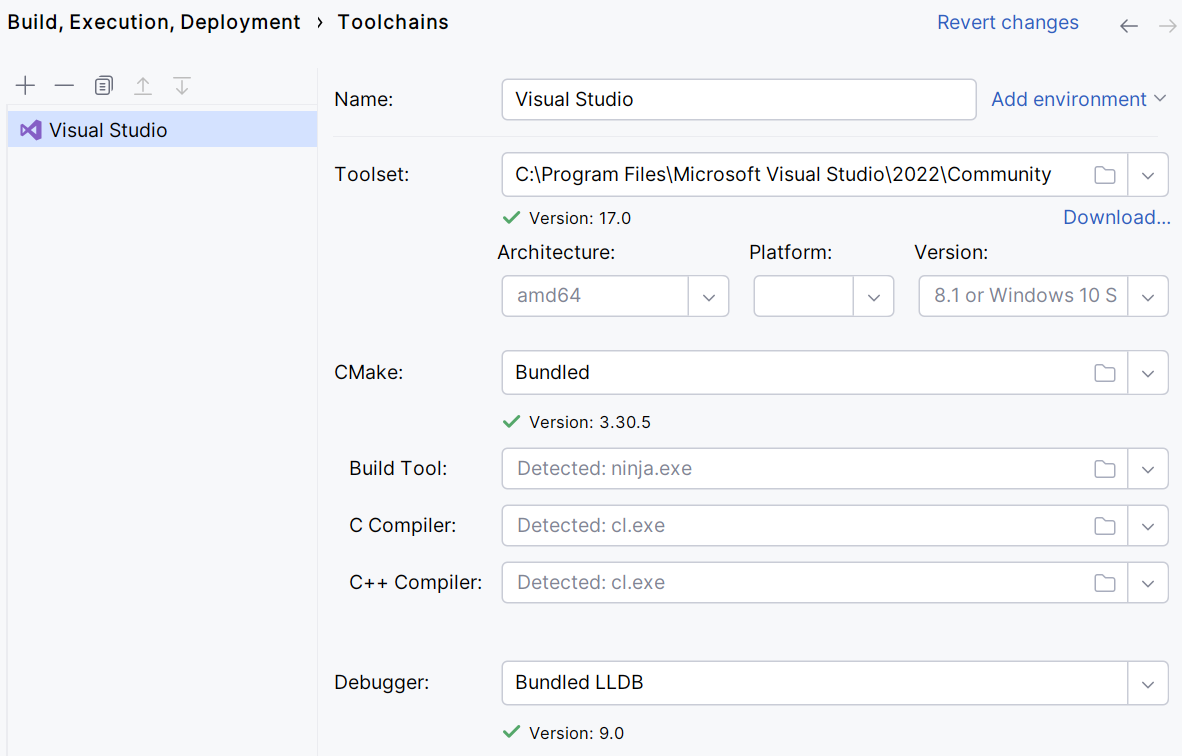
必要に応じて、 環境を初期化するスクリプトを指定します。
MSVC コンパイラー
CLion は、Visual Studio 2017, 2019,, 2022 に同梱されている Microsoft Visual C++ コンパイラーをサポートします。
コードに MSVC の拡張(英語)が含まれている場合のために、CLion は以下のサポートを提供します。
__uuidof、__forceinline、__unaligned、__alignofキーワード ;ポインタ型の属性:
__ptr32、__ptr64、__uptr、__sptr;MSVC 組み込みデータ型:
(unsigned) __int8、(unsigned) __int16、(unsigned) __int32、(unsigned) __int64、__wchar_t;%I32や%I64などの追加のフォーマット指定子。clang(英語) の
-fms-extensionsフラグ。
Clang-cl コンパイラー
代替コンパイラーとして、 clang-cl(英語) (Clang 用の MSVC 互換コンパイラードライバ)を使用できます。 CLion は、 clang-cl バージョン 8.0 以降をサポートしています。
LLVM サイト(英語)から、または Visual Studio ツールとともに clang-cl をインストールします。
LLVM サイトからインストールした場合、 clang-cl バイナリは、64 ビットバージョンの場合は標準の場所 C:\Program Files\LLVM\bin\clang-cl.exe に、32 ビットバージョンの場合は C:\Program Files (x86)\LLVM\bin\clang-cl.exe にあります。
CLion で、 に移動し、構成したい Visual Studio ツールチェーンを選択するか、新しいツールチェーンを 作成します。
C コンパイラー および C++ コンパイラー フィールドを clang-cl.exe にポイントします。 CLion は自動的に検出したパスを提案します。
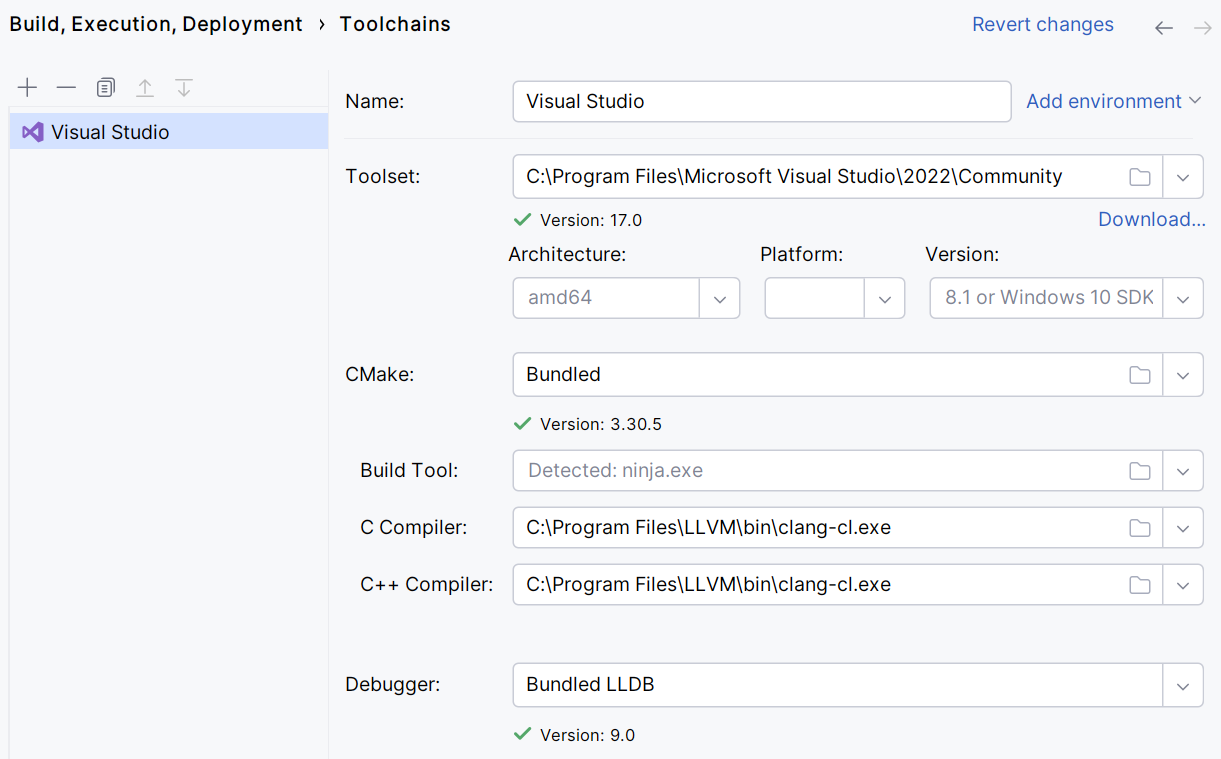
バンドルされた CMake が Visual Studio ツールチェーンセットアップ(CPP-18848(英語) )と共に使用されている場合、現在 -T clangcl オプションを選択できないことに注意してください。
MSVC デバッガー
MSVC ツールチェーンデバッガーは LLDB の上に実装されており、Visual Studio インストールまたはプロジェクトのネイティブビジュアライザーと連携できます。
ネイティブビジュアライザー(Natvis レンダラー)は、CLion でデフォルトで有効になっています。 必要な診断レベルを設定するには、 に移動してください。
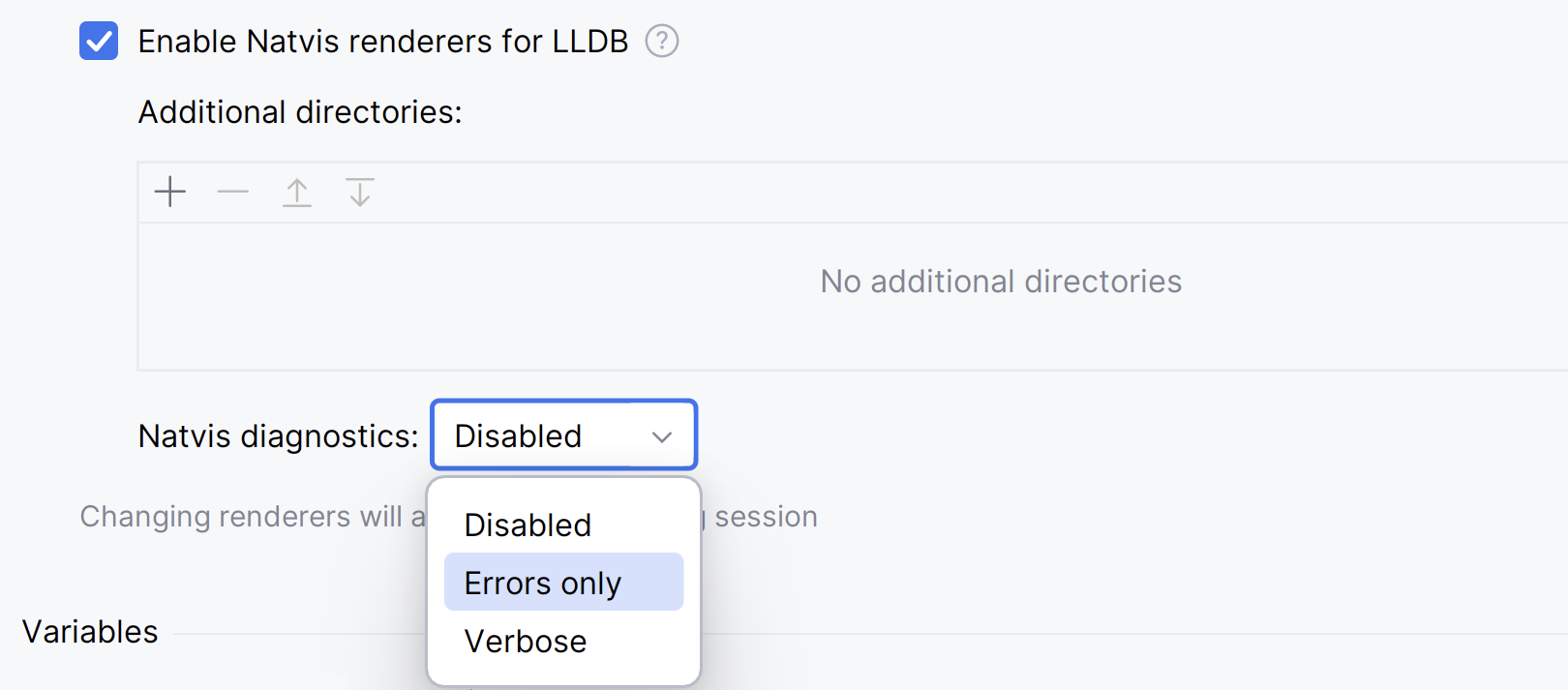
CLion は、Natvis でカバーされていないすべての構造に対して一行要約を自動生成し、可読性向上のためにハイライト表示します。 また、組み込みのフォーマッタは、ワイド / ユニコード文字列(wchar_t、 char16_t、 char32_t )の視覚化を提供します。
デフォルトでは、CLion はプロジェクトモデルに追加された、選択した MSBuild または MSVC ツールチェーンに属する、または %USERPROFILE%\Documents\Visual Studio Version\Visualizers にある .natvis ファイルを自動的に検出して読み込みます。
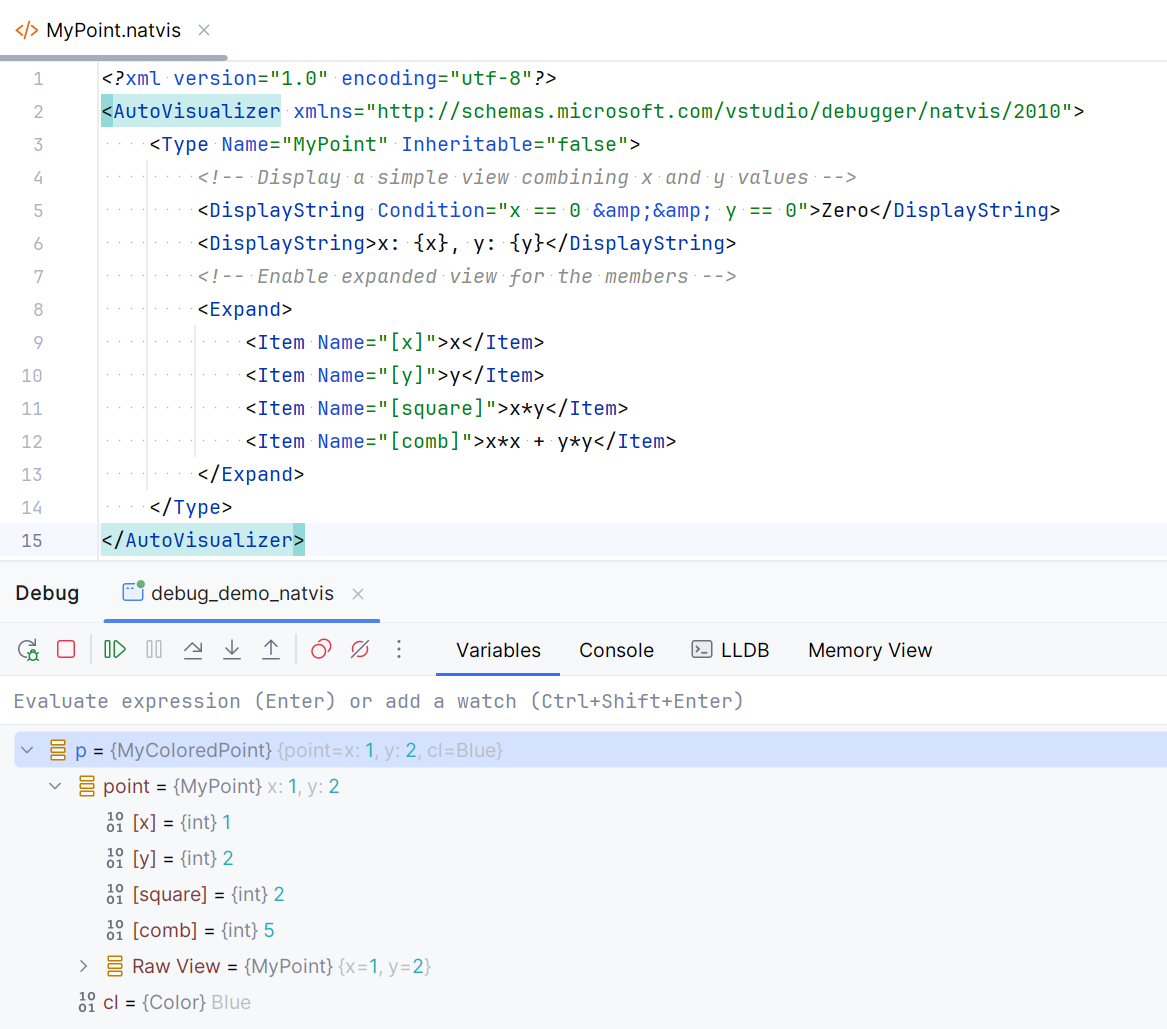
.natvis ファイルの保存場所をカスタム指定することもできます。 に移動し、Natvis レンダラーを含むディレクトリを追加します。
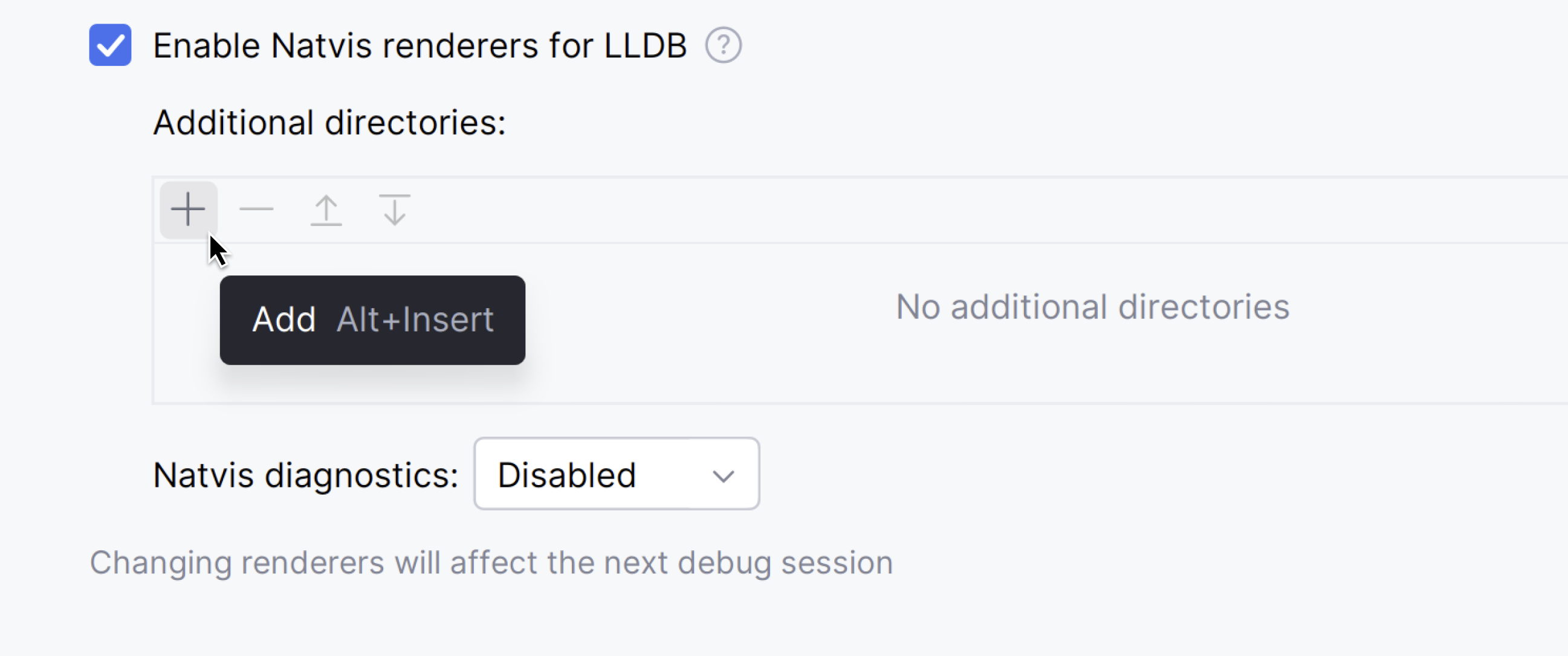
CLion は、 ArrayItems、 IndexListItems、 LinkedListItems、 TreeItems、 継承可能な属性、 書式指定子、 CustomListItems など、Natvis のほとんどのカスタマイズ機能に対応しています。
MSVC ツールチェーンデバッガーを使用する場合、デバッガーがライブラリシンボルを正しく解決できるようにするシンボルサーバーのサポートを有効にすることができます。 詳細については、 Windows でデバッグするときにシンボルサーバーを使用する を参照してください。
システムツールチェーン
Windows 上の システム ツールチェーンでは、Linux や macOS と同様に、定義済みのツールセットや環境を選択せずに、ビルドツール、コンパイラー、デバッガーを構成できます。 このツールチェーンオプションは、ARM を使用するなどの 組み込み開発の場合や、その他のカスタムセットアップに使用します。
メインメニューで へ移動します。
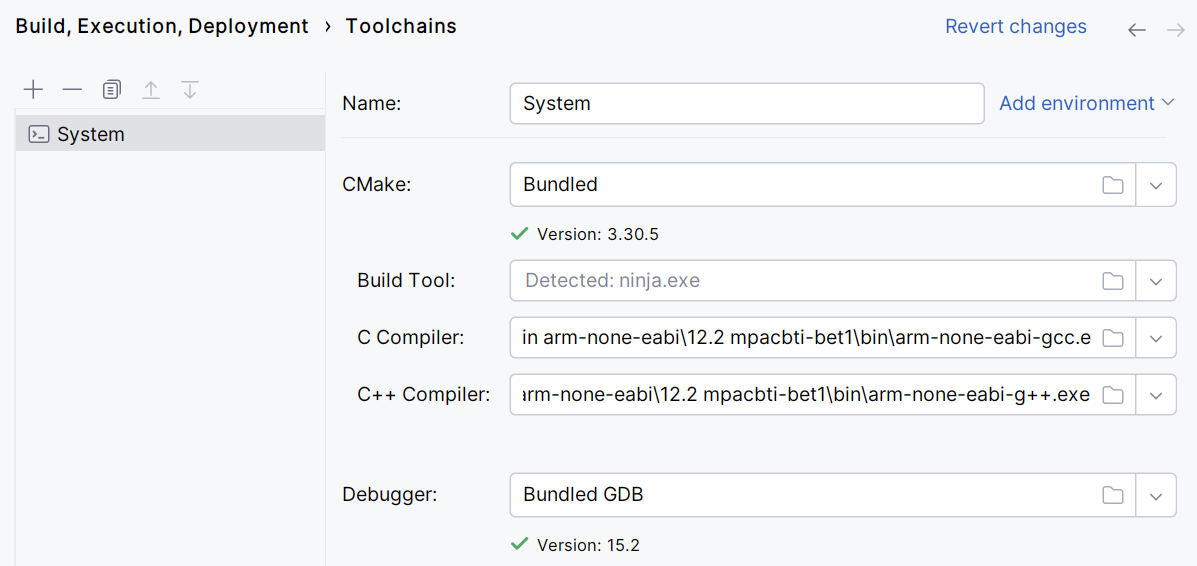
- をクリックし、 システム を選択して、新しいシステムツールチェーンを追加します。
ツールを構成し、必要に応じて 環境スクリプトを指定してください:
スクリプトを介したツールチェーン環境の初期化
手動で環境を設定する代わりに、CLion でプロジェクトの環境を初期化するシェルスクリプトである環境ファイルを指定できます。 これは、たとえば、コンパイラー変数を初期化したり、カスタム変数を追加したり、 PATH を変更したりする必要がある場合に役立ちます。
次の環境ファイルがサポートされています。
bat ファイル - Windows MinGW および MSVC ツールチェーン。
ps1 ファイル - Windows MinGW、Cygwin、MSVC ツールチェーン。
shell ファイル - Windows Cygwin、ローカル Linux/macOS、WSL、Docker、リモートツールチェーン。
ほとんどのフレームワークには環境スクリプトが含まれており、すぐに使用できます。 ESP-IDF on macOSの例を参照してください。 複数の環境ファイルをソースする必要がある場合など、ご自身でスクリプトを作成することもできます。例としては ESP-IDF on Windowsをご参照ください。
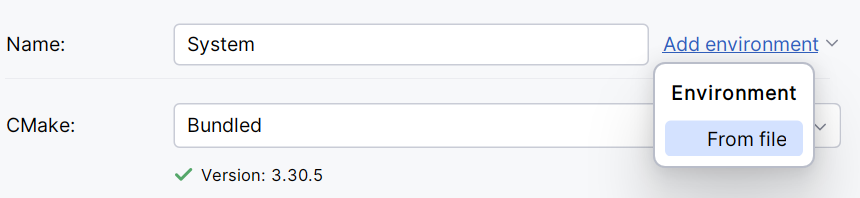
ツールチェーンの設定で 環境を追加する をクリックし、続けて 次のファイルから をクリックします:
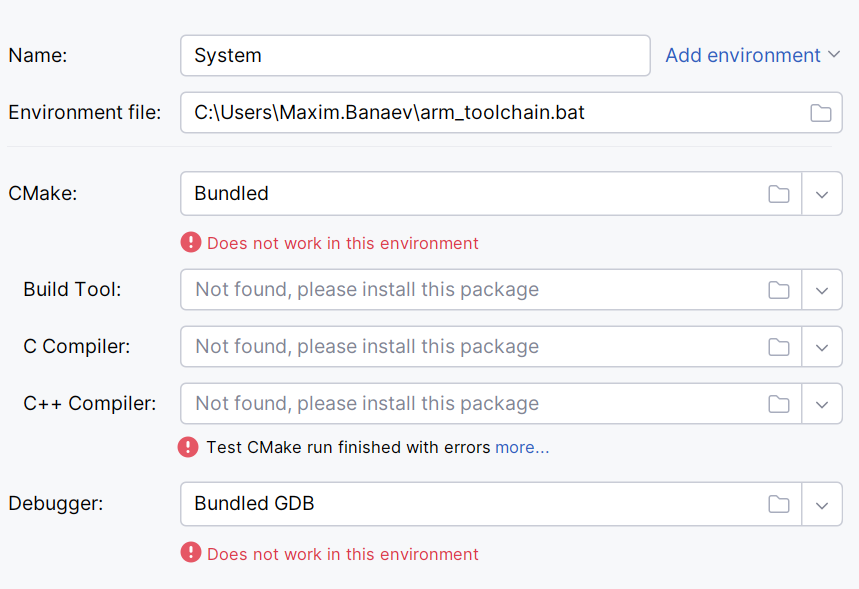
環境ファイル フィールドでスクリプトのパスを指定します:

スクリプトの読み込みに問題が発生した場合に通知が届きます。 CLion はスクリプトのロード時間も確認し、時間がかかり過ぎると実行を終了します。
フォールバックシェルを設定する
Windows 上の Clang コンパイラー
CMake 3.15(英語) を使用すると、Windows で MinGW-w64 /MinGW ツールチェーンを使用して Clang コンパイラーを使用できるようになりました。
ただし、LLVM Clang for Windows は Microsoft Visual Studio を使用して構築されており、すべての組み込みマクロとインクルード検索パスは Visual Studio で使用するように設定されています。 LLVM リポジトリ(英語)から Clang を取得した場合、MinGW ツールチェーンで構成すると正しく機能しません。 考えられる回避策の 1 つを以下に説明します。
MinGW 用に Clang コンパイラーをセットアップする
MSYS2(英語) をインストールします。
MSYS ターミナルで次の pacman(英語) コマンドを実行して、clang でビルドされた パッケージの完全なセット(英語)をダウンロードします。
pacman -S mingw-w64-clang-x86_64-toolchainもう 1 つのコマンドを実行して、MinGW-w64 GDB デバッガーを取得します。
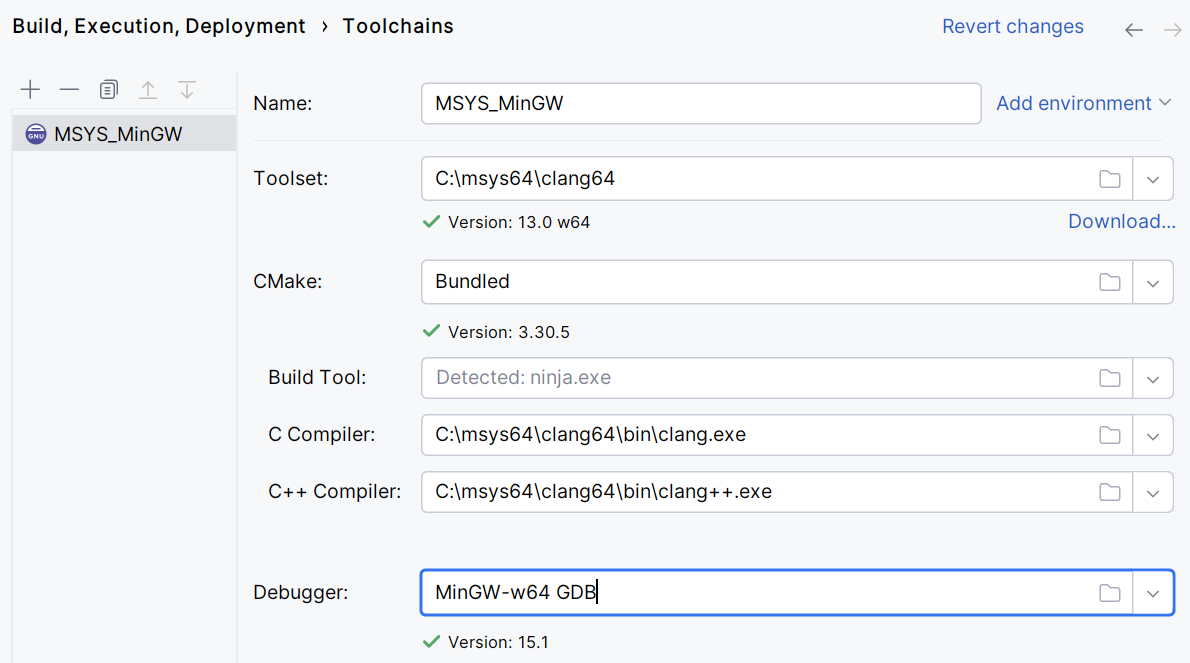
pacman -S mingw-w64-clang-x86_64-gdbに移動し、 MinGW ツールチェーンを作成します。
ツールセット を C:\msys64\clang64 に設定します。 他のパスが自動的に検出されない場合は、手動で設定してください。
Windows 上の GDB
MinGW の場合、CLion には GDB(バージョン 17.1)がバンドルされています。 Cygwin の場合、このガイドの Cygwin セクションで説明されているとおり、Cygwin パッケージマネージャーで GDB パッケージをインストールする必要があります。
カスタム GDB バイナリに切り替えることもできます。 この場合、サポートされている GDB バージョンは 7.8.x-17.1 です。
GDB 8.0 以降では、デバッガーの出力はデフォルトで CLion コンソールにリダイレクトされます。 アプリケーションの入出力用に外部コンソールウィンドウを開くことを有効にするには、 ヘルプ | アクションの検索 に移動するか Ctrl+Shift+A を押し、 レジストリを検索して、 cidr.デバッガー.gdb.workaround.windows.forceExternalConsole キーを設定します。