ESP-IDF
ESP-IDF(英語) は、 ESP32 および ESP32-S シリーズ SoC(英語) の公式開発フレームワークです。 この記事は、CLion で ESP-IDF を操作するための入門ガイドです。
いくつかの手順は、 ESP-IDF はじめ(英語)にガイドを複製します。 以下の例は macOS の場合について与えられており、それに応じて Windows 固有の指示がマークされています。
環境を整える
システムに最新の Python(英語) バージョン、 pip(英語) 、および git(英語) がインストールされていることを確認してください。
システムターミナルを使用して、ESP-IDF のディレクトリを作成し、公式 リポジトリ(英語)のクローンを作成します。
mkdir -p ~/esp cd ~/esp git clone --recursive https://github.com/espressif/esp-idf.gitESP-IDF は ~/esp/esp-idf にダウンロードされます。
同じシェルに、ツールをインストールします。
cd esp-idf ./install.shWindows では、ESP-32 ボードの USB ブリッジが正しく識別されていることを確認してください。 デバイスマネージャー で確認できます。
CLion のターミナルを使用してサンプルプロジェクトを設定する
CLion で、メインメニューの に移動し、 ~/esp/esp-idf ディレクトリを選択します。
この時点で、 現在のディレクトリ '../esp/esp-idf' はビルドできません ... エラーが原因でプロジェクトのロードが失敗する可能性があります。
CLion の内蔵ターミナル( または Alt+F12 )を開きます。
. $HOME/esp/esp-idf/export.shを実行して環境変数を設定します。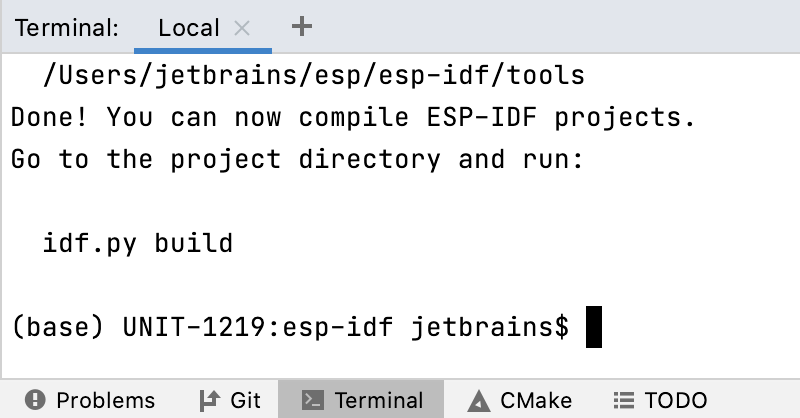
examples/get-started ディレクトリから hello_world プロジェクトを構成しましょう。 次のコマンドは、ESP32 チップをターゲットとして設定し、 menuconfig 構成ユーティリティを実行します。
cd $IDF_PATH/examples/get-started/hello_world idf.py set-target esp32 idf.py menuconfig最後のコマンドは、構成メニューを開きます。 使用している hello_world プロジェクトはデフォルト構成で実行されるため、このメニューで設定する必要はありません。
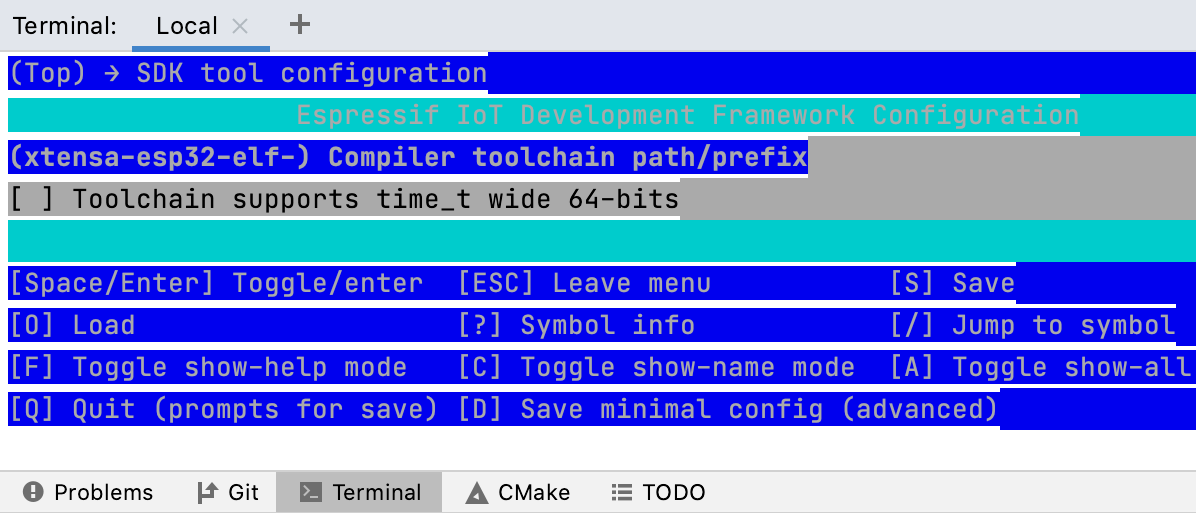
メニューから出て、構成が完了していることを確認します。
これで、
idf.py buildを実行して hello_world をビルドできます。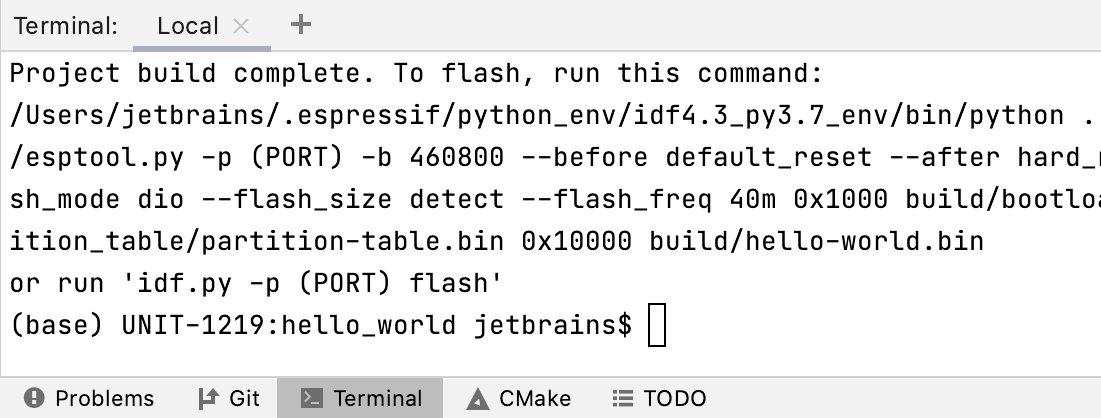
次に、ターミナルを使用して CLion でプロジェクトの作業を続行できます。 これには、追加の CMake 構成は必要ありません。 または、コマンドラインなしでプロジェクトをロード、ビルド、実行できるように CMake を設定することもできます(以下を参照)。
CLion で ESPCMake プロジェクトを構成する
Hello-world プロジェクトを開く
メインメニューで、 に移動し、 esp/esp-idf/examples/get-started/hello_world フォルダーを選択します。
プロジェクトとして開く をクリックして、 ソースを信頼します。
この時点で、プロジェクトの読み込みが失敗する可能性があります。
環境を調達する
ツールチェーン設定を使用して、ESP-IDF 環境スクリプトを指定します。
ESP-IDF インストールには 1 つまたは 2 つの環境ファイルが必要です。 Python 仮想環境の場合は 2 つのファイルが必要です。
環境スクリプトをソースする (macOS の例)
に進みます。
「命名方法名 」フィールドの横にある「環境を追加する 」をクリックし、「次のファイルから 」をクリックします。
esp/esp-idf に移動し、 export.sh を選択します:

ツールチェーン設定を保存します。
プロジェクトは自動的に再ロードされます。 エラーが発生した場合は、メインメニューから を呼び出します。
カスタムスクリプトを使用して環境を調達する (Windows の例)
Windows では、ESP-IDF 環境をセットアップするには 2 つのファイルが必要です。 これを自動化するには、両方をロードしてツールチェーン環境ファイルとして使用する簡単なスクリプトを作成できます。
プロジェクトフォルダーにスクリプトファイルを作成します。 例: espidf_source.bat 。
次の行をカスタマイズしてスクリプトに追加します。
@call C:\Espressif\python_env\idf5.0_py3.8_env\Scripts\activate.bat @call C:\Espressif\frameworks\esp-idf-v5.0-2\export.batに進みます。
「命名方法名 」フィールドの横にある「環境を追加する 」をクリックし、「次のファイルから 」をクリックします。
新しく作成したファイルを選択します。
ツールチェーン設定を保存します。
プロジェクトは自動的に再ロードされます。 エラーが発生した場合は、メインメニューから を呼び出します。
プロジェクトのビルド
CLion は、検出されたすべての CMake ターゲットに対して 実行 / デバッグ構成を自動的に作成します。
プロジェクトをビルドするには、構成スイッチャーで アプリ を選択し、ハンマーアイコンをクリックするか、 Ctrl + F9 を押してこの構成の ビルド を実行します。
この時点で、すべての CLion コードインサイト機能が ESP プロジェクトで利用可能です。 いくつかの例については、 Windows 上の CLion を使用した ESP32 用の開発: コードインサイト(英語)を参照してください。
CLion の ESP-32 チップをフラッシュして監視する
構成スイッチャーで 構成スイッチャーでフラッシュ を選択し、ハンマーアイコンをクリックするか、 Ctrl + F9 を押してビルドします。
ビルド出力で、チップの点滅のパーセンテージインジケーターを確認できます。
モニター 構成を選択して構築します。 シリアルポートを開けないというエラーが表示された場合は、次の手順を実行します。
デバイスマネージャー を開き、ESP デバイスで使用されているポートを確認します。
CMake 設定の 環境 変数にもう 1 つの変数
ESPPORTを追加します。 値をポートに設定します(例:COM3)。プロジェクトが再ロードされた後、 モニター 構成を再度ビルドします。 ESP-32 チップは期待どおりに報告する必要があります。
既知の問題と制限
CLion 既存エンジンを使用している場合、一部のケースで long のサイズが 64 ビットと見なされることがありますが、ESP-32 では 32 ビットである必要があります(CPP-23731)。 この問題の回避策として、 に移動し、 --target=riscv32 を clangd 診断オプションに追加してください。 CLion Nova を使用している場合は、このような問題は発生しません。
トラブルシューティング (Windows)
Windows で Git executable not found エラーが発生する場合は、ESP-IDF の find_package(Git) コマンドで検出可能な場所に Git がインストールされていることを確認してください。
これを回避するには、 git.exe バイナリへのフルパスを使用して GIT 環境変数を追加します。 esp/idf/tools/cmake/git_submodules.cmake を変更することでそれを行うことができます。 最初の行で、 find_package(Git) を次のように変更します。