Makefile プロジェクト
CLion での Makefile プロジェクトの完全なサポートは、まだ進捗中です。 CPP-494(英語) にリンクされたチケットを使用して、フィードバックを残し、希望する機能に投票してください。
Makefile プロジェクトを開く
メインメニューから を選択します。
CLion が最上位の Makefile を含むフォルダーを指すようにします。
プロジェクトをクリーンアップするように求められます。
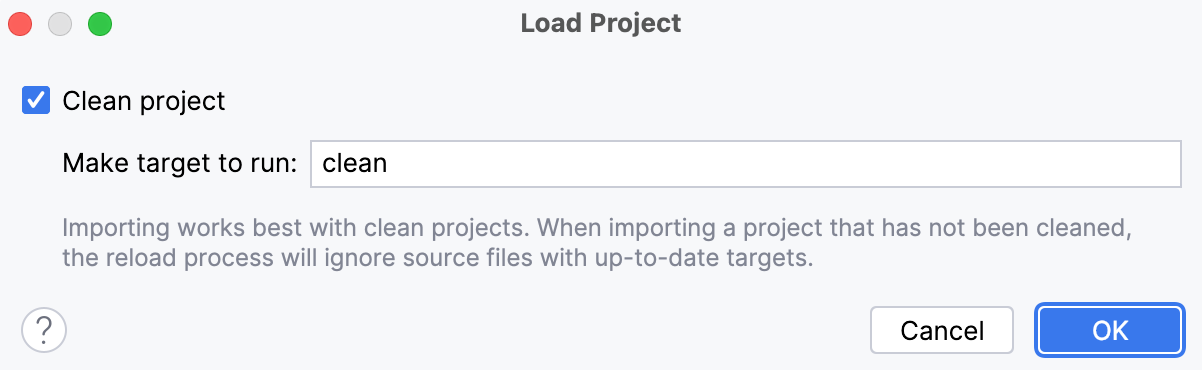
Make ビルドはインクリメンタルであり、更新されたファイルのみがコンパイルされるため、プロジェクトのロードにはクリーニングが必要です。 クリーン化されていないプロジェクトで実行すると、再ロードはすべての変更されていないファイルを見逃し、正しく実行されない可能性があります。
クリーニングせずにロードする場合は、 プロジェクトをクリーンにする チェックボックスをオフにします。 プロジェクトは後でクリーンアップして 再ロードできます(たとえば、必要なブートストラップを実行した後など)。
CLion はプロジェクトを読み込み始め、進捗やステータスを ビルド ツールウィンドウに表示します:
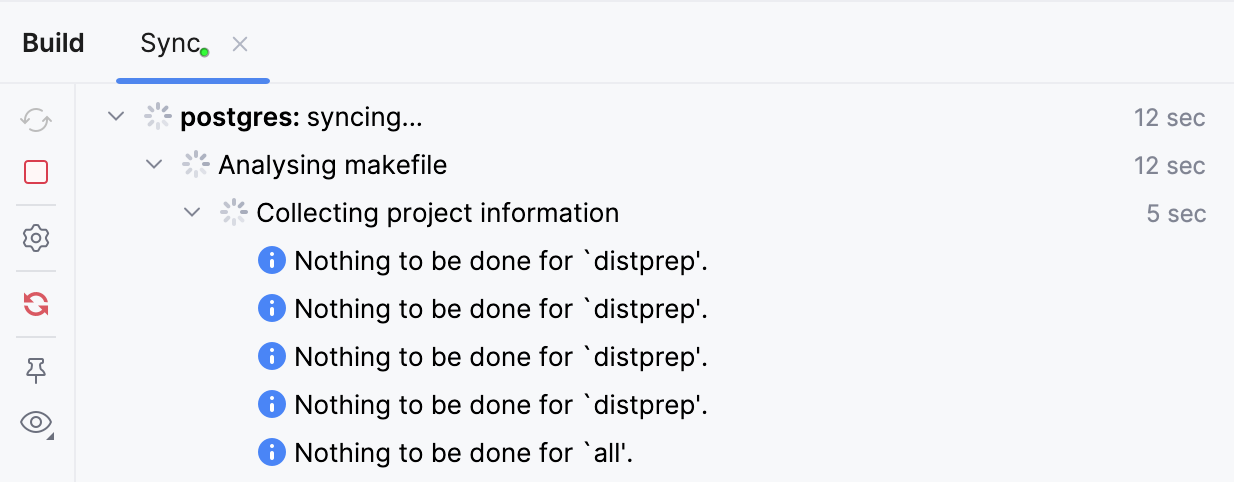
プロセス中に警告メッセージが表示される場合がありますが、プロジェクト名の横に緑色のチェックマーク
 が表示されてロードが終了した場合、ロードが成功したことを示しています。 プロジェクトが正しく読み込めない場合は、 トラブルシューティングセクションを参照してください。
開いたプロジェクトの Makefile をロードする
プロジェクトをフォルダーとして開き、後で Makefile を読み込むこともできます。 たとえば、プロジェクトで最終的な Makefile を準備するために事前構成ステップやスクリプトの実行が必要な場合は便利です。そのため、CLion でプロジェクトを開く際にはまだ Makefile が存在しません。
準備ができたときに Makefile をロードするには、エディターで開き、通知の Makefile プロジェクトをロードする リンクをクリックします。
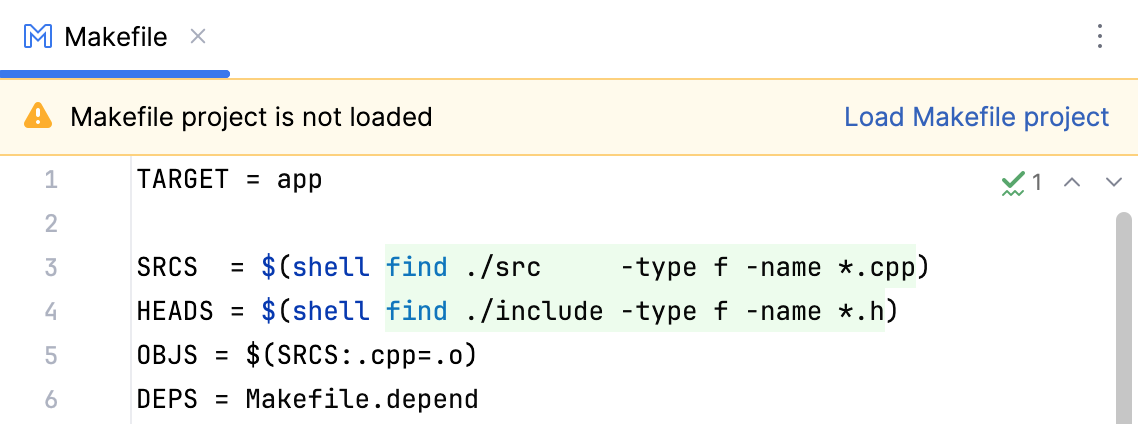
または、プロジェクトツリーのファイルのコンテキストメニューから Makefile プロジェクトをロードする アクションを使用します。
自動再読み込みを設定する
デフォルトでは、CLion は VCS 更新などの外部イベントがあった場合を除き、プロジェクトを自動的に更新または再読み込みしません。 この動作は ビルドツール 設定で変更できます。
に進みます。
自動再読み込みオプションのいずれかを選択します。
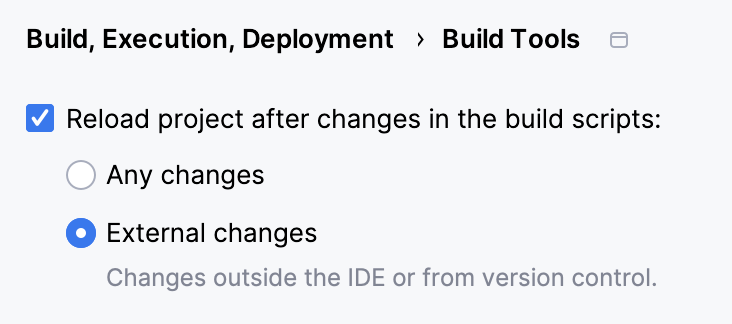
任意の変更 - プロジェクトの再ロードは、Makefile の変更時にトリガーされます。
外部の変更 (デフォルト)- プロジェクトは、VCS 更新などの外部イベントが発生したときにのみ再ロードされます。 その他の変更(たとえば、新しいファイルを追加する場合)の場合、Makefile で通知を受け取ります。
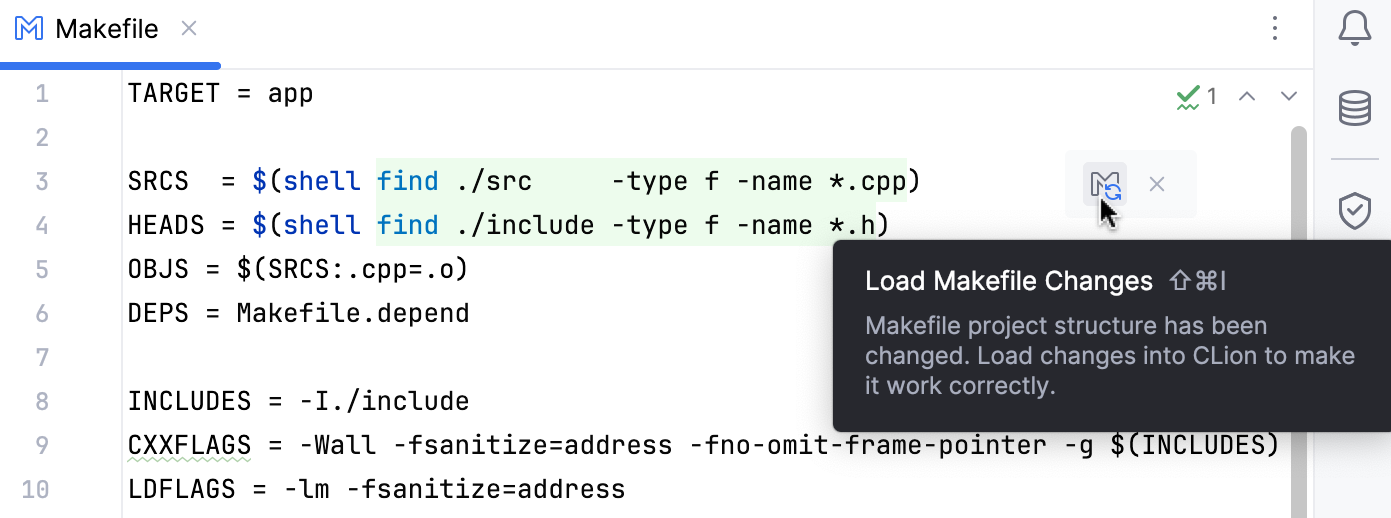
手動で再読み込み
自動オプションとは別に、プロジェクトを手動で再ロードすることもできます。
メインメニューの から または を呼び出します。
または、ビルドツールウィンドウで
 または
または  をクリックします: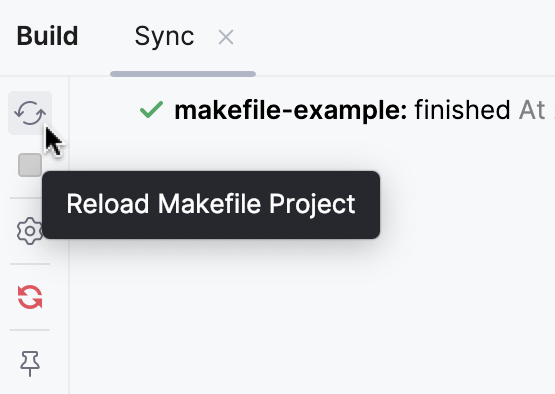
プロジェクト設定を調整する
ダイアログを使用して、プロジェクト設定を制御します。
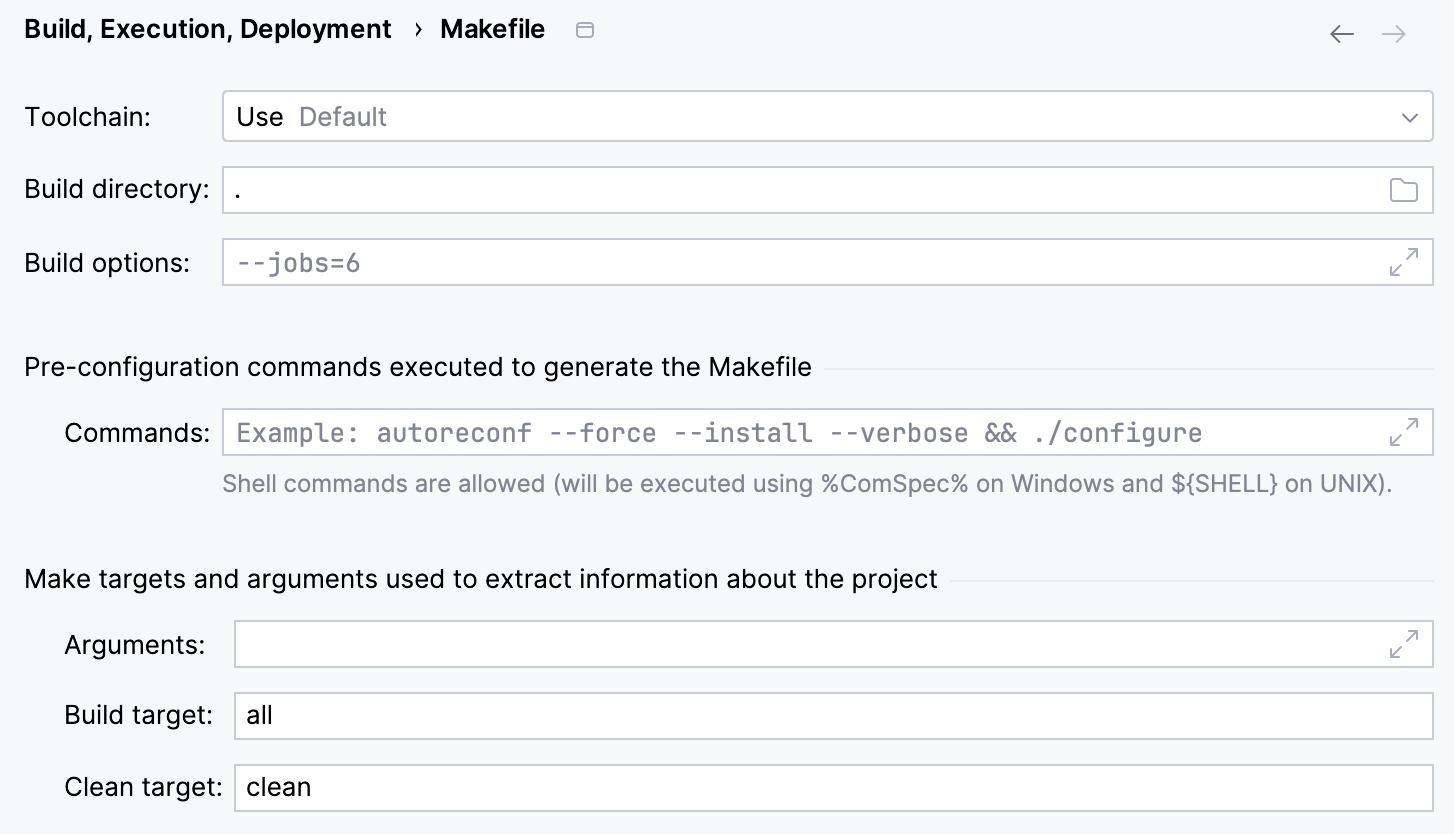
ツールチェーン
ここで、Makefile プロジェクトのロードに使用するツールチェーンを選択できます。
現在、NMake はサポートされていないため、 Visual Studio ツールチェーンを直接使用することはできません。 これを使用するには、GNUMake を使用してプロジェクトを個別にビルドする必要があります。
選択したツールチェーンにデフォルト以外のコンパイラー(C コンパイラー および C++ コンパイラー フィールドで明示的に構成されている)が含まれている場合、それらは
makeにも渡されます。ビルドオプション
このフィールドでは、プロジェクトビルドに追加の make オプション(英語)を提供できます。 これらのオプションは、プロジェクトの再ロードには影響しません。
コマンド
このフィールドでは、事前設定パラメーターを調整できます。 事前構成(GNU Autoconf)を参照してください。
引数
これらの引数は、プロジェクト情報の抽出、プロジェクトのクリーニング、ビルドターゲットの検索のステップで
makeコマンドを呼び出すときに CLion によって使用されます。ビルドターゲット と クリーンのターゲット
これらのターゲットは、
makeコマンドとともに使用され、プロジェクト情報を抽出します。 ビルドターゲット フィールドを空のままにすると、CLion はプロジェクトの最上位の Makefile で指定された最初のターゲットを取得します。また、ここで指定したターゲットは、 ビルドアクションメニューから プロジェクトのビルド または プロジェクトの再ビルド を呼び出すときに使用されます。
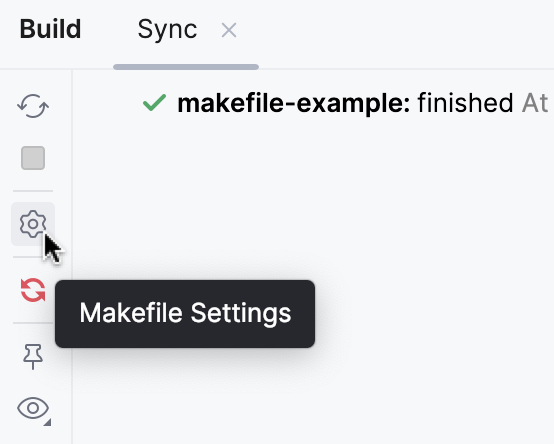
ビルド ツールウィンドウから Makefile 設定ダイアログにすばやくアクセスできます。 コンテキストメニューから Makefile 設定 を選択するか、  をクリックします。
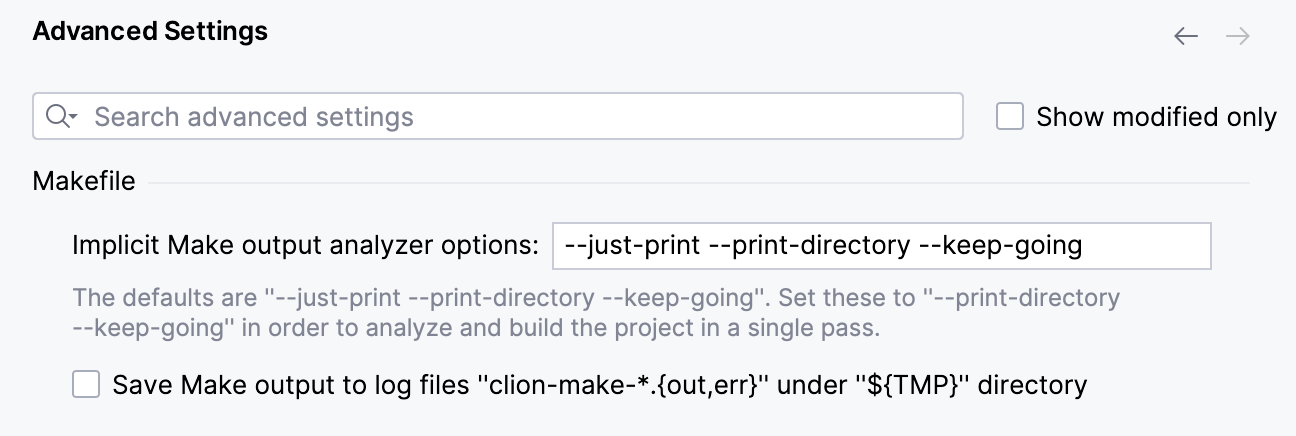
拡張設定
Makefile プロジェクトのその他の設定は、 で利用できます。
Makefile アプリケーションの実行とデバッグ
CLion は最上位の Makefile から各ターゲットの ネイティブアプリケーション構成を自動作成します:
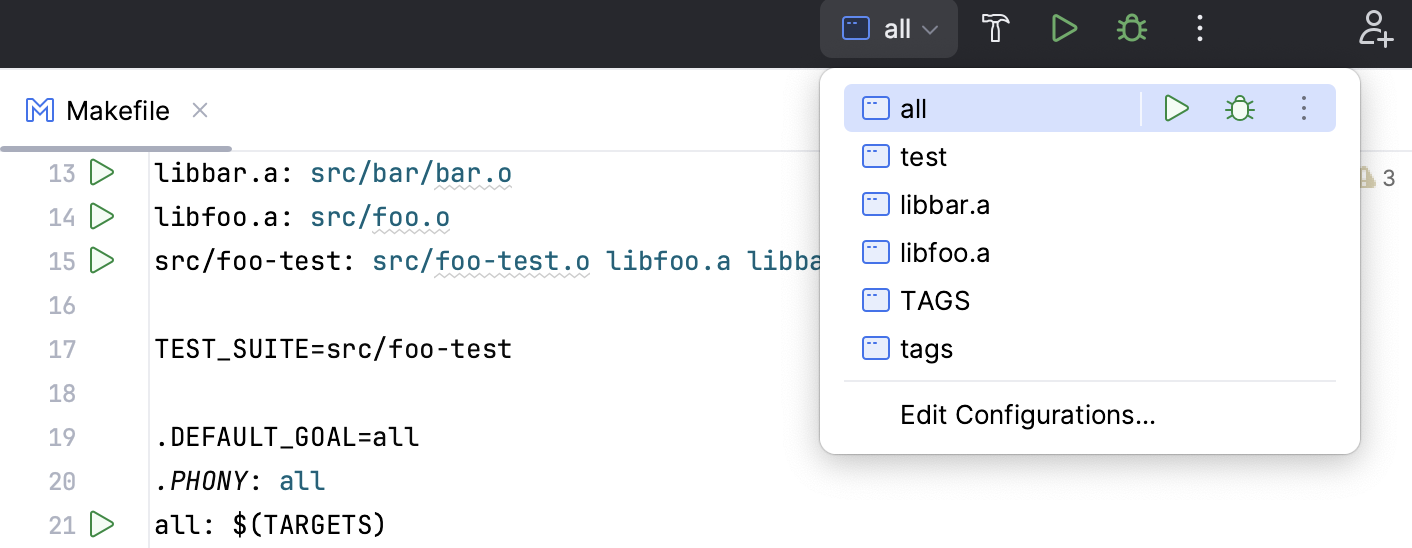
構成作成時、CLion は以下のターゲットをフィルターで除外します:
クリーンターゲット。オブジェクト( .o )ファイルに対応するターゲット。
不明なファイル拡張子で終わるターゲット(たとえば、 .d )。
ダイアログで、自動的に作成された構成をカスタマイズしたり、新しい構成を作成したりできます(以下を参照)。
ネイティブアプリケーション構成を作成する
メインメニューで に移動し、
 をクリックし、テンプレートリストから ネイティブアプリケーション を選択します: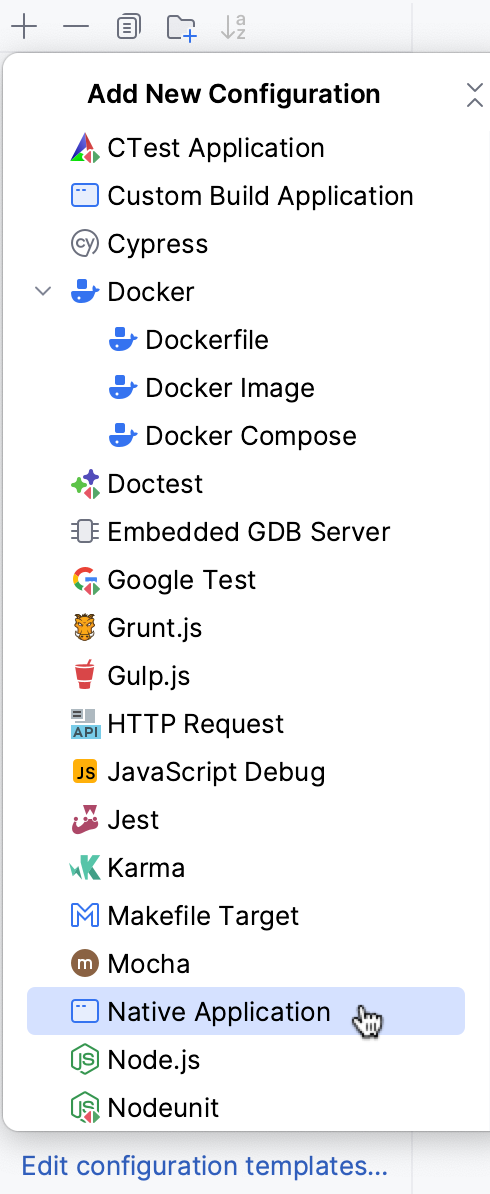
ターゲット フィールドでは、検出されたターゲットの 1 つを選択できます。
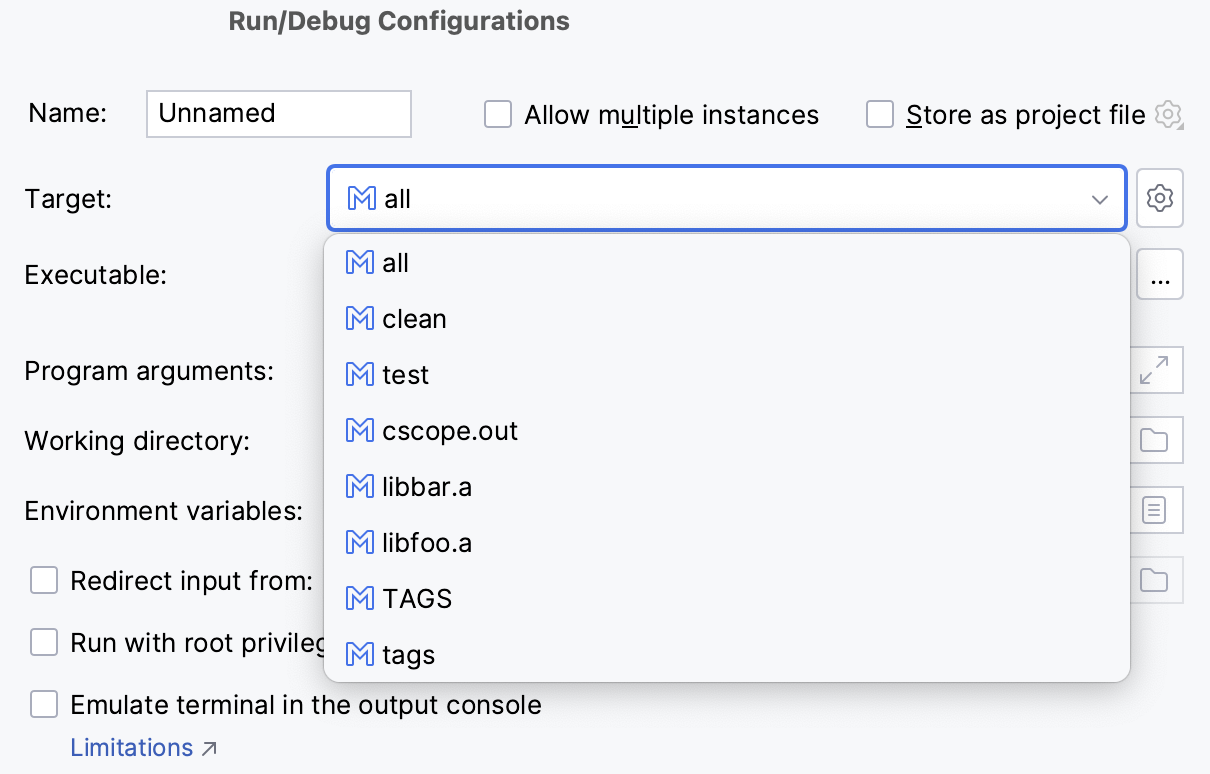
別のオプションは、型 Make のカスタムビルドターゲットを設定することです。 ターゲット フィールドの横にある
 をクリックし、新しい Make ターゲットを追加( )して、パラメーターを入力します。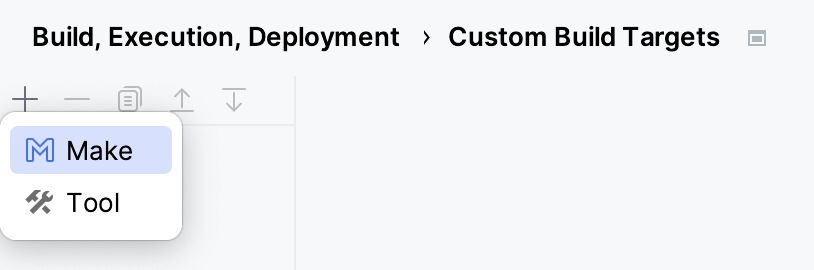
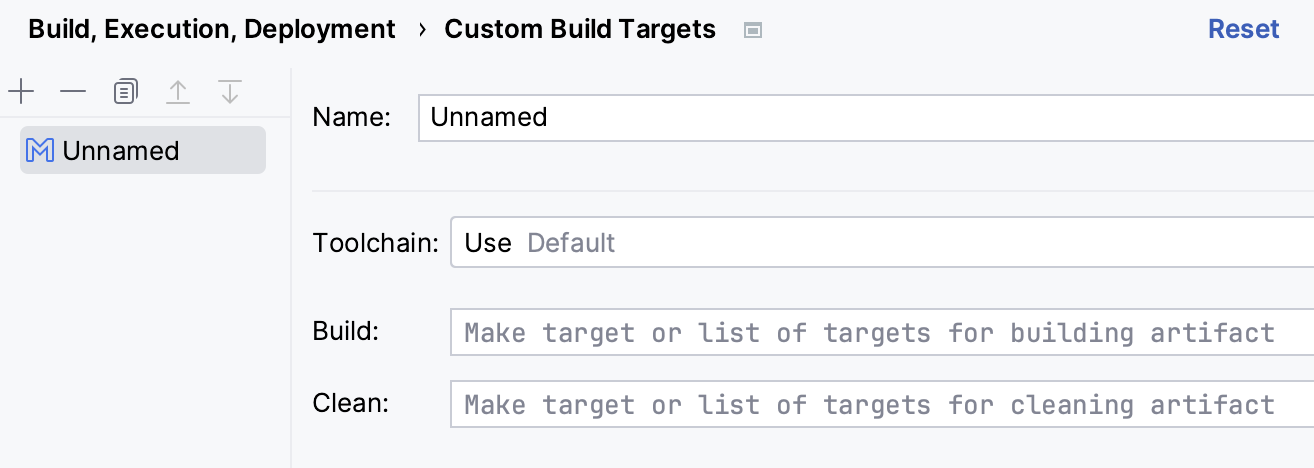
実行可能ファイル フィールドにバイナリへのフルパスを入力します。
リモートで実行 / デバッグするには、 リモートマシン上のバイナリへのパスを指定します。 リモートパスは手動で設定する必要があることに注意してください。
ネイティブアプリケーション テンプレートのその他の設定は、 リファレンスページで説明されています。
ネイティブアプリケーション構成を実行する
スイッチャーで目的の構成を選択し、次のオプションのいずれかを使用します。
 をクリックします。
Shift+F10 を押す。
メインメニューから を選択します。
ネイティブアプリケーション構成をデバッグする
デバッグセッションを開始する前に、 構成で指定されたバイナリにデバッグシンボルが含まれていることを確認してください。
スイッチャーで目的の構成を選択し、次のオプションのいずれかを使用します。
ツールバーの
 をクリックします。
Shift+F9 を押す。
メインメニューから を選択します。
Makefile ターゲットを実行する
ガターメニューを使用して、特定のターゲットに対して make をすばやく呼び出すことができます。
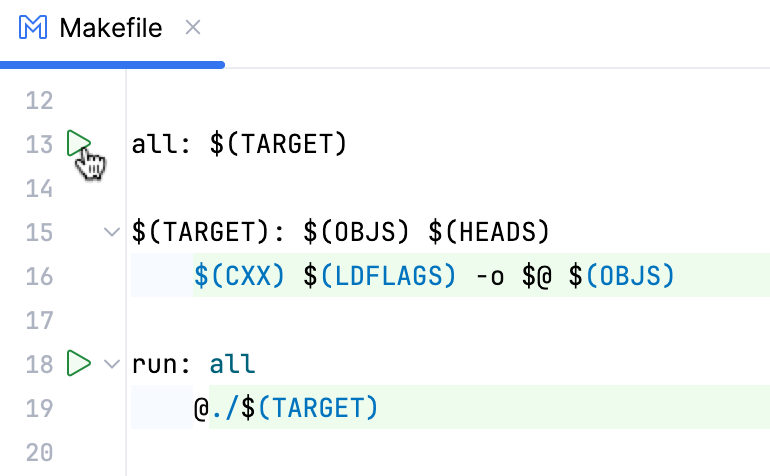
または、 Make ツールウィンドウ( )からターゲットを実行することもできます。 ターゲットをダブルクリックするか、ターゲットを選択してから をクリックします。
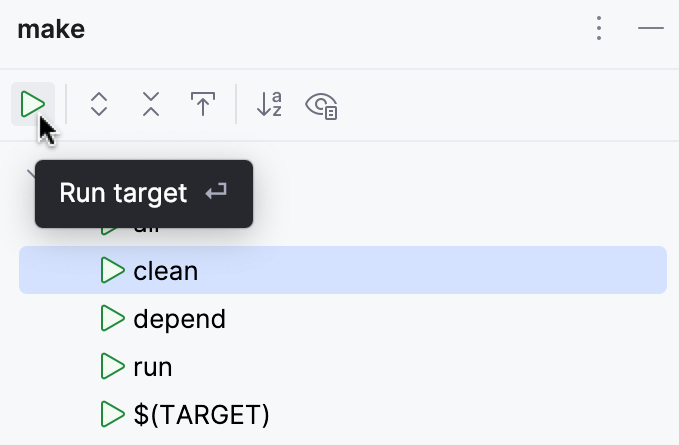
これらのアクションのいずれかによって、CLion は Makefile ターゲットタイプの 一時構成を作成します。 これをカスタマイズしたり、 ダイアログで同じテンプレートから新しい構成を作成したりできます (以下を参照)。
Makefile ターゲット構成を作成する
メインメニューで に移動し、
をクリックし、テンプレートリストから Makefile ターゲット を選択します: 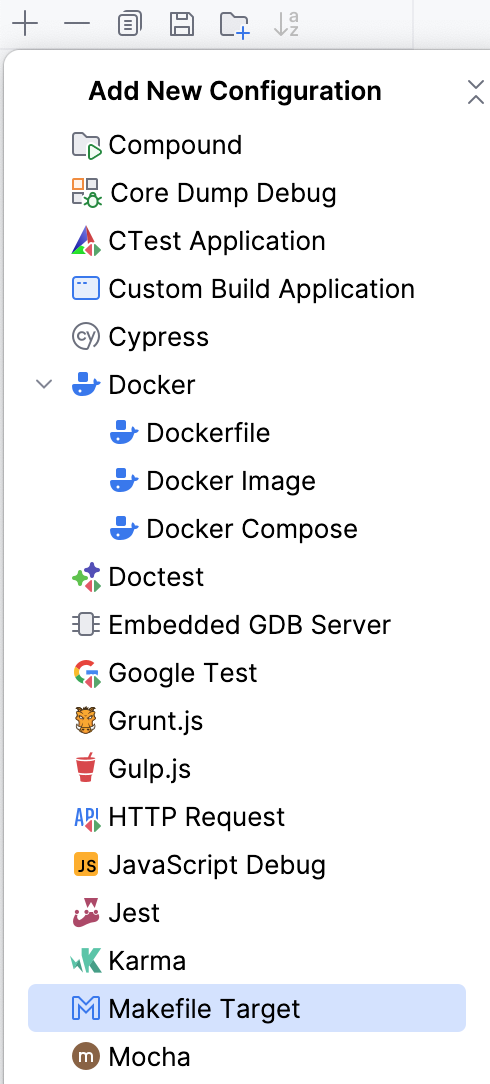
設定では、実行する複数のターゲットを設定し、追加の引数を指定し、必要に応じて他のパラメーターを調整できます。 詳細については、 リファレンスページを参照してください。
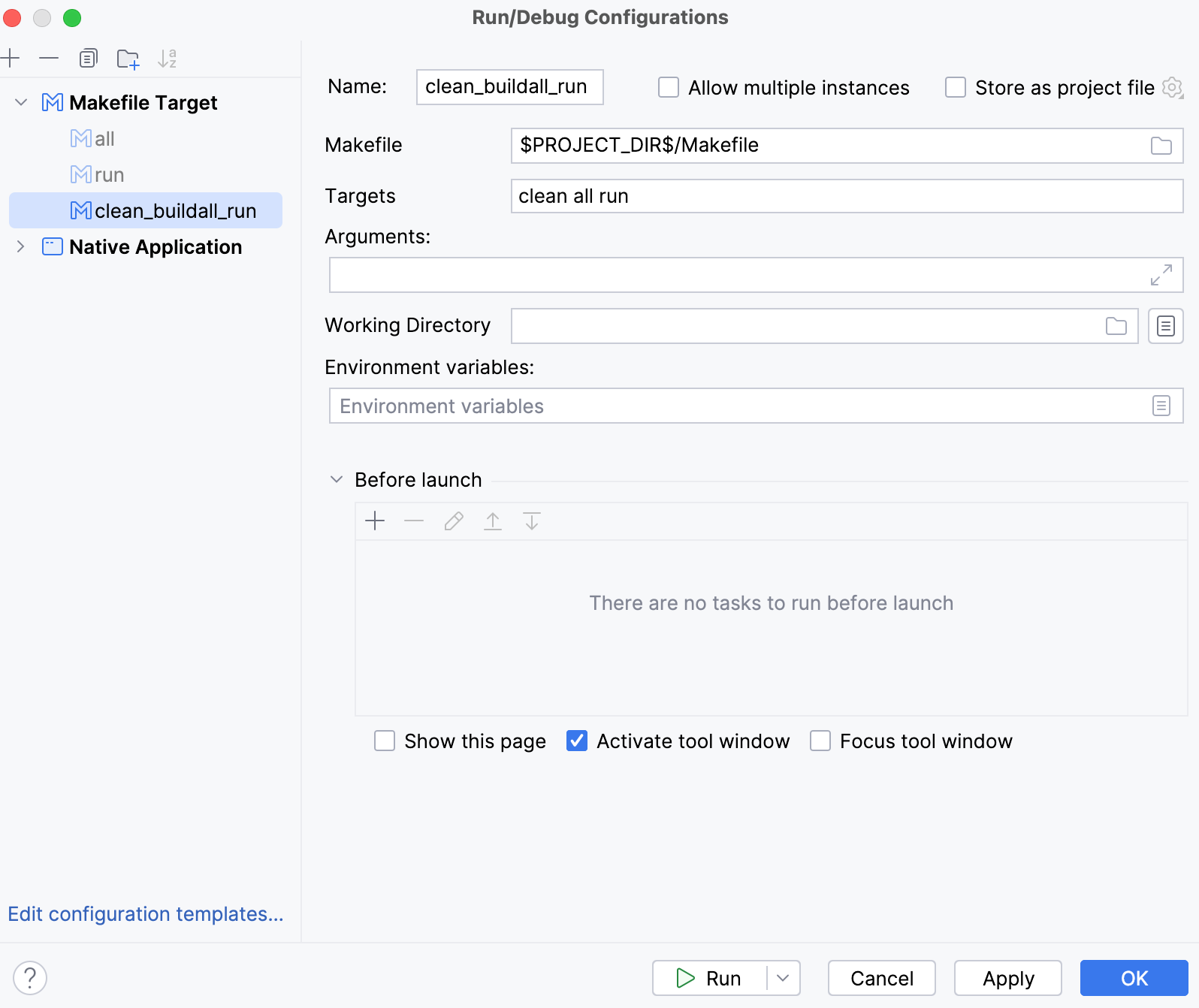
変更を適用 をクリックして変更を保存します。
WSL の詳細
設定を同期する
WSL を使用する場合は、プロジェクトごとのツールチェーン設定とグローバル Make 設定を同期してください。
に進みます。
実行可能にするためのパス の横にあるセレクターをクリックし、WSL の
makeへのパスを設定します: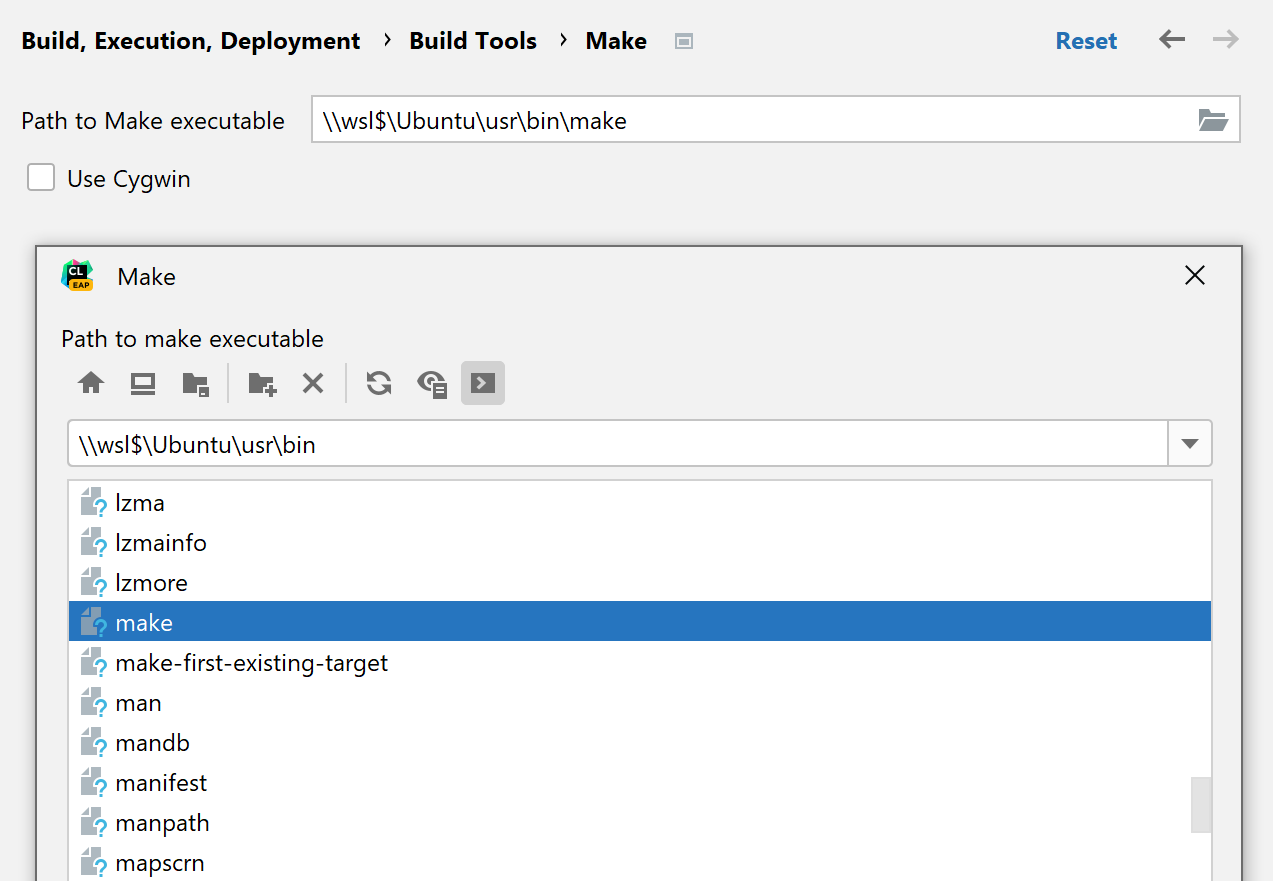
非ルート WSL ユーザー
ルート以外の WSL ユーザーで作業している場合は、 make プロセスとそれが作成する可能性のあるすべてのファイルを所有するために、このユーザーをデフォルトとして設定する必要があります。
WSL ゲスト内に /etc/wsl.conf ファイルを作成し、次の行を追加します。
[user] default=usernameここで、
ユーザー名は WSL ゲストユーザー名です(Windows ユーザー名とは異なる場合があります)。詳細については、 WSL ドキュメントを参照してください。
WSL マシンを再起動します。
トラブルシューティング
Makefile プラグインと Makefile 言語 プラグインの両方が有効になっていることを確認してください。 の インストール済み タブを確認してください。
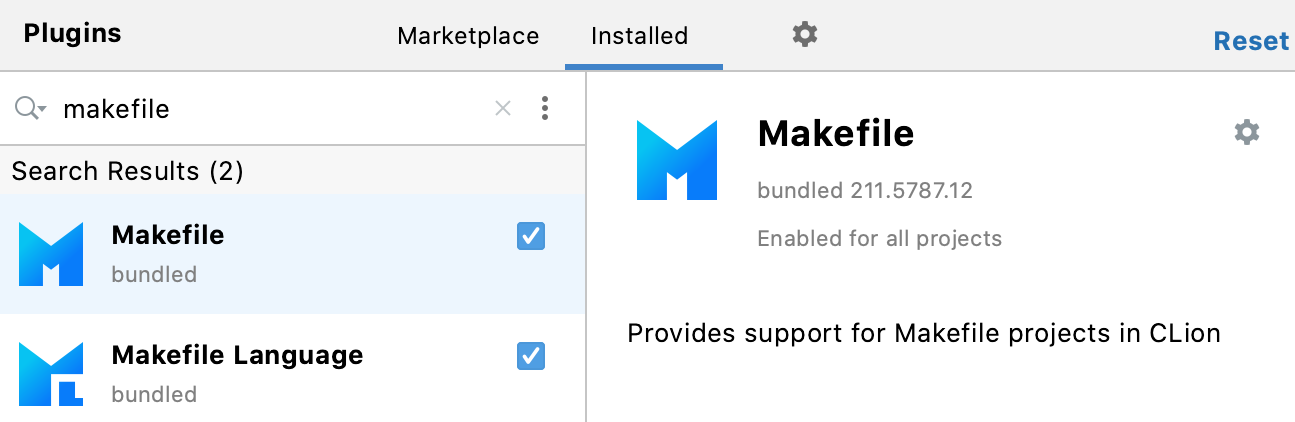
プロジェクトが正しく読み込めない場合は、次のヒントを試してください。
Makefile の設定を確認します。
適切なツールチェーンを選択してください。 選択した環境でプロジェクトが正常にビルドされるはずです。
引数 と ビルドターゲット は、プロジェクトの場合に合わせて調整する必要がある場合があります。
メインメニューから を呼び出すか、ビルドツールウィンドウで
をクリックします。プロジェクトの Makefile が プレメイク(英語)によって生成された場合は、ルート Makefile から
--no-print-directory引数を削除してみてください。上記のいずれも役に立たない場合は、システムディレクトリ(たとえば、 ~/Library/Caches/JetBrains/CLion2020.2/makefiles/postgrtipes.dc29ef09 )の /makefiles からプロジェクトキャッシュをクリーンアップしてから、プロジェクトを 再ロードしてみてください。