Gradle
Gradle(英語) は、C/C++ ライブラリとアプリケーションをビルドするためのプラグインを提供するビルド自動化システムです。 CLion では、 cpp-application および cpp-library プラグインに基づく Gradle プロジェクトを操作できます(C/C++ Gradle プラグインの詳細については、このブログ投稿: 新しい C++ プラグインの紹介(英語)を参照してください)。
CLion での完全に機能する Gradle サポートは開発中です。 フィードバックを共有し、このチケットの更新をフォローすることができます: CPP-1104(英語)
Gradle プロジェクトを開く
メインメニューから を選択し、CLion が build.gradle ファイルを指すようにします。
開いたダイアログで、 プロジェクトとして開く をクリックします。
CLion はプロジェクトをロードし、進捗とステータスを ビルド ツールウィンドウに表示します。
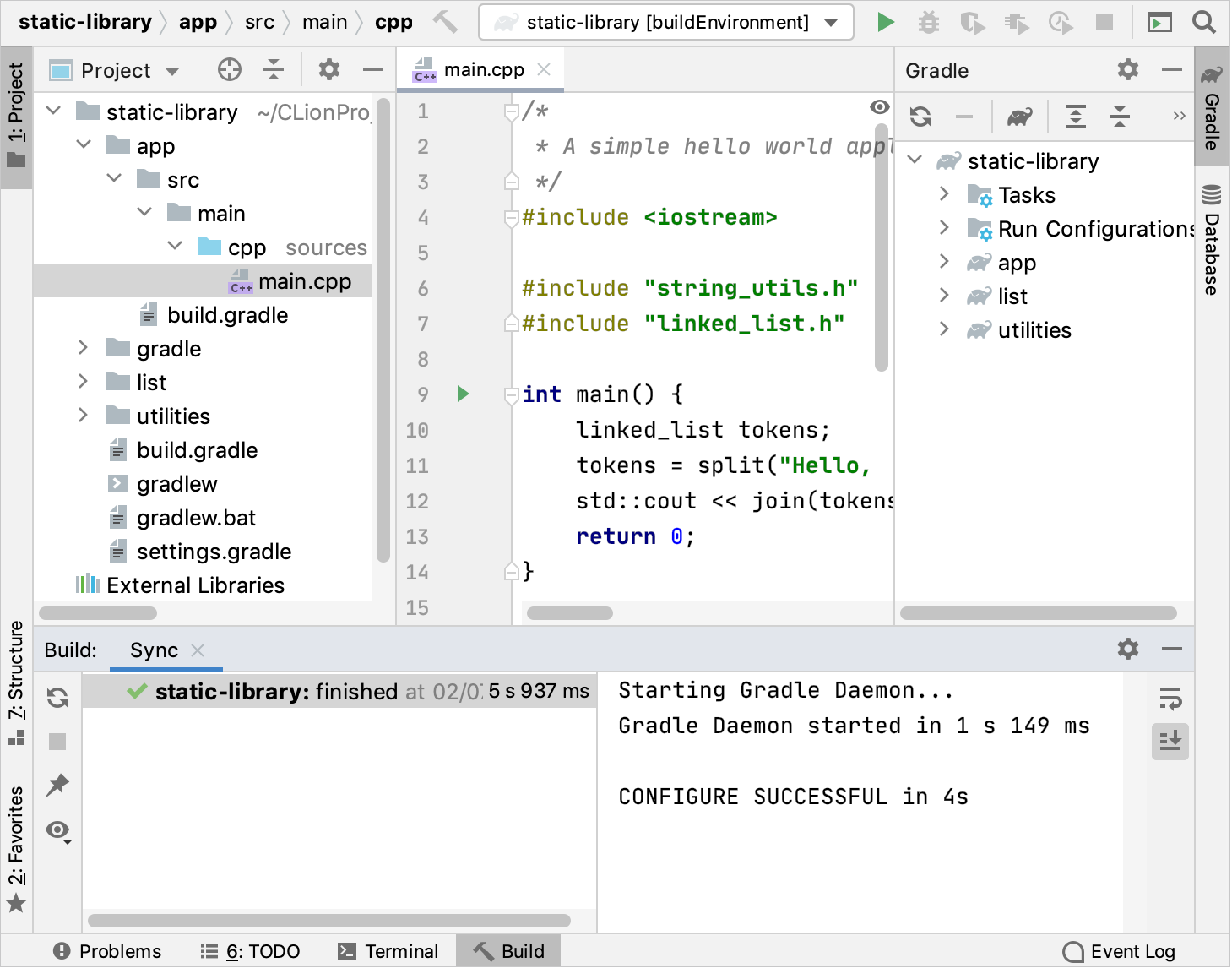
プロジェクト設定を調整する
に進みます。
必要に応じて、プロジェクト設定を構成します。
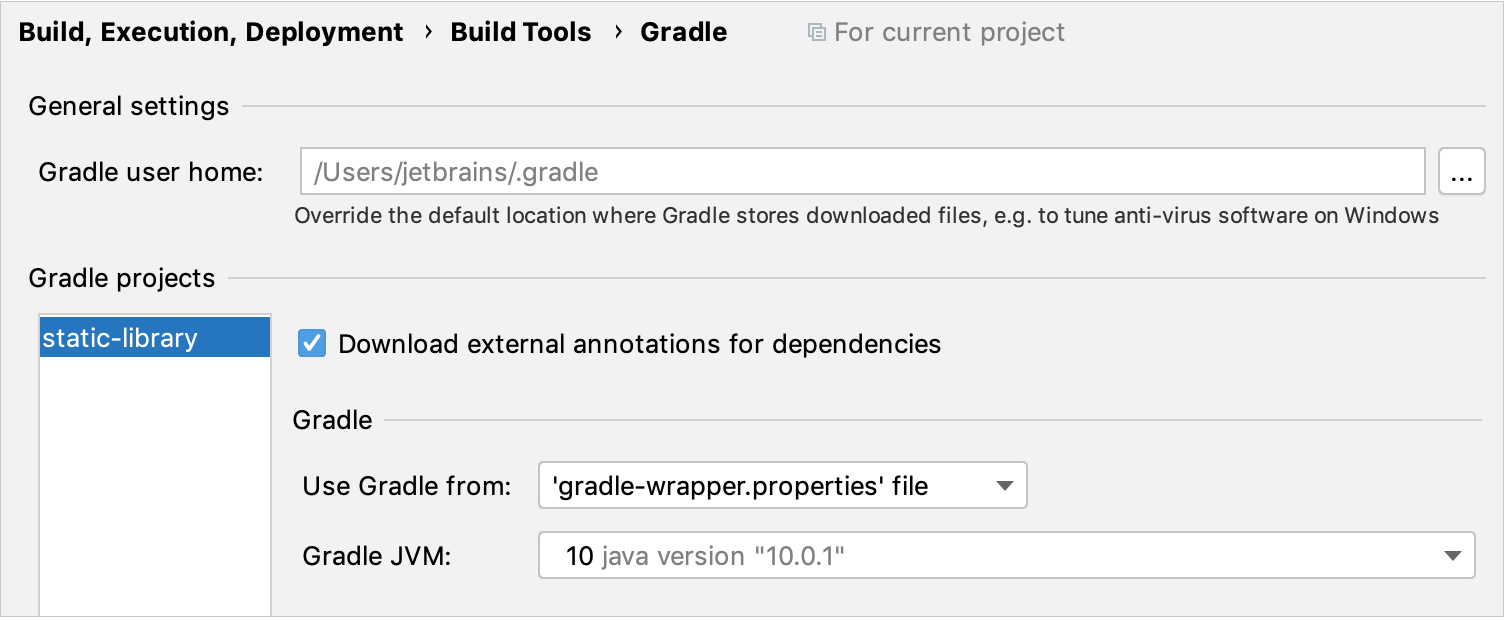
詳細については、ダイアログの リファレンスページを参照してください。
自動再読み込みを設定する
デフォルトでは、CLion は VCS の更新などの外部変更を除き、自動的にプロジェクトを再読み込みしません。 この動作は ビルドツール 設定で変更できます。
に進みます。
自動再読み込みオプションのいずれかを選択します。
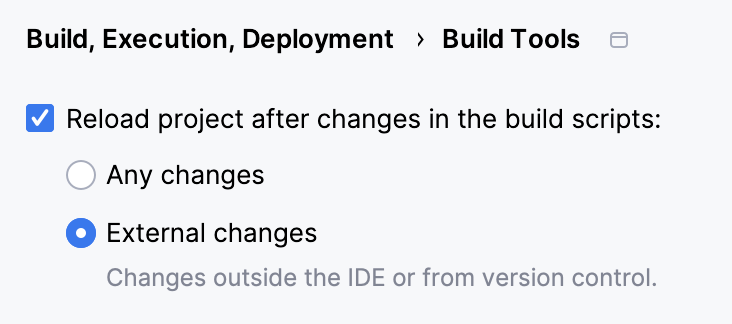
任意の変更 - プロジェクトの再ロードは、 build.gradle スクリプトが変更されるとトリガーされます。
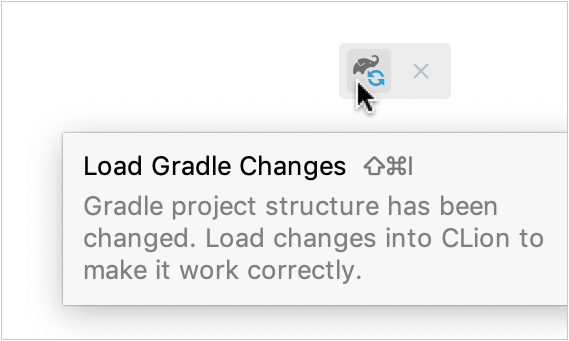
外部の変更 (デフォルト)- プロジェクトは、VCS 更新などの外部イベントが発生したときにのみ再ロードされます。 その他の変更の場合は、プロジェクトを手動で再ロードする必要があります。 次のいずれかのオプションを使用します。
エディターに表示されるポップアップをクリックします:
ビルド ツールウィンドウで
 をクリックします: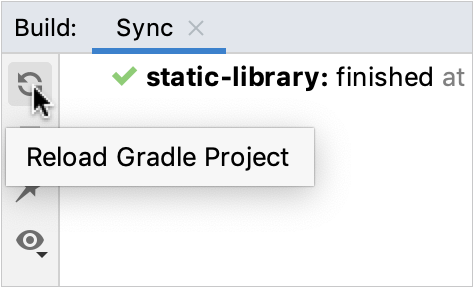
Gradle ツールウィンドウで
をクリックします: 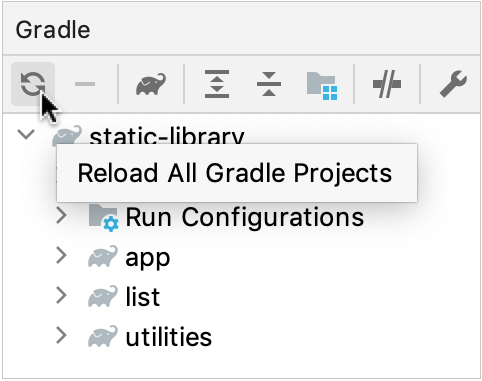
Gradle プロジェクトの実行 / デバッグ構成
CLion は、 build.gradle ファイルから実行 / デバッグ構成を抽出します。 抽出された構成を変更し、 ダイアログで新しい構成を作成できます。
Gradle プロジェクトで使用できる実行 / デバッグ構成には、  Gradle と
  Gradle ネイティブアプリケーションの 2 つがあります(後者には Gradle ネイティブ(英語)プラグインが必要です)。
Gradle 構成をセットアップする
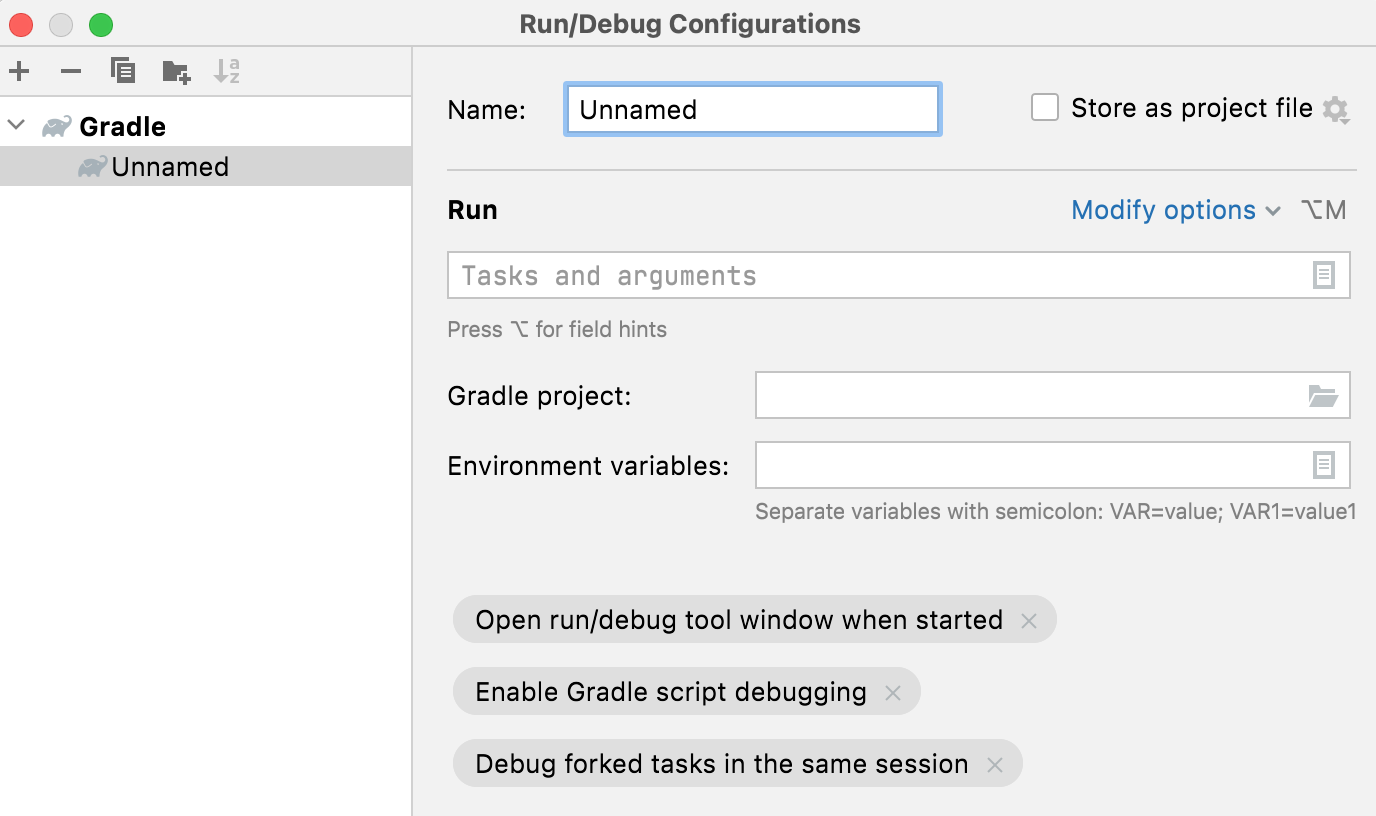
Gradle 構成ダイアログで、次の設定を構成します。
実行 - 実行したいタスクを指定します。 複数のタスクを実行/デバッグ構成で実行できます。 例:
クリーンおよびbuild。 ここでは、 Gradle コマンドラインパラメーターも追加できます。例えば、--デバッグ。Gradle プロジェクト - Gradle プロジェクトの場所を指定します。
 をクリックして、登録済みの Gradle プロジェクトのリストから選択します。
Gradle ネイティブアプリケーション構成をセットアップする
Gradle ネイティブアプリケーション設定ダイアログ:
ターゲット フィールドで、リストから目的のターゲットを選択します:
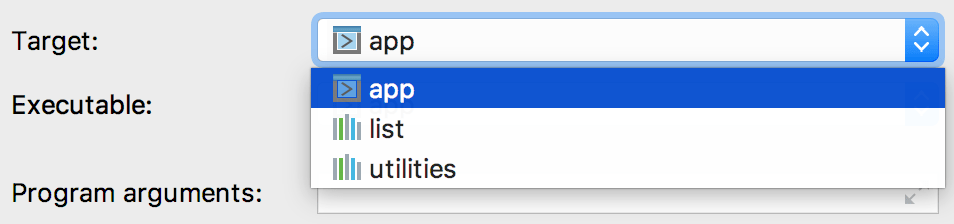
実行可能ファイル フィールドで、構成に適した実行可能ファイルを選択します。
Gradle タスクの操作
CLion では、 Gradle ツールウィンドウのツールバーを利用、実行構成やコンテキストメニューを利用するなど、さまざまな方法で Gradle タスクを実行できます。
Gradle ツールバーから Gradle タスクを実行する
Gradle ツールウィンドウ( )で、ツールバーの
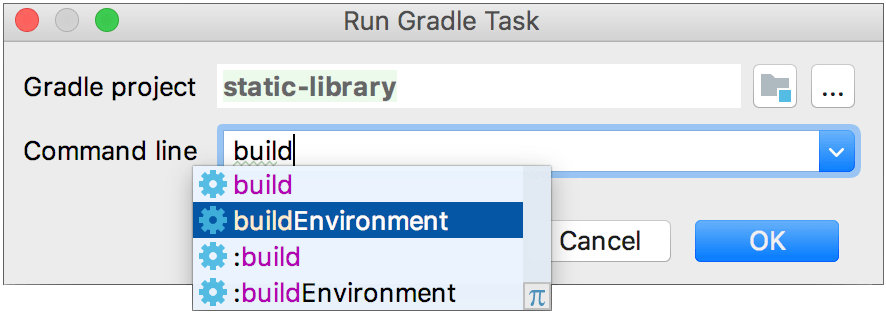
をクリックします。開いている Gradle タスクを実行 ダイアログで、 コマンドライン フィールドにタスクの名前を入力し始めます。 CLion には、適切なものを選択できる Gradle タスクのリストが表示されます:
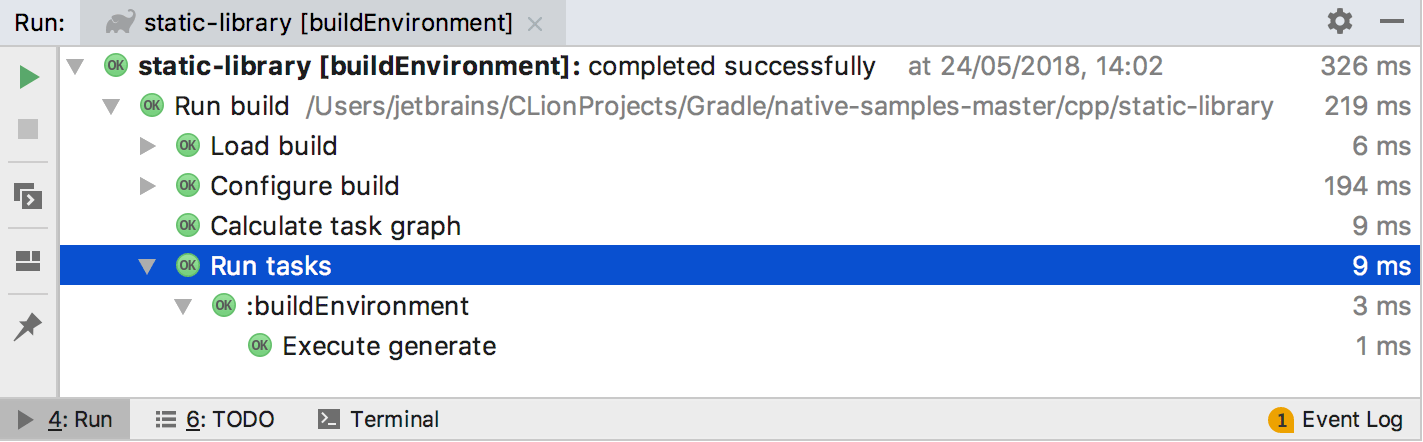
CLion は選択したタスクを実行し、その結果を 実行 ツールウィンドウに表示します:
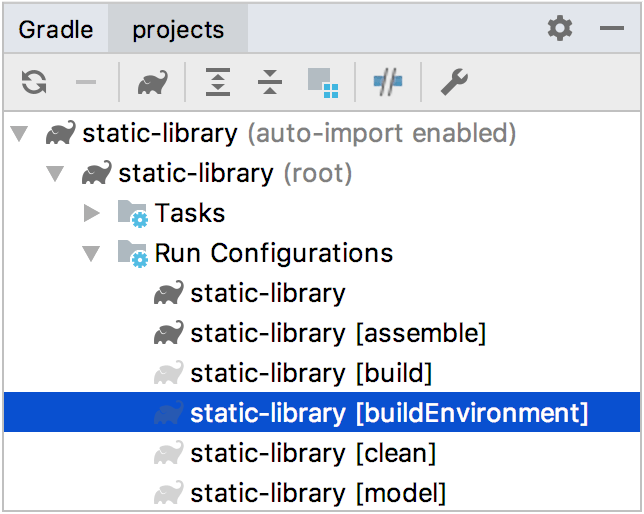
また、CLion は Gradle ウィンドウの 実行構成 ノードにタスクを保存します:
コンテキストメニューを使用して Gradle タスクを実行する
最初のオプションは、 Gradle プロジェクト ツールウィンドウの目的のタスクのコンテキストメニューから 実行 を選択することです。
タスクに対応する実行/デバッグ構成が既にある場合、コンテキストメニューに 選択 オプションが表示されます。 このオプションでアクティブな構成を設定し、実行できます。
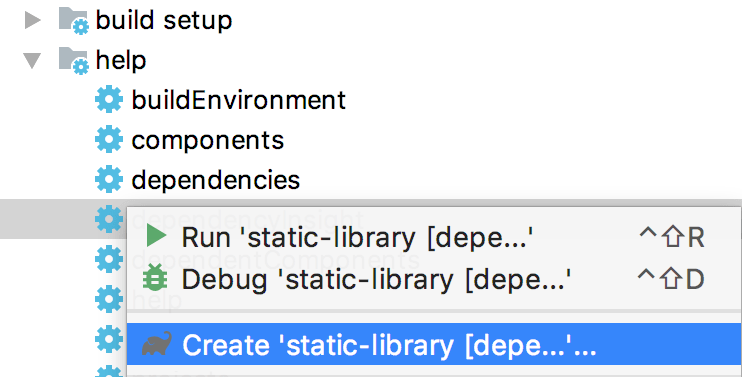
タスクに対応する設定がない場合は、コンテキストメニューに 作成 オプションが表示されます。 このオプションを選択して、「実行 / デバッグ構成」ダイアログを開き、選択したタスクで構成を作成します。
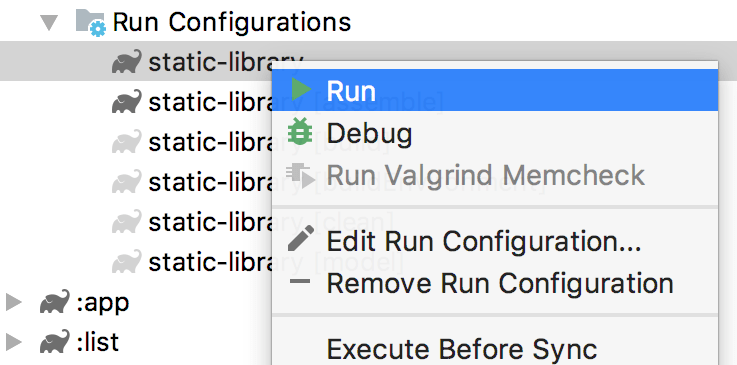
利用可能なすべての実行 / デバッグ構成が 実行構成 ノードにリストされています。 このノードに表示されるタスクを実行するには、コンテキストメニューの 実行 オプションを使用します:
Gradle ネイティブアプリケーションの実行
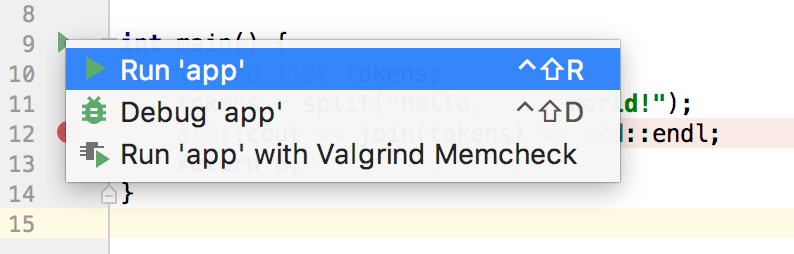
CLion では、Gradle ネイティブアプリケーションを通常のアプリケーションと同じ方法で 実行および デバッグできます。
例: コードエントリポイントの横にある左のガターの中に  アイコンを使用できます。 をクリックして、リストから希望のアクションを選択します。 ターゲットに既存の Gradle ネイティブ構成がない場合は、起動前に新しい構成が作成されます。
問題と制限
CLion の Gradle サポートの現在の初期段階では、いくつかの既知の問題と機能制限があります。
CLion は Gradle 用のプロジェクトテンプレートを提供しないため、新規プロジェクトウィザードを使用して新しい Gradle プロジェクトを作成することはできません。
デバッグ Gradle タスク自体は利用できません。