実行 / デバッグ構成: Gradle
実行構成を使用して Gradle タスクを実行できます。 このような構成にリストされているデフォルトオプションは、タスクを実行するのに十分です。 必要に応じて、追加のオプションを使用したり、タスクや引数を追加したりして、高度な構成を作成することもできます。
実行 / デバッグ Gradle 構成を作成する
メインメニューから 構成の追加 を選択します。 または、 Gradle ツールウィンドウで任意のタスクを右クリックし、 実行構成の変更 を選択します。
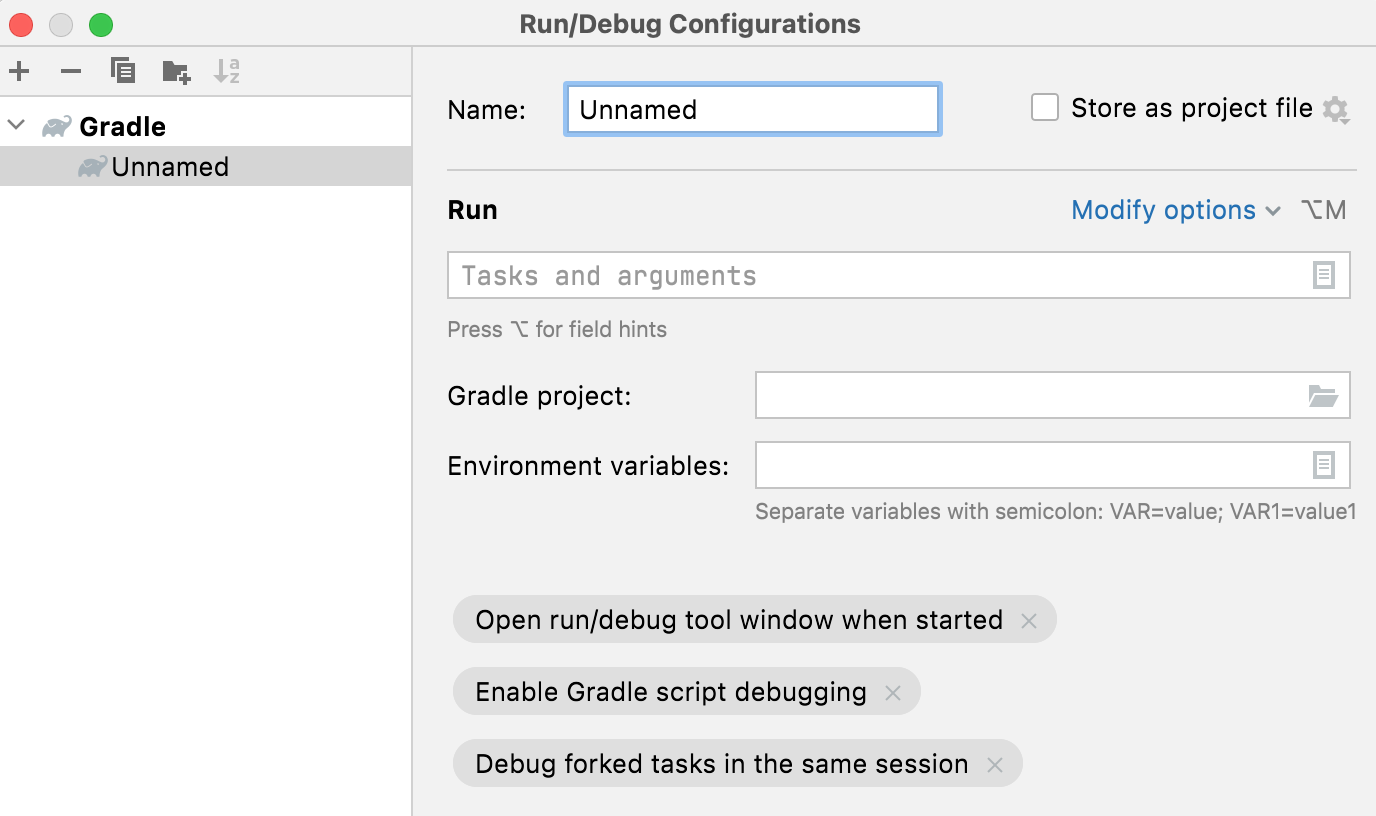
命名方法名 フィールドに構成の名前を指定して、構成を編集または実行するときに、たとえば 実行 ポップアップ Alt+Shift+F10 または Gradle ツールウィンドウから構成をすばやく識別できるようにします。
必要に応じて、実行構成設定を含むファイルを保存する プロジェクトファイルとして保存する。 を指定すると、他のチームメンバーとファイルを共有できます。 デフォルトの場所は .idea/runConfigurations です。 ただし、 .idea ディレクトリを共有したくない場合は、プロジェクト内の他の任意のディレクトリに構成を保存できます。
場所を変更するには、このオプションを選択して
 をクリックし、開いたダイアログで新しい場所を追加します。
実行 フィールドに何も指定する必要がない場合は、
ヘルプなどのデフォルトのタスクと ビルド前セクションで指定されたタスク。 セクションが実行されます。 または、 Gradle ツールウィンドウから実行構成を作成している場合は、選択したタスクがこのフィールドに表示されます。 ただし、実行構成に追加の外部タスクと 引数を指定(英語)できます。 スペースを使用して、あるタスクを別のタスクから分離します。 Gradle タスクと引数の使用可能なリストを表示する場合は、フィールドの をクリックします。
Gradle プロジェクトの場所を指定します。
手動で入力するか、
 をクリックして、開いたダイアログで目的の場所をポイントすることができます。 ただし、 Gradle ツールウィンドウから実行構成を作成する場合、CLion はプロジェクト名を自動的に表示します。
Gradle 登録プロジェクト
 アイコンをクリックして、既存の CLion プロジェクトに登録されている Gradle モジュールの一覧から利用可能な Gradle モジュールを選択することもできます。
必要に応じて、プロジェクトパスの代わりにビルドスクリプトファイルへのパスを指定できます。 これは、参照するカスタムビルドスクリプトがある場合に役立ちます。
必要に応じて、プロジェクトで使用する環境変数を指定します。
次のデフォルトオプションは有効化されていますが、 オプションを変更 をクリックして 実行オプションの追加リストを使用し、新しいオプションを追加または一部のデフォルトオプションを削除できます:
開始時に実行 / デバッグツールウィンドウを開く - 構成といくつかのデバッガーオプションが実行されると、実行 / デバッグツールウィンドウが自動的に開きます
Gradle スクリプトのデバッグ - Gradle スクリプトでブレークポイントを有効にします。
実行オプションの追加
実行オプションの追加 リストを使用すると、 実行 / デバッグ構成 ダイアログに実行オプションを追加したり、デフォルトのオプションの一部を削除したりできます。 リストはさまざまなセクションに分かれているため、利用可能なオプション間を簡単に移動できます。
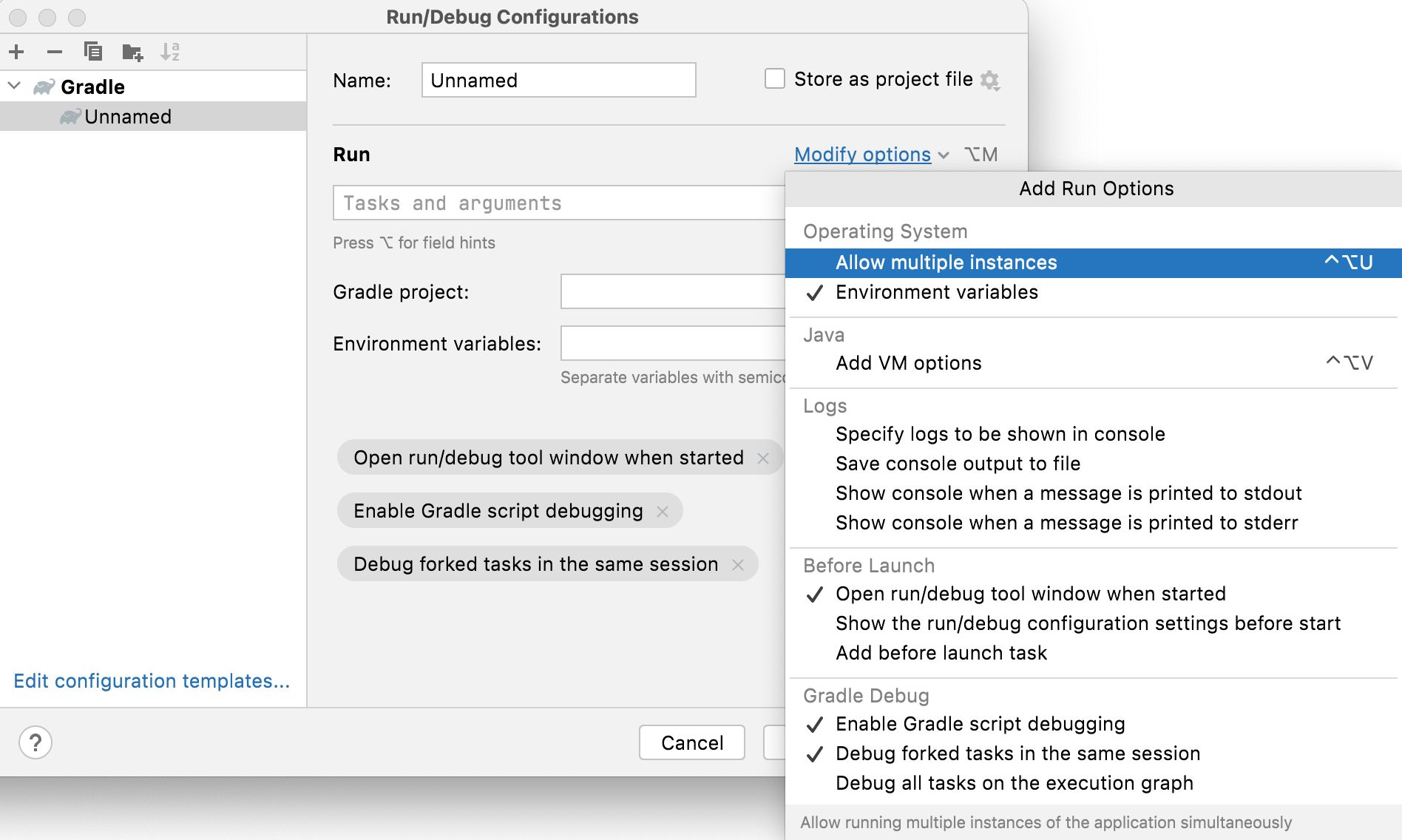
オペレーティングシステム
項目 | 説明 |
|---|---|
複数のインスタンスを許可する | この実行構成の複数のインスタンスを並行して実行できるようにするには、このオプションを選択します。 デフォルトでは無効になっており、別のインスタンスがまだ実行中にこの構成を開始すると、CLion は実行中のインスタンスを停止して別のものを開始するよう提案します。 これは、実行構成が多くのリソースを消費し、複数のインスタンスを実行する正当な理由がない場合に役立ちます。 |
Java
項目 | 説明 |
|---|---|
VM オプション | アプリケーションの起動時に Java 仮想マシンに渡すオプション ( JVM オプションを指定する場合は、次のルールに従ってください:
-Xmx1024m -Dspaces="some arg" -Dmy.prop=\"quoted_value\" -Dfoo=${MY_ENV_VAR}
このフィールドでコード補完を使用できます: フラグの名前を入力し始めると、IDE は利用可能なコマンドラインオプションのリストを提案します。 これは このフィールドで指定された |
ログ
次のオプションは、この構成の実行のログ記録に関連しています。 詳細については、 を参照してください。
項目 | 説明 |
|---|---|
コンソールに表示するログを指定する。 | アプリケーション実行中に表示するログファイルを指定します。
テーブル内のログに対して、次のオプションを構成できます:
|
コンソール出力をファイルに保存する | コンソール出力を指定の場所に保存します。 パスを手動で入力するか、参照ボタンをクリックして 表示されるダイアログで目的の場所を指定します。 |
メッセージが標準出力に出力されたときにコンソールを表示する | アプリケーションが標準出力ストリームに書き込む際にコンソールを有効化します。 |
メッセージが標準エラーに出力されたときにコンソールを表示する | アプリケーションが標準エラーストリームに書き込む際にコンソールを有効化します。 |
 をクリックして新しいログを追加します。
 コードカバレッジ
次のオプションはコードカバレッジに関連しています。 詳細については、 コードカバレッジ を参照してください。
項目 | 説明 |
|---|---|
クラスとパッケージを指定する | このテーブルでは、測定するクラスとパッケージを指定します。 |
クラスとパッケージを除外する | カバレッジから除外したいクラスやパッケージを指定します。
|


 ボタンをクリックして、リストからクラスとパッケージを削除することもできます。
起動前
この領域では、選択した実行 / デバッグ構成を開始する前に実行するタスクを指定できます。 タスクは、リストに表示されている順序で実行されます。
項目 | 説明 |
|---|---|
起動前タスクの追加 | このオプションを有効化して、次の利用可能なタスクのいずれかを追加します:
|
開始時に実行 / デバッグツールウィンドウを開く | 構成のタイプに応じて、この実行構成を開始するときに 実行、 デバッグ、 サービスツールウィンドウを開きます。 このオプションが無効になっている場合は、ツールウィンドウを手動で開くことができます。
|
開始時に 実行/デバッグ ツールウィンドウにフォーカスする | テストの実行中は、実行構成ツールウィンドウにフォーカスを当てます。 |
開始前に実行 / デバッグ構成を表示する | 実際に起動する前に、実行構成設定を表示します。 |
Gradle
項目 | 説明 |
|---|---|
実行グラフ上のすべてのタスクをデバッグする | このオプションを選択すると、実行グラフのすべてのタスクがデバッグされます。 例: デバッグしようとしているタスクのすべての依存タスク。 |
別のデバッグタブでフォークされた Gradle タスクをデバッグ | デバッグツールウィンドウの別のタブでデバッグプロセスを実行するには、このオプションを選択します。 |
テストとして実行 | デフォルトでは、このオプションは無効になっています。 このような場合、CLion は 実行 ツールウィンドウを開かず、テストタスクが最新であれば再実行しません。 ただし、CLion が実行構成内でテストタスクを検出した場合、それらは Gradleツールウィンドウでハイライトされ、CLion はテストタスクを再実行せず、Gradle ツールウィンドウを開きます。 このオプションは、ガターまたはコンテキストメニューの この場合、CLion は 実行 ツールウィンドウを開き、テストが最新でも実行のたびにテストタスクを再実行します。 このオプションは、プロジェクト内のテストタスクの再実行処理を制御するときに役立つことがあります。 |
 を使用してエディターからテストの実行をトリガーすると有効になります。