実行ツールウィンドウ
アプリケーションを 実行すると、 実行 ツールウィンドウが自動的に開き、生成された出力が表示されます。
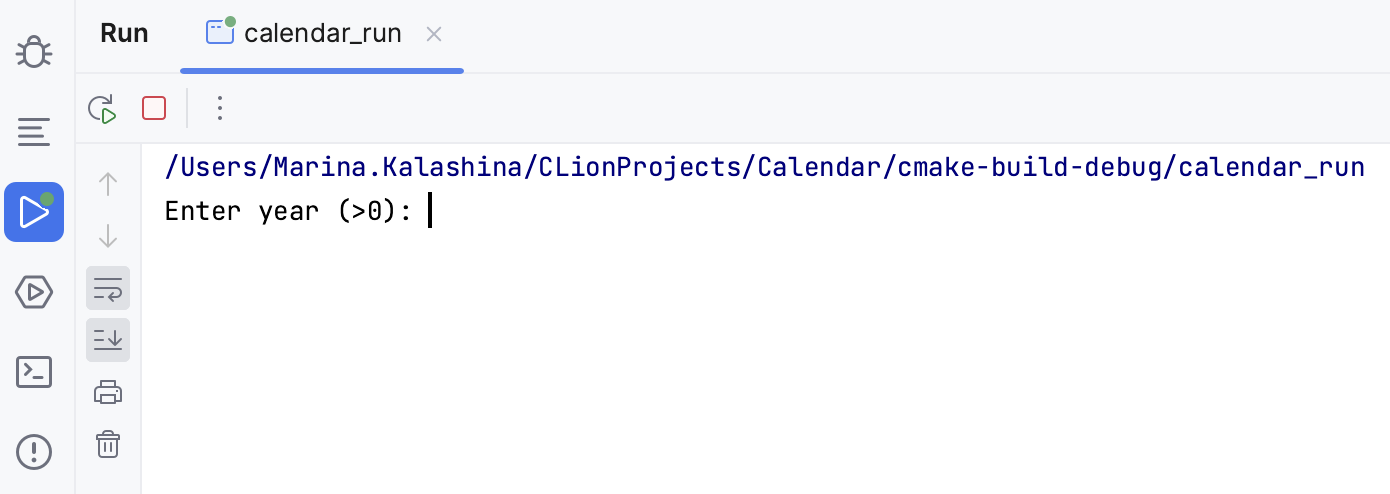
このツールウィンドウの実際の外観はアプリケーションの種類によって異なり、追加のタブ、ツールボックス、ペインが含まれる場合があります。
ツールウィンドウのタブ
タブをピン留め
複数のアプリケーションを実行している場合、それぞれは適用されている 実行/デバッグ構成の命名によるタブに表示されます。 アプリケーションを再実行しても出力を保持するには、出力タブを固定します。
タブを右クリックし、 タブをピン留め を選択します。
デフォルトでタブを固定するには、 Ctrl+Alt+S を押して IDE 設定を開き、 詳細設定 を選択して デフォルトで構成をピン留めする オプションを有効にします。
タブを分割する
CLion により、アクティブな 実行 ツールウィンドウを垂直または水平に分割できます。
ツールウィンドウで目的のタブを右クリックし、分割オプションのいずれかを選択します: 分割して右に移動 または 分割して下に移動。
これを行う別の方法は、目的のタブをドラッグアンドドロップすることです。 CLion は、タブを配置できるツールウィンドウの使用可能な領域をハイライトします。
ツールウィンドウの分割を解除するには、上部ペインを右クリックし、コンテキストメニューから 分割しない を選択します。
実行ツールバー
実行 ツールウィンドウのメインツールバーを使用すると、アプリケーションを 再実行、 停止、 一時停止 、または終了できます。
項目 | ツールチップとショートカット | 説明 |
|---|---|---|
| 再実行 Ctrl+F5 | 現在のアプリケーションを停止してもう一度実行するには、このボタンをクリックします。 |
| 自動的に再実行 | このアイコンを使用して、自動テストのようなランナーを有効にします。関連するソースコードを変更すると、現在の実行構成内のテストが自動的に再開されます。 Maven プロジェクトの場合、このアイコンをクリックしてソースコード (Java または POM ファイル) を変更すると、現在実行中のゴールが変更のたびに自動的に再実行されます。 |
| 指定されたモジュールからビルドを再開 | エラーを修正した後、ビルドを続行するには、このアイコンをクリックします。 大規模な複数モジュールのプロジェクトに役立つ場合があります。 |
| 停止 Ctrl+F2 | 標準の ボタンをクリックすると、 ソフトキルが実行され、アプリケーションが |


 に置き換えられ、後続のクリックがアプリケーションの強制終了につながることを示します(Unix では、
 コンソールツールバー
項目 | ツールチップとショートカット | 説明 |
|---|---|---|
| スタックトレースの上下     Ctrl+Alt+Up Ctrl+Alt+Down | このボタンをクリックすると、スタックトレース内で上下に移動し、ソースコード内の対応する位置にキャレットが移動します。 |
| ソフトラップを使用 | このボタンをクリックすると、出力のソフトラップモードが切り替わります。 |
| 最後までスクロールする | このボタンをクリックすると、スタックトレースの一番下に移動し、キャレットがソースコード内の対応する場所に移動します。 |
| 印刷 | コンソールテキストをデフォルトプリンタに送信するには、このボタンをクリックします。 |
| すべてを削除 | コンソールからすべてのテキストを削除するには、このボタンをクリックしてください。 この機能はコンソールのコンテキストメニューからも利用できます。 |


