デバッグツールウィンドウ
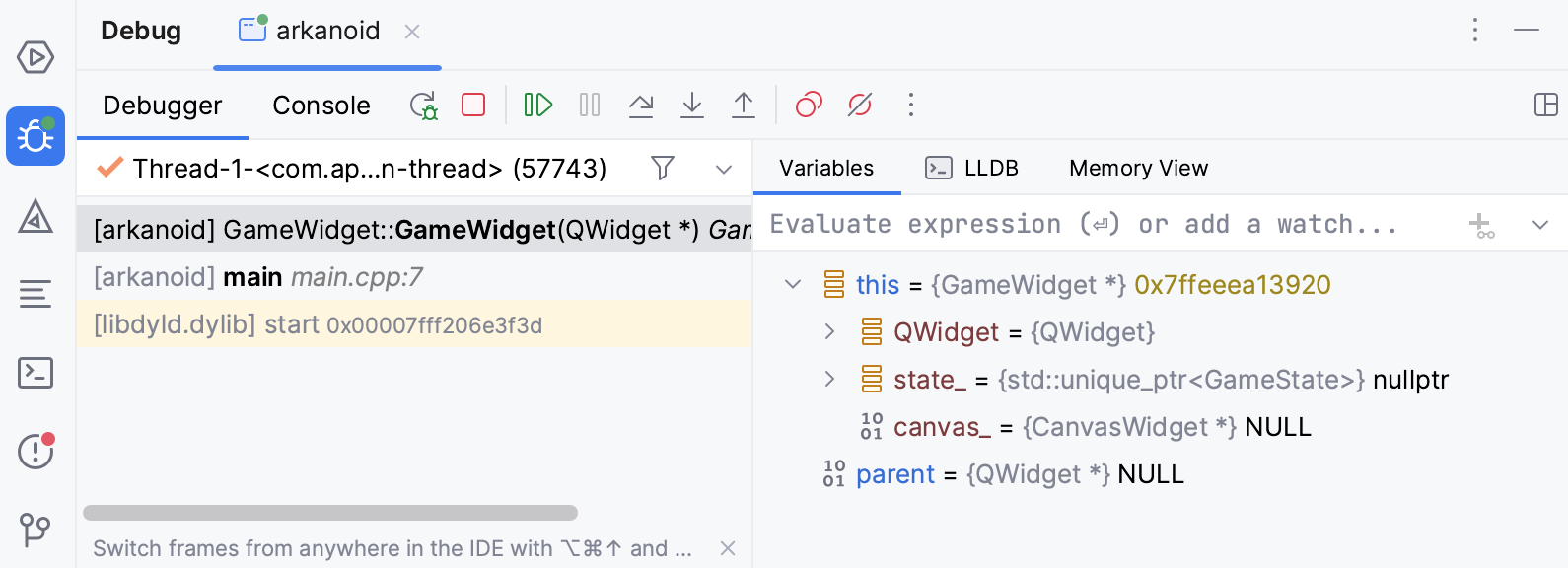
デバッグセッションを 開始すると、 デバッグ ツールウィンドウが開きます。 このウィンドウでは、さまざまなデバッガーアクションを実行し、プログラムデータ(フレーム、スレッド、変数など)を分析できます。
デフォルトでは、 デバッグ ツールウィンドウはプログラムがブレークポイントに到達すると開き、セッションが終了しても非表示になりません。 この動作を変更するには、 ビルド、実行、デプロイ | デバッガー 設定ページ Ctrl+Alt+S に移動し、 ブレークポイントでデバッグウィンドウを表示する チェックボックスをオフにしてください。
セッション
使用可能なデバッグセッションは、 デバッグ ツールウィンドウの上部でタブに分割されています。

特定の実行 / デバッグ構成に対して サービスツールウィンドウを有効にすると、これらの構成のいずれかをデバッグするときに、デバッグツールウィンドウのビュー全体がサービスツールウィンドウ内に表示されます。
インライン変数値や実行ポイントなど、エディター内のすべての情報は、選択したセッションタブに表示されます。 これは、同じコードを使用する複数のデバッグセッションを並行して実行している場合に重要です。
タブを閉じると、対応するデバッグセッションが終了します。
タブ
デバッグ ツールウィンドウには、セッションごとに次のタブが表示されます。
フレーム: スレッドの呼び出しスタック内を移動できます。
変数: 現在のコンテキストで使用可能な変数を一覧表示し、プログラムの状態を分析および変更できます。
ウォッチ :ウォッチを管理できます。 デフォルトでは、画面スペースをより効率的に使用するために、ウォッチは 変数 タブに表示されます。 ウォッチがたくさんある場合は、別のタブで表示することを検討してください。
デバッガーコンソール :GDB/LLDB 出力やエラーストリームを表示し、デバッガーコマンドを実行できます。
スレッド: ライブスレッドのリストを表示し、切り替えたり、スレッドダンプをエクスポートしたりできます。
メモリビュー :実行中のプロセスの生メモリを表示します。
並列スタック: アプリケーション内のすべてのスレッドのスレッド呼び出しスタック情報を表示します。
タブを切り替える
ツールウィンドウのタブを切り替えるには、 Alt+Right と Alt+Left を押します。
タブを表示 / 隠す
 をクリックして、表示するタブを選択します。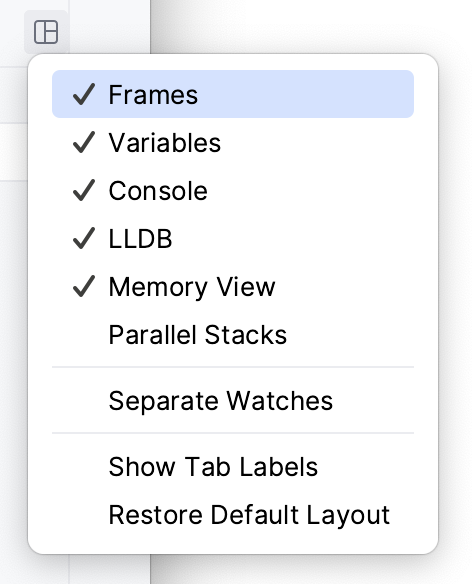
タブを移動する
好みに合わせてタブを配置できます。 タブを別の場所に移動したり、タブを別のタブとグループ化して、画面上の同じスペースを共有できます。
タブヘッダーを目的の場所にドラッグします。 青いフレームは宛先を示します。
デフォルトレイアウトを復元
デバッグ ツールウィンドウのレイアウトを変更し、新しい配置が気に入らない場合は、デフォルトの状態に戻すことができます。
デバッグ ツールウィンドウの右上隅にある
をクリックしてから、 デフォルトレイアウトの復元 をクリックします。