デバッグセッションの開始・一時停止・停止
デバッグする前に
ソースコード内の ブレークポイントの設定。
必要に応じて、対応する 実行 / デバッグ構成を作成または変更します。
デバッグセッションは、選択された実行 / デバッグ構成で開始します。 いくつかのデバッグプロセスを同時に起動できることに注意してください。
デバッグセッションを開始する
実行する実行 / デバッグ構成を選択し、次のいずれかの操作を行います。
左ガターの
 アイコンをクリックし、
  を選択します。
ツールバーの
をクリックします。メインメニューから を選択します。
Shift+F9 を押す。
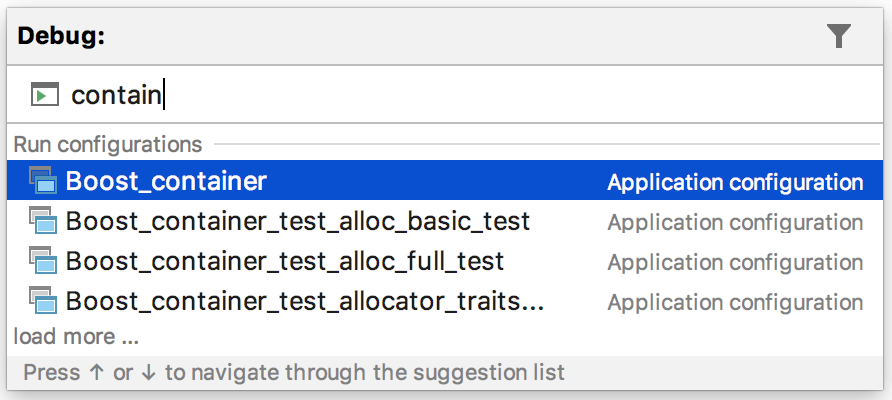
Run Anything ダイアログを Ctrl で呼び出します(または Ctrl+Shift+A で 実行 anything を検索します)。
Run Anything ダイアログで、構成名の入力を開始し、リストから選択し、 Shift を押して デバッグ モードに切り替え、 Enter を押して選択した構成をデバッグします。
デバッグセッションを開始した後、 デバッグツールウィンドウアイコン( )が  に切り替わり、デバッグプロセスがアクティブであることを示します。
デバッグセッションを一時停止する
メインメニューで へ移動します。
デバッグツールバーの
 をクリックします。
デバッグセッションを再開する
メインメニューで へ移動します。
デバッグツールバーの
 をクリックします。
F9 を押す。
デバッグセッションを終了する
デバッグ ツールウィンドウのツールバーにある 停止 ボタンをクリックします。 または、 Ctrl+F2 を押して、終了するプロセスを選択します(2 つ以上ある場合)。
2026 年 7 月 15 日